

Вы пытались подключиться к мобильной сети, но ваша SIM-карта не работает? Или вы получили на своем iPhone сообщение об ошибке «SIM-карта не установлена»? Устройство без работающей SIM-карты практически бесполезно.
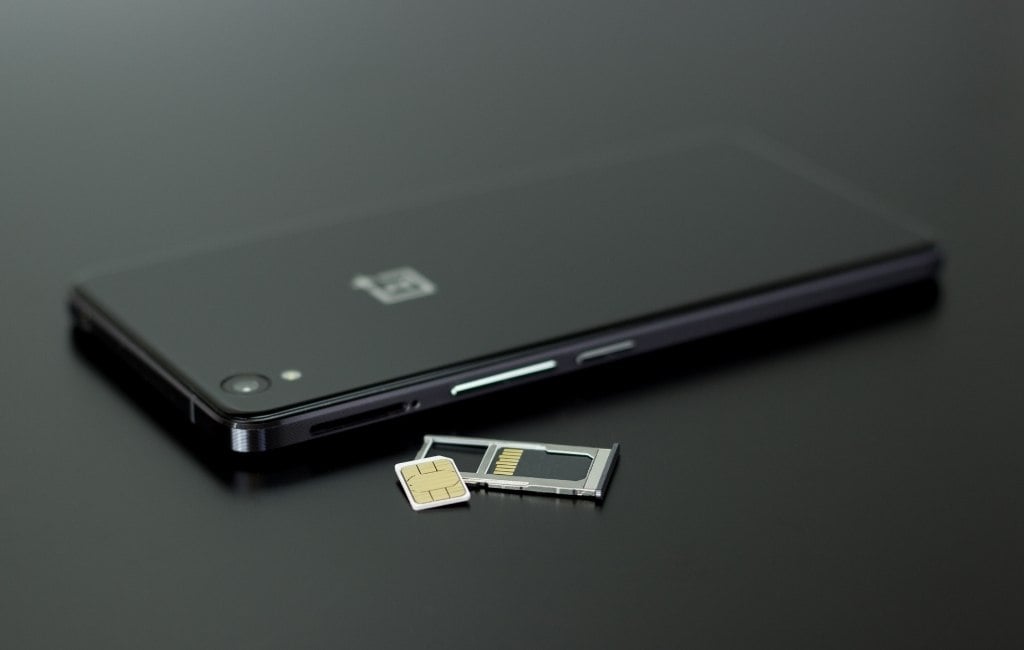
В этой статье мы рассмотрим наиболее распространенные проблемы, которые мешают вашей SIM-карте работать должным образом. Мы расскажем вам обо всех необходимых шагах по устранению неполадок, чтобы ваша SIM-карта работала на вашем iPhone или Android-смартфоне.
Базовая диагностика неисправностей
SIM-карта — это пластиковый диск, который вы получаете от своего оператора мобильной связи, например, T-Mobile. Без неё ваш мобильный телефон не сможет совершать звонки, а также отправлять и получать данные. Поэтому, если вы столкнулись с какой-либо из этих проблем, следует рассмотреть SIM-карту как возможную причину. Вот первые шаги, которые вы можете предпринять, независимо от того, используете ли вы устройство iOS или Android:
1. Извлеките и снова вставьте SIM-карту.
SIM-карта может быть немного смещена и не подключаться к внутренним разъемам телефона. Это часто происходит после падения устройства или удара о твердый предмет.
Извлеките SIM-карту и вставьте её обратно в слот. В зависимости от вашего устройства, для извлечения может потребоваться скрепка.
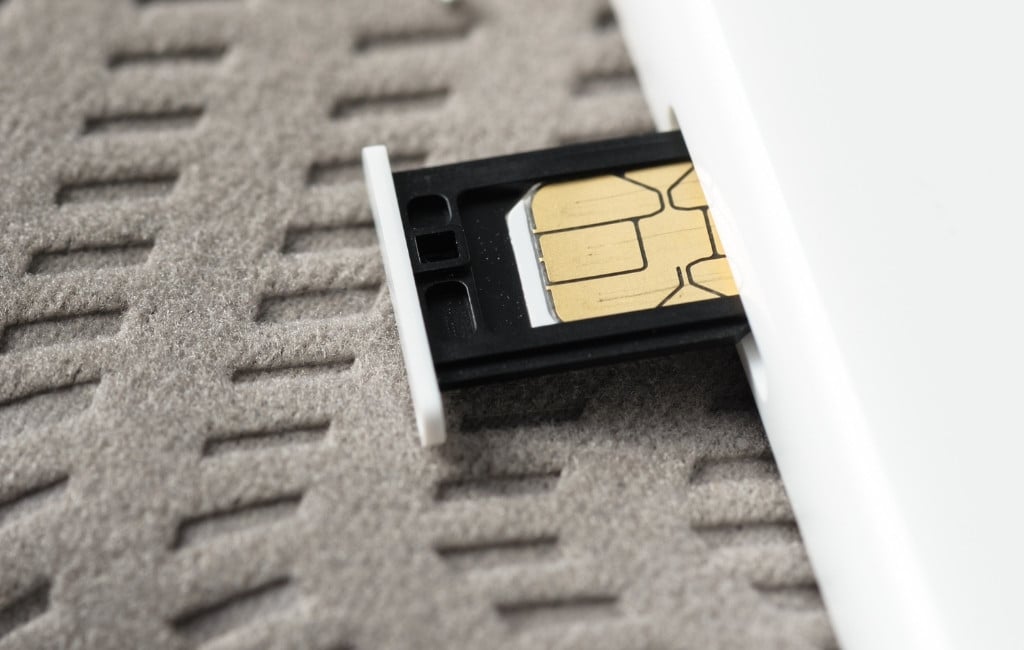
2. Очистите SIM-карту и лоток для SIM-карты.
Также следует проверить наличие пыли или грязи внутри слота для SIM-карты, так как это может мешать соединению. Используйте баллончик со сжатым воздухом, чтобы продуть слот и удалить мусор. Вы также можете использовать чистую салфетку из микрофибры, чтобы протереть контакты SIM-карты.
Не забывайте регулярно чистить свои устройства , чтобы предотвратить повреждение их пылью.
3. Перезагрузите устройство
Если ваш мобильный телефон по какой-то причине не распознает SIM-карту, перезагрузка может решить проблему. На устройствах iPhone и Samsung Galaxy в фоновом режиме работает множество процессов. Со временем эти процессы могут начать мешать друг другу или создавать значительную нагрузку на устройство.
4. Обновите свое устройство.
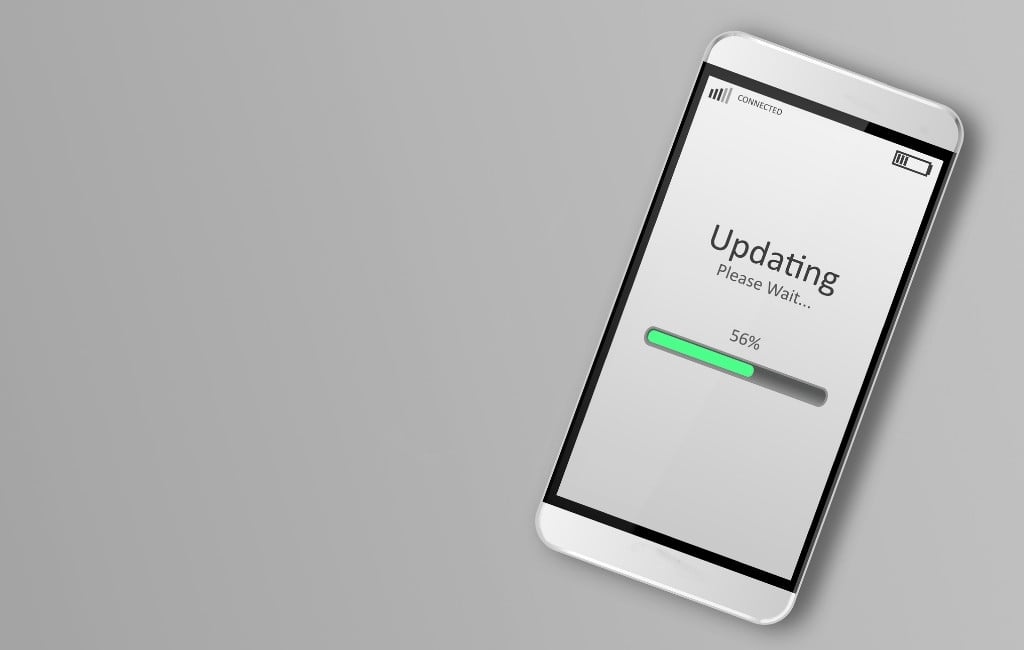
Если ваша версия iOS или Android устарела, вы можете столкнуться с ошибками, связанными с SIM-картой. Подключите устройство к сети Wi-Fi и проверьте, доступны ли обновления системы.
На любом из устройств вы увидите уведомление или всплывающее окно, если есть какие-либо важные ожидающие обновления. Нажмите на него и следуйте инструкциям на экране. Просто убедитесь, что ваш телефон достаточно заряжен, так как обновление системы может занять некоторое время.
5. Включение/выключение режима полета
Некоторые неисправности, которые практически невозможно обнаружить, могут препятствовать подключению вашего телефона к сети Wi-Fi вашего оператора. Включение и выключение режима полета может решить эти проблемы.
На iOS:
1. Проведите пальцем вниз от верхнего левого угла экрана iPhone, чтобы открыть меню, и нажмите на значок «Режим полета» . Это включит режим полета.
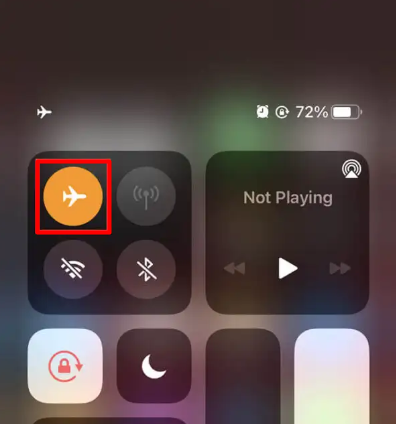
2. Подождите несколько секунд, пока устройство инициализирует новые настройки, затем снова нажмите «Режим полета» , чтобы выключить его.
На Android:
1. Проведите пальцем вниз от верхнего края экрана и пролистайте меню, пока не найдете значок самолета. Нажмите на « Режим полета».
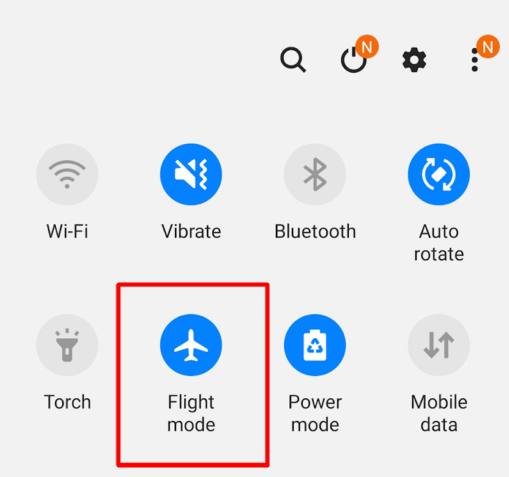
2. Подождите несколько секунд, прежде чем снова нажать кнопку режима полета, чтобы выключить его.
6. Попробуйте другое устройство.
Чтобы исключить проблемы с самой SIM-картой, попробуйте вставить её в другой телефон. Если это по-прежнему не помогает, выполните основные шаги по устранению неполадок 7 и 8.
7. Обратитесь в службу технической поддержки
Если вы недавно сменили оператора связи или устройство, у вас могут возникнуть различные проблемы с SIM-картой или телефоном. В этом случае проще всего обратиться за профессиональной помощью к своему оператору связи или производителю устройства; в противном случае вы можете повредить устройство.
8. Активна ли SIM-карта?
Это относится к шагу 7 данного базового руководства по устранению неполадок. При обращении к своему оператору связи уточните, активирована ли или зарегистрирована ли ваша SIM-карта должным образом. Только они могут решить эту проблему.
Расширенная диагностика неисправностей
Если описанные выше шаги не помогли решить проблему «Нет SIM-карты», пора попробовать более сложные способы устранения неполадок.
9. Сбросить настройки сети.
Если ваш телефон на iOS или Android настроен неправильно, попробуйте сбросить сетевые настройки. Иногда сбой в сети может помешать корректной работе SIM-карты, поэтому сброс сетевых настроек до значений по умолчанию должен решить проблему. Не волнуйтесь, этот вариант «сброса» не повредит ваши данные и не внесет никаких изменений в систему.
На iOS:
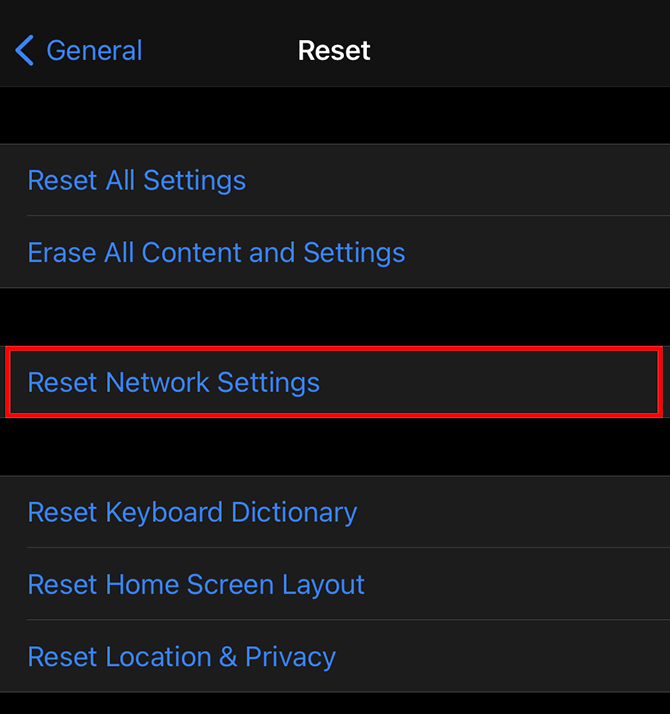
Перейдите в «Настройки» > «Основные» > «Сброс» и выберите пункт «Сброс сетевых настроек» в меню.
На Android:
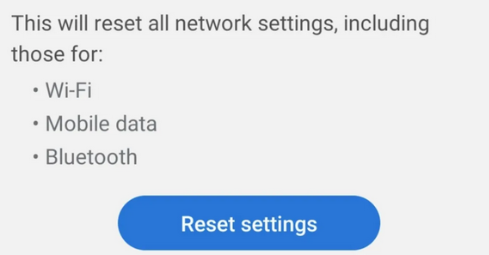
Перейдите в «Настройки» > «Общее управление» > «Сброс» > «Сброс сетевых настроек» и нажмите кнопку «Сброс настроек».
10. Обновите настройки вашего оператора связи.
Если ваш оператор мобильной связи внесет какие-либо изменения в свои настройки, вам потребуется обновить настройки оператора на вашем телефоне. Обычно это обновление происходит автоматически, но некоторые ошибки и фоновые процессы могут потребовать от вас обновления вручную.
Независимо от того, используете ли вы устройство iOS или Android, сначала вам необходимо подключиться к сети Wi-Fi. Затем выполните следующие действия для каждого устройства.
На iOS:
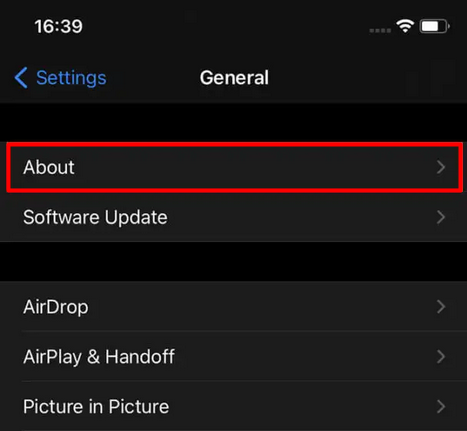
1. Перейдите в «Настройки» > «Основные» > «Об устройстве» и найдите информацию о вашей телекоммуникационной компании.
2. Подождите, и вы увидите всплывающее окно с предложением обновить настройки оператора связи. Нажмите кнопку «Обновить».
На Android:
Обновление настроек оператора связи может быть сложной задачей, но обычно в этом нет необходимости. В значительной степени это зависит от марки вашего телефона и версии Android, но большинство телефонов Android автоматически обрабатывают обновления оператора, если только не возникнут серьезные проблемы. В противном случае вам придется вручную настраивать параметры оператора, чего мы не рекомендуем делать. Если вы все еще подозреваете, что именно из-за этого ваша SIM-карта не работает, попробуйте выполнить сброс до заводских настроек.
11. Восстановление заводских настроек
Если вы считаете, что ваша SIM-карта работает исправно, или если вы проверили её, вставив в другое устройство, возможно, пришло время сбросить настройки мобильного телефона до заводских. Перед этим обязательно сделайте резервную копию данных, так как в процессе сброса всё будет удалено.
На iOS:
- Перейти к Настройки > Общие и нажмите на вариант СбросВ итоге вы окажетесь на той же странице меню, где сбрасывали сетевые настройки.
- нажать на Стереть контент и настройки.
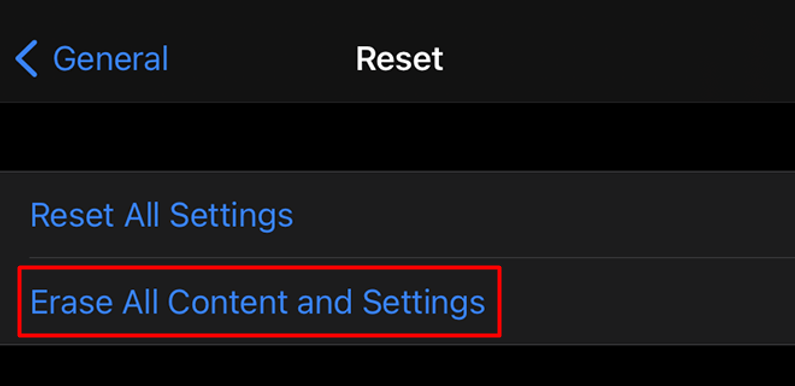
Ваше устройство iOS запросит ввод пароля и подтверждение удаления всех данных. Нажмите кнопку «Стереть» , когда появится соответствующее сообщение, и ваш iPhone перезагрузится с заводскими настройками.
На Android:
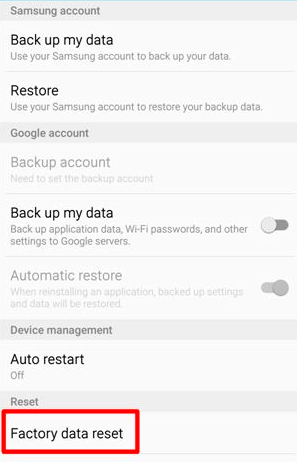
1. Перейдите в «Настройки» > «Общее управление» > «Сброс» и нажмите «Сброс до заводских настроек».
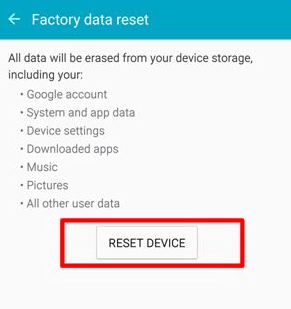
2. На следующей панели вам нужно будет нажать кнопку «Сбросить устройство» или «Сброс» , в зависимости от модели вашего Android-устройства.
12. Приобретите новую SIM-карту.
Если вы сбросили настройки своего мобильного телефона до заводских, а SIM-карта по-прежнему не работает, вам следует её заменить. Возможно, с вашим телефоном всё в порядке, поэтому обратитесь напрямую к своему оператору мобильной связи и запросите новую SIM-карту.
Комментарии закрыты.