

Проблема с чёрным экраном в видеокартах Nvidia возникает, когда некоторые пользователи пытаются обновить драйверы через Nvidia Experience. Как правило, перед тем, как экран гаснет и обновление удаляется, пользователи слышат щелчок. Эта проблема подтверждена как в Windows 10, так и в Windows 11.
Эта проблема часто вызвана драйвером DCH, который вызывает эту ошибку при попытке обновления с помощью стандартного пакета драйверов Nvidia. Другие возможные причины включают неисправный расширитель графического процессора, пользовательскую прошивку BIOS или несоответствия драйверов.
Ниже приведён список проверенных способов решения проблемы с чёрным экраном, возникающей при установке драйверов Nvidia:
1. Замените драйвер Nvidia DCH стандартными драйверами.
Если вы используете Windows 10 или Windows 11, весьма вероятно, что эта проблема вызвана драйвером DCH.
Примечание : Многочисленные сообщения пользователей подтверждают, что драйвер DCH от Nvidia вызывает значительную нестабильность при активном использовании G-Sync или при попытке использования переменной частоты обновления.
Поскольку между драйверами мониторов Nvidia Standard и Nvidia DCH, включенными в новый универсальный пакет драйверов Windows, нет принципиальной разницы, вы, вероятно, сможете полностью избежать этой проблемы, заменив драйвер DCH на стандартную версию.
Для этого сначала необходимо использовать инструмент DDU (Display Driver Uninstaller) для удаления всех оставшихся файлов из установки DCH, а затем установить стандартный драйвер Nvidia.
Вот краткая инструкция, как это сделать:
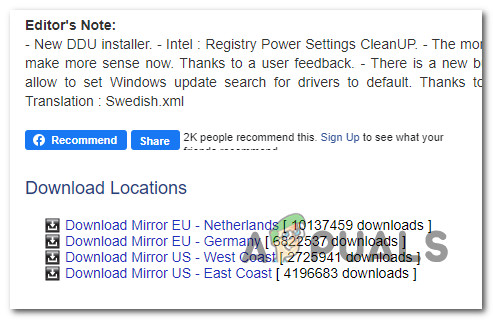
- Откройте ваш любимый браузер и посетите Официальная страница загрузки инструмента DDU.
- Добравшись до нужного места, прокрутите вниз до пункта «меню».сайты для скачиванияВоспользуйтесь одной из доступных ссылок для загрузки пакета удаления драйверов дисплея.
![Скачать пакет DDU]()
- После завершения загрузки извлеките содержимое ZIP-архива.
- Далее отсоедините интернет-кабель от компьютера или отключитесь от сети Wi-Fi.
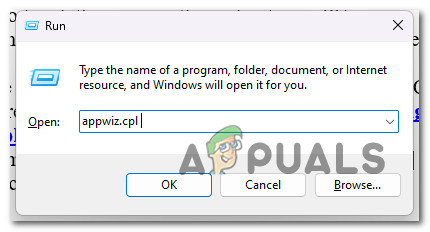
уведомлениеЭто необходимо для предотвращения переустановки драйверов DCH вашей операционной системой до завершения этой процедуры. - Нажмите на Клавиша Windows + R открыть коробку Run.
- Писать 'appwiz.cplИ нажмите Shift + Ctrl + Enter открыть меню Программы и компоненты.
![Откройте меню «Программы и компоненты».]()
- когда появляется . Контроль учетных записей пользователей (UAC), Нажмите نعم Предоставить администратору полномочия.
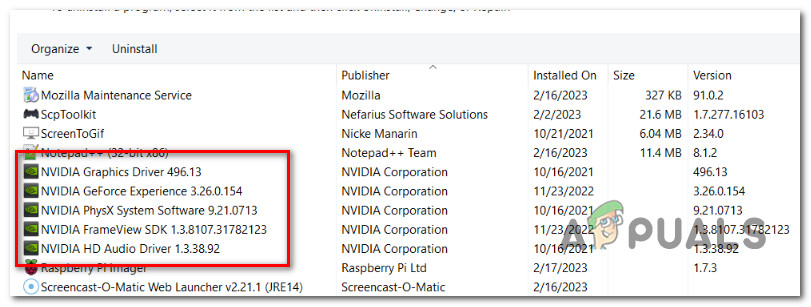
- Внутри списка Программы и компонентыЩелкните по столбцу Издатель Для сортировки всех установленных программ по издателю.
- После того, как список будет должным образом отсортирован, прокрутите вниз до всех установленных драйверов Nvidia и систематически удалите все, щелкнув правой кнопкой мыши по каждому элементу и выбрав «Удалить».Удалить».
![Удалите все драйверы Nvidia.]() уведомлениеОбратите внимание, что во время этой процедуры возможно некоторое мерцание экрана. Не волнуйтесь, это совершенно нормально.
уведомлениеОбратите внимание, что во время этой процедуры возможно некоторое мерцание экрана. Не волнуйтесь, это совершенно нормально.
 уведомлениеОбратите внимание, что во время этой процедуры возможно некоторое мерцание экрана. Не волнуйтесь, это совершенно нормально.
- Потом, Перезагрузите компьютер в безопасном режиме. Чтобы обеспечить выполнение программы Display Driver Uninstaller Оно будет работать с максимальной эффективностью.
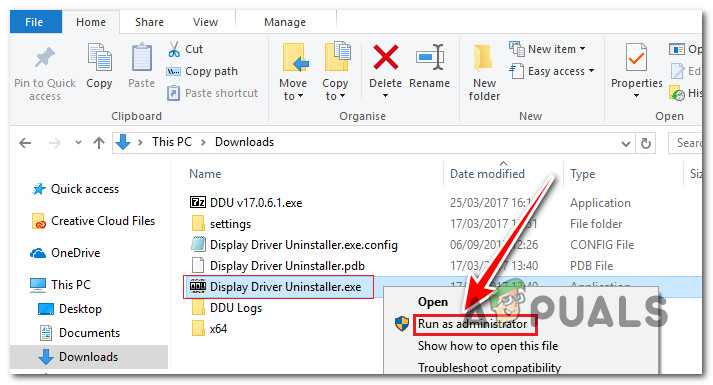
- После запуска компьютера в безопасном режиме щелкните правой кнопкой мыши по основному исполняемому файлу DDU и выберите «Запустить от имени администратора».
![Запустите DDU от имени администратора.]()
- Из контекстного меню UAC (контроль учетных записей пользователей)Нажмите «Да», чтобы предоставить права администратора.
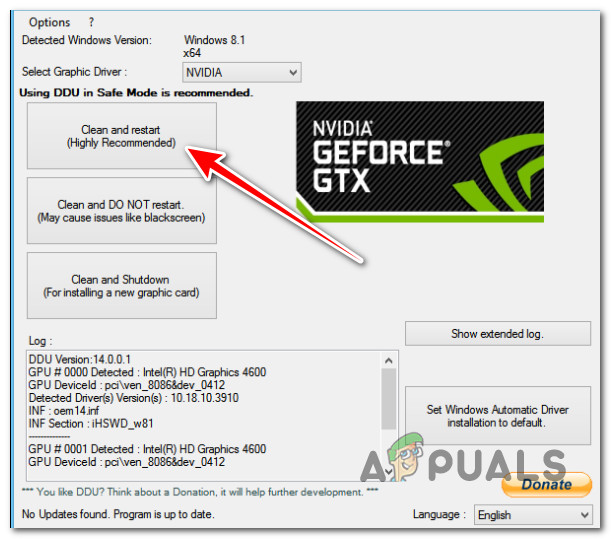
- На первом экране программы DDU выберите свой графический процессор (GPU) из выпадающего меню (в разделе...). Выберите тип устройства).
- Далее коснитесь Очистите и перезапустите Чтобы начать процесс очистки драйвера Nvidia DCH.
![Выполните очистку и перезапуск от имени администратора.]()
- После завершения процесса перезапустите его в соответствии с инструкциями.
- При следующем запуске снова подключите интернет-кабель или подключитесь к сети Wi-Fi, затем войдите в систему. Официальное руководство по загрузке от Nvidia.
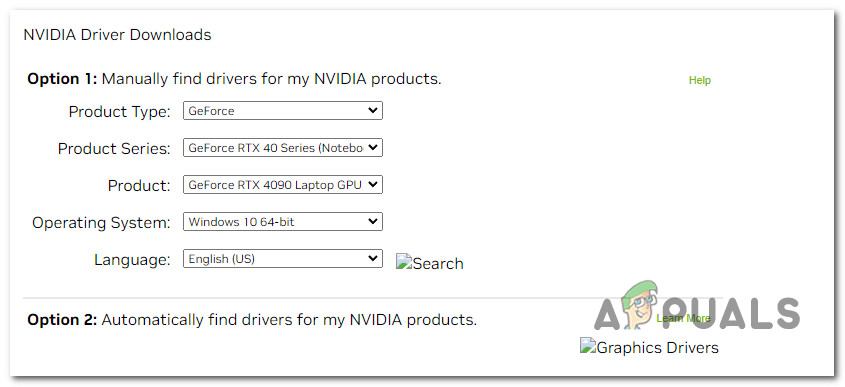
- Прокрутите вниз до раздела Загрузка драйверов NVIDIA и выберите Тип продукта, серия продуктов, продукт, операционная система и язык. В соответствии с вашим сценарием использования.
![Загрузите стандартный драйвер Nvidia.]() уведомлениеВ этом руководстве вы найдете только стандартные драйверы Nvidia, поэтому вам не придется рисковать переустановкой драйвера DCH.
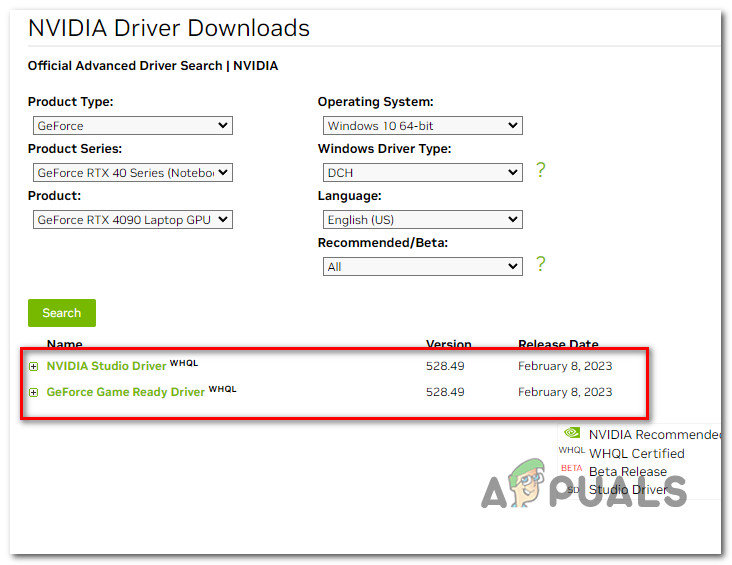
уведомлениеВ этом руководстве вы найдете только стандартные драйверы Nvidia, поэтому вам не придется рисковать переустановкой драйвера DCH. - Нажмите на кнопку Поиск Дождитесь создания списка совместимых драйверов.
![Загрузите правильный драйвер.]() уведомлениеВ зависимости от того, как вы используете свой графический процессор (GPU) (для игр или для редактирования/рендеринга видео), выберите один из вариантов. Драйвер NVIDIA Studio Или GeForce готов к игре Драйвер. Избегайте загрузки. Бета-версия драйвераПотому что оно часто нестабильно и может вызвать дополнительные проблемы.
уведомлениеВ зависимости от того, как вы используете свой графический процессор (GPU) (для игр или для редактирования/рендеринга видео), выберите один из вариантов. Драйвер NVIDIA Studio Или GeForce готов к игре Драйвер. Избегайте загрузки. Бета-версия драйвераПотому что оно часто нестабильно и может вызвать дополнительные проблемы. - Выберите нужный драйвер, затем нажмите кнопку. Скачать связанные с ним.
- После загрузки драйвера на локальный компьютер откройте его с правами администратора и следуйте инструкциям на экране для его локальной установки.
 уведомлениеВ этом руководстве вы найдете только стандартные драйверы Nvidia, поэтому вам не придется рисковать переустановкой драйвера DCH.
 уведомлениеВ зависимости от того, как вы используете свой графический процессор (GPU) (для игр или для редактирования/рендеринга видео), выберите один из вариантов. Драйвер NVIDIA Studio Или GeForce готов к игре Драйвер. Избегайте загрузки. Бета-версия драйвераПотому что оно часто нестабильно и может вызвать дополнительные проблемы.
2. Замените расширитель видеокарты (если это возможно).
Если замена драйвера DCH на стандартные драйверы Nvidia в вашем случае не помогает, и вы используете расширитель графического процессора, то, скорее всего, у вас проблема с оборудованием.
Существует множество неисправных расширителей GPU, которые, как подтверждено, периодически вызывают эту проблему, независимо от производителя вашего графического процессора.
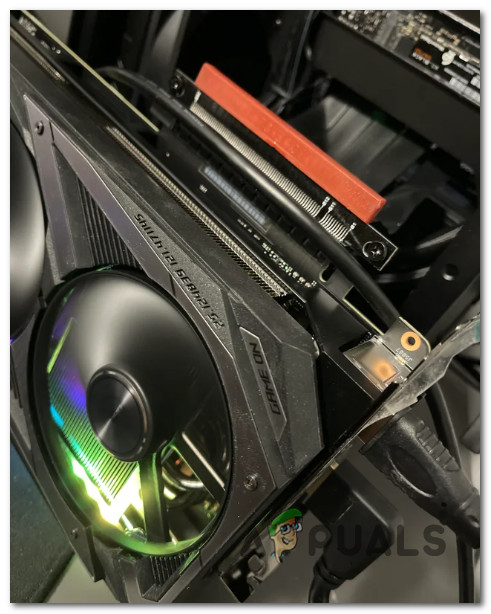
Если вы используете расширитель видеокарты, свяжитесь с продавцом, который его вам продал, и узнайте, имеете ли вы право на возврат. Если вы приобрели его у компании Riser, вы можете воспользоваться их программой отзыва и вернуть товар, даже если ваша гарантия аннулирована.
3. Вернитесь к стандартным настройкам BIOS (если это возможно).
Если вы ранее устанавливали BIOS, специально разработанный для ваших потребностей в разгоне, то, вероятно, именно это является причиной черного экрана, который вы видите.
Известно, что пользовательские обновления BIOS конфликтуют с новыми драйверами NVIDIA, особенно с учетом изменения способа их упаковки.
Если это относится к вам, вы можете решить проблему, перепрошив BIOS с помощью оригинальной прошивки BIOS, предоставленной производителем.
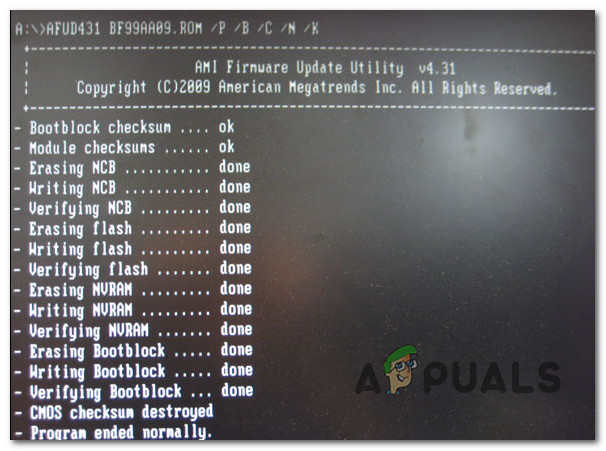
Важно : Процесс может отличаться в зависимости от производителя вашей материнской платы. Перед попыткой прошивки BIOS ознакомьтесь с официальной документацией. Если вы никогда раньше этого не делали, доверьте это сертифицированному специалисту, так как вы рискуете необратимо повредить (сломать) материнскую плату.
4. Добавьте NoLockScreen в реестр (если это возможно).
Если экран сразу же гаснет при появлении начального экрана входа в систему, где необходимо авторизоваться, используя свою учетную запись пользователя, вы можете полностью обойти эту проблему, отключив блокировку экрана с помощью простой модификации реестра.
Важно : Будьте осторожны при изменении реестра. Случайное удаление или изменение значений реестра может привести к нестабильной работе компьютера. Настоятельно рекомендуется предварительно создать резервную копию реестра.
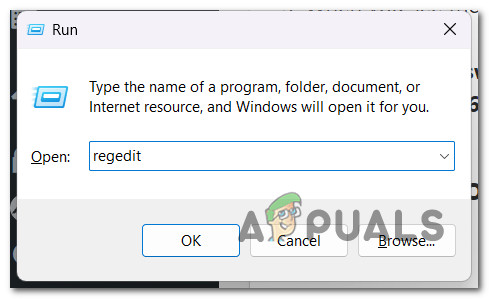
- Нажмите на Windows Key + R Чтобы открыть диалоговое окно Run.
- Далее напишите 'regeditИ нажмите Shift + Ctrl + Enter Открыть Редактор реестра Полномочия администратора.
![Откройте редактор реестра.]()
- Когда это вам явится Контроль учетных записей (UAC)Нажмите на 'نعمНаделить администратора необходимыми полномочиями. Редактор реестра.
- внутри Редактор реестра, Перейдите по следующему пути:
HKEY_LOCAL_MACHINESOFTWAREPoliciesMicrosoftWindowsPersonalization
Примечание: Если ключ персонализации отсутствует , щелкните правой кнопкой мыши по ключу Windows и выберите «Создать» > «Ключ» , чтобы создать его.
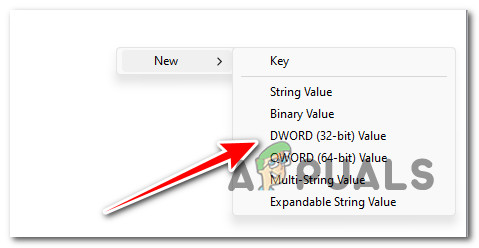
- Внутри ключа ПерсонализацияЩелкните правой кнопкой мыши в пустом месте и выберите Значение типа DWORD (32-битное)..
![Создайте новое значение DWORD.]()
- Переименовать DWORD Который был создан для того, чтобыНет экрана блокировкиЗатем дважды щелкните по нему и установите его основание на Шестнадцатеричная и ценность его данных о 1.
- нажать на Ok Чтобы сохранить изменения, перезагрузите компьютер и проверьте, решена ли проблема.
5. Подключитесь к VGA-выходу (если это возможно).
Если ваша видеокарта (GPU) имеет выход VGA, и ваш монитор совместим, попробуйте подключить монитор через выход VGA, чтобы проверить, появится ли наконец сигнал.
Скорее всего, вы обнаружите, что все функции работают корректно при подключении через VGA.
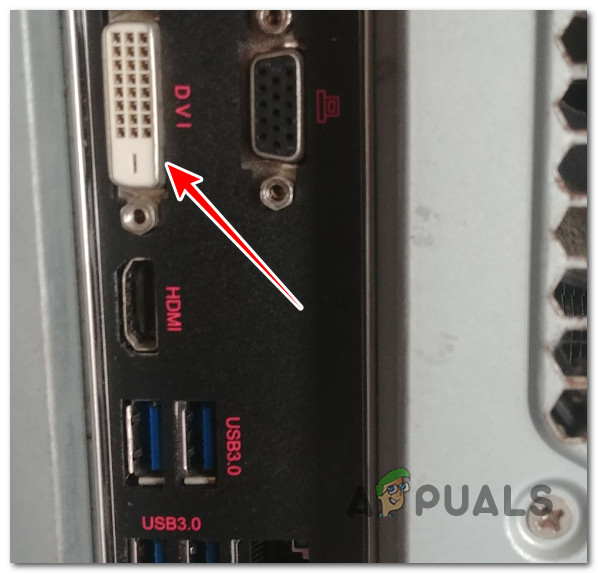
Если это временное решение сработает, просто используйте VGA-подключение, пока не выйдет новая версия драйвера для вашей видеокарты NVIDIA. Когда появится новое обновление, следуйте инструкциям по обновлению и проверьте, решена ли проблема.
Комментарии закрыты.