

Если на вашем компьютере с Windows отображается ошибка «Драйвер недоступен», это означает, что ваша система не может найти необходимые драйверы принтера. В этом случае вы не сможете печатать документы или другие файлы. Однако вы можете решить эту проблему, изменив некоторые настройки драйверов на вашем компьютере.
Наиболее распространенной причиной указанной выше ошибки является устаревший драйвер. Другие причины включают неисправные драйверы, поврежденные системные файлы Windows и многое другое. Мы предложим несколько вариантов решения этих проблем, чтобы ваш принтер снова заработал.
Обновите драйверы принтера
Первое, что следует попробовать, если на экране компьютера отображается ошибка «Драйвер недоступен», — это обновить драйверы принтера. Это обновит файлы, которые помогают принтеру взаимодействовать с компьютером.
Для обновления можно использовать «Диспетчер устройств» в Windows.
- Откройте меню «Пуск», найдите «Диспетчер устройств» и выберите нужный инструмент в результатах поиска.
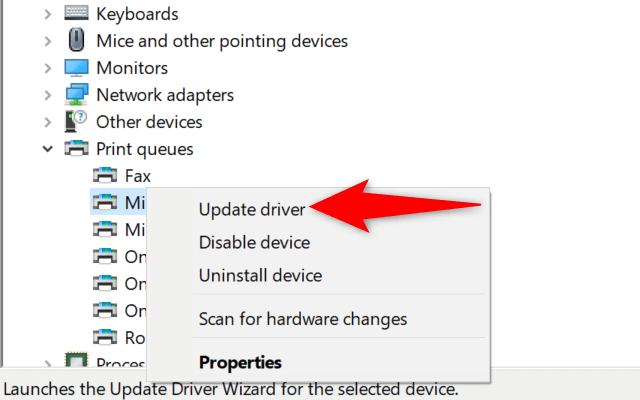
- Разверните раздел «Очереди печати», щелкните правой кнопкой мыши на проблемном принтере и выберите «Обновить драйвер».
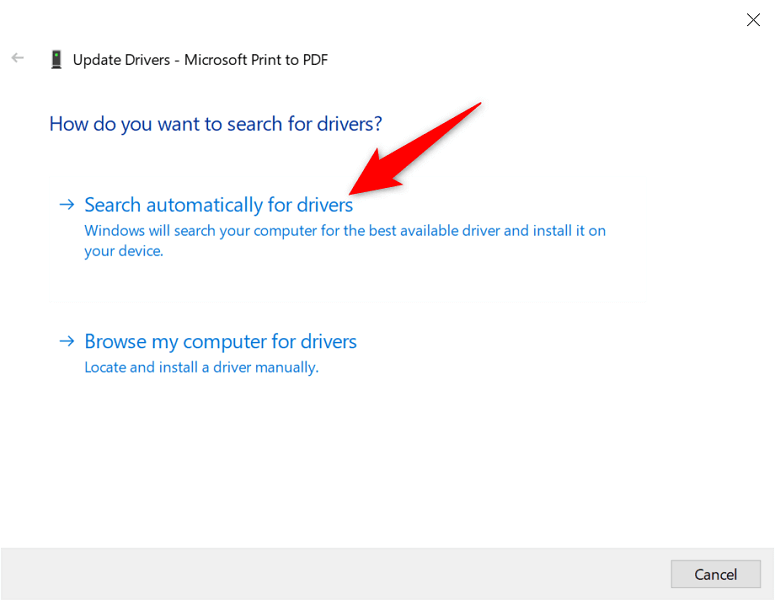
- В открывшемся окне выберите пункт «Автоматический поиск драйверов».
- Позвольте операционной системе Windows найти и установить последние драйверы.
- Если драйверы отсутствуют, Диспетчер устройств сообщит, что у вас уже установлены лучшие драйверы. В этом случае закройте окно, выбрав «Закрыть».
Автоматическая переустановка драйверов принтера
Если описанный выше метод не сработает, попробуйте полностью удалить и переустановить драйвер принтера . Это удалит все проблемные файлы, которые могут вызывать ошибку «драйвер недоступен».
Еще раз воспользуйтесь инструментом «Диспетчер устройств» для выполнения этой операции.
- Откройте меню «Пуск», найдите «Диспетчер устройств» и выберите приложение в результатах поиска.
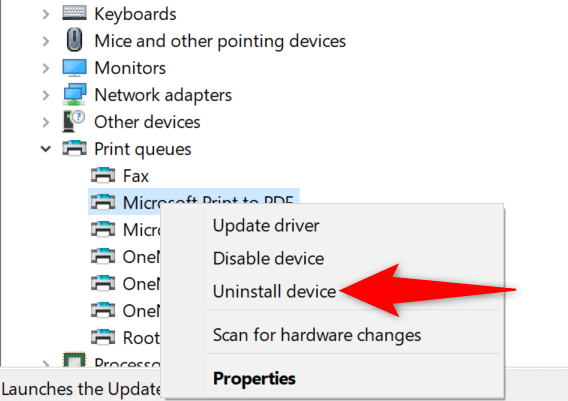
- Разверните очередь печати, щелкните правой кнопкой мыши по принтеру и выберите «Удалить устройство».
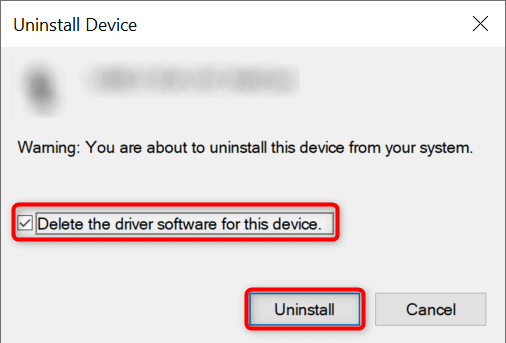
- Включите опцию удаления драйвера для этого устройства и выберите «Удалить».
- Отключите принтер от компьютера.
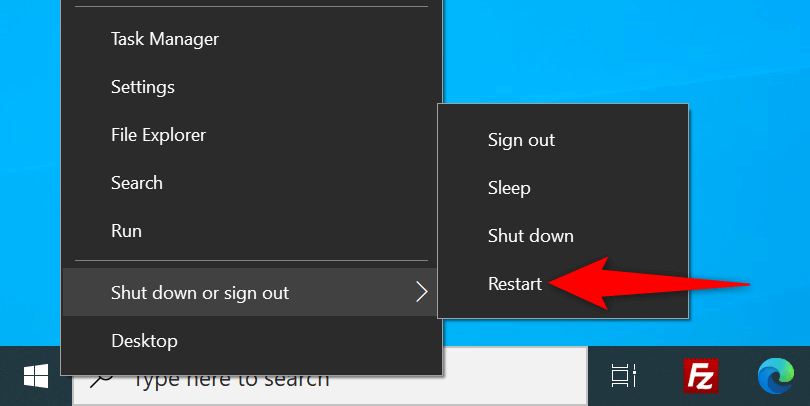
- Перезагрузите компьютер, щелкнув правой кнопкой мыши значок меню «Пуск» и выбрав «Выключить» или «Выйти из системы» > «Перезагрузить».
- Подключите принтер к компьютеру.
- Следуйте инструкциям на экране, чтобы переустановить драйверы принтера.
Переустановка драйверов принтера вручную
Стандартные драйверы принтера в Windows могут работать не всегда. В этом случае загрузите и установите драйверы вручную с веб-сайта производителя принтера.
Вот как это сделать.
- Откройте Диспетчер устройств, щелкните правой кнопкой мыши по принтеру в очереди печати и выберите «Удалить устройство».
- Включите опцию удаления драйвера для этого устройства и выберите «Удалить устройство».
- Отключите принтер от компьютера и перезагрузите компьютер.
- Подключите принтер к компьютеру.
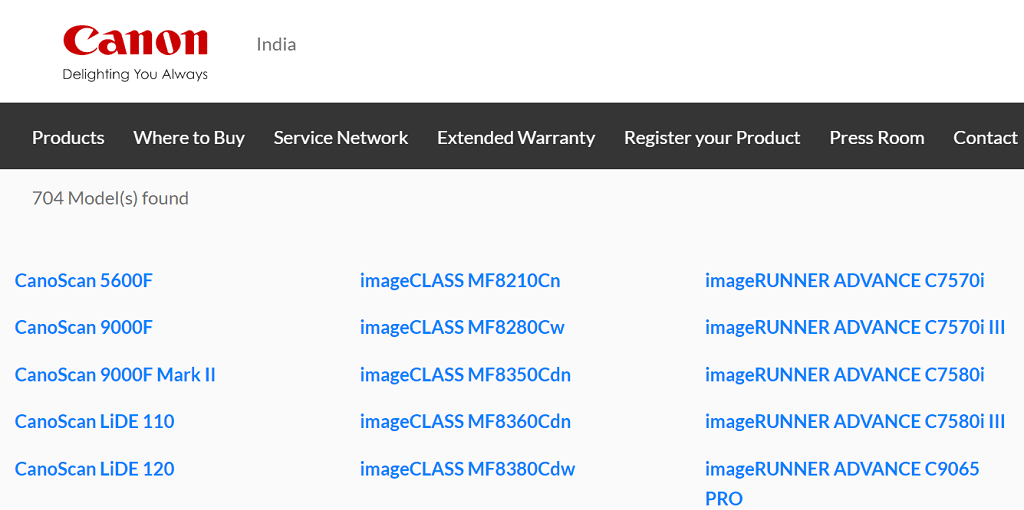
- Откройте веб-браузер, перейдите на сайт производителя принтера и загрузите последние драйверы.
- Дважды щелкните загруженный файл, чтобы начать процесс установки.
Обновление Windows 10 или Windows 11
Иногда важные обновления Windows могут устранить многие проблемы с оборудованием. Возможно, вы сможете решить проблему с ошибкой «драйвер недоступен», обновив свой компьютер под управлением Windows 10 или Windows 11.
- Запустите приложение «Параметры», одновременно нажав клавиши Windows + I.
- В окне «Параметры» выберите «Обновление и безопасность».
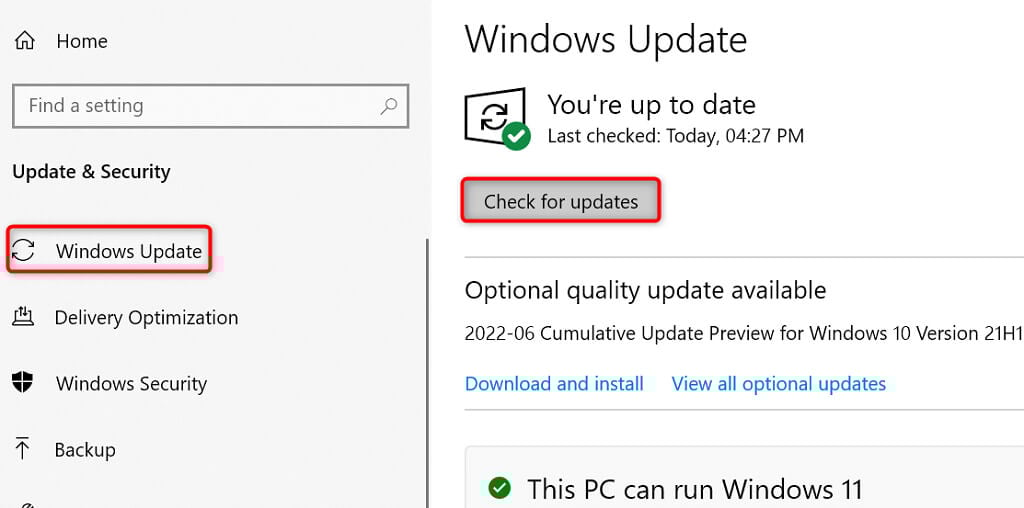
- Выберите пункт «Центр обновления Windows» на боковой панели слева.
- В разделе справа выберите «Проверить наличие обновлений».
- Установите доступные обновления.
- Перезагрузите компьютер.
Предотвратите установку неправильного обновления драйвера.
В Windows 10 и 11 драйверы устройств обновляются автоматически через Центр обновления Windows. Иногда эти обновления содержат ошибки, вызывая случайные проблемы с вашими устройствами.
Если проблема с сообщением «драйвер недоступен» возникла у вас совсем недавно, возможно, причина в обновлении драйвера. В этом случае откатите обновление и предотвратите повторную установку этого же обновления Windows.
- Скачать инструмент Показать или скрыть обновления от Microsoft.
- Запустите только что загруженный файл wushowhide.diagcab.
- На первом экране инструмента выберите «Далее».
- Выберите «Скрыть обновления».
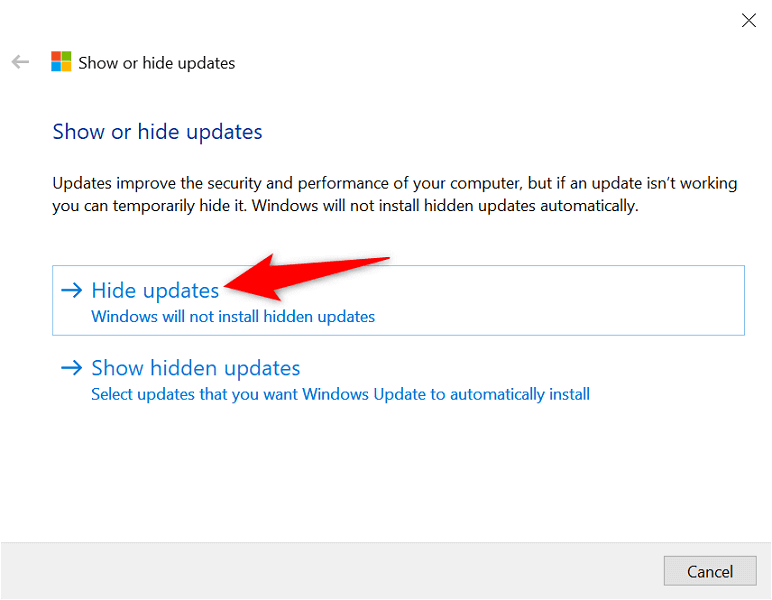
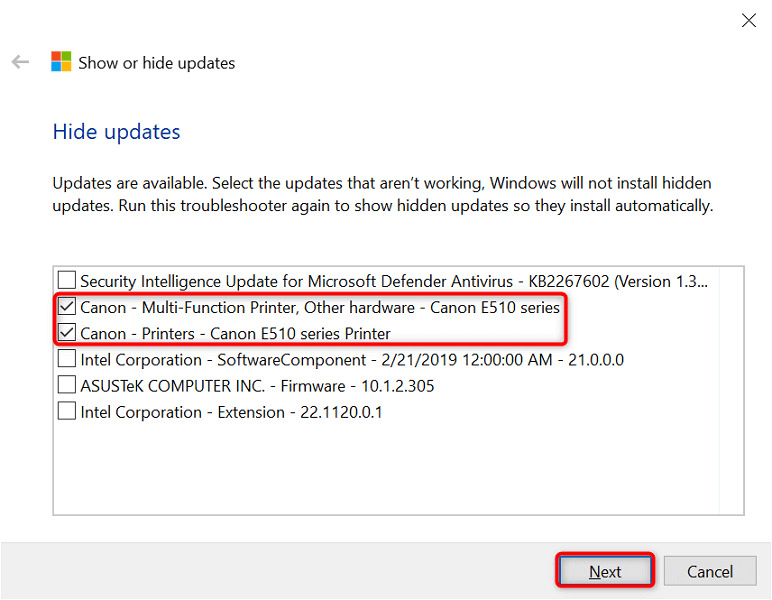
- Установите флажок рядом с пунктом «Обновить принтер». Затем нажмите «Далее» внизу.
- Выберите «Закрыть средство устранения неполадок».
Теперь Windows будет блокировать установку обновлений драйверов принтера.
Позже вы сможете повторно включить эти обновления, выбрав «Показать скрытые обновления» и активировав опцию принтера.
Использование стандартных драйверов принтера
Компания Microsoft предлагает универсальные драйверы принтера, которые можно использовать, если ваши основные драйверы не работают. Возможно, вам понадобится использовать их, чтобы временно устранить ошибку «Драйвер недоступен» и распечатать документы.
- Щелкните правой кнопкой мыши на меню «Пуск» и выберите «Диспетчер устройств».
- Разверните раздел «Очереди печати», щелкните правой кнопкой мыши по принтеру и выберите «Обновить драйвер».
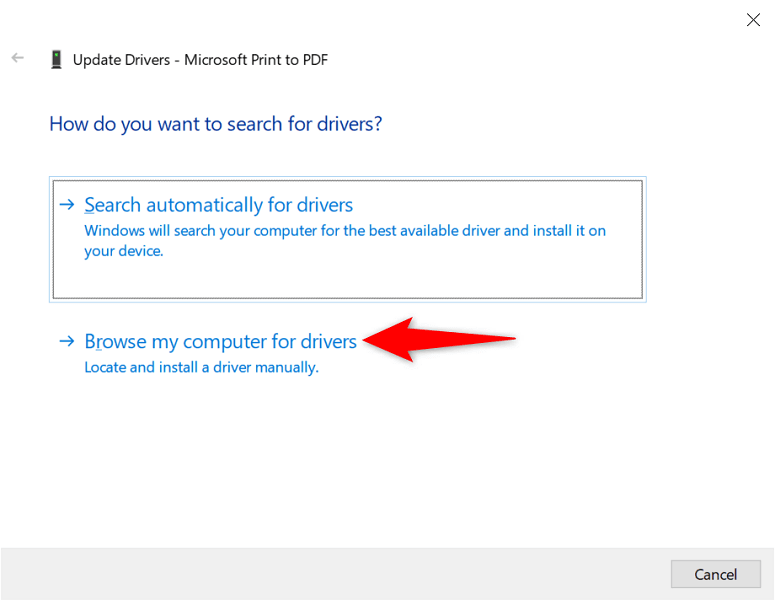
- Выберите «Поиск драйверов на моем компьютере».
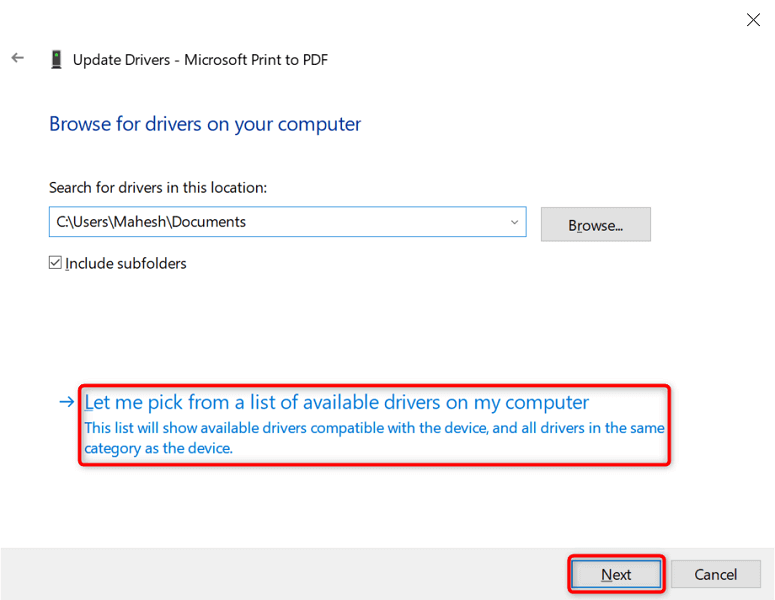
- Выберите «Позвольте мне выбрать драйвер из списка доступных на моем компьютере».
- Выберите универсальное программное устройство, а затем нажмите «Далее».
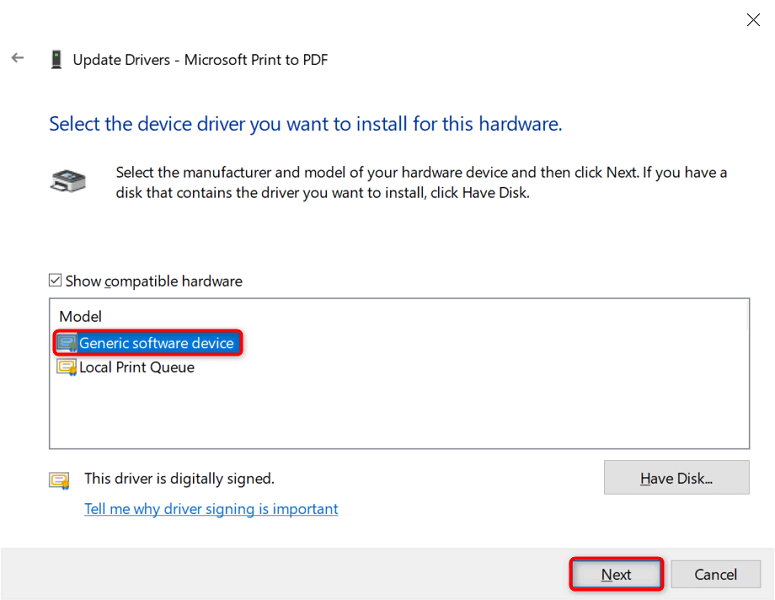
- Перезагрузите компьютер.
Восстановление поврежденных файлов Windows
Поврежденные системные файлы Windows могут привести к сбоям в работе ваших устройств. Ошибка «драйвер недоступен» может быть вызвана неисправным файлом дампа памяти. К счастью, вы можете исправить проблему, проверив и восстановив все проблемные системные файлы.
- Откройте меню «Пуск», найдите «Командная строка» и выберите «Запустить от имени администратора».
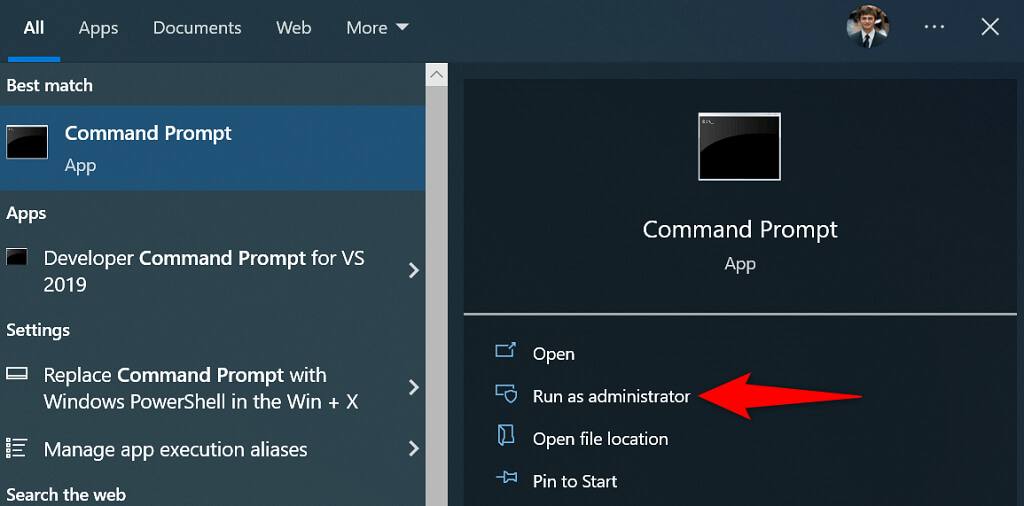
- В окне контроля учетных записей пользователей выберите «Да».
- Введите следующую команду в командную строку и нажмите Enter. Дождитесь завершения выполнения команды: DISM.exe /Online /Cleanup-image /Restorehealth
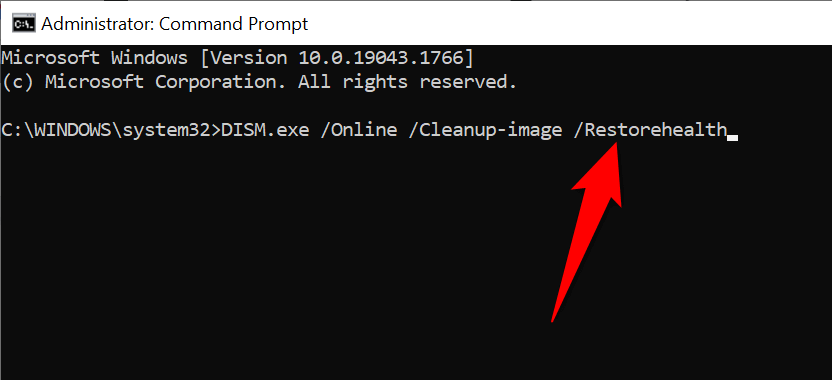
- Далее выполните следующую команду: sfc /scannow
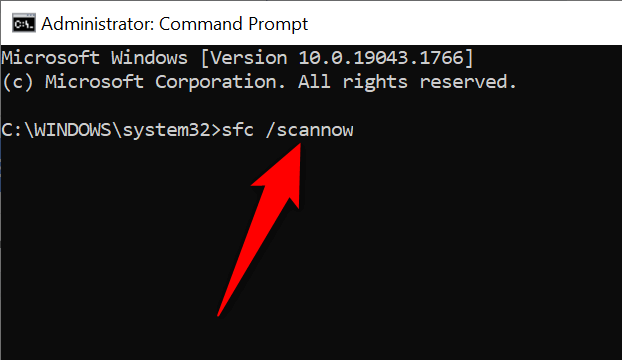
- Подождите, пока не найдете инструмент и не восстановите поврежденные файлы на своем устройстве.
Доступ к недоступным драйверам принтера можно получить несколькими простыми способами.
Ошибка «драйвер недоступен» в Windows делает ваш принтер непригодным для использования, но ненадолго, если вы выполните описанные выше действия и устраните основные проблемы. После этого вы сможете распечатывать все свои документы и настраивать различные параметры принтера на своем компьютере с Windows. Приятного использования!
Комментарии закрыты.