

Красный крестик (красная метка ошибки), появляющийся на значке рабочего стола или в проводнике файлов, обычно означает , что операционная система Windows в данный момент не может получить доступ к элементу (поврежден целевой объект ярлыка, ошибка синхронизации с облаком/автономное состояние или недоступность сетевого пути).
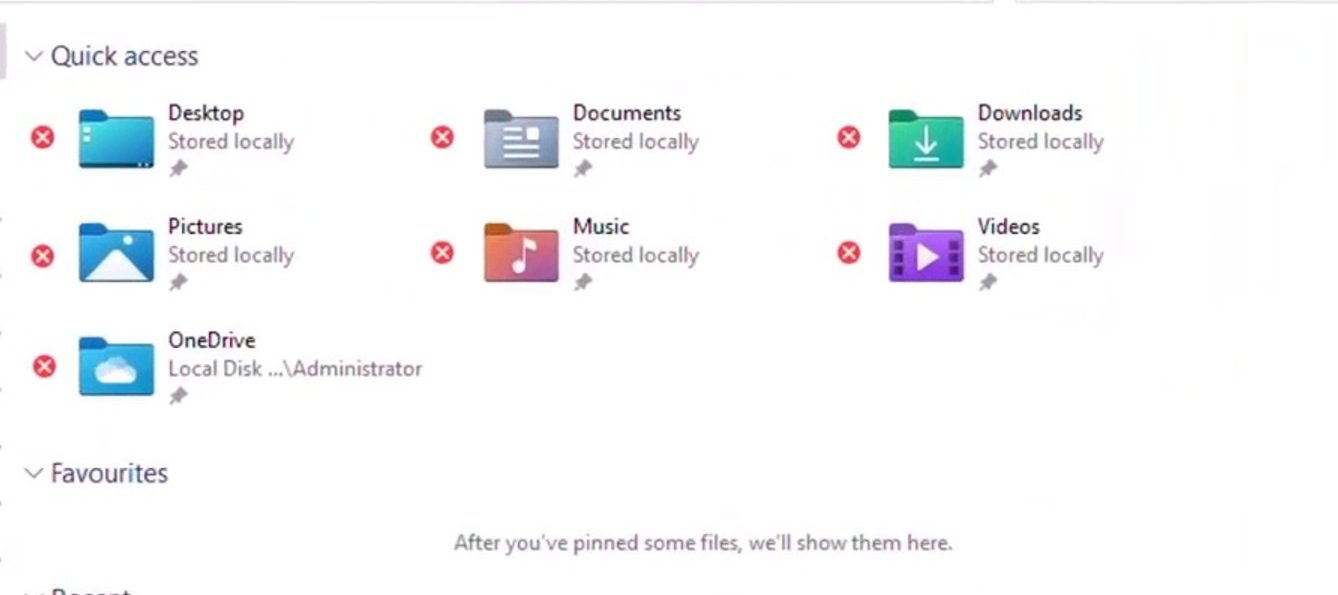
В большинстве случаев красный крест появляется по следующим причинам:
- Цель использования аббревиатуры искажена. (Приложение/файл были перемещены, переименованы или удалены).
- Файлы, синхронизированные через облако, находятся в автономном режиме. Или Синхронизация не удалась (Обычно это OneDrive).
- Сетевой движок/путь не подключен (Требуется сетевой диск, NAS, офисный сервер или VPN).
- Статус наложения/значка устарел После сбоя/обновления (реже, но возможно).
Перед началом работы: Убедитесь, что тип предмета отмечен красным крестиком:
- Если ярлык на рабочем столе выглядит следующим образом: Щелкните по нему правой кнопкой мыши > ئصائصЕсли вы видите вкладку СокращениеЭто сокращение.
- Если это настоящий файл/папка: Проверьте, включено ли это в комплект. Один диск Или Сетевой сайтЗатем убедитесь, что вы подключены к интернету и вошли в систему.
1. Исправьте целевой объект ярлыка (или создайте ярлык заново).
Если на ярлыке отображается красный крестик , Windows обычно указывает на несуществующий путь к нужному месту (или на местоположение, к которому вы не подключены). Обновите путь к нужному месту или создайте ярлык заново, чтобы он указывал на правильный путь.
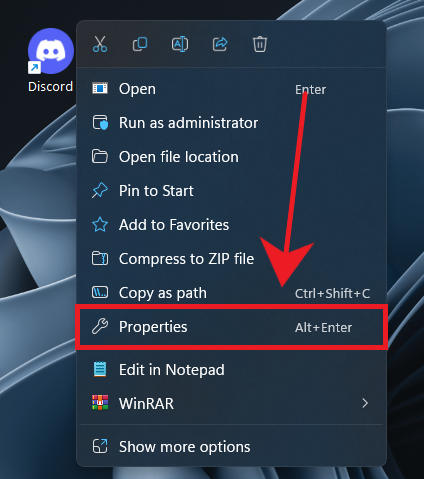
- Щелкните правой кнопкой мыши по нужному ярлыку и выберите Характеристики.
![Откройте свойства ярлыка в Windows.]()
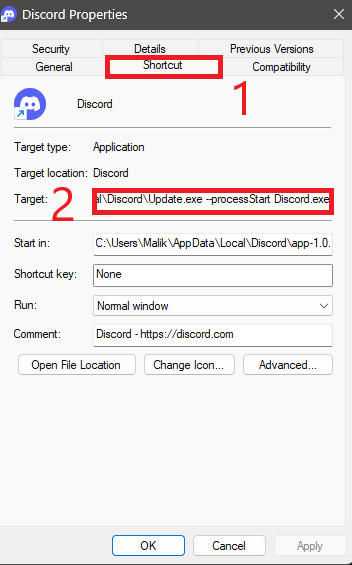
- Откройте вкладку Быстрый доступ.
- Проверьте поле ЦельЭто путь, который пытается открыть Windows.
![В поле «Цель ярлыка» отображается текущий путь.]()
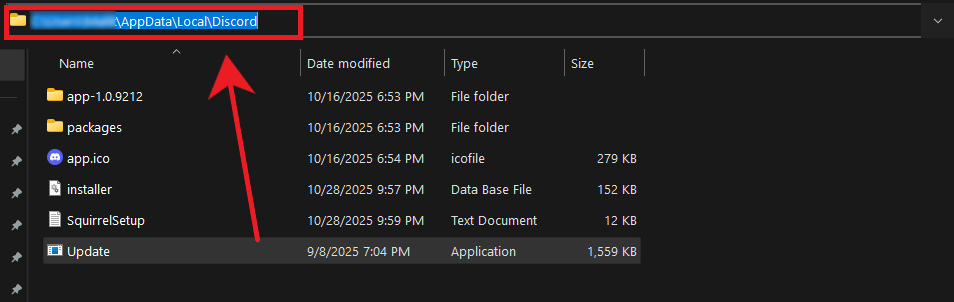
- Нажмите Открыть расположение файлаЕсли Windows не может открыть целевой объект (или открывает неправильное местоположение), путь к целевому объекту может быть недействительным или недоступным.
- Если вы можете вручную найти нужное приложение/файл/папку, скопируйте его. Новый путь Самостоятельно отображается в адресной строке проводника файлов.
![Скопируйте правильный путь из адресной строки Проводника.]()
- Обратитесь к Характеристики Вставьте правильный путь в поле. Цель, затем коснитесь Применять.
- Если ярлык по-прежнему ведет себя некорректно, удалите его и создайте новый ярлык:
Щелкните правой кнопкой мыши по нужному файлу/приложению. > Отправить > Рабочий стол (создать ярлык).
2. Исправьте синхронизацию OneDrive (сначала убедитесь, что это именно OneDrive).
Если красный крестик появляется от OneDrive , это обычно означает, что файл застрял в процессе синхронизации , находится в автономном режиме , вы вышли из системы или хранилище OneDrive заполнено.
Быстрая проверка: посмотрите на значок облака OneDrive в системном трее.
- Красный крестик / Ошибка: Проблема синхронизации.
- Вы вышли из системы: Вам необходимо снова войти в систему.
- Временно приостановлено: Возобновить синхронизацию.
- Место для хранения заполнено: Освободите место или увеличьте объем хранилища.
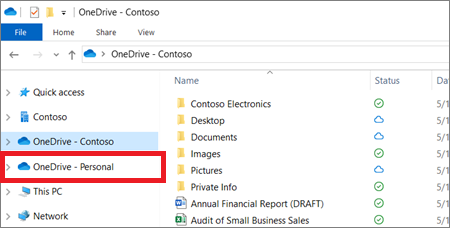
Также убедитесь, что затронутый элемент находится в папке, управляемой OneDrive (Проводник > OneDrive ).
- Открыть Проводник файлов.
- В левой панели нажмите на «Папка». Один диск.
![Папка OneDrive находится в левой панели навигации проводника файлов.]()
- Найдите элемент, отмеченный красным крестиком, и проверьте, действительно ли он существует в OneDrive.
- Если это внутри OneDrive: Далее выполните следующие шаги.
- Если файл отсутствует в OneDrive: Перемещайте файл только в том случае, если хотите его синхронизировать. Красный крестик рядом с OneDrive обычно указывает на проблему. Сокращенное название Или Сетевой путь.
- Возобновить синхронизацию: Щелкните значок OneDrive на панели задач > Возобновить синхронизацию (Если воспроизведение временно приостановлено).
- войти: Если в OneDrive отображается сообщение «Не авторизован», войдите в систему еще раз и подождите несколько минут, пока статус обновится.
- Ремонт хранилища: Если хранилище заполнено, освободите место (удалите большие файлы, очистите корзину или остановите синхронизацию папки), а затем дайте OneDrive завершить синхронизацию.
- Перезапустите OneDrive: Щелкните правой кнопкой мыши значок OneDrive на панели задач > Завершить OneDriveЗатем снова откройте OneDrive из меню «Пуск».
- Если завис один файл, щелкните по нему правой кнопкой мыши и попробуйте следующее:
- Всегда держите это устройство включенным (Требуется загрузка), или
- освободить место (Затем откройте его снова, чтобы запустить повторную загрузку.)
Примечание: Если ваш рабочий стол поддерживается OneDrive, на элементах рабочего стола может отображаться красный крестик, даже если они выглядят «локальными». В этом случае устранение проблемы со входом/синхронизацией OneDrive обычно устраняет крестик.
3. Перестройте кэш значков (если красный крестик выглядит «застрявшим»).
Если вы устранили проблемы с OneDrive/Сетью/Ярлыками, но красный крестик всё ещё отображается, возможно, ваш кэш значков/наложений устарел. Пересоздание кэша заставит Проводник заново создать данные значков. Это не удалит ваши личные файлы.
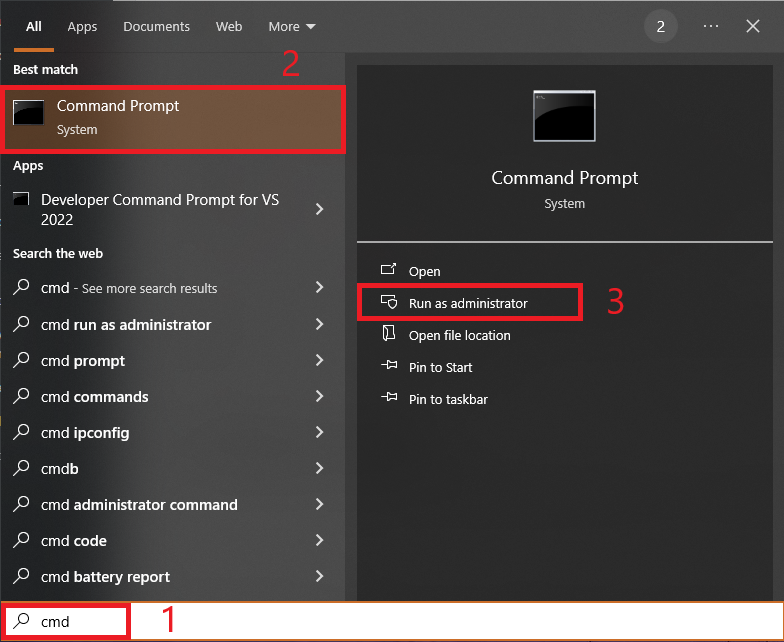
- Откройте меню «Пуск» и найдите CMD, тогда выбирай Запустить от имени администратора.
![Запуск командной строки от имени администратора в Windows.]()
- Выполните эти команды по очереди:
Taskkill /IM explorer.exe /F DEL /A /F /Q "%localappdata%IconCache.db" DEL /A /F /Q "%localappdata%MicrosoftWindowsExplorericoncache*"
- Рестарт Ваш компьютер. (После закрытия Проводника рабочий стол может ненадолго исчезнуть, это нормально.)
- Если проводник не возвращается в исходное состояние перед перезапуском, нажмите Ctrl + Shift + Esc > файл > Запустить новую задачу > тип explorer.exe > Ok.
Комментарии закрыты.