

Ntoskrnl.exe — это системный процесс Windows, который управляет важными функциями, такими как управление памятью и удаление данных с оборудования. Если он вызывает высокую загрузку ЦП или синий экран смерти (BSOD), в качестве решения могут быть использованы проверка памяти, дисков, обновлений и системных файлов компьютера.
В чём заключается системный процесс?
При включении компьютера или ноутбука под управлением Windows запускается множество системных процессов. Они формируют пользовательский интерфейс, который вы используете для входа в систему и начала работы, но также отвечают за множество скрытых действий, о которых вы можете не знать, — например, за управление памятью и связь с другими сетевыми устройствами.
К сожалению, системные процессы, такие как ntoskrnl.exe и csrss.exe, иногда могут вызывать проблемы на вашем компьютере. В частности, ntoskrnl.exe является критически важным компонентом операционной системы Windows. Это может затруднить поиск и устранение неисправностей, поскольку для корректной работы Windows необходимо, чтобы этот процесс запустился.
Что делает ntoskrnl.exe?
Системный процесс ntoskrnl.exe официально называется исполняемым файлом ядра Windows NT (и в диспетчере задач Windows просто обозначается как системный процесс). Это, пожалуй, один из самых важных процессов в Windows.
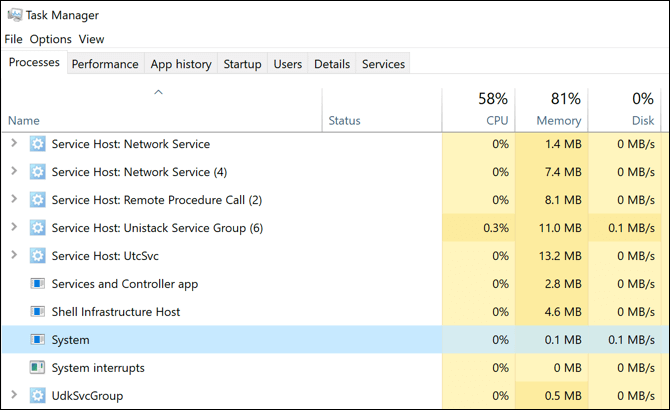
Ntoskrnl.exe отвечает за предоставление программе доступа к подключенным компонентам и периферийным устройствам, управление загруженными процессами программы для обеспечения их корректного (и безопасного) взаимодействия с оборудованием, а также за контроль объема используемой (и доступной) памяти на вашем компьютере и многое другое.
Что такое ядро?
Ядро — это код, обеспечивающий связь между аппаратным и программным обеспечением. При загрузке операционной системы, такой как Windows, ядро Windows (ntoskrnl.exe) отправляет инструкции таким компонентам, как центральный процессор (ЦП), для выполнения задач и процедур. Без системного процесса ntoskrnl.exe ваш компьютер под управлением Windows не будет функционировать.
Можно ли отключить ntoskrnl.exe?
Хотя вы можете отключить другие компоненты системы, вы не можете отключить ntoskrnl.exe в рамках установленной Windows. Если его принудительно остановить, Windows выдаст ошибку «синий экран смерти» (BSOD) ntoskrnl.exe, и вам потребуется перезагрузить компьютер.
Почему ntoskrnl.exe вызывает ошибки «синего экрана смерти» (BSOD)?
Теперь, когда вы знаете, что остановка процесса ntosknrl.exe приводит к синему экрану смерти (BSOD), вас не должно удивлять, что ошибки BSOD, связанные с ntosknrl.exe, ассоциируются с неожиданной остановкой этого процесса.
Однако этому есть несколько причин:
- Файл ntosknrl.exe поврежден или отсутствует.
- Другие системные файлы повреждены или отсутствуют.
- Загрузочный том поврежден или конфигурация boot.ini некорректна.
- Обновление Windows вызывает проблемы.
- Проблемы с жестким диском
- проблемы с памятью
После обсуждения связанных с этим проблем высокой загрузки ЦП мы рассмотрим способы их решения, поскольку решения в обоих случаях очень похожи.
Почему ntosknrl.exe вызывает проблемы с высокой загрузкой ЦП?
К сожалению, нет однозначного ответа на вопрос, почему ntosknrl.exe вызывает высокую загрузку ЦП в диспетчере задач Windows. Причины этой проблемы могут различаться на разных компьютерах.
Это происходит потому, что процесс ntosknrl.exe отвечает за многие системные действия Windows или участвует в выполнении других системных действий через другие процессы. Например, проблема может быть вызвана следующими причинами:
- Другая служба Windows
- Установленное приложение
- Файл ntosknrl.exe поврежден или поврежден другой системный файл.
- неисправный жесткий диск
- Подключенное периферийное устройство с проблемами
Поскольку процесс ntosknrl.exe частично отвечает за управление памятью в Windows 10, вы можете обнаружить, что приложение или другая служба, с которой вы взаимодействуете, использует системные ресурсы Plus, которые ошибочно отображаются как принадлежащие процессу ntosknrl.exe.
Как исправить синий экран смерти (BSOD) или проблемы с процессором, связанные с ntosknrl.exe
Лучший способ решить эти проблемы — проверить системные файлы Windows, диски и память, просканировать компьютер на наличие вредоносных программ или вирусов , а также обновить его. Вы также можете запустить Windows в режиме «чистой загрузки», чтобы проверить, не вызывает ли проблему другое установленное приложение или служба.
Запустите средство диагностики памяти Windows.
В Windows есть встроенный инструмент для диагностики проблем с памятью.
- открыть меню НачалоНапишите «Диагностика памяти» и укажите результат.
- выберите Перезагрузите систему и проверьте наличие проблем..
- После перезагрузки компьютера программа выполнит несколько тестов памяти (это может занять некоторое время) и покажет, были ли обнаружены какие-либо проблемы.
- После завершения теста ваш компьютер перезагрузится и должен отобразить результаты диагностики.
Примечание: Если после перезагрузки Windows не отображает отчет о сканировании, возможно, вам потребуется посмотреть его в журнале событий. Подробные инструкции по использованию средства диагностики памяти Windows см. в нашей статье.
Если сканирование выявит проблемы с памятью, вам, скорее всего, потребуется заменить оперативную память в вашем компьютере.
Запустите SFC /Scannow и CHKDSK для проверки и восстановления системных файлов.
Операционная система Windows работает корректно, когда все необходимые системные файлы находятся на своих местах. Если некоторые из этих файлов повреждены, отсутствуют или недоступны, ваша установка Windows 10 может стать нестабильной, что увеличит вероятность появления «синего экрана смерти» (BSOD) и ошибок, связанных с ntoskrnl.exe.
Один из возможных способов решения этой проблемы — запуск инструментов командной строки chkdsk и sfc с помощью Windows PowerShell.
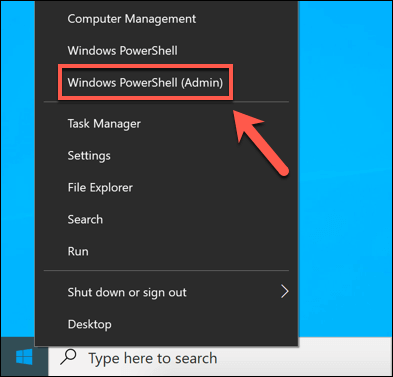
- Чтобы запустить Windows PowerShell, щелкните правой кнопкой мыши по меню «Пуск» и выберите Windows PowerShell (Администратор).
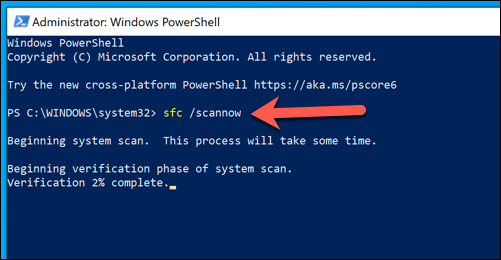
- В окне PowerShell введите ПФС / SCANNOW И нажмите Enter Для проверки целостности системных файлов Windows. Программа должна автоматически найти и восстановить все отсутствующие или поврежденные файлы, но вам может потребоваться нажать [кнопку/кнопку/и т. д.]. Y Принять изменения.
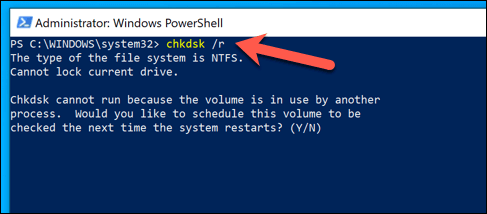
- После завершения ПФС, записывать chkdsk / r Чтобы запланировать сканирование при запуске системы для проверки файловой системы жесткого диска, вам потребуется подтвердить действие, нажав клавишу Y на клавиатуре, а затем перезагрузить компьютер, чтобы запустить сканирование.
Эти инструменты проверят вашу установку и жесткий диск на наличие отсутствующих или поврежденных файлов. Если проблемы с ntoskrnl.exe сохраняются, вам потребуется попробовать один из дополнительных шагов, описанных ниже.
Установите обновления системы Windows и драйверы
Обновления системы Windows содержат исправления и улучшения, которые могут помочь решить наиболее распространенные проблемы, о которых сообщают пользователи в интернете, включая ошибки «синего экрана смерти» (BSOD) и высокую загрузку процессора.
Иногда для решения этих проблем помогает обновление компьютера до последней версии путем установки всех доступных системных обновлений и обновлений драйверов.
- Щелкните правой кнопкой мыши на меню «Пуск» и выберите соответствующий пункт. Настройки (الإعدادات).
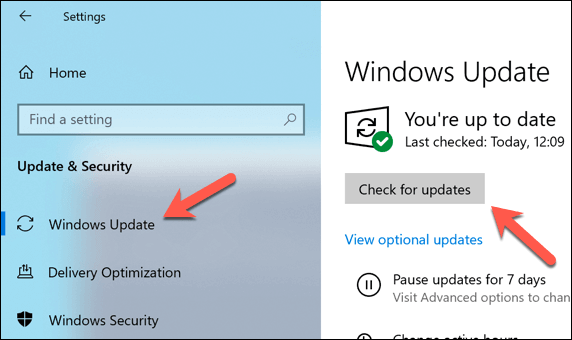
- В списке Настройки (Настройки), выберите Обновление и безопасность > Центр обновления Windows > Загрузить (Обновление и безопасность > Центр обновления Windows > Загрузить) (или Загрузить и установить (Загрузите и установите), если обновления готовы к установке. В противном случае выберите... Проверка наличия обновлений Вместо этого (проверьте наличие обновлений). Это автоматически загрузит и установит все доступные обновления системы и драйверов.
Если вы недавно установили новый компонент или периферийное устройство для ПК, возможно, вам стоит проверить веб-сайт производителя на наличие обновлений драйверов. Это особенно актуально для видеокарт, поскольку такие производители, как NVIDIA, регулярно выпускают совершенно новые драйверы, прежде чем добавить их в Центр обновления Windows.
Проверка на вирусы и вредоносное ПО.
Благодаря Microsoft Defender (ранее известному как Windows Defender) удаление стойких вредоносных программ с компьютеров под управлением Windows 10 стало проще, чем когда-либо.
- Щелкните правой кнопкой мыши по меню. Начать (Начало) и укажите Настройки (Настройки). Затем перейдите в Обновление и безопасность > Открыть раздел «Безопасность Windows» (Обновление и безопасность > Открыть раздел «Безопасность Windows»).
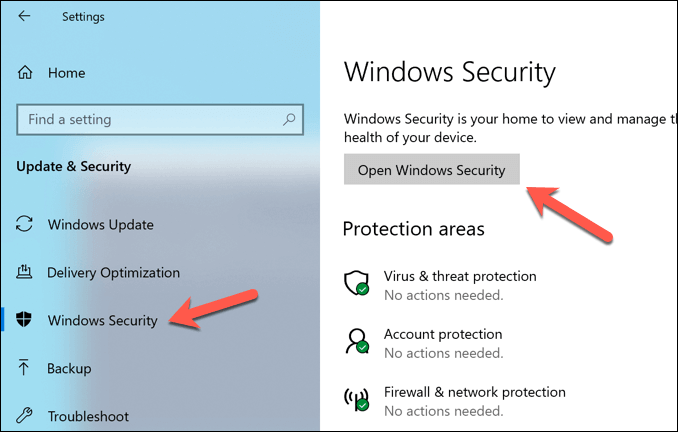
- в окне Безопасность Windows (Безопасность Windows), выберите Защита от вирусов и угроз > Параметры сканирования (Защита от вирусов и угроз > Параметры сканирования), затем выберите нужный вариант. Автономное сканирование Microsoft Defender (Автономное сканирование Microsoft Defender). Это запустит сканирование вашего компьютера при загрузке на наличие вредоносных программ. Нажмите кнопку. Сканировать сейчас Нажмите «Сканировать сейчас», чтобы перезагрузить компьютер и начать процесс сканирования.
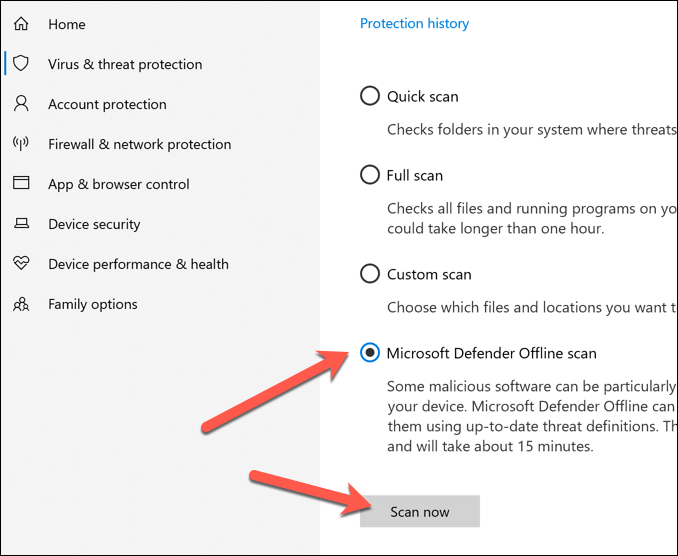
Если Defender обнаружит какое-либо вредоносное ПО, вам будет предложено решить, удалить его или поместить в карантин.
Запустите средство устранения неполадок «синего экрана смерти» (BSOD).
Если у вас возникает ошибка «синий экран смерти» (BSOD), может помочь встроенное средство устранения неполадок Windows.
- Щелкните правой кнопкой мыши по меню. Начало и выберите Настройки.
- Перейти к Обновление и безопасность > найди ошибки и исправь их на правой панели.
- на странице найди ошибки и исправь их, ищите вариант синий экран и выберите Запустите средство устранения неполадок.
- Следуйте указаниям терапевта и инструкциям по устранению и исправлению проблемы.
С помощью программы очистки Windows вы можете проверить и исправить установленные приложения и службы.
В Windows не исключены ошибки и проблемы, но если ваш компьютер обновлен и системные файлы целы, причиной потенциальных проблем с файлом ntoskrnl.exe может быть другое установленное приложение или служба.
Чтобы это проверить, вы можете выполнить чистую загрузку , которая запустит систему Windows без сторонних приложений и служб.
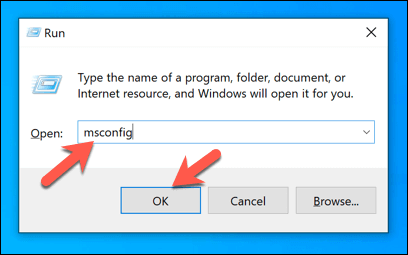
- Чтобы перезагрузить Windows в режиме чистой загрузки, щелкните правой кнопкой мыши по меню «Пуск» и выберите соответствующий пункт. تشغيل (или нажмите Клавиша Windows + R (На клавиатуре). В командной строке. تشغيل, записывать MSCONFIG, Затем выберите Ok включить это.
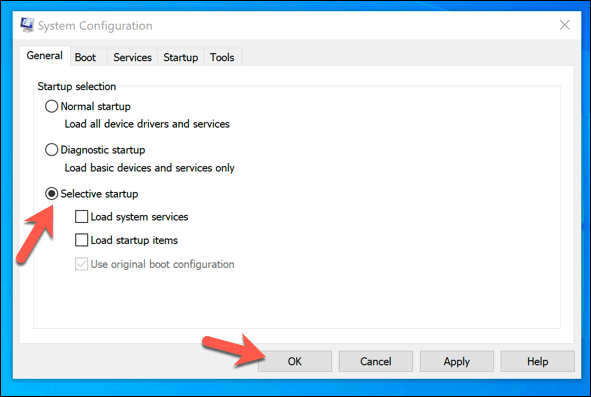
- во вкладке год в окне Конфигурация системы, выберите вариант Выборочный запускЗатем снимите флажки с обоих выбранных мной вариантов. Скачать системные службы и Загрузить элементы автозагрузкиЭто гарантирует, что при следующей перезагрузке будут загружаться только службы, предоставленные Microsoft. Нажмите Ok Для подтверждения перезагрузите компьютер.
- После перезагрузки Windows в режиме чистой загрузки проверьте загрузку процессора. Если проблема решена, это означает, что причиной была одна из служб, не относящихся к Microsoft, перечисленных на вкладке. Услуги в окне Конфигурация системы Она — причина проблемы.
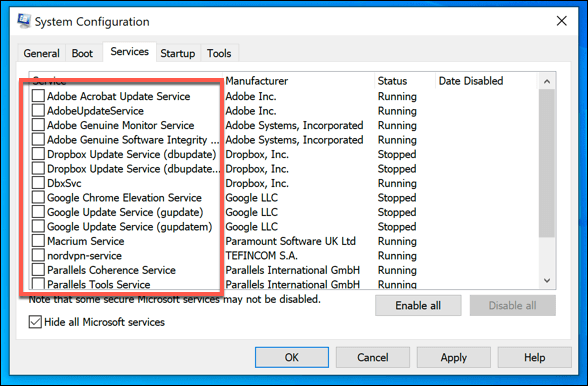
В таком случае вам потребуется проверить каждую службу по отдельности, чтобы определить, какая из них может вызывать высокую загрузку ЦП. После этого, если вы найдете причину, вы сможете навсегда отключить все проблемные приложения или службы.
Решение проблем с Ntoskrnl.exe
Если описанные выше методы не сработают, вам может потребоваться принять более радикальные меры, такие как полная переустановка Windows . Если и это не решит проблему, скорее всего, у вас проблема с оборудованием, которая не была обнаружена при диагностике памяти и проверке диска.
Комментарии закрыты.