

Если вы пытаетесь обмениваться файлами между компьютерами в локальной сети, но не можете установить соединение, это может указывать на проблему с конфигурацией вашей сети. Возможно, вы подключены к своей сети, но доступ к другим компьютерам и устройствам в вашей сети заблокирован.
Часто это происходит из-за неправильных настроек вашего устройства или обрыва сетевого соединения. К счастью, обычно это легко исправить, если вы не видите другие компьютеры в своей сети. На компьютерах под управлением Windows, macOS и Linux эта проблема возникает время от времени, но вот несколько быстрых способов, которые вы можете использовать для ее решения.
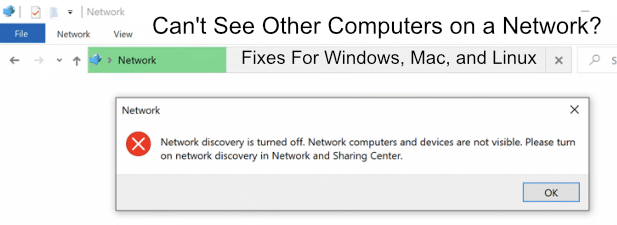
Включение обнаружения сети в Windows 10
Для большинства пользователей Windows основная причина, по которой компьютеры скрыты в сети, заключается в настройках обнаружения сети Windows. Когда эта настройка отключена, ваш компьютер скрыт от локальной сети, и другие компьютеры скрыты от вас.
- Вы можете проверить, если обнаружение сети Возможно, открыв Для Windows File Explorer. в Область переходов Слева нажмите на вкладку Cеть.
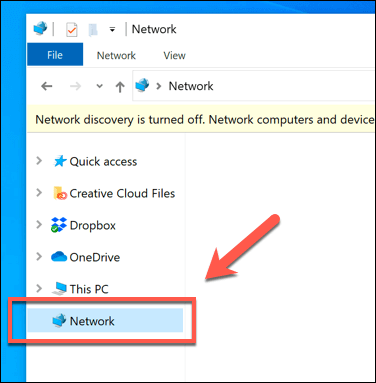
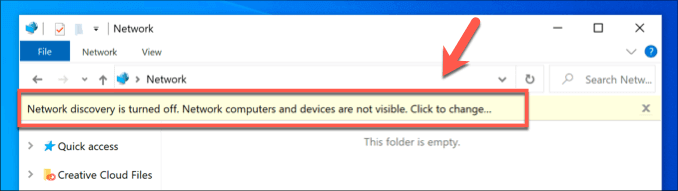
- Windows немедленно предупредит вас, если обнаружение сети отключено. Вы можете перейти по ссылке: Настройки > Сеть и Интернет > Параметры общего доступа > Включить обнаружение сети Чтобы снова включить эту функцию, Windows предоставит удобный ярлык в верхней части окна Проводника. Щелкните желтую полосу, которая появится вверху, чтобы открыть меню быстрых параметров.
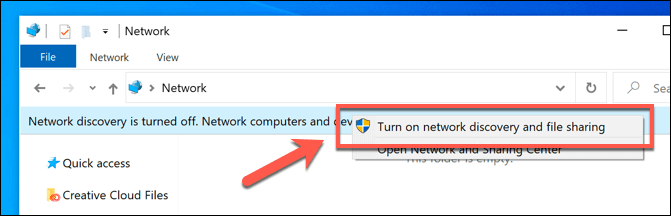
- В появившемся списке опций нажмите на Включите просмотр сетевых ресурсов и обмен файлами..
- Если ваша сеть в данный момент настроена как общедоступная, Windows спросит, хотите ли вы переключиться на частную сеть или разрешить просмотр сетевых ресурсов в общедоступных сетях. Как правило, это не рекомендуется — если вы находитесь в своей частной сети, выберите соответствующий вариант. Нет, сделайте сеть, к которой я подключаюсь, частной сетью. Вместо этого.
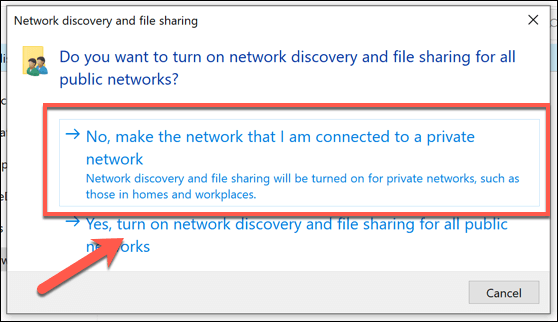
После включения режима просмотра сети вы сможете увидеть другие компьютеры на вкладке «Сети» — но только если на этих компьютерах также включен режим просмотра сети. Вы также можете получить доступ к устройствам напрямую, введя их IP-адрес или имя хоста в адресную строку в верхней части окна Проводника.
Настройте брандмауэр таким образом, чтобы разрешить совместное использование файлов и принтеров.
Брандмауэр Windows предназначен для блокировки ненужного трафика к вашему компьютеру и от него. Если исследование сети включено, но вы по-прежнему не видите другие компьютеры в сети, возможно, вам потребуется добавить в правила брандмауэра в белый список общий доступ к файлам и принтерам .
- Для этого щелкните правой кнопкой мыши на меню «Пуск» Windows и выберите НастройкиВ меню настроек Windows нажмите на Обновление и безопасность > Безопасность Windows > Брандмауэр и защита сети.
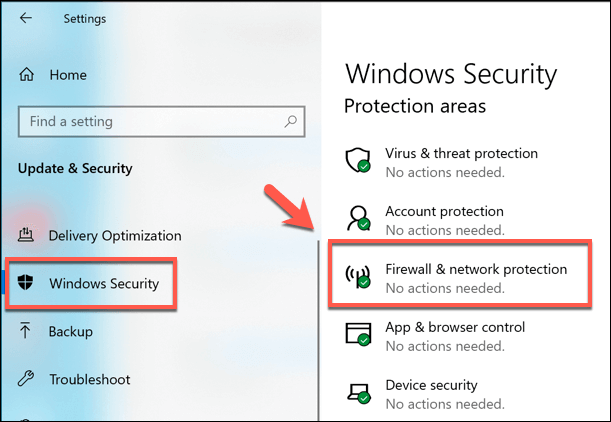
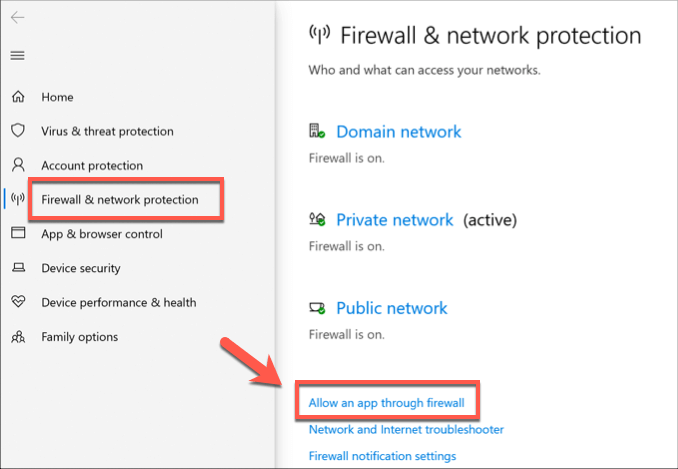
- В списке Межсетевой экран и защита сети, нажмите "Вариант" Разрешить приложение через брандмауэр.
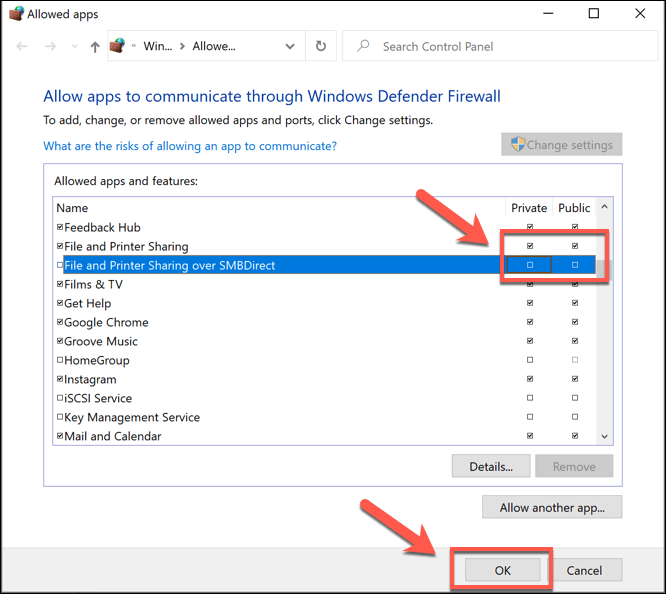
- в окне Разрешите приложениям подключаться через брандмауэр Windows Defender., Нажмите на Изменить настройки Чтобы предоставить доступ, прокрутите список, пока не найдете нужные параметры. Совместное использование файлов и принтеров и Совместное использование файлов и принтеров через SMBDirect Установите флажок напротив каждого варианта в столбце. Специальный Чтобы разрешить это через брандмауэр, вы также можете включить флажки в соответствующей колонке. год Если вы хотите разрешить доступ к общедоступным сетям, но это не рекомендуется, нажмите [кнопку/кнопку]. Ok Сохраните после завершения.
Вам потребуется повторить этот процесс для любых других сторонних межсетевых экранов, которые вы можете использовать, включая ваш сетевой межсетевой экран (если вы его используете).
Включите службу просмотра веб-страниц компьютера в Windows 10.
Вряд ли это является причиной ваших проблем, но если вы исчерпали все возможные программные решения, вам следует проверить, включена ли и запущена ли на вашем компьютере системная служба «Обозреватель компьютеров» . Она используется Windows для отображения списка локальных компьютеров в вашей сети в проводнике файлов.
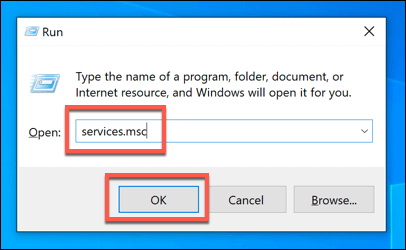
- Чтобы начать, коснитесь Клавиша Windows + R На клавиатуре. В диалоговом окне. تشغيل, записывать services.msc, затем нажмите Ok Для работы.
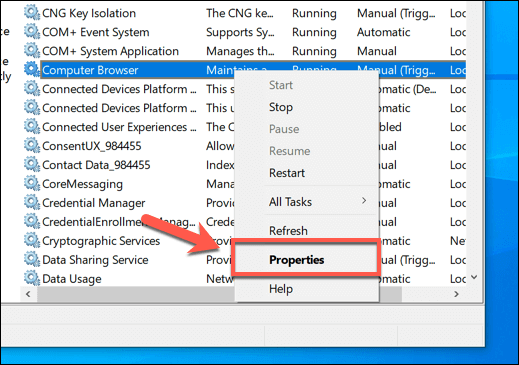
- В окне консоли управления УслугиНайдите услугу Компьютерный браузер Посмотрите на его текущее состояние в соответствующей колонке. СтатусЕсли ситуация в данный момент Остановлено Или НеполноценныйВам потребуется повторно включить эту функцию — щелкните правой кнопкой мыши и выберите соответствующий пункт. Характеристики.
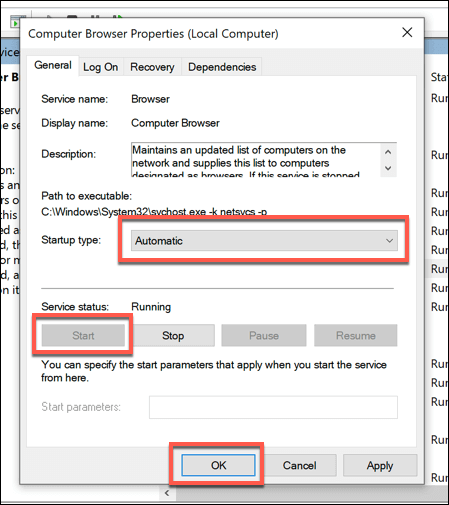
- нажмите кнопку Начинать Чтобы включить его в окне Свойства браузера компьютера, Затем выберите Автоматический В раскрывающемся меню Тип запуска Чтобы обеспечить автоматический запуск в будущем, нажмите [кнопку/кнопку]. ХОРОШО сохранить.
Проверка конфигурации локальной сети
Если вы по-прежнему не видите другие компьютеры в сети, вам необходимо убедиться, что ваш компьютер правильно подключен к локальной сети. Если вы используете проводную сеть, проведите физический осмотр кабелей маршрутизатора, а если вы используете беспроводную сеть, убедитесь, что ваше соединение с беспроводной точкой доступа активно и стабильно.
Один из способов проверить это — использовать команду ping из PowerShell или командной строки. Это позволит вам увидеть, правильно ли ваш компьютер подключен к сети и может ли он обнаруживать другие локальные сетевые устройства, но для этого вам потребуется знать локальный IP-адрес или имя хоста другого локального компьютера.
- использовать пингЩелкните правой кнопкой мыши на меню «Пуск» Windows и нажмите Windows PowerShell Или Windows PowerShell (Администратор)В терминале PowerShell введите пинг хххх Или ping hostnameС заменой хххх и хоста Либо с помощью локального IP-адреса, либо с помощью имени хоста компьютера.
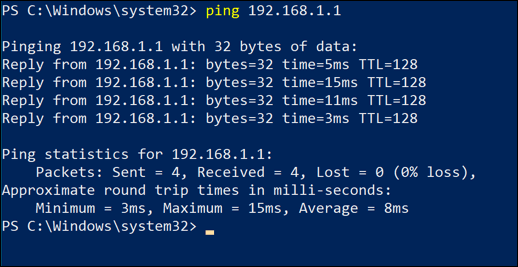
Если команда ping возвращает ответ, это означает, что проблема с сетевым подключением не мешает вам видеть другие компьютеры в вашей сети. Скорее всего, это указывает на проблему с программным обеспечением или конфигурацией сети в другом месте.
- Проверить конфигурацию сети на наличие проблем можно в настройках Windows — щелкните правой кнопкой мыши по меню «Пуск» и нажмите Enter. Настройки Чтобы получить к этому доступ, нажмите на Обновление и безопасность > Устранение неполадок > Сетевой адаптер И нажмите Запустите средство устранения неполадок.
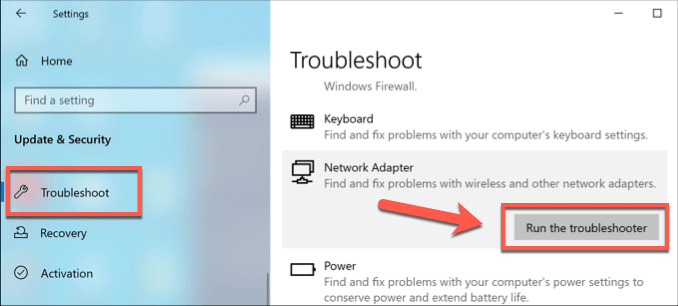
Если Windows обнаружит какие-либо проблемы с конфигурацией вашей сети, она попытается исправить их автоматически. Например, она может обнаружить, что для вашего сетевого устройства используется статический IP-адрес — если он настроен неправильно, вы не сможете взаимодействовать с другими устройствами в вашей сети.
- Чтобы это изменить, щелкните правой кнопкой мыши кнопку меню «Пуск» и выберите... НастройкиВ меню «Параметры Windows» нажмите на Сеть и Интернет > Состояние > Изменить параметры адаптера.
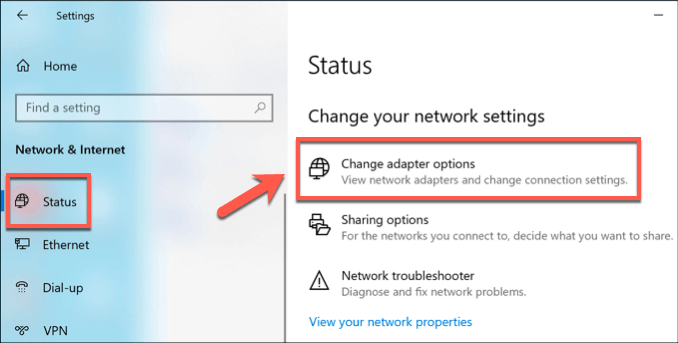
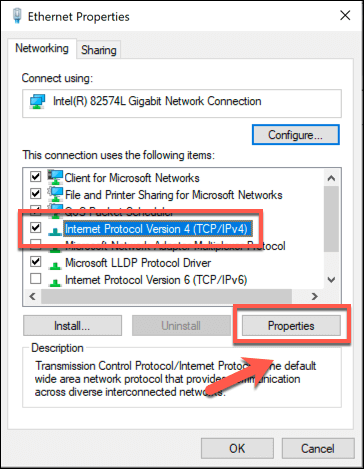
- В списке Сетевые подключенияЩелкните правой кнопкой мыши на сетевом устройстве и нажмите Основные свойства. в окне Основные свойства, Нажмите Internet Protocol Version 4 (TCP/IPv4) И нажмите Основные свойства.
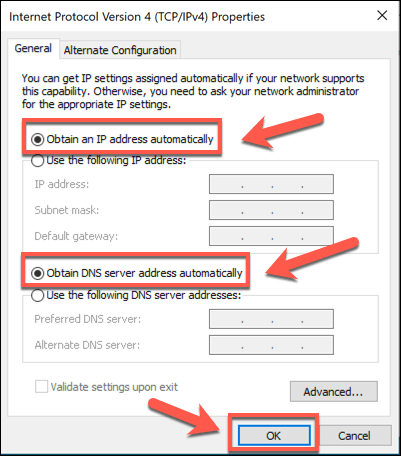
- в окне IPv4 СвойстваОбязательно выберите и включите обе опции. Получить IP-адрес автоматически и Получить адрес DNS-сервера автоматически, затем нажмите OK > Закрыто для сохранения настроек.
Возможно, проблема кроется не в конфигурации вашего компьютера, а в самой сети. Например, функция беспроводной изоляции (иногда называемая изоляцией клиента или изоляцией точки доступа ) в некоторых маршрутизаторах скрывает беспроводные устройства друг от друга в локальной сети, не позволяя вам подключаться к ним с вашего компьютера.
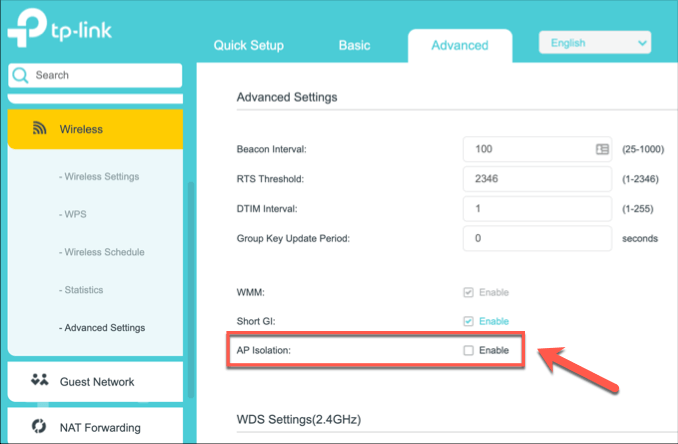
Возможно, вам потребуется обратиться к руководству пользователя вашего беспроводного маршрутизатора, чтобы узнать, как отключить эту функцию, но вы должны найти эту опцию в локальных настройках беспроводной сети вашего маршрутизатора.
Как увидеть другие компьютеры в сети с помощью macOS
Устройства Apple, как правило, очень хорошо обнаруживают другие устройства Apple благодаря сетевой службе Apple Bonjour и обычно могут распознавать компьютеры под управлением Windows и Linux. Если вы хотите увидеть другие компьютеры на macOS, вы можете сделать это, щелкнув вкладку «Сеть» в главном приложении Finder на macOS.
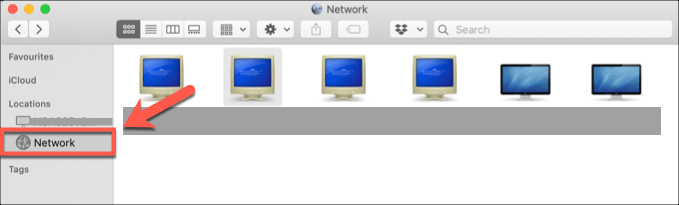
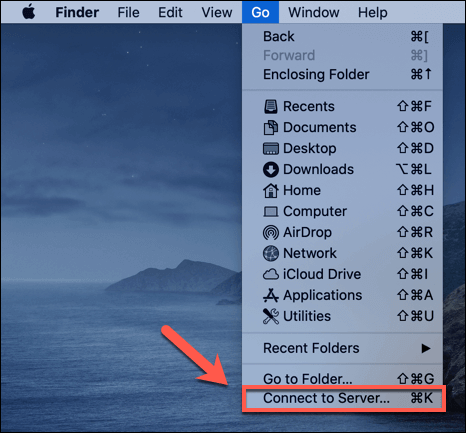
- Если на данном этапе вы не видите других компьютеров в вашей сети, возможно, вам потребуется подключиться к ним вручную. Для этого откройте приложение. Finder И нажмите Перейти> Подключиться к серверу.
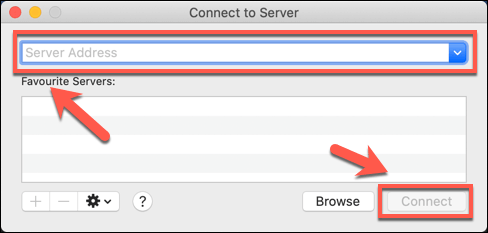
- в окне Подключение к серверуВ поле введите IP-адрес или имя хоста компьютера, к которому вы хотите подключиться. Адрес сервера. Нажмите на Объединяйтесь Для подключения к серверу следуйте инструкциям на экране и введите правильные учетные данные для установления соединения.
- Если после прямого подключения компьютер не отображается в сети, убедитесь, что в Finder включена опция его отображения. Для этого щелкните по... Finder> Настройки из строки меню.
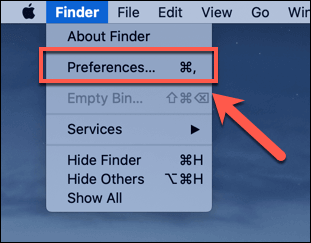
- в окне Настройки FinderУбедитесь, что флажок включен. Подключенные серверы во вкладке Боковая панель.
После того, как вы найдете подключенный компьютер, вы увидите вкладку « Подключенные серверы» в Finder, где отобразится нужный вам компьютер. Если вы не можете просмотреть или подключиться к другому компьютеру PC или Mac, или если на вкладке «Сети» в Finder не отображаются никакие устройства, это может быть связано с проблемой подключения к сети macOS.
Вы можете это проверить, щелкнув меню Apple > Системные настройки > Сеть . В меню сетевых настроек проверьте тип подключения в списке слева — значок рядом с вашим подключением должен быть зеленым.
Если это не так, вам потребуется выполнить ряд очевидных проверок (проверка проводки, Wi-Fi-соединения и т. д.), чтобы восстановить соединение, а затем повторить описанные выше шаги.
Как увидеть другие компьютеры в Linux
Пакеты программного обеспечения Linux различаются в зависимости от дистрибутива, поэтому не существует универсального подхода, если вы не можете видеть другие компьютеры в сети с компьютеров под управлением Linux — по крайней мере, используя графический пользовательский интерфейс.
Чтобы проверить, видит ли ваш компьютер другие устройства, вы можете использовать инструмент сканирования сети arp-scan для поиска устройств в вашей сети. Это отобразит список всех доступных устройств в вашей сети.
- Сначала вам нужно будет установить пакет. arp-сканирование Для запуска сканирования в операционных системах Ubuntu и Debian это можно сделать, открыв файл. терминал И писать sudo apt install arp-scan.
- После установки arp-сканирование, записывать arp-scan -l В терминал И нажмите вводитьЕсли это не сработает, попробуйте sudo arp-scan -l Вместо этого.
Отобразится список доступных устройств в вашей сети с указанием их IP-адресов, MAC-адресов и типов устройств. Если подключение пройдёт успешно, сеть будет обнаружена с вашего компьютера под управлением Linux, и вы сможете просматривать и подключаться к другим компьютерам, используя файловый менеджер вашего дистрибутива Linux или терминал.
Если это не поможет, скорее всего, проблема связана с конфигурацией вашей сети или брандмауэром в целом. Вы можете предпринять обычные шаги (физические проверки и тесты подключения), чтобы попытаться решить эти проблемы.
Если вы используете Ubuntu, вы можете быстро просмотреть и подключиться к обнаруженным сетевым устройствам, открыв приложение «Файловый менеджер» и перейдя на вкладку «Другие расположения».
Настройте свою сеть правильно.
Как объясняется в приведенных выше способах решения проблем, существует несколько способов устранения неполадок с сетевым подключением, если вы не видите другие компьютеры в своей сети. Большинство проблем можно решить, оптимизировав сетевую конфигурацию, включая проверку правильного расположения вашего устройства для Wi-Fi или, если используется Ethernet, проверку правильности подключения кабелей.
Если у вас проблемы с подключением к Wi-Fi, переход на полностью проводную сеть может решить проблему в долгосрочной перспективе. В некоторых случаях Ethernet лучше, чем Wi-Fi , но это не панацея.
Поделитесь своими советами и решениями проблем с сетью в комментариях ниже.
Комментарии закрыты.