

На вашем Android-смартфоне не работает задняя камера? К сожалению, многие пользователи Android сообщают о проблемах с задней камерой, включая полностью черный экран, приложение камеры, которое не делает снимки, или проблемы с фокусировкой.
В этой статье мы рассмотрим 10 наиболее эффективных способов перезагрузки задней камеры на вашем устройстве Android, в зависимости от возникшей проблемы.
Почему не работает задняя камера?
Камера Android может перестать работать по нескольким причинам, включая поврежденные системные файлы, временные сбои, некорректные разрешения приложений и физические повреждения самой камеры. К сожалению, если неисправна только задняя камера (в то время как передняя работает нормально), скорее всего, причина кроется в физическом повреждении.
Попробуйте использовать несколько приложений для доступа к задней камере. Если ни одно из ваших приложений не может получить доступ к камере (и вы включили доступ к камере), возможно, у вас проблема с оборудованием. Если не работает только одно приложение, скорее всего, проблема в программном обеспечении — попробуйте следующие способы решения проблемы.
Примечание: Если камера работает, но изображение очень размытое, возможно, у вас другая проблема. Ознакомьтесь с нашими советами по устранению неполадок в [тема/метод]. Исправлена проблема с размытой камерой Android..
1. Перезагрузите устройство.
Зачастую для решения проблем с камерой Android достаточно простой перезагрузки.
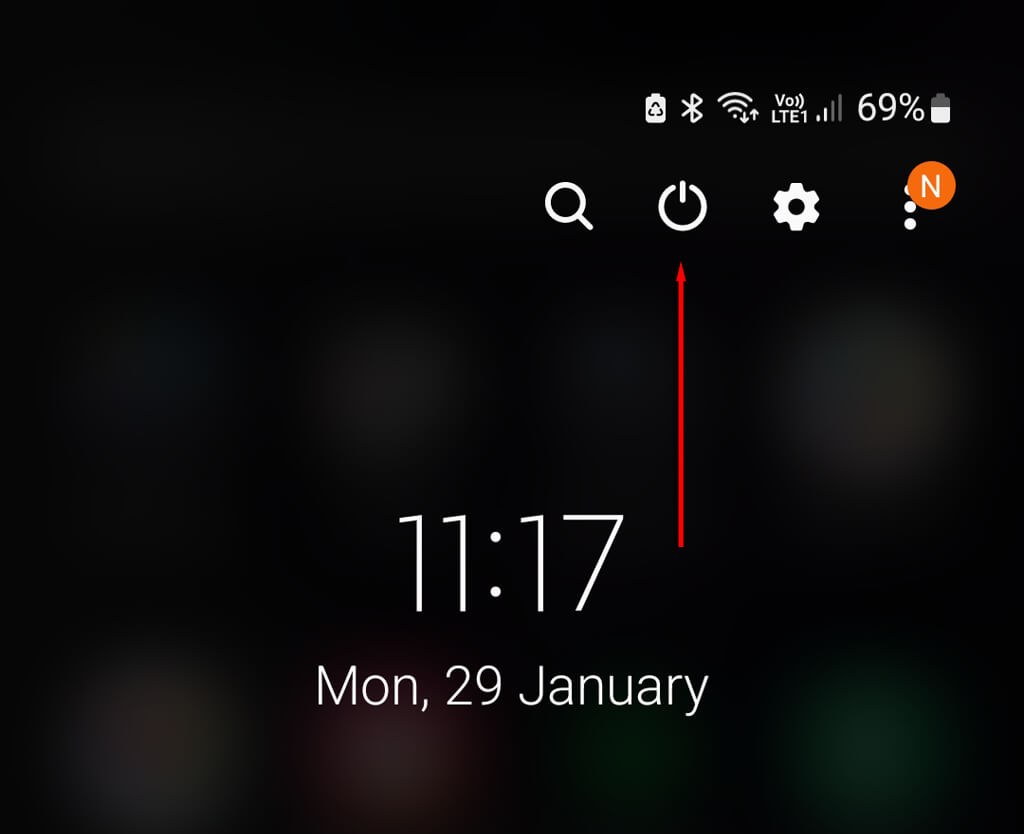
- Разблокируйте устройство и проведите пальцем вниз дважды от верхнего края экрана, чтобы открыть быстрые настройки. Нажмите на значок питания.
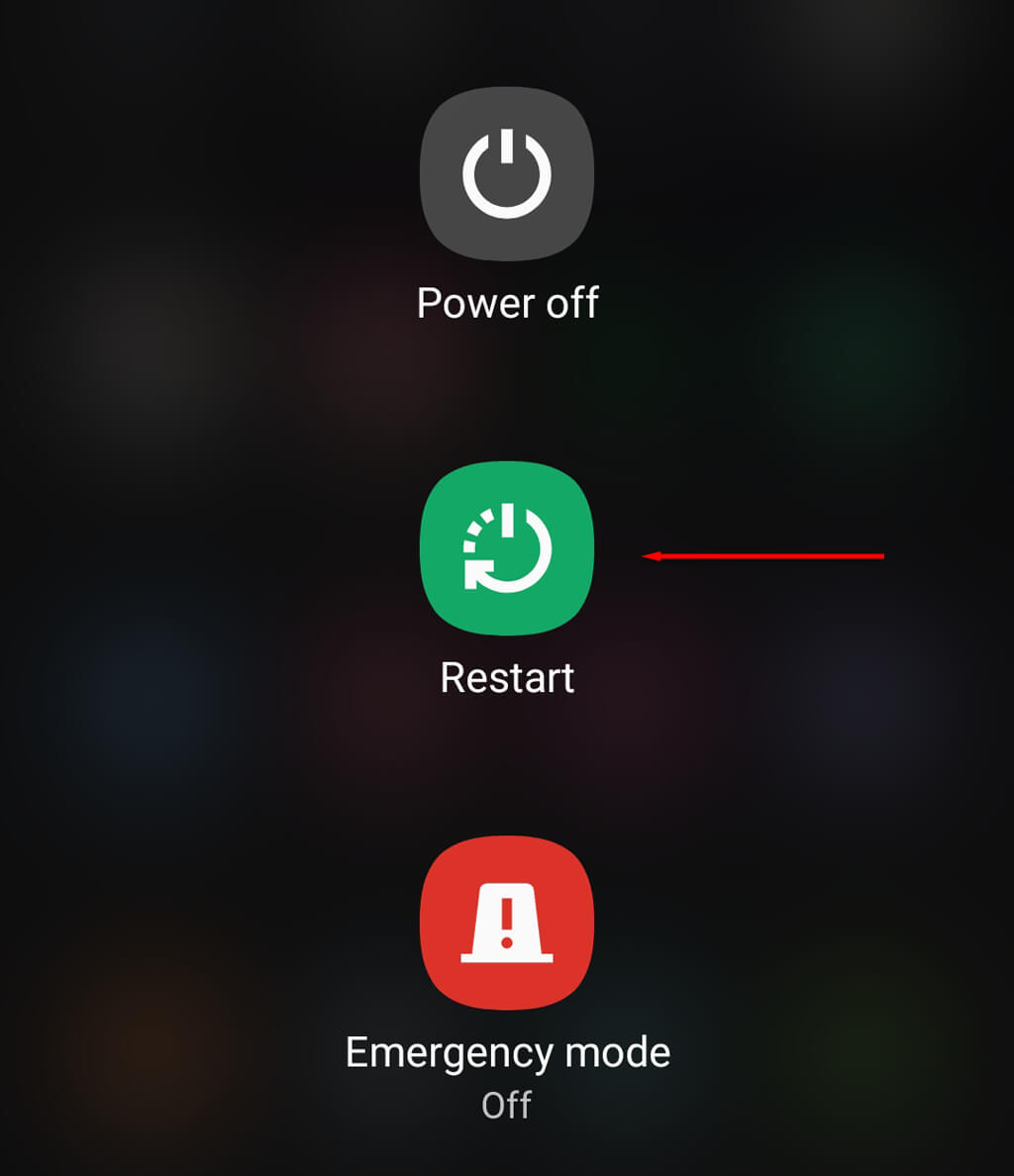
- Выберите «Перезагрузить».
2. Освобождение пространства
Если память вашего телефона заполнена, вы не сможете сохранять фотографии из приложения Plus. Это может быть причиной проблем с задней камерой — особенно если всё работает, но фотографии не сохраняются на устройство. Вы можете освободить место, перенеся старые фотографии на компьютер и удалив неиспользуемые приложения.
3. Обновите свое устройство.
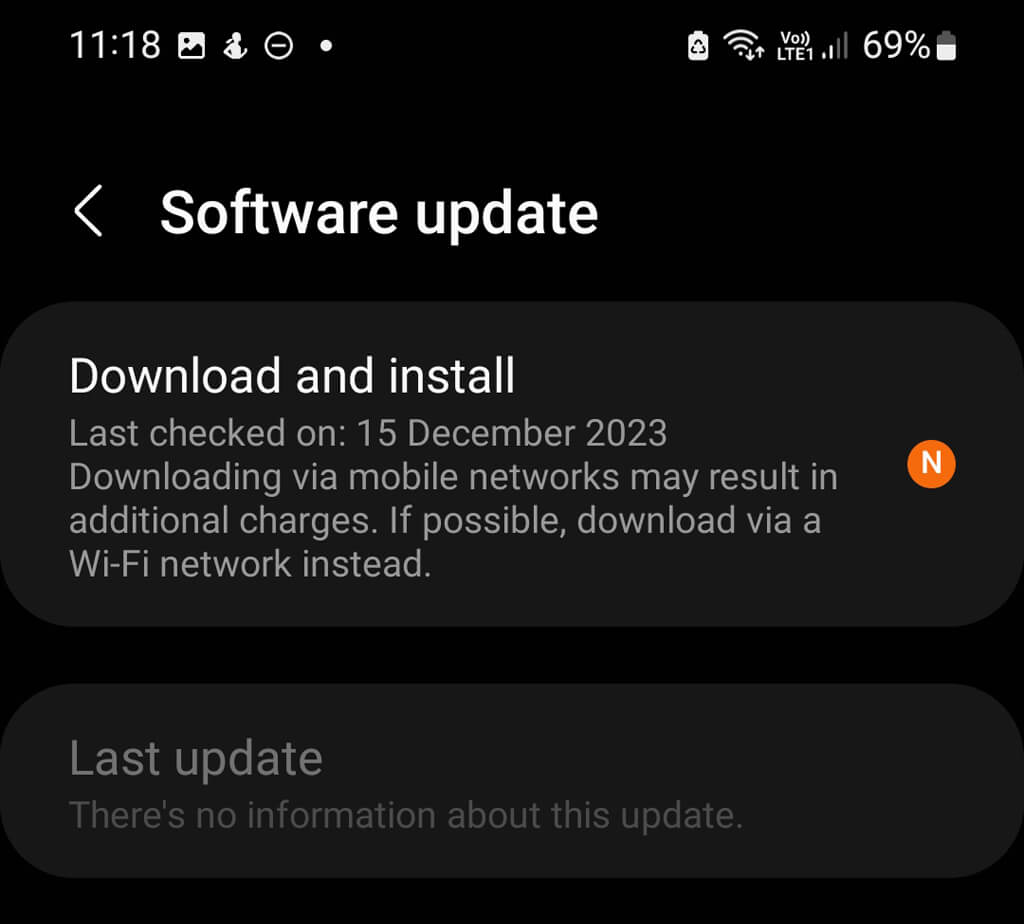
Обновление вашего Android-телефона может решить любые проблемы с камерой, с которыми вы сталкиваетесь. Для этого:
- Откройте «Настройки», а затем воспользуйтесь строкой поиска, чтобы найти раздел «Обновления системы».
- Найдите нужную настройку (обычно она находится в разделе «Системные настройки», «О телефоне» или «О устройстве», в зависимости от модели). Также её можно найти в главном меню «Настройки» в разделе «Обновление ПО».
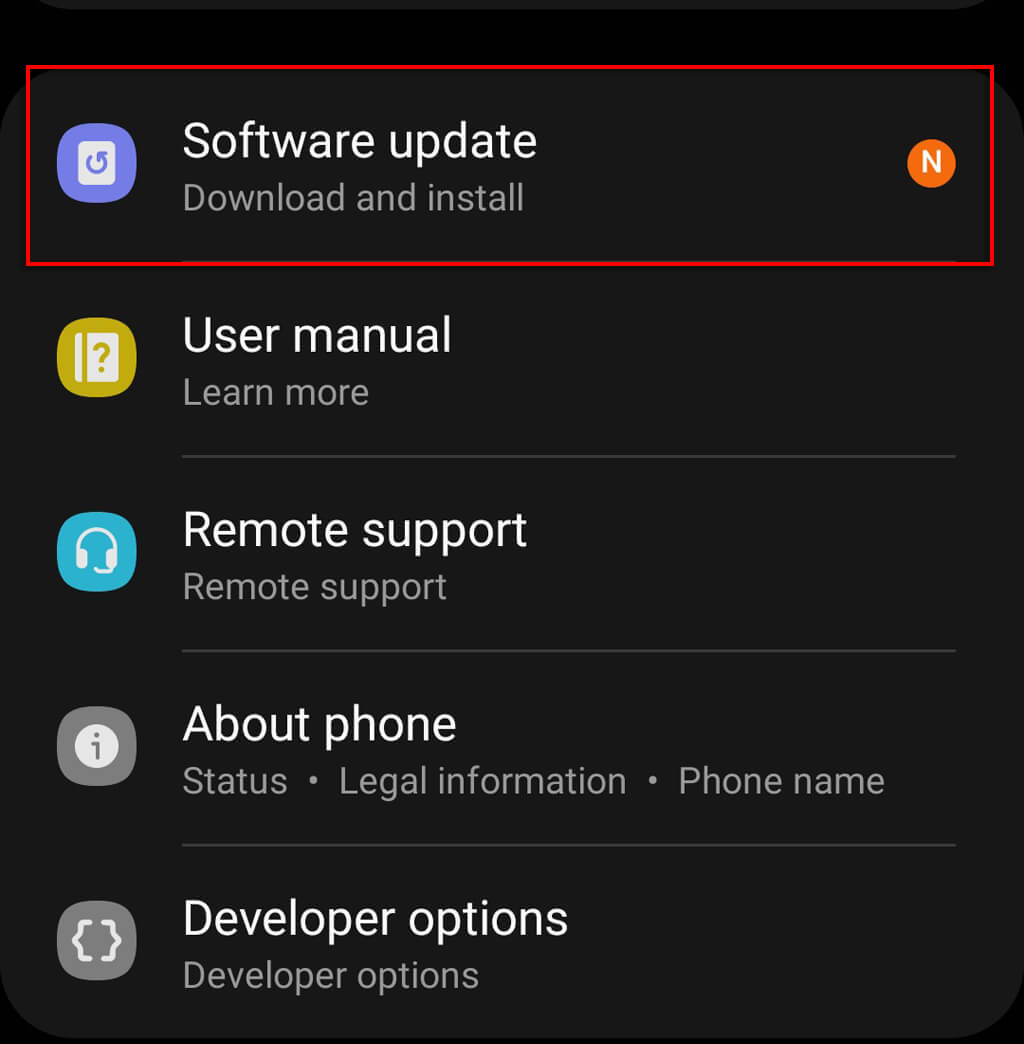
- Установите все доступные обновления.
4. Принудительно закройте приложение камеры (или другое приложение).
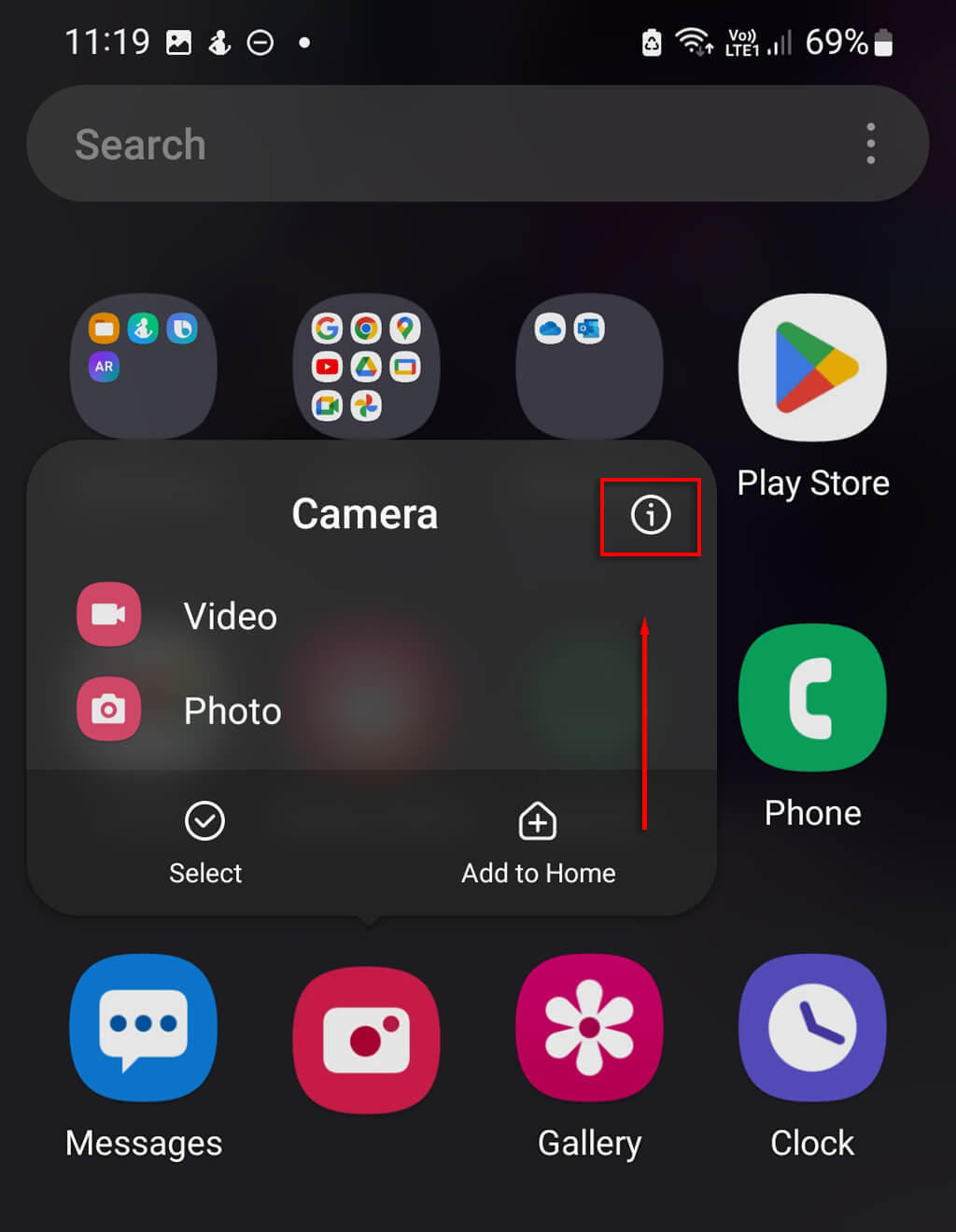
Если у вас возникли проблемы с конкретным приложением, например... Приложение камерыПринудительное закрытие полностью остановит приложение. Это может помочь устранить временные ошибки в приложении или операционной системе Android. Чтобы принудительно закрыть приложение:
- Нажмите и удерживайте на экране приложение, вызывающее проблемы (будь то камера или другое приложение), а затем нажмите значок информации.
- Затем нажмите «Принудительная остановка» > «ОК».
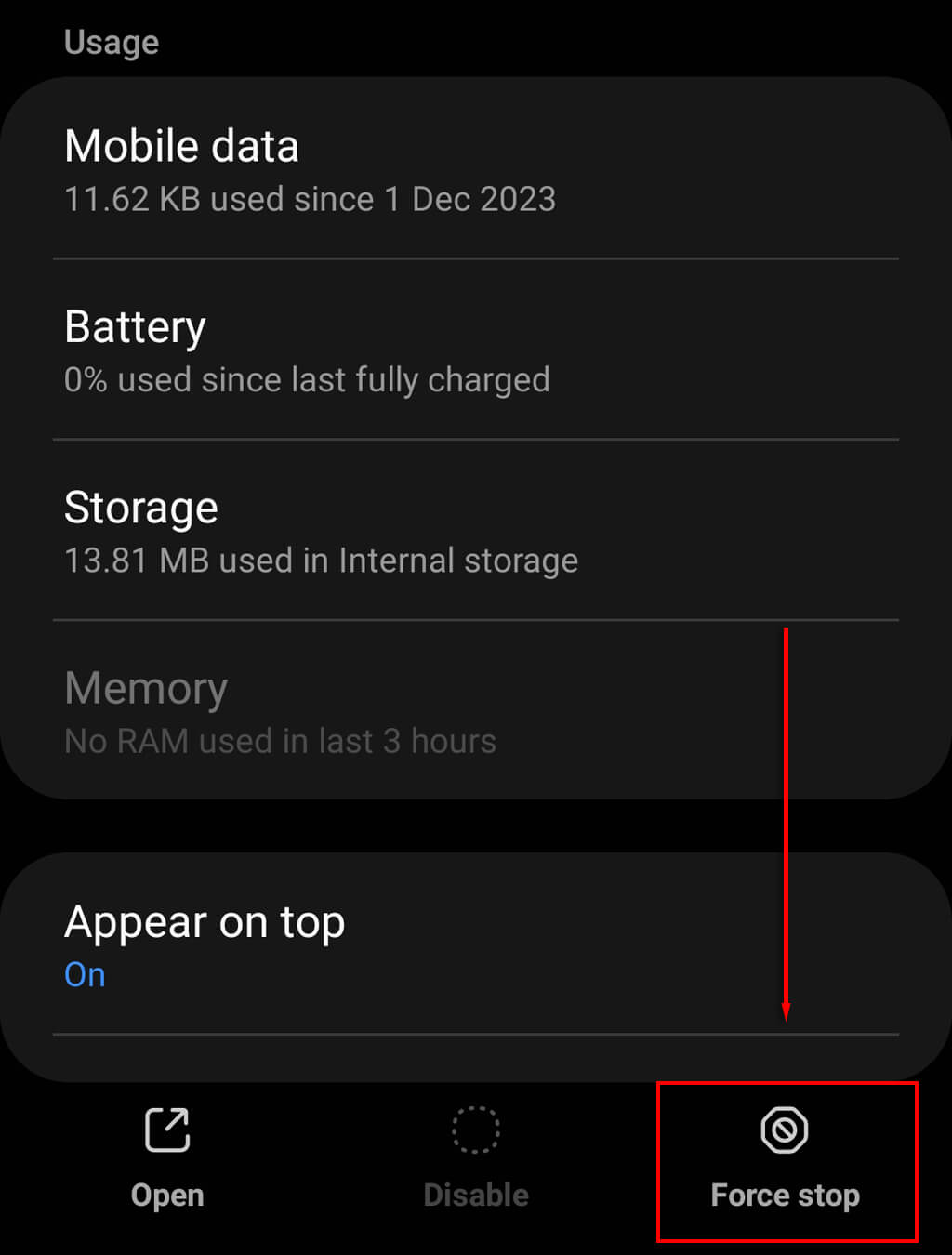
Если это не поможет, вы можете принудительно закрыть приложение через меню настроек:
- Откройте «Настройки» > «Приложения».
- Найдите приложение, нажмите на него, затем нажмите «Принудительная остановка».
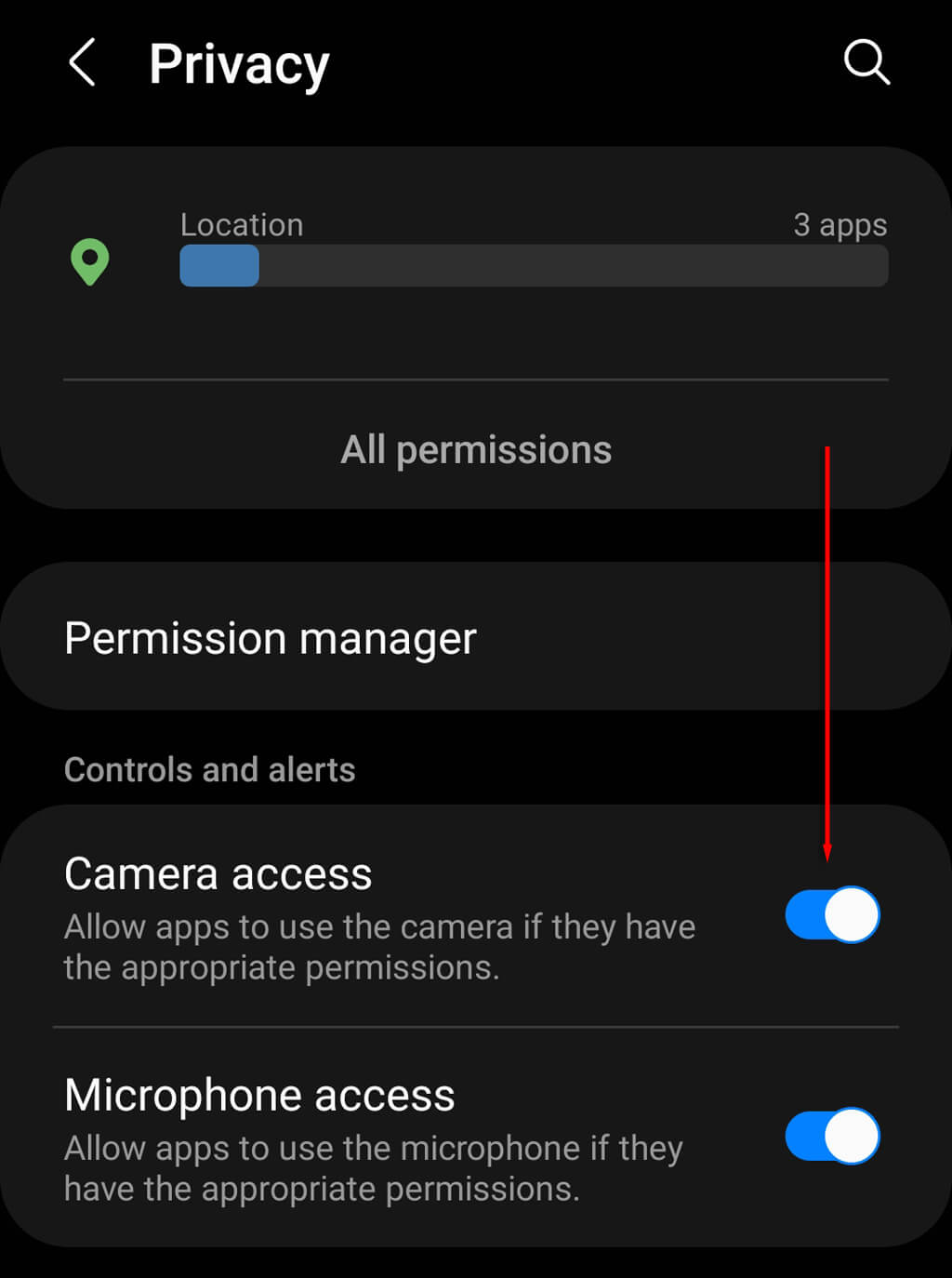
- Разрешить доступ к камере
Если доступ к камере отключен, любое приложение, пытающееся использовать камеру, будет отображать черный экран. Чтобы включить доступ к камере, откройте «Настройки» > «Конфиденциальность» и переведите переключатель «Доступ к камере» в положение «Включено».
6. Дайте телефону остыть.
Если ваш телефон перегревается, возможно, камера отключена, чтобы предотвратить перегрев. Выключите телефон и прекратите им пользоваться, пока он не остынет, затем попробуйте снова использовать камеру.
7. Закройте другие приложения.
Если ваш телефон зависает или приложение камеры вылетает при попытке сделать снимок, возможно, у вас недостаточно вычислительной мощности для его работы. Попробуйте закрыть все ресурсоемкие приложения. Улучшите производительность своего устройства Android.Затем попробуйте снова воспользоваться камерой.
8. Очистите кэш приложения.
Поврежденные файлы кэша часто вызывают проблемы в работе некоторых приложений и могут быть причиной неисправности задней камеры.
Чтобы очистить кэш приложения:
- Откройте «Настройки» > «Приложения».
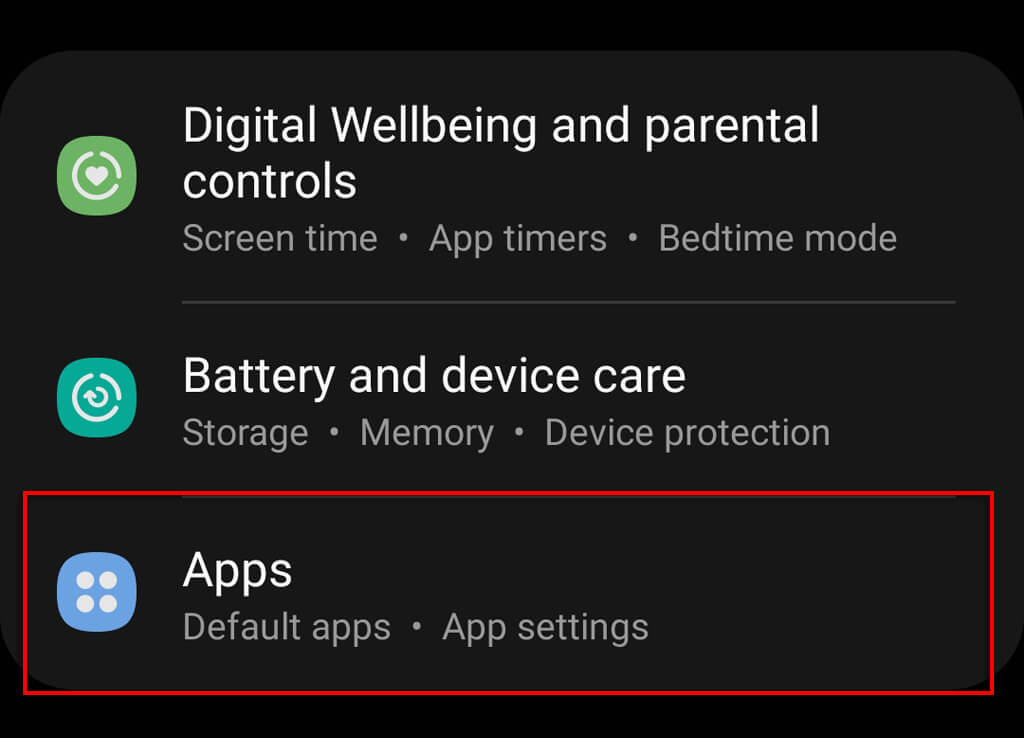
- Прокрутите вниз и нажмите на приложение, у которого возникли проблемы с отображением камеры.
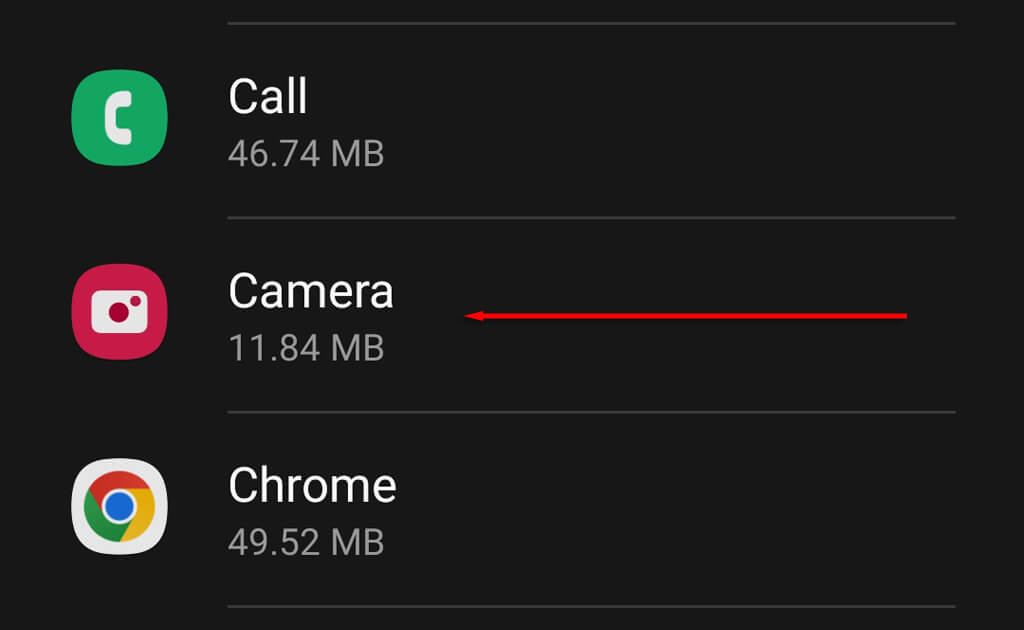
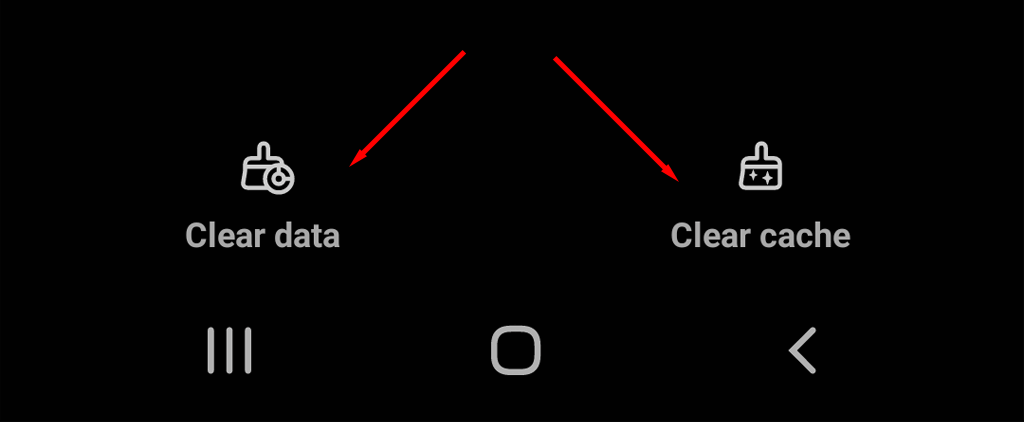
- Выберите «Хранилище», а затем — «Очистить кэш».
9. Проверьте разрешения приложения.
Если какое-либо приложение испытывает проблемы с камерой вашего Android-устройства, оно может не иметь доступа к камере. Чтобы предоставить ему необходимые разрешения:
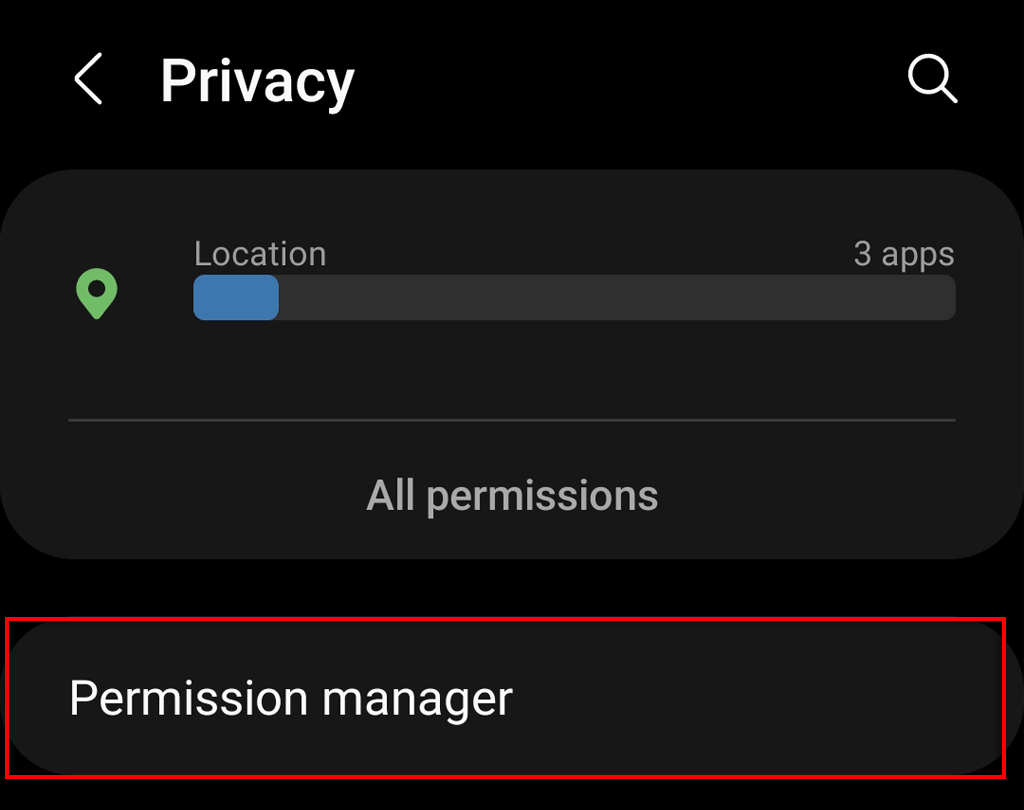
- Откройте «Настройки» > «Конфиденциальность».
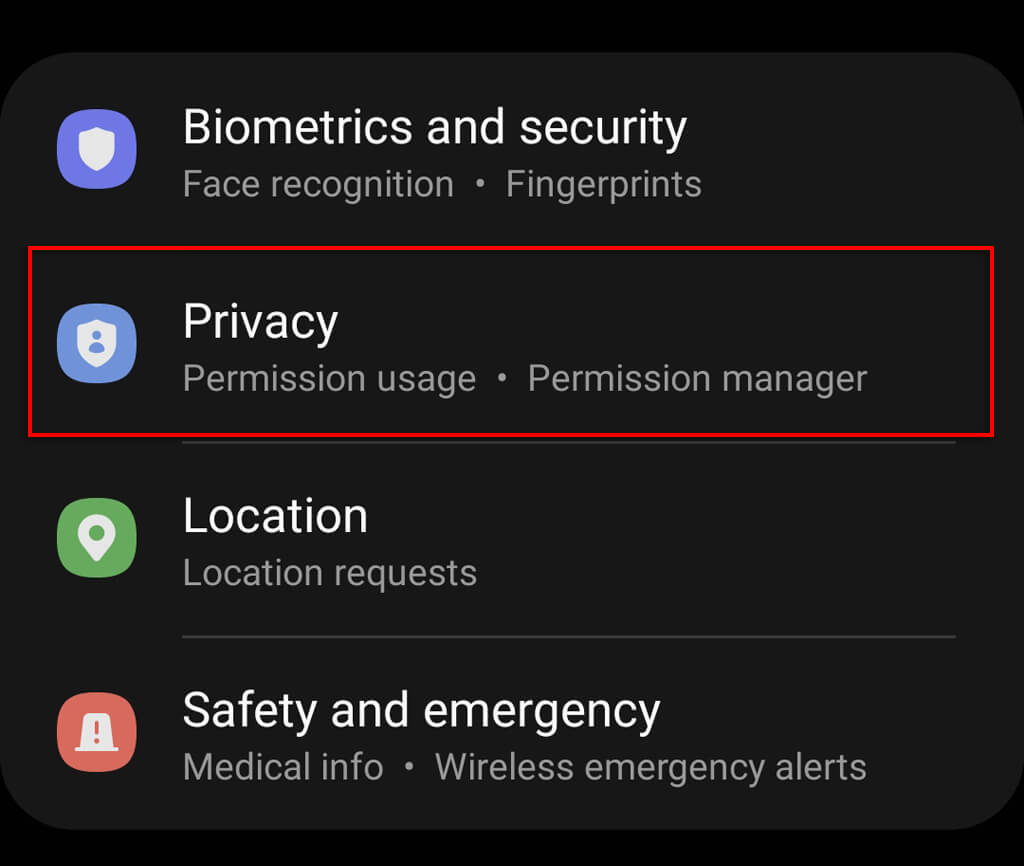
- Управление правами доступа.
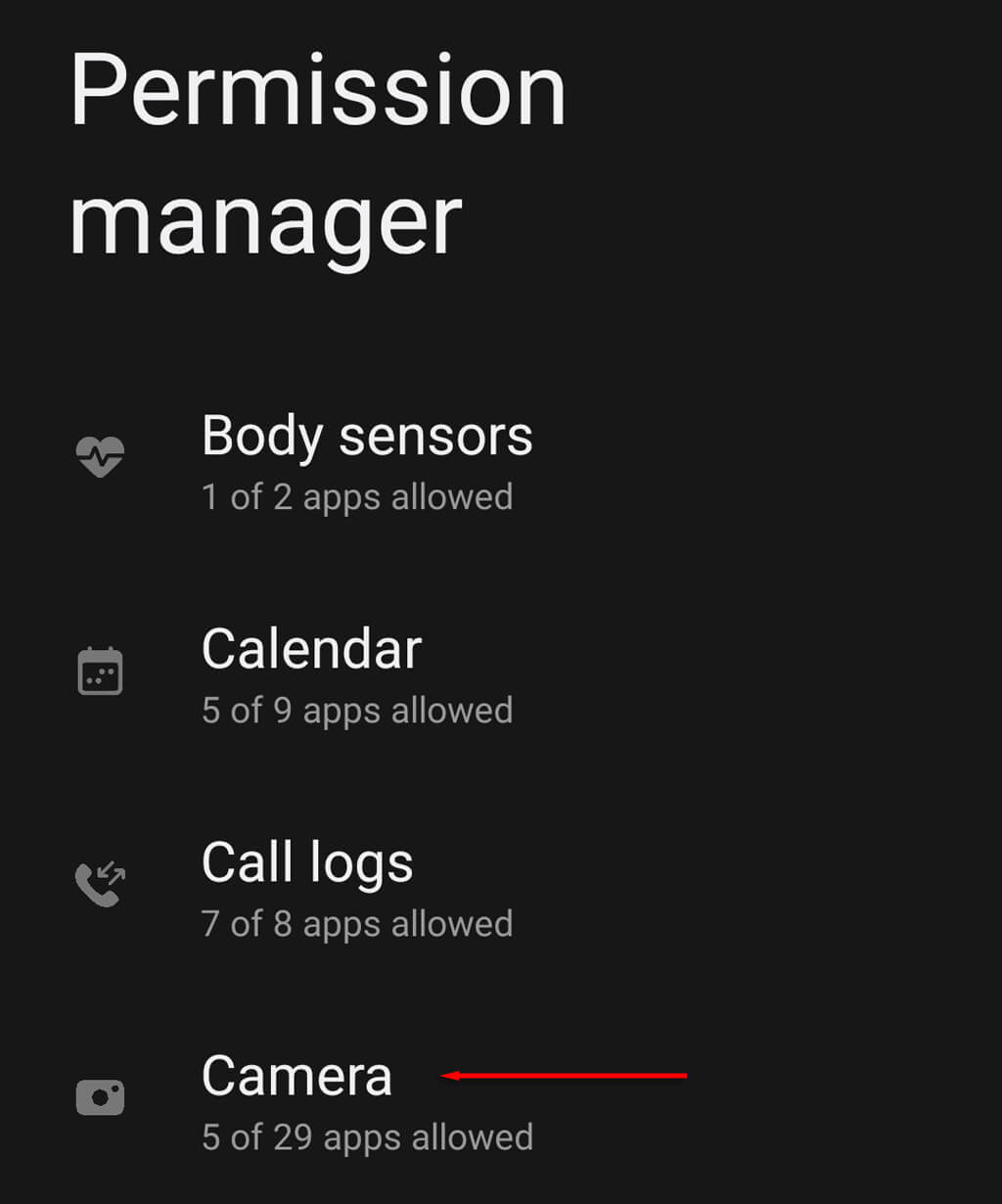
- Выберите камеру.
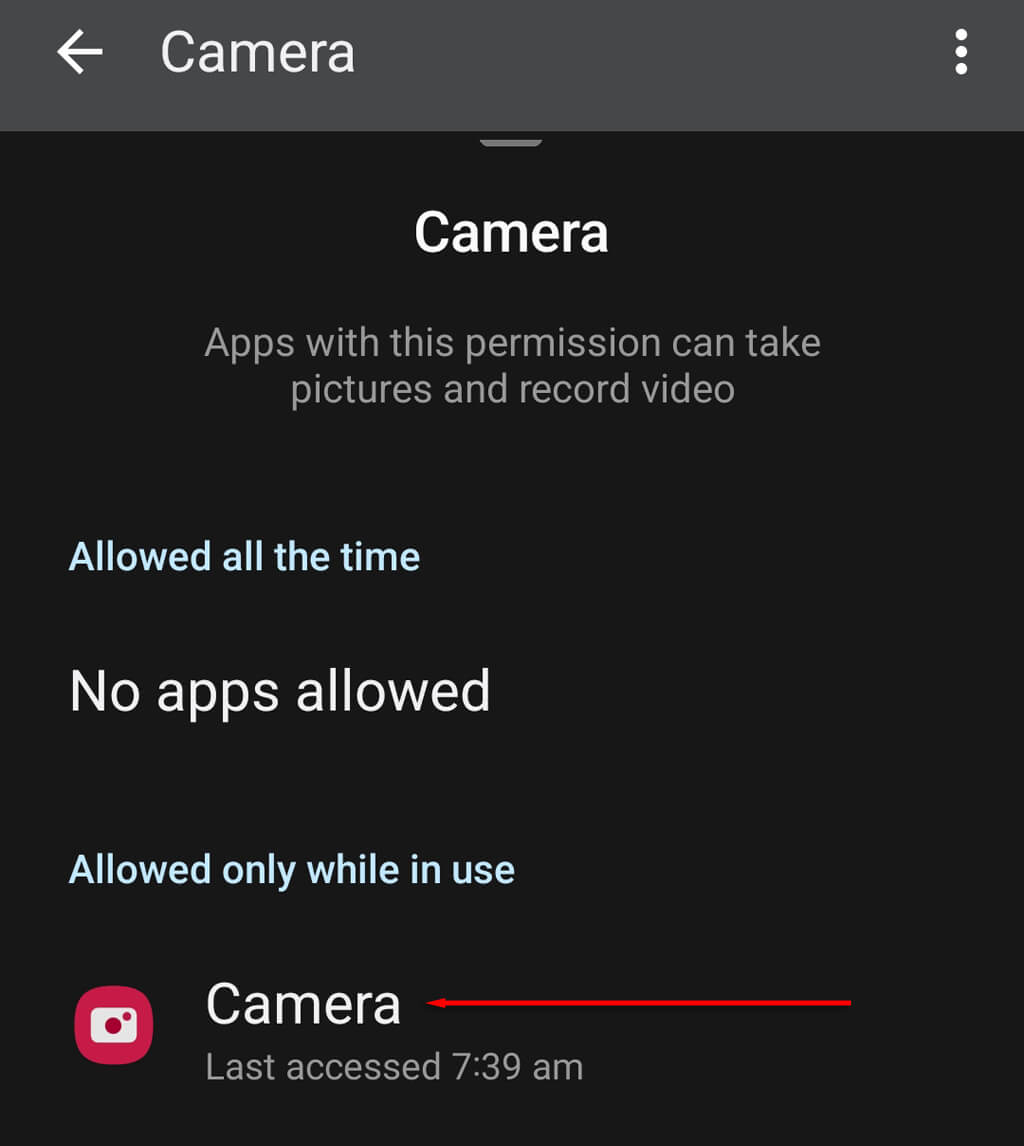
- Укажите права доступа к камере для приложения, в котором возникла проблема.
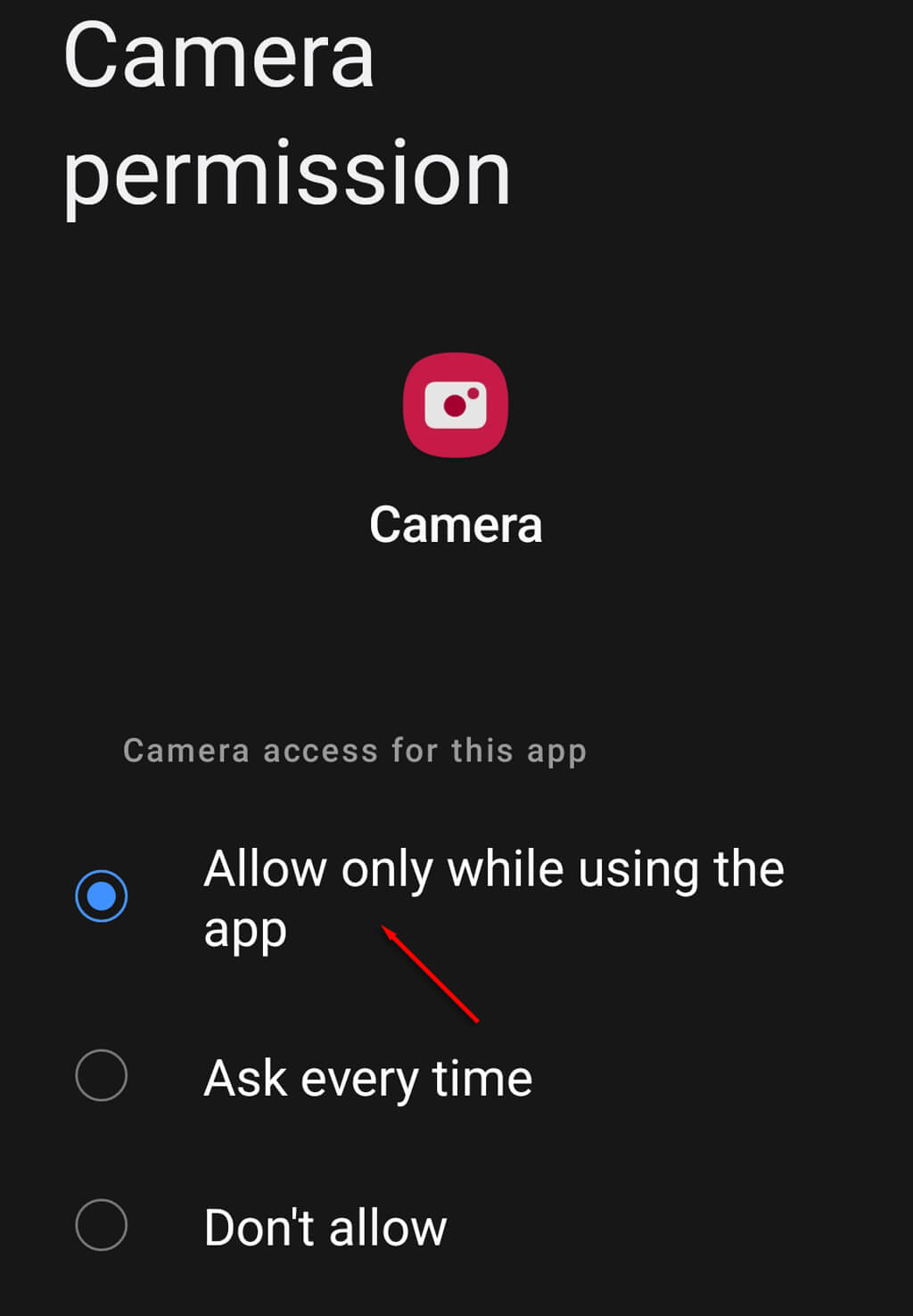
- Включите разрешения для камеры и проверьте, работает ли она теперь.
10. Выполните сброс настроек до заводских.
Если все остальные решения не помогают, и вы уверены, что камера не получила никаких физических повреждений, последним средством будет сброс до заводских настроек. Это восстановит телефон до заводских настроек, удалив все файлы и сбросив параметры до значений по умолчанию. Чтобы попробовать это:
- Откройте настройки.
- Дано определение общего управления.
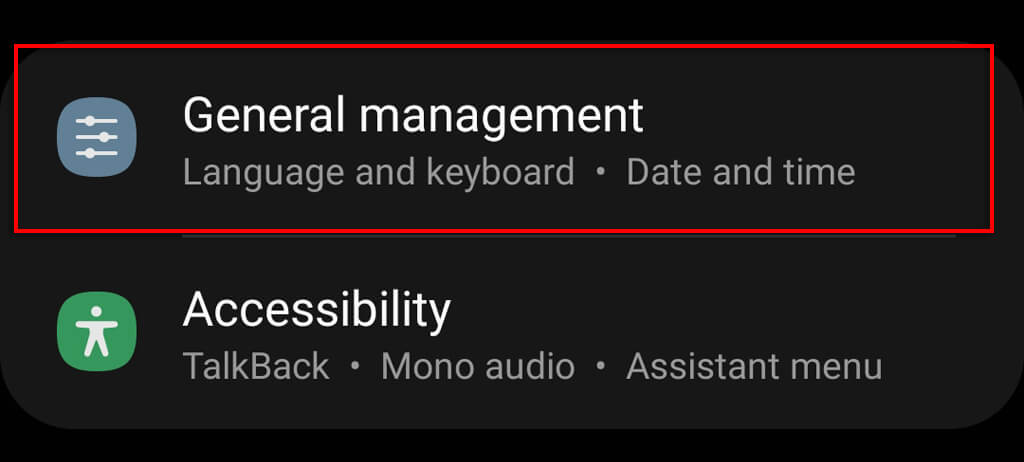
- Выберите «Сброс».
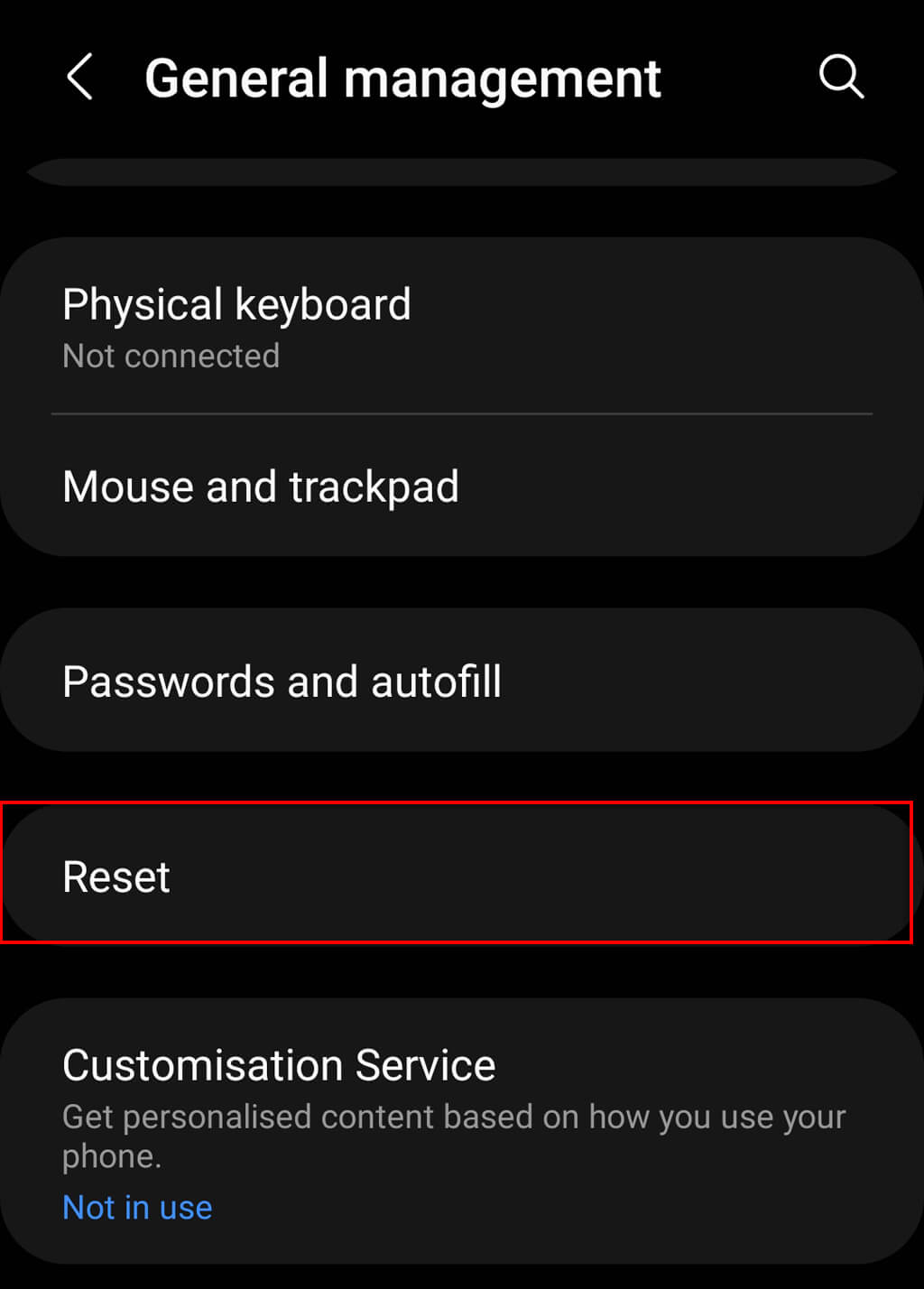
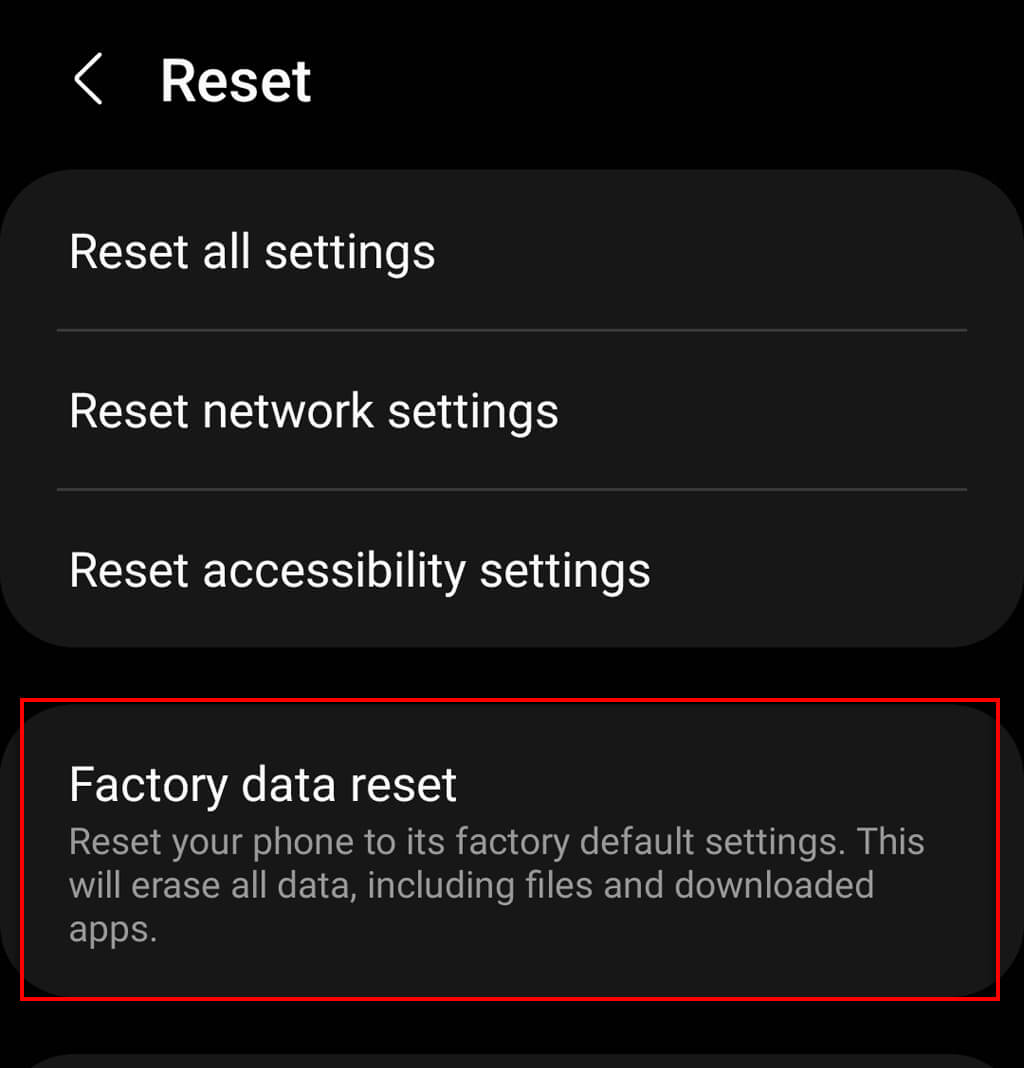
- Нажмите кнопку «Сброс заводских настроек».
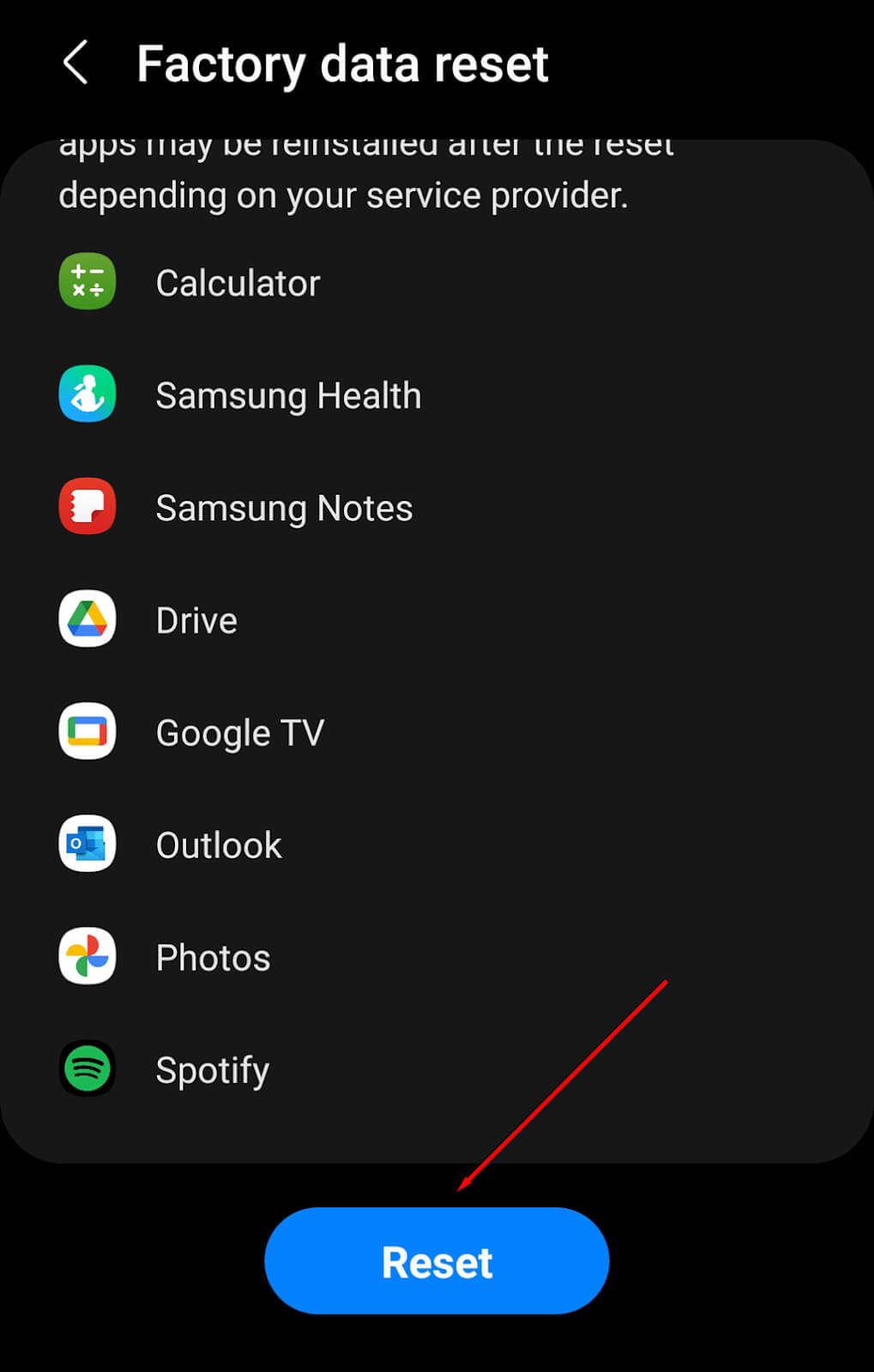
- Прокрутите вниз и нажмите «Сброс».
- Введите свой PIN-код или пароль.
- Подтвердите свой выбор, затем дождитесь перезагрузки телефона.
Примечание: Перед сбросом настроек до заводских обязательно создайте резервную копию всех ваших данных, так как они будут безвозвратно удалены. Мы рекомендуем применять этот шаг только в крайнем случае.
Ничего не помогло? Пора починить телефон.
Если ничто другое не помогает починить заднюю камеру, скорее всего, она повреждена. Наиболее распространенные причины — неисправные датчики камеры или проблема с самим устройством камеры, которое больше не подключено должным образом к чипсету телефона.
В любом случае вам потребуется отнести свой телефон к профессионалу для ремонта. Найдите авторизованные сервисные центры по ремонту телефонов Android рядом с вами или свяжитесь с компанией Android, чтобы узнать, действует ли еще гарантия на ваш телефон или можно ли отправить его на ремонт.
Комментарии закрыты.