

Вы переходите на новый смартфон Android ? Вам захочется перенести все свои сообщения и групповые чаты WhatsApp. Если вы остаетесь на том же номере, легко создать резервную копию и восстановить сообщения WhatsApp с помощью Google Drive.
Для этого вам не понадобятся сторонние инструменты. Все, что вам нужно сделать, это связать свой аккаунт Google с резервными копиями WhatsApp. Таким образом, WhatsApp будет автоматически создавать резервные копии ваших новых сообщений в Google Drive. Вот как создать резервную копию и восстановить WhatsApp из Google Drive.
Как создать резервную копию WhatsApp в Google Диск на Android
Если вы никогда не создавали резервные копии своих данных WhatsApp в Google Drive , давайте начнем с настройки резервного копирования в Google Drive.
Убедитесь, что ваше старое устройство Android по-прежнему активно и работает.
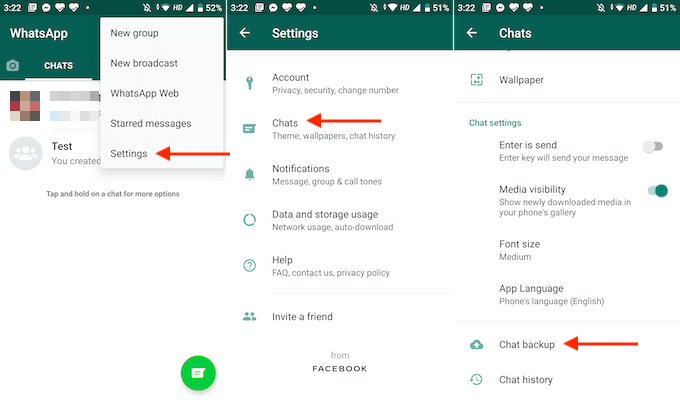
- Открыть Приложение WhatsApp На своем Android-смартфоне нажмите кнопку. Список.
- Вот, иди сюда Настройки > Чаты.
- Теперь выберите Резервное копирование чата.
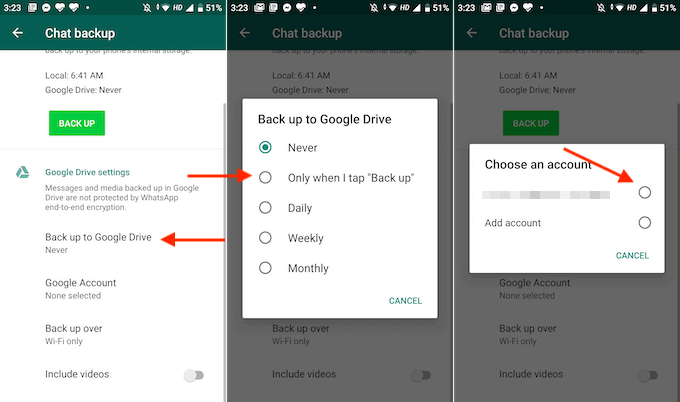
- Здесь прокрутите вниз и выберите нужный вариант. Резервное копирование на Google Диск.
- Приложение спросит, хотите ли вы создавать резервные копии вручную или автоматически ежедневно, еженедельно или ежемесячно. Если вы используете старый телефон и хотите перенести данные только один раз, выберите вариант автоматического резервного копирования. Только когда я нажимаю на кнопку «Резервное копирование»..
- В следующем всплывающем окне выберите учетную запись Google, в которую хотите создать резервную копию. Если вы не видите здесь свою учетную запись Google, вам нужно будет перейти в приложение «Настройки» и войти в свою учетную запись.
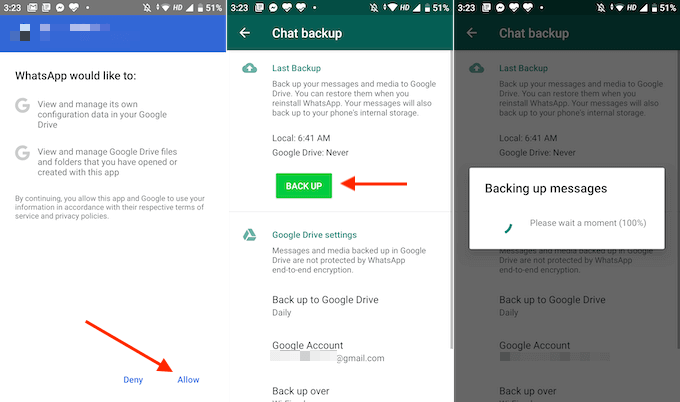
- На следующем экране нажмите кнопку. Разрешить Чтобы связать свой аккаунт WhatsApp с Google Диском.
- Процесс настройки завершен. В разделе «Резервное копирование чата» нажмите кнопку. Восстановление Чтобы начать процесс резервного копирования.
- В разделе «Резервное копирование чата» прокрутите вниз, чтобы настроить параметры резервного копирования. Резервное копирование завершеноВы можете переключиться на этот вариант. Wi-Fi или сотовая связьВы можете включить эту опцию. Включить видео Также для резервного копирования видео.
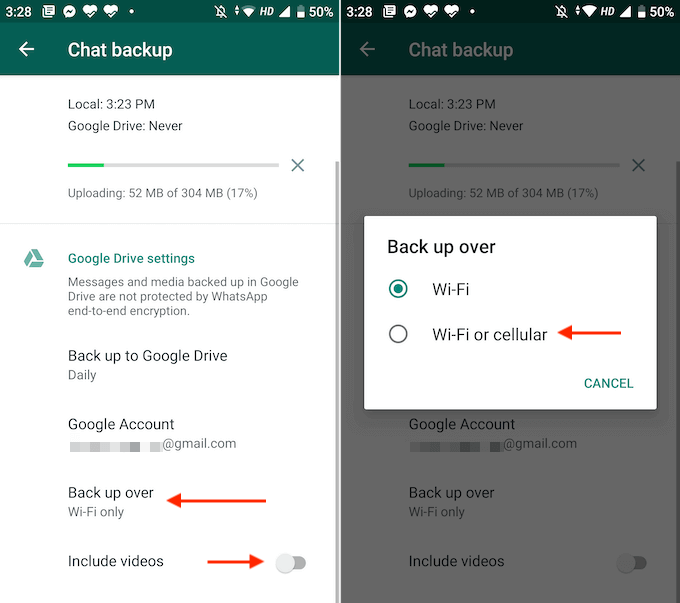
WhatsApp начнет резервное копирование всех ваших сообщений и данных.
Как восстановить WhatsApp из Google Диска на Android
После завершения процесса резервного копирования со старого устройства пришло время переключиться на новый смартфон Android. Для этого настройте новый смартфон Android с той же учетной записью Google и убедитесь, что SIM-карта перенесена, прежде чем начинать процесс восстановления.
- После настройки нового устройства загрузите и установите приложение WhatsApp.
- Откройте приложение и нажмите кнопку . Согласитесь и продолжайте.
- Далее введите свой номер телефона и нажмите кнопку. Следующая.
- Проверьте число и нажмите кнопку. OK.
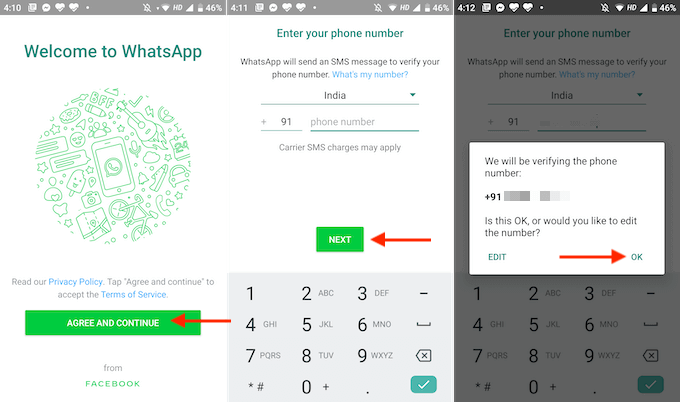
- WhatsApp отправит вам SMS-сообщение с подтверждением. Если приложение имеет доступ к вашему мессенджеру, процесс завершится автоматически. В противном случае вам потребуется ввести код подтверждения вручную.
- Теперь WhatsApp запросит разрешение на доступ к данным на вашем устройстве. Нажмите на кнопку. Продолжить.
- WhatsApp запросит разрешение на доступ к вашим контактам. Нажмите кнопку. Разрешить.
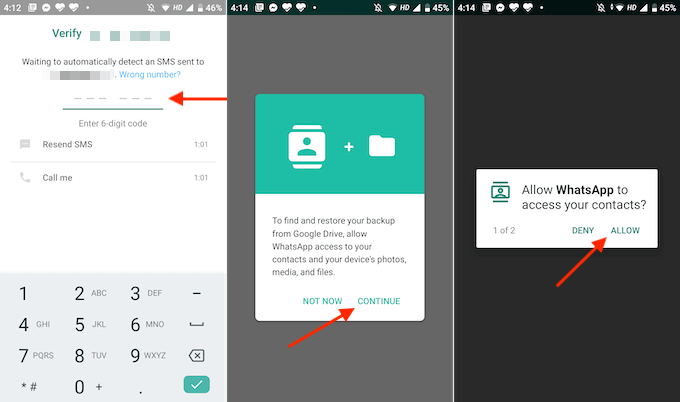
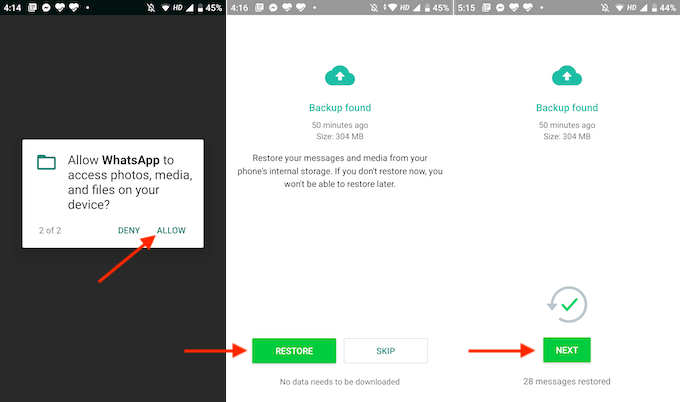
- В следующем всплывающем окне будет запрошено разрешение на доступ к локальным файлам. Нажмите на кнопку. Разрешить это тоже.
- Теперь WhatsApp начнет поиск резервных копий в локальном хранилище или Google Диске. Как только будет найдена самая последняя резервная копия, вы увидите подробности на экране. Из-за особенностей работы WhatsApp вам придется выбрать «Восстановить данные сейчас». После завершения настройки вы не сможете восстановить данные (без переустановки приложения).
- Проверьте сведения о резервной копии, чтобы убедиться, что это последняя версия. Затем нажмите кнопку. Восстановить.
- Затем нажмите на кнопку Следующая.
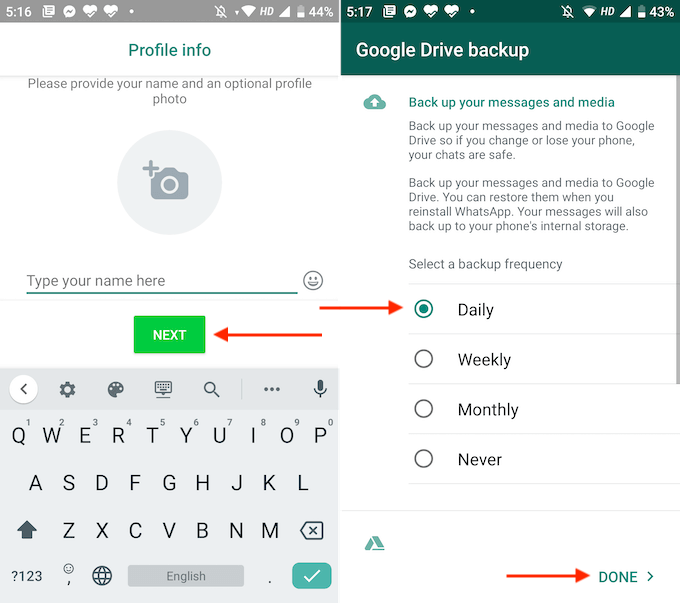
- Теперь введите свое отображаемое имя в WhatsApp и нажмите кнопку. Следующая.
- После завершения процесса настройки вы увидите опцию настройки резервного копирования в Google Drive на вашем новом телефоне. Здесь лучше всего выбрать опцию... ежедневно.Затем нажмите на кнопку Готово.
Вот и всё. Теперь вы увидите все свои чаты WhatsApp в восстановленном состоянии. WhatsApp сначала восстановит сообщения, а затем загрузит медиафайлы в фоновом режиме. Это значит, что даже если у вас есть огромная резервная копия размером более 1 ГБ, вы можете начать использовать WhatsApp немедленно.
Советы по поиску и устранению неисправностей
Если у вас возникли проблемы с восстановлением WhatsApp из Google Диска, попробуйте одно из следующих решений:
- Во-первых, следует знать, что эта функция работает только между устройствами Android. Официального способа переноса сообщений с iPhone (который создает резервные копии сообщений в iCloud) на устройство Android не существует. Если вы переходите с iPhone на устройство Android, вам потребуется вручную экспортировать каждую переписку для создания резервной копии.
- Убедитесь, что для резервного копирования и восстановления вы используете одну и ту же учетную запись Google Drive.
- Убедитесь, что вы используете один и тот же номер телефона на обоих устройствах.
- Если WhatsApp завис в процессе восстановления, убедитесь, что вы подключены к стабильной сети Wi-Fi. Если вы используете мобильный интернет, попробуйте переключиться на Wi-Fi.
- Если WhatsApp не может найти файл резервной копии для восстановления, возможно, произошел сбой в процессе резервного копирования. Или файл может быть поврежден. В этом случае вам следует вернуться к старому устройству и повторить процесс резервного копирования.
- Убедитесь, что на вашем Android-смартфоне установлены и активны сервисы Google Play.
- Убедитесь, что на вашем устройстве достаточно места для восстановления данных и что ваш смартфон полностью заряжен. Полное восстановление всех данных WhatsApp из Google Drive может занять некоторое время.
Теперь, когда вы восстановили WhatsApp из Google Drive на своё устройство, как вы планируете использовать WhatsApp на новом устройстве? Поделитесь с нами в комментариях ниже!
Возникли проблемы с WhatsApp Web? Вот как исправить проблему с неработающим WhatsApp Web на вашем компьютере.
Комментарии закрыты.