

основные моменты
- Ошибка «Ваше соединение не защищено» в браузерах указывает на проблемы с проверкой SSL-сертификата, что свидетельствует о потенциальных рисках для безопасности.
- К распространенным решениям относятся обновление страницы, корректировка настроек даты и времени, использование режима инкогнито, очистка кэша браузера и обновление операционной системы.
- Владельцам веб-сайтов следует убедиться в том, что их SSL-сертификаты действительны и актуальны, чтобы предотвратить появление этой ошибки у пользователей.
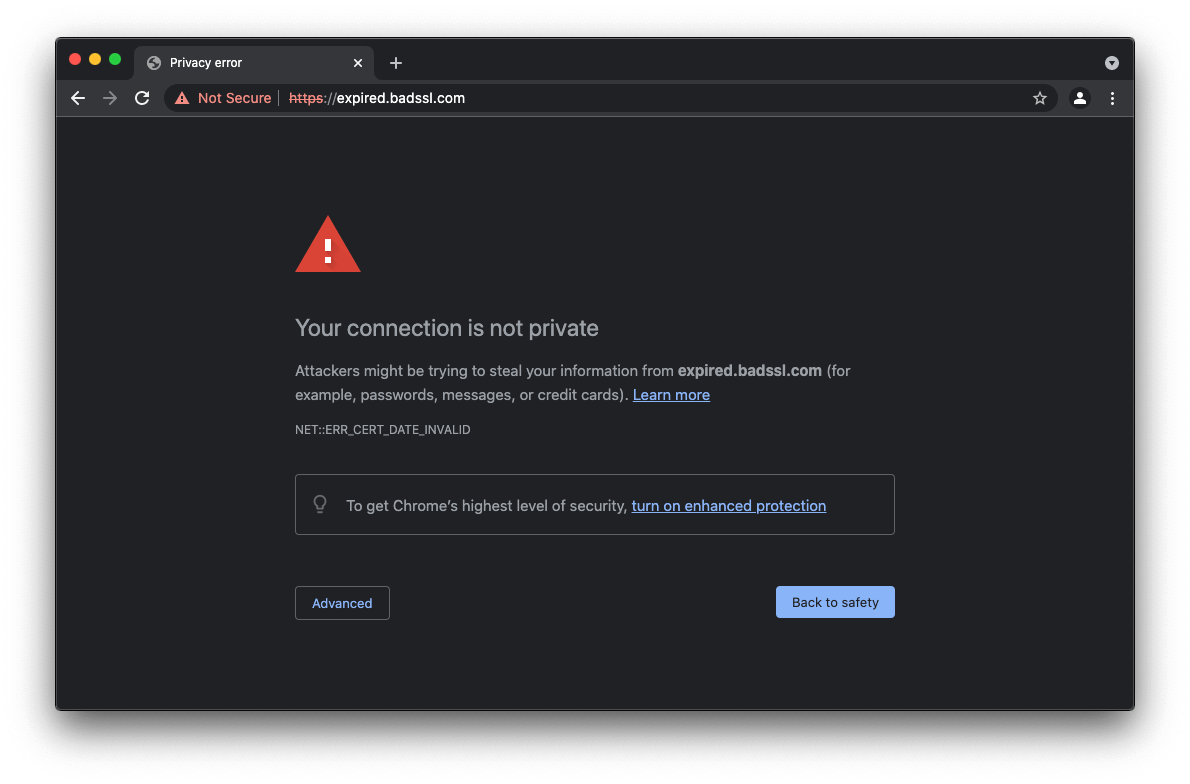
Допустим, вы увидели ссылку на статью о Facebook Я решил его открыть, но Google Chrome Он указывает вам на ошибку.Ваше соединение не является конфиденциальнымТеперь вы сидите, испуганные, и гадаете: почему мое соединение не защищено? Меня вот-вот взломают?

Но не волнуйтесь, для защиты пользователей от кибератак браузеры могут блокировать загрузку веб-сайтов, не соответствующих их стандартам безопасности. Хотя это может быть невероятно неприятно, в этой статье рассматриваются... 11 способов обойти ошибку «Ваше соединение не защищено». Чтобы вернуть вам комфортный просмотр веб-страниц!

Что означает сообщение об ошибке «Ваше соединение не защищено»?
Сообщение об ошибке «Ваше соединение не защищено» появляется, когда ваш браузер не может пройти аутентификацию. Сертификат SSL (Secure Sockets Layer) Это относится только к данному веб-сайту. Другими словами, ваш браузер предупреждает вас о том, что продолжать посещение сайта небезопасно и что ваши личные данные могут быть под угрозой.
Это предупреждающее сообщение функция безопасности Реализовано в таких браузерах, как Chrome Для защиты ваших данных во время просмотра интернета. При доступе к веб-сайту ваш браузер проверяет цифровые сертификаты сервера, чтобы убедиться, что сайт соответствует стандартам безопасности.
Если ваш браузер обнаружит проблему с сертификатом, он автоматически заблокирует вам доступ к веб-сайту. Игнорирование этого предупреждения означает, что ваши данные не зашифрованы должным образом, и ваша информация для входа и оплаты может попасть в руки хакеров.
Как эта ошибка отображается в разных браузерах?
Некоторые браузеры используют простые сообщения для отображения ошибки «Ваше соединение не защищено», в то время как другие используют символы и предупреждающие знаки. Вот несколько примеров того, как это сообщение безопасности может отображаться в разных браузерах, например, в Chrome. Firefox، Edge, и Сафари.

1. Google Chrome — Ваше соединение не защищено.
Когда Google Chrome обнаруживает проблему при проверке сертификата веб-сайта, он перенаправляет вас на страницу с заголовком «Ошибка конфиденциальностиВы увидите сообщение об ошибке, предупреждение о необходимости продолжить и ряд символов. В зависимости от конкретной проблемы, могут быть различные типы кодов ошибок, например:
- ERR_SSL_PROTOCOL_ERROR
- NET :: ERR_CERT_COMMON_NAME_INVALID
- ERR_CERT_DATE_INVALID
- NET :: ERR_CERT_WEAK_SIGNATURE_ALGORITHM
- NET :: ERR_CERT_AUTHORITY_INVALID
- ERR_CERTIFICATE_TRANSPARENCY_REQUED
- ERR_CERT_SYMANTEC_LEGACY
- NET::ERR_SSL_VERSION_OR_CIPHER_MISMATCH
2. Mozilla Firefox — Внимание: потенциальная угроза безопасности
Если вы используете Firefox и столкнулись с этой проблемой, браузер предоставит вам всю необходимую информацию, чтобы вы сразу поняли, в чем дело. Во-первых, вы увидите обычное сообщение об ошибке, а также значок предупреждения и некоторые инструкции по технике безопасности. Самое приятное, что Firefox также сообщает вам, что проблема, скорее всего, не на вашей стороне и может быть решена только владельцем.

Для получения более подробной информации вы можете нажать на кнопку. Расширенные настройки Вы получите краткую сводку по сертификатам безопасности и объяснение того, почему сайт, к которому вы пытаетесь получить доступ, не соответствует стандартам безопасности. Как и в случае с Google, вы также увидите код ошибки, указывающий на проблему, а непосредственно под ним вы сможете выбрать один из вариантов решения. Посмотреть сертификат Для более подробного ознакомления с деталями, вот некоторые распространенные коды ошибок:
- MOZILLA_PKIX_ERROR_ADDITIONAL_POLICY_CONSTRAINT_FAILED
- SEC_ERROR_UNKNOWN_ISSUER
- SEC_ERROR_OCSP_INVALID_SIGNING_CERT
- SSL_ERROR_BAD_CERT_DOMAIN
- ERROR_SELF_SIGNED_CERT
- MOZILLA_PKIX_ERROR_MITM_DETECTED
- SEC_ERROR_EXPIRED_CERTIFICATE
- SEC_ERROR_EXPIRED_ISSUER_CERTIFICATE

3. Microsoft Edge — Ваше соединение не защищено.
В браузере Microsoft Edge сообщение об ошибке также сопровождается кодом ошибки непосредственно под ним, который может быть любым из следующих:
- Код ошибки: 0
- NET :: ERR_CERT_COMMON_NAME_INVALID
- DLG_FLAGS_SEC_CERT_CN_INVALID
- DLG_FLAGS_INVALID_CA
4. Safari — Ваше соединение небезопасно
Пользователи Safari также получат аналогичное сообщение «Ваше соединение небезопасно», предупреждающее о том, что сайт, который вы пытаетесь посетить, может выдавать себя за оригинальный сайт и красть ваши данные. В отличие от других браузеров, вы не увидите код ошибки.
Как исправить ошибку «Ваше соединение не защищено» в качестве гостя
Хотя ошибка «Ваше соединение не защищено» призвана защитить вас от вредоносных веб-сайтов, иногда она может быть вызвана проблемами на вашей стороне, а не на стороне веб-сайта. Эта ошибка может быть вызвана двумя основными факторами:
- Ошибки клиентов Это означает, что проблемы кроются в вашей системе, интернет-соединении, браузере и т. д.
- Ошибки на стороне сервера Это происходит из-за истекшего срока действия сертификатов безопасности или других проблем, связанных с сервером.
Если вам повезет, простое обновление может решить проблему и заставить сайт работать. В противном случае вам также придется прибегнуть к другим, более комплексным методам устранения неполадок.
1. Обновите страницу.
Одно из первых действий, которое следует предпринять при возникновении ошибки «Ваше соединение не защищено», — это быстро обновить страницу. Временные проблемы, такие как… Перегрузка сервера или проблема С ними легко связаться. Перезагрузив страницу.

2. Ручное отслеживание (небезопасно)
Второй вариант — перейти на сайт вручную, игнорируя все предупреждения. Однако, Мы не рекомендуем Это справедливо только в том случае, если вы часто посещаете сайт и понимаете, что он не может украсть ваши данные. В противном случае мы настоятельно не рекомендуем открывать сайт таким образом, так как вся ваша информация будет скомпрометирована. ваши данные Уязвим для хакеров.
Браузеры часто отображают это сообщение не просто так и советуют воздержаться от посещения сайта, поскольку ваши личные и платежные данные могут быть скомпрометированы. Если вы все же хотите получить доступ к нужному сайту любой ценой, вот как это сделать вручную:
- Как только вы попадете на страницу Ошибка конфиденциальностиНажмите на опцию передовой.

- Здесь ваш браузер отобразит причину блокировки сайта. Непосредственно под ней у вас будет опция. Перейти на сайтНажмите на него, и сайт откроется.


3. Использование режима инкогнито
Если вы не хотите рисковать своими данными и хотите решить проблему правильным способом, следующим шагом может быть использование Режим инкогнитоЕсли проблема на вашей стороне, она должна исчезнуть после переключения в режим инкогнито, поскольку в этом режиме данные не сохраняются. Надстройки браузера, Или записывать, Или Печенье, Или Данные о местоположенииЭто может помешать вам получить доступ к сайту и сделать его недоступным.
Вот как переключиться в режим инкогнито:
- Открыть браузер Chrome и нажмите Три вертикальные точки в правом верхнем углу.
- Отсюда нажмите на соответствующую опцию. Новый режим инкогнито для просмотра веб-страниц Чтобы открыть приватную вкладку.
- Теперь у вас должно быть открыто окно приватного просмотра.


4. Установите дату и время на своем компьютере.
Это может показаться странным, но неправильные настройки даты и времени также могут вызывать сообщение об ошибке «Ваше соединение не защищено». Это происходит потому, что браузеры используют дату и время вашей системы для проверки дат выдачи и истечения срока действия сертификата.
↪ Windows (остальное)
Если вы используете операционную систему Окна, Вот пошаговая инструкция по настройке даты и времени:
- нажать на время в части нижний правый Затем на панели задач нажмите на «Настройки даты и времени».

- После входа в систему вам потребуется включить две опции:Установить время автоматически"И"Установить часовой пояс автоматическиЭто позволит обновить ваше время в соответствии с данными одного из NTP-серверов. MicrosoftЕсли часовой пояс указан неверно, вы также можете вручную выбрать правильный часовой пояс.
- Дважды проверьте время, чтобы убедиться в его правильности, и попробуйте снова. возобновление Браузер и веб-сайт.


Мак
Если вы пользователь MacПроцедура установки даты и времени немного отличается. Давайте кратко рассмотрим их:
- Нажмите на значок Apple в верхнем левом углу строки меню и выберите пункт «Системные настройки».
- После открытия выберите вкладку «Общие» в боковом меню и нажмите на пункт «Дата и время».
- Далее вы найдете опцию автоматической установки даты и времени; поставьте галочку рядом с ней.
- Если время по-прежнему отображается неправильно, вы также можете вручную скорректировать настройки даты и времени.
- Что касается часового пояса, вы также можете включить опцию автоматической установки или изменить настройки вручную.


5. Очистите кэш браузера и файлы cookie.
Во время просмотра интернета ваш браузер сохраняет данные кэша و Печенье На вашем компьютере файлы cookie иногда могут мешать работе защищенных соединений. Кэширование помогает улучшить время загрузки, сохраняя важные ресурсы для веб-сайтов, которые вы часто посещаете. В свою очередь, файлы cookie хранят ваши предпочтения, историю посещений и учетные данные для входа.
Однако он может содержать кэш-файлы и старые файлы cookie Используя устаревшую или неверную информацию о сайте, который вы пытаетесь посетить, вы получаете ошибку «Ваше соединение не защищено». Чтобы убедиться, что ваш браузер загружает свежую копию страницы, вам необходимо очистить кэш и файлы cookie браузера, выполнив следующие действия:
- Открыть Google Chrome и нажмите Три вертикальные точки.
- В выпадающем меню нажмите на «Очистить данные просмотра».
- Это переведет вас непосредственно во всплывающее окно, где вам нужно будет выбрать Все три вариантаНаконец, нажмите кнопку. стереть данные Для удаления выбранных данных. При этом вы выйдете из большинства сайтов, данные сайтов будут очищены, а вся ваша история просмотров будет удалена.


6. Удалите расширения браузера.
Помимо очистки кеша и файлов cookie, мы рекомендуем удалить расширения, поскольку они могут вызывать незначительные проблемы и ошибки. Для этого выполните следующие действия:
- Перейти на вкладку Дополнения Из Вертикальный список с точками и нажмите менеджер расширений.
- Отсюда нажмите кнопку. زالة Для удаления дополнений.


Повторите процесс для всех неиспользуемых расширений или сторонних расширений, которые могут препятствовать установлению безопасного соединения Chrome. После очистки всех данных, включая кэш и cookie, перезагрузите устройство и проверьте, сохраняется ли проблема.
7. Обновите операционную систему.
Ещё один быстрый способ решения проблемы — проверить, обновлена ли ваша система до последней версии. Если нет, обновление может устранить ошибку «Ваше соединение не защищено», поскольку оно может исправить любые ошибки в вашей системе.
Windows
Windows регулярно выпускает новые обновления для повышения производительности и исправления ошибок и проблем. Вот как обновить вашу систему:
- Чтобы открыть приложение «Настройки», воспользуйтесь поиском или просто нажмите две кнопки. Windows + I вместе.
- После этого перейдите на вкладку. Обновление и безопасность.
- Здесь нажмите на опцию Проверить обновленияЕсли на вашем компьютере отображается информация об обновлении, загрузите его.


Мак
Если вы используете Mac, выполните следующие действия, чтобы обновить ваше устройство до последней версии:
- Щелкните значок Apple В верхнем левом углу выберите соответствующую опцию. Системные настройки.
- Далее переходим на вкладку Общий и нажмите Обновление программного обеспечения.
- Здесь вы найдете опцию. Установите ожидающие обновления., если таковые имеются.


8. Используйте другую сеть.
Общедоступные сети Wi-Fi, например, в кафе или аэропортах, зачастую не так безопасны, как может показаться. В этих общедоступных сетях Wi-Fi используется протокол... HTTP вместо HTTPSЭто означает, что ваши данные передаются без шифрования.
В качестве альтернативы вы можете переключиться на мобильные данные Собственными силами, или, если это невозможно, следует добавить защитный слой, используя VPN (виртуальная частная сеть)Использование VPN может зашифровать ваши данные, скрыть ваш IP-адрес и перенаправить ваш трафик через разные серверы, что делает ваше устройство сложной мишенью для хакеров. Даже с VPN, на всякий случай, избегайте ввода конфиденциальной информации.
9. Временно отключите VPN и антивирус.
В то время как VPN-сети и программное обеспечение Антивирус Это отличные меры безопасности, но они могут затруднить проверку SSL-сертификата в Chrome, что приведет к ошибкам. Поэтому, если они включены, попробуйте временно отключить их и посмотрите, изменится ли что-нибудь.

Читать далее: В чем разница между прокси и VPN?
10. Изменить DNS
Если проблема сохраняется, можно попробовать сменить сервер. DNS Ваши собственные. Иногда их использование может привести к Общедоступная DNS-система Google (8.8.8.8 и 8.8.4.4) Или DNS-серверы Cloudflare (1.1.1.1 и 1.0.0.1) Это может вызвать ошибку «Ваше соединение не защищено». Переключение на другие серверы может помочь. Поставщик интернет-услуг Самостоятельное решение ошибки DNS, поскольку службы DNS Google и Cloudflare иногда могут испытывать проблемы.
Вот как изменить настройки DNS:
- Открыть пульт управления Из панели поиска Windows.
- Отсюда нажмите на соответствующую опцию. Сеть и Интернет.
- После входа нажмите на Центр коммуникаций и передачи данных.
- После этого нажмите «Изменение параметров адаптераИз бокового меню.
- Здесь выберите сеть, для которой вы хотите настроить параметры DNS, и откройте... Характеристики Щелкнув по нему правой кнопкой мыши.
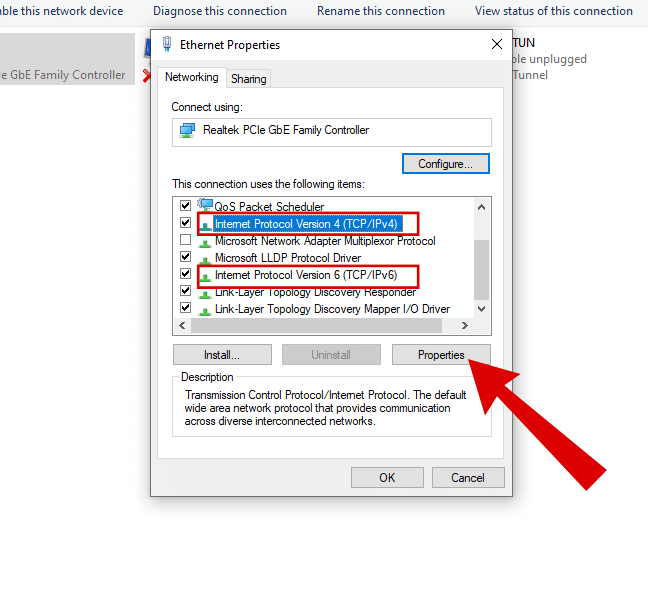
- в вкладка «Сеть»Прокрутите вниз и выберите «Протокол интернета версии 4 (TCP/IPv4)"Или же"Протокол интернета версии 6 (TCP/IPv6)После выбора нажмите на вкладку. Характеристики Чтобы разблокировать дополнительные настройки.

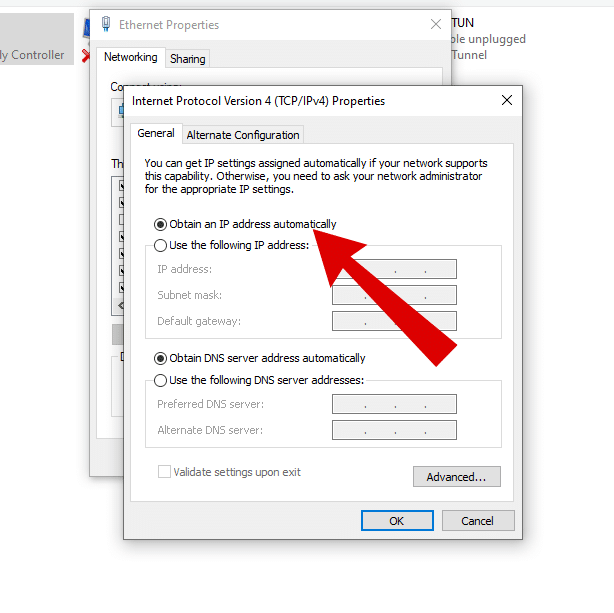
- На вкладке «Свойства» выберите «Получить IP-адрес автоматически«Если вы используете общедоступный DNS-сервис Google или DNS-сервис Cloudflare, вам также может потребоваться удалить его оттуда».


Читать далее: Что такое OpenDNS (в сравнении с Google DNS) и как его использовать ➜
11. Чистый статус SSL
Если ни один из вышеперечисленных шагов вам не помог, остается последнее, что нужно сделать: Чистый статус SSL На вашем компьютере. Очистка статуса SSL аналогична очистке кеша браузера и может быть полезна, если что-то не синхронизировано. Если у вас возникли проблемы с SSL-сертификатами или защищенными соединениями в Chrome на Windows, очистка статуса SSL может помочь. Вот как это сделать:
- Перейти к Панель поиска Windows и открыть настройки интернета.
- Далее нажмите на опцию Содержание Из списка вкладок.

- Наконец, нажмите на опцию Чистый статус SSL Чтобы удалить SSL-сертификаты со всех посещенных вами сайтов, вам потребуется повторно ввести свои учетные данные для входа в систему.


Читать далее: Как исправить ошибку «Произошла ошибка SSL» на iPhone? ➜
Как исправить ошибку «Ваше соединение не защищено» для владельца веб-сайта
Поскольку основной причиной этой ошибки является недействительный SSL-сертификат, владельцы веб-сайтов должны понимать его важность для решения проблемы на своей стороне. Давайте кратко рассмотрим SSL-сертификаты и почему их мониторинг имеет решающее значение.
Понимание SSL-сертификатов
SSL-сертификат выступает в роли виртуальной идентификационной карты для вашего веб-сайта, гарантируя его подлинность и обеспечивая безопасную связь между компьютерами. Это как секретный код, который защищает данные при передаче между двумя устройствами через интернет. За кулисами... Сертификационный центр Нам доверяют, поскольку мы выдаем пользователям действительные SSL-сертификаты, что гарантирует точность информации и повышает доверие к шифрованию.

Однако, если ваш веб-сайт работает с просроченным или недействительным SSL-сертификатом, это может вызывать ошибки для посетителей, например, «Ваше соединение не защищено». В этом случае мы рекомендуем обновить ваши SSL/TLS-сертификаты. Подключение к SSL-провайдеру Или Хостинг-провайдер С уважением. Кроме того, убедитесь в следующем: Применение процессов перенаправления HTTPS На вашем веб-сайте следует перенаправлять весь веб-трафик на более безопасный протокол вместо HTTP.
Безопасный просмотр интернета
Сталкиваться с ошибками при работе в интернете неприятно. Более того, их исправление может быть сложным, но мы надеемся, что один из следующих методов поможет вам решить проблему «Ваше соединение не защищено». В свою очередь, если у вас есть веб-сайт, убедитесь, что ваш SSL-сертификат обновлен и правильно установлен, чтобы пользователи не могли классифицировать ваш сайт как небезопасный.
Общие вопросы
Что лучше: SSL или TLS?
SSL (Secure Sockets Layer) и TLS (Transport Layer Security) — это протоколы шифрования, обеспечивающие безопасную связь в сетях. SSL, более старая версия, эволюционировала в TLS из-за уязвимостей в системе безопасности. TLS предлагает улучшенную безопасность и производительность по сравнению с SSL, включая версии TLS 1.0, TLS 1.1, TLS 1.2 и TLS 1.3, и широко используется для защиты передачи данных через Интернет.
Как я могу проверить действительность SSL-сертификата моего сайта и выявить возможные проблемы?
Воспользуйтесь бесплатным инструментом Qualys SSL Server Test, введя доменное имя вашего сайта. Он оценит действительность вашего SSL-сертификата и выявит потенциальные проблемы. Стремитесь к рейтингу A, чтобы исключить любые проблемы.
Существует ли простой способ в Google Chrome проверить, безопасен ли веб-сайт?
В Google Chrome легко проверить статус безопасности веб-сайта, посмотрев на значок замка слева от адресной строки. Если он есть, значит, веб-сайт безопасен.
Комментарии закрыты.