Когда вы находитесь вне дома (будь то в кафе, аэропорту или отеле), подключение вашего ноутбука с Windows 11 к публичной сети Wi-Fi может быть необходимым. Однако эти сети могут подвергать ваше устройство и личные данные различным рискам безопасности, особенно при работе с конфиденциальной информацией.
Общественные сети Wi-Fi доступны для всех, что затрудняет гарантию того, что в той же сети нет злоумышленников. Эти лица могут использовать уязвимости для перехвата ваших данных, распространения вредоносного ПО или получения несанкционированного доступа к вашему устройству. Поэтому вам следует предпринять упреждающие меры для защиты своей информации.
Если вы хотите защитить свое устройство Windows 11 при использовании общедоступного Wi-Fi, необходимо реализовать определенные меры безопасности. Они включают, помимо прочего, включение случайного MAC-адреса, переключение на профиль общедоступной сети, изменение службы DNS на пользовательскую и использование VPN-подключения или доступа к Интернету через мобильную точку доступа.
В этом руководстве я поделюсь пятью советами, которые помогут вам максимально защитить свое устройство и данные, настроив определенные функции в Windows 5. Эти советы помогут вам усилить свою цифровую безопасность при использовании общедоступных сетей Wi-Fi.
Как создать безопасное публичное подключение Wi-Fi в Windows 11
При подключении к публичным сетям Wi-Fi в Windows 11 защита ваших данных становится критически важной. Вот пять основных советов по повышению вашей безопасности и защите вашей личной информации от потенциальных рисков при использовании сетей Wi-Fi, доступных в общественных местах, таких как кафе, аэропорты и отели.
1. Включить случайный MAC-адрес
Аппаратная рандомизация адресов, также известная как рандомизация MAC-адресов, существенно повышает вашу конфиденциальность при использовании сетей Wi-Fi.
Когда эта функция включена в Windows 11, ваше устройство будет менять свой уникальный идентификатор каждый раз, когда оно подключается к беспроводной сети (или ежедневно), что затрудняет отслеживание вашей активности и географического местоположения сетями и другими сторонами. Эта функция является частью комплексной стратегии безопасности для защиты ваших данных.
Важно отметить, что эта функция работает только на сетевых адаптерах, которые ее поддерживают. Кроме того, некоторые сети могут требовать статический MAC-адрес. Поэтому, если у вас возникли проблемы с подключением к определенной сети, вам может потребоваться временно отключить эту функцию, чтобы восстановить подключение.
Чтобы включить функцию случайного MAC-адреса в Windows 11, выполните следующие действия:
Открыть приложение Настройки (الإعدادات).
Нажмите на вариант Сеть и Интернет (Сеть и Интернет).
После выполнения этих шагов ваш физический адрес устройства (MAC-адрес) будет меняться каждый раз при подключении к беспроводной сети в зависимости от выбранных вами настроек. Помните, что эта функция предназначена для повышения конфиденциальности, но вам может потребоваться настроить ее в зависимости от требований сети, к которой вы подключаетесь.
2. Переключитесь в режим публичной сети.
В Windows 11 изменение типа сетевого профиля позволяет указать, как должен вести себя ваш компьютер при подключении к определенной сети. По сути, он определяет уровень доверия и обнаруживаемости для этого конкретного сетевого подключения.
Операционная система классифицирует сети по трем основным профилям: частные, публичные и доменные.
Хотя профили «Private» и «Scope» предоставляют рекомендуемые настройки для сетей, которым вы доверяете, обычно рекомендуется переключиться на «Public», поскольку он предлагает более строгие настройки безопасности для защиты вашего устройства от потенциальных угроз из общественных мест, таких как общедоступные точки доступа Wi-Fi в кафе, аэропортах или отелях. Это гарантирует защиту ваших персональных данных и снижает риск несанкционированного доступа к вашему устройству.
Чтобы изменить сетевой профиль на «Общедоступный» в Windows 11, выполните следующие действия:
Открыть Настройки.
Нажмите Сеть и Интернет.
Нажмите на страницу Wi-Fi.
Выберите сеть, которую вы хотите изменить.
Выберите опцию Общественная сеть.
3. Настройте пользовательские параметры DNS
Изменение настроек системы доменных имен (DNS) в Windows 11 при подключении к общедоступным сетям Wi-Fi — важный шаг для улучшения работы в интернете за счет повышения скорости, безопасности и доступа к контенту. Давайте рассмотрим это подробнее.
Обычно при подключении к публичной точке доступа веб-сайт или поставщик услуг автоматически предоставляет услуги DNS. Однако эти серверы не всегда могут обеспечивать оптимальную скорость разрешения DNS, и каждый запрос DNS будет проходить через их серверы, что снижает скорость и безопасность. Это означает, что ваши данные могут быть уязвимы для перехвата или подделки.
Настроив устройство на использование альтернативных DNS-серверов, таких как публичные серверы Google (8.8.8.8), Cloudflare (1.1.1.1) или Cisco OpenDNS (208.67.222.222), вы можете переопределить эту конфигурацию по умолчанию для более быстрого и безопасного просмотра. Эти альтернативные серверы часто оптимизированы для лучшей производительности и предлагают дополнительные функции безопасности.
Однако публичные сети часто используют фильтрацию на основе DNS для блокировки определенных веб-сайтов. Если это так, использование пользовательской конфигурации может не всегда работать, и вам придется принять их сетевые настройки для доступа в Интернет. Вы должны знать об этих потенциальных ограничениях.
Чтобы использовать пользовательскую конфигурацию DNS для подключения к общедоступной беспроводной сети, выполните следующие действия:
Открыть Настройки.
нажать на Сеть и интернет.
Нажмите на страницу Wi-Fi.
Нажмите «Настройка». Управление известными сетями.
нажмите кнопку Добавить сеть.
4. Подключитесь к Интернету через VPN
В Windows 11 VPN (виртуальная частная сеть) является эффективным способом повышения безопасности при использовании общедоступных сетей Wi-Fi.
VPN создает зашифрованный «туннель» для вашего интернет-трафика, шифруя все отправляемые и получаемые вами данные, делая их нечитаемыми для тех, кто шпионит в общедоступном Wi-Fi. Это защищает вашу конфиденциальную информацию от перехвата.
Без шифрования конфиденциальная информация, такая как пароли, финансовые данные и личные сообщения, может быть легко перехвачена. Поэтому использование VPN необходимо для защиты вашей конфиденциальности.
Как правило, подключиться к VPN можно как минимум двумя способами. Вы можете подключиться к VPN вашей организации, который обычно предназначен для удаленной работы. Или вы можете использовать платные онлайн-сервисы VPN , такие как NordVPN, ExpressVPN и Surfshark. Также существуют бесплатные альтернативы, например, бесплатный VPN-сервис, предлагаемый браузером Opera.
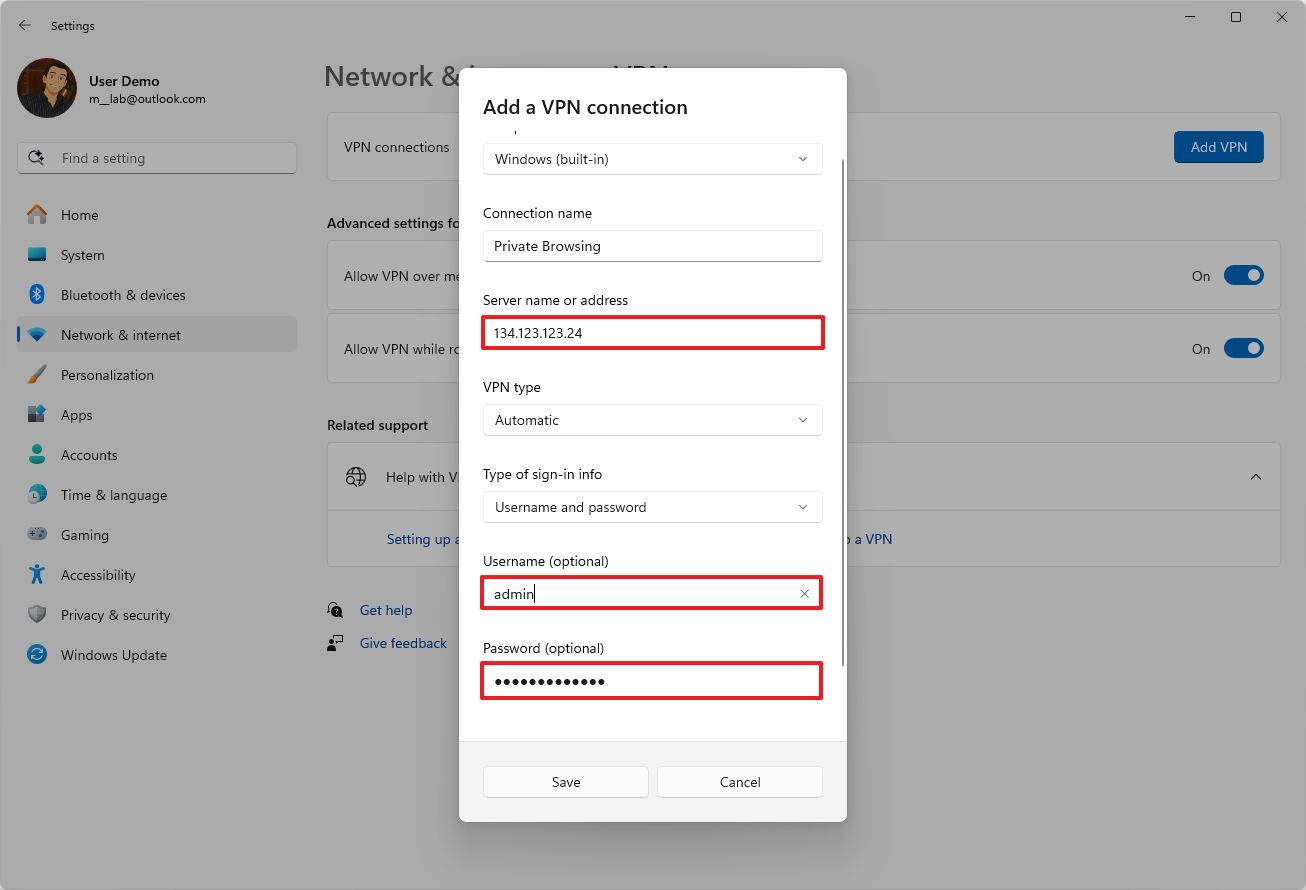
Чтобы настроить VPN-подключение на устройстве Windows 11, выполните следующие действия:
Открыть Настройки.
Нажмите Сеть и интернет.
Нажмите на страницу VPN.
нажмите кнопку Добавить VPN.
Выберите вариант Windows (встроенный) Использование настройки «VPN-провайдер».
В настройке «Имя подключения» введите имя для идентификации подключения — например, можно использовать имя службы, например IPVanish, Private Internet Access и т. д.
В настройке «Имя или адрес сервера» введите адрес VPN-сервера, например, vpnserver.com или 134.123.123.24.
Используйте раскрывающееся меню «Тип VPN» и выберите нужный вариант. Автоматический Или протокол, необходимый для подключения к определенному VPN-серверу.
Выберите метод аутентификации с помощью раскрывающегося списка «Тип данных для входа».
Подтвердите свое имя пользователя и пароль, если вы выбрали опцию «Имя пользователя и пароль».
5. Вместо этого настройте мобильную точку доступа.
Если вы ищете максимальный уровень конфиденциальности при использовании Интернета вне дома, отличным вариантом будет использование мобильной точки доступа.
Мобильная точка доступа — это функция, которая позволяет вам легко делиться своим интернет-соединением с другими компьютерами и телефонами без необходимости установки дополнительного программного обеспечения или выполнения сложных шагов. Это эффективный способ защитить ваше интернет-соединение при использовании незащищенных публичных сетей Wi-Fi.
Windows 11 включает встроенную функцию точки доступа, но в этом случае мы рекомендуем использовать функцию, доступную на вашем iPhone или телефоне Android. Это дает вам больший контроль над настройками безопасности и конфиденциальности.
Телекоммуникационные компании обычно предлагают специальный тарифный план для использования функции точки доступа, но некоторые тарифные планы могут потребовать дополнительных сборов. Поэтому лучше проконсультироваться с вашей телекоммуникационной компанией перед ее использованием, чтобы избежать непредвиденных расходов. Убедитесь, что вы понимаете свой доступный тарифный план и то, как использование точки доступа повлияет на потребление данных.
В следующем примере мы покажем вам, как настроить мобильную точку доступа с помощью телефона Android и подключиться к ней с помощью ПК с Windows 11:
1. Откройте свой телефон Android.
2. Откройте приложение. Настройки.
3. Щелкните на Сеть и интернет.
4. Щелкните на Точка доступа и модем.
5. Нажмите «Настройка». Точка доступа Wi-Fi.
6. (Необязательно) Нажмите «Настройка». Имя точки доступа.
7. Подтвердите имя беспроводной точки доступа.
8. Нажмите ХОРОШО.
9. Нажмите «Настройка». Пароль точки доступа.
10. Подтвердите надежный пароль для точки доступа.
11. Нажмите ХОРОШО.
12. Включите переключатель «Использовать точку доступа Wi-Fi».
Выполнив эти шаги, вы сможете подключиться к точке доступа через меню быстрых настроек, так же, как и к обычной сети Wi-Fi.
Для этого щелкните значок сети в системном трее (или используйте сочетание клавиш Windows + A), щелкните кнопку рядом со значком Wi-Fi, выберите сеть точки доступа, щелкните кнопку «Подключиться», введите пароль, а затем щелкните кнопку «Далее».
В дополнение к этим советам, важно всегда загружать и устанавливать последние обновления системы, использовать надежный пароль для своих учетных записей и избегать распространения конфиденциальной информации в общедоступной сети, когда это возможно. Эти практики значительно повышают безопасность ваших данных и конфиденциальность в сети.




Комментарии закрыты.