
Как исправить проблему с установкой Google Chrome на Windows
При попытке установить Chrome на Windows установка иногда может завершиться неудачей. Программа установки может зависнуть, внезапно закрыться или отобразить ошибки, такие как « Это приложение не может быть запущено на вашем компьютере », или застрять на этапе «Подключение к интернету». Обычно это означает, что установщик работает некорректно.

Наиболее распространенные причины: несовместимость установщика с вашим компьютером, повреждение установочного файла или наличие остаточных файлов или записей журналов от старых установок Chrome.
Следующие методы содержат четкие пошаговые инструкции, которые помогут вам решить распространенные проблемы при установке Google Chrome. После рассмотрения возможных причин, давайте перейдем к эффективным решениям.
1. Установите Chrome через командную строку (CMD).
В качестве первого шага попробуйте установить Google Chrome через командную строку. Этот метод может обойти проблемы, вызванные неудачной установкой через графический установщик, проблемами с правами доступа, поврежденными загрузками или помехами со стороны сторонних антивирусных программ.
Запуск установки от имени администратора может помочь предотвратить проблемы с правами доступа, которые могут помешать установке Chrome.
- нажмите клавишу. Выигрыш Открыть Меню поиска Windows.
- Тип Командная строка В строке поиска щелкните правой кнопкой мыши по результату.
- Найдите Запустить от имени администратора Чтобы открыть командную строку с повышенными привилегиями.
![]()
- Введите следующую команду, чтобы начать установку Chrome:
winget установить Google.Chrome
![]()

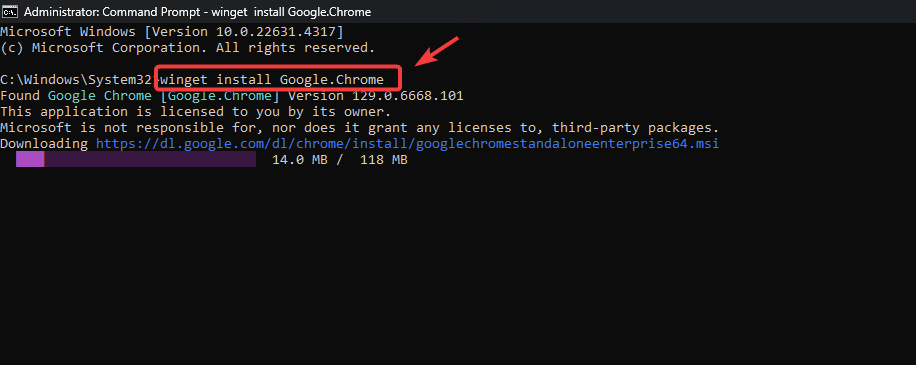
- Нажмите на Y Принимать лицензионные соглашения.
- После выполнения этих шагов Google Chrome должен быть успешно установлен.
2. Выполните чистую деинсталляцию и повторную установку.
Если от предыдущей установки Chrome остались какие-либо файлы, крайне важно выполнить чистую деинсталляцию. Этот процесс удаляет все файлы и записи реестра, связанные с Chrome, устраняя любые остатки, которые могут препятствовать повторной установке.
Этот метод также включает удаление определенных записей реестра, которые служат для учета программ, установленных в Windows.
- Нажмите на Выигрыш + R Одновременно откройте диалоговое окно «Выполнить».
- Тип appwiz.cpl и нажмите OK достигнуть Панель управления> Программы и компоненты.
![]()
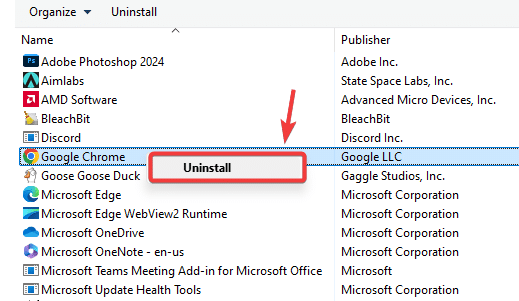
- Найдите Google Chrome В меню щелкните правой кнопкой мыши и выберите Удалить.
![]()
- После удаления перейдите в следующие каталоги и удалите папку. Google Если оно существует:
C:Program Files (x86)GoogleC:Program FilesGoogleC:Users[اسم المستخدم الخاص بك]AppDataLocalGoogle
Этот шаг гарантирует, что от предыдущей установки не останется никаких файлов.
- Открыть Меню Пуск и ищи Редактор реестра.
![]()
- Нажмите на Enter Открыть Редактор реестра.
- Перейдите к следующему разделу реестра и удалите его, если он существует:
ComputerHKEY_LOCAL_MACHINESOFTWAREWOW6432NodeGoogleUpdateClients{430FD4D0-B729-4F61-AA34-91526481799D}![]()
- После завершения перезагрузите компьютер. Перезагрузка гарантирует, что все изменения вступят в силу.
- Потом, Скачайте последнюю версию установщика Google Chrome. с официального сайта.
![]()
- Дважды щелкните загруженный установочный файл, чтобы начать установку.
- Проверьте правильность установки Google Chrome. Если установка по-прежнему не удается, выполните следующие действия.



3. Использование установщика Google Chrome в автономном режиме
Автономный установщик Chrome — это мощная альтернатива, особенно если ваше интернет-соединение нестабильно или ограничено брандмауэрами во время установки. Этот метод предоставляет полный установочный пакет, позволяя установить Chrome без необходимости подключения к серверам Google во время установки.
- Загрузите Автономный офлайн-установщик Google Chrome По предоставленной ссылке.
- После загрузки установщика запустите его и следуйте инструкциям, чтобы завершить установку Google Chrome.
![]()
- После установки проверьте, можете ли вы успешно запустить Google Chrome.

Почему это работает: Автономный установщик не зависит от стабильного интернет-соединения и обходит ограничения, связанные с загрузками или поврежденными установками, предоставляя полный и надежный пакет.
Комментарии закрыты.