

Функция обнаружения сетевых устройств — полезная функция, позволяющая вашему компьютеру взаимодействовать с другими устройствами в вашей сети. Эта функция играет решающую роль в домашних и офисных сетях, позволяя обмениваться файлами и принтерами, играть в игры и многое другое, но часто она перестает работать.
В этом руководстве по устранению неполадок мы объясним, как исправить ошибку «Обнаружение сети остановлено» в операционной системе Windows.
Каковы причины ошибки «Обнаружение сети остановлено»?
Обнаружение сети — это настройка сети, которая позволяет вашему компьютеру видеть другие устройства в той же сети и наоборот. Это необходимо для обмена файлами и принтерами между устройствами, участия в сетевых играх и других основных сетевых действий.
Когда обнаружение сети отключено, ваш компьютер не сможет найти другие компьютеры или устройства в сети, и, соответственно, ваше устройство не будет видно другим. Вы также не сможете видеть общие папки.
Причиной этой ошибки в операционной системе Windows может быть несколько факторов, в том числе:
- Функция обнаружения сети Windows отключена. Это наиболее распространенная причина ошибки. Обычно она возникает, когда вы случайно отключаете эту функцию или сбрасываете сетевые настройки.
- Системные службы для обнаружения сети отключены. Если приложения и системные службы, необходимые для обнаружения сети, отключены, возникнет эта ошибка.
- Ваши сетевые драйверы устарели. Иногда устаревшие сетевые драйверы вызывают проблемы с обнаружением сети и другими важными функциями.
- Ваш антивирус блокирует обнаружение сетевых угроз. Обычно это проблема с Windows Defender. Часто обнаружение сетевых угроз не включено в белый список, поэтому брандмауэр антивируса предотвращает его запуск.
Как исправить ошибку «Обнаружение сети остановлено» в операционной системе Windows
Вот пять способов исправить ошибку «Обнаружение сети остановлено»:
1. Включите обнаружение сети.
Как уже упоминалось, наиболее распространенная причина этой ошибки заключается в том, что функция была отключена вручную. Чтобы это исправить, вам просто нужно снова включить ее. Вот как это сделать:
- Нажмите Win + I, чтобы открыть «Параметры».
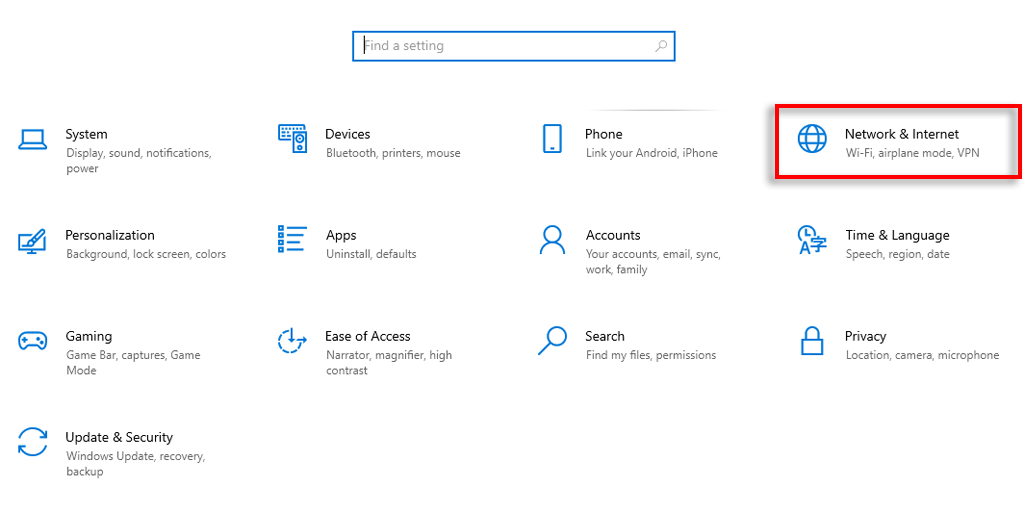
- Выберите «Сеть и Интернет».
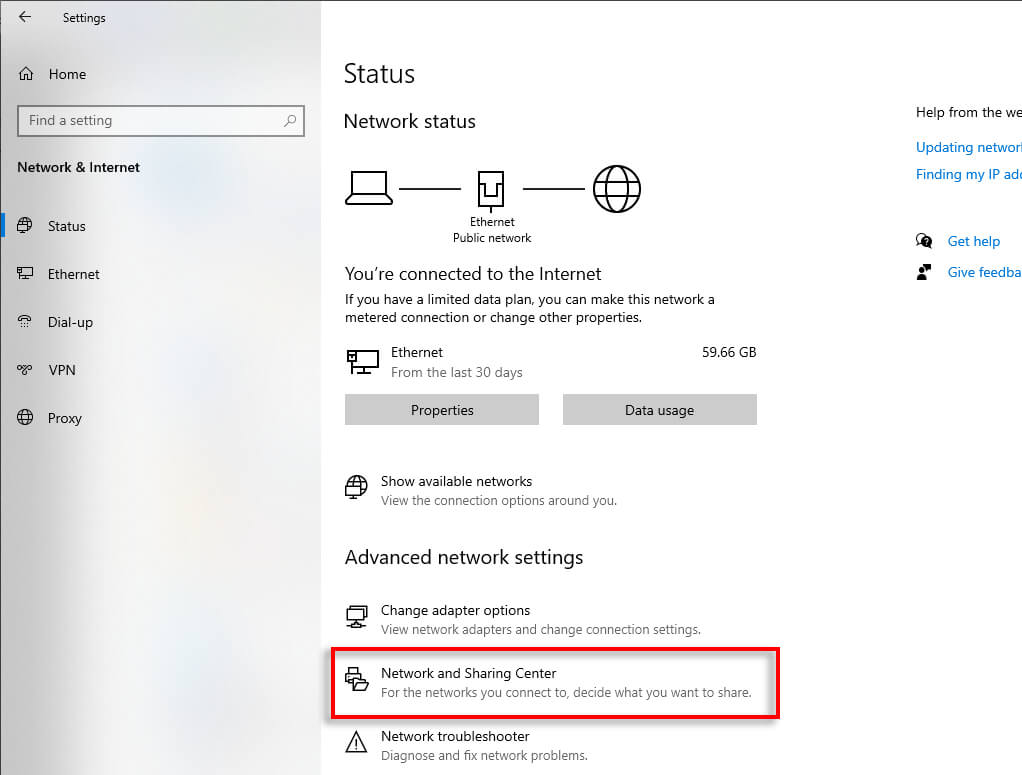
- В разделе «Дополнительные параметры сети» выберите «Центр управления сетями и общим доступом».
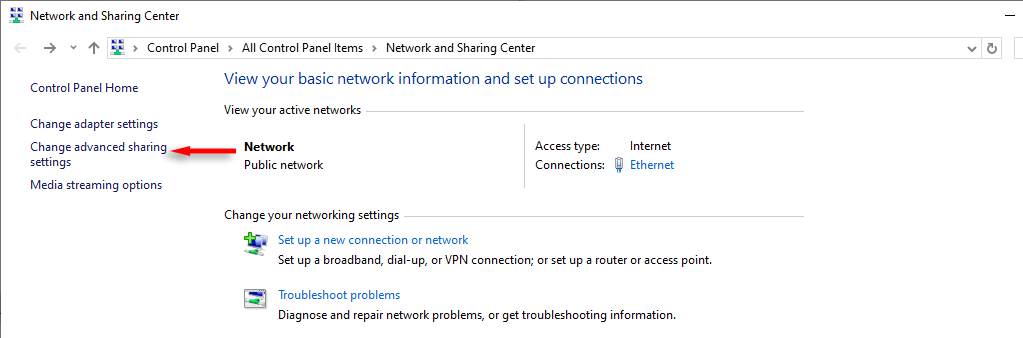
- Выберите «Изменить дополнительные параметры общего доступа».
- Разверните списки, расположенные в разделах «Частные сети» и «Общедоступные сети».
- Включите функцию обнаружения сети в обоих меню.
- Установите флажок рядом с пунктом «Автоматическая настройка устройств, подключенных к сети».
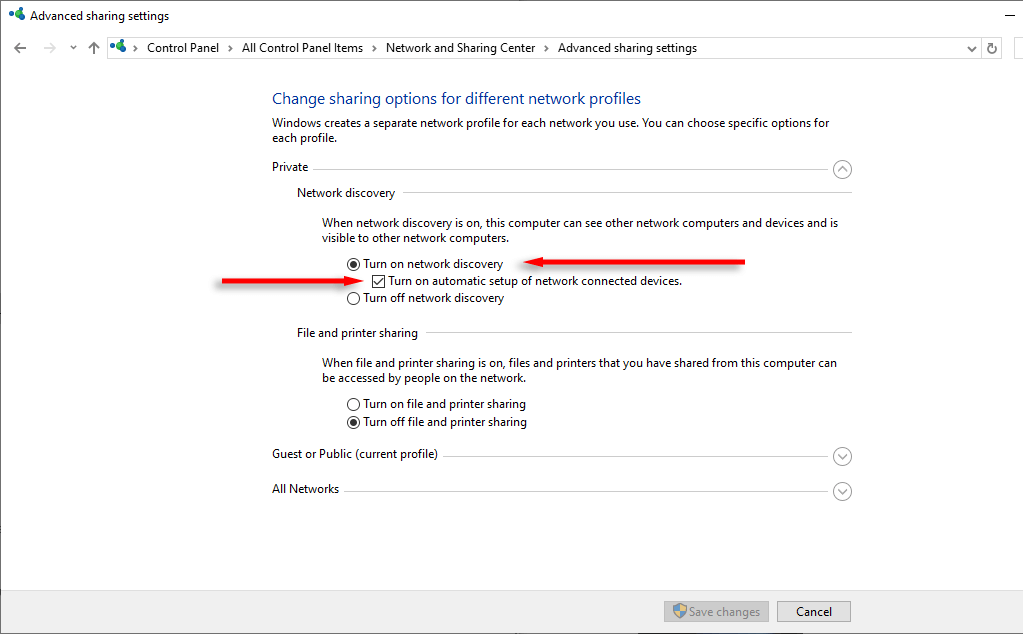
Теперь попробуйте снова использовать общий доступ к сети. Если ошибка сохраняется, значит, проблема в чем-то другом.
2. Запуск служб обнаружения сети.
Для корректной работы обнаружения сети необходимо включить пять основных служб. Вот как их повторно включить, если они отключены:
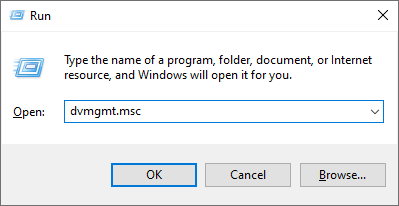
- Нажмите Win + R, чтобы открыть диалоговое окно «Выполнить».
- Введите “services.msc” и нажмите Enter.
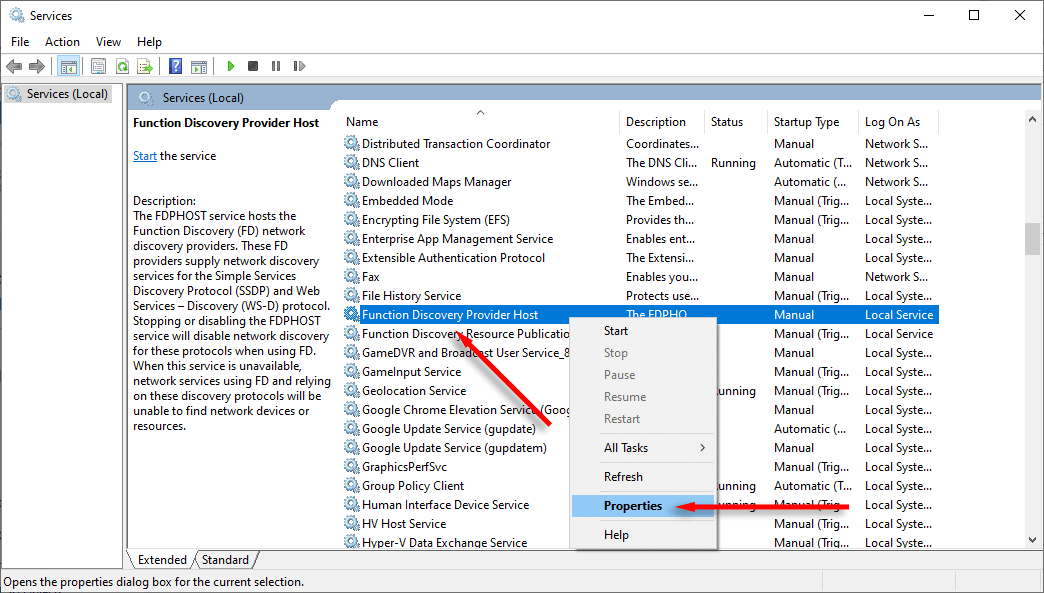
- Прокрутите вниз, щелкните правой кнопкой мыши на «Function Discovery Provider Host» и выберите «Свойства».
- В раскрывающемся списке «Тип запуска» выберите «Автоматический».
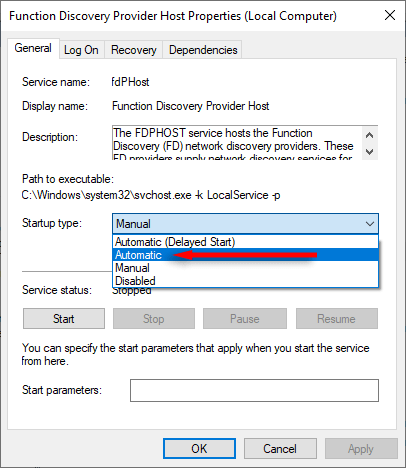
- Затем нажмите кнопку «Пуск», чтобы запустить службу.
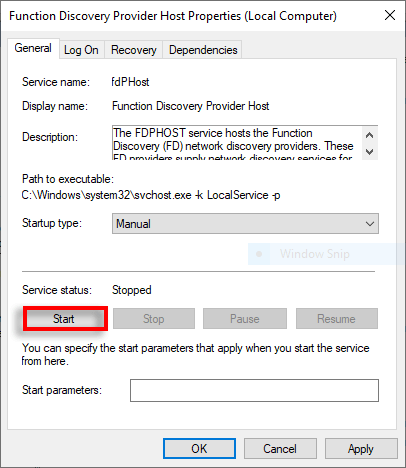
- Повторите этот процесс для следующих четырех служб: Function Discovery Resource Publication, SSDP Discovery, UPnP Device Host и DNS Client.
3. Разрешить обнаружение сети в Windows Defender.
Если первые два решения не помогли, возможно, Windows Defender блокирует обнаружение сети. Вот как разрешить этот процесс:
- Нажмите Win + I, чтобы открыть «Параметры».
- Выберите «Обновление и безопасность».
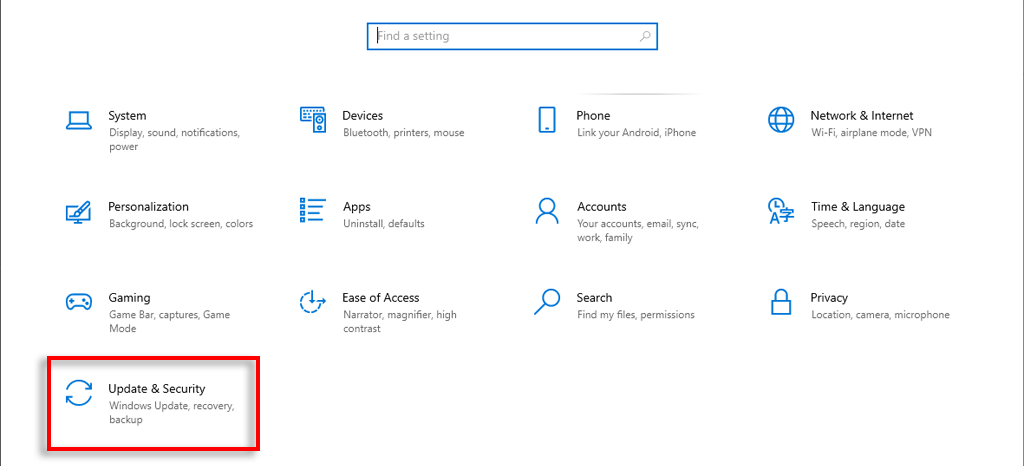
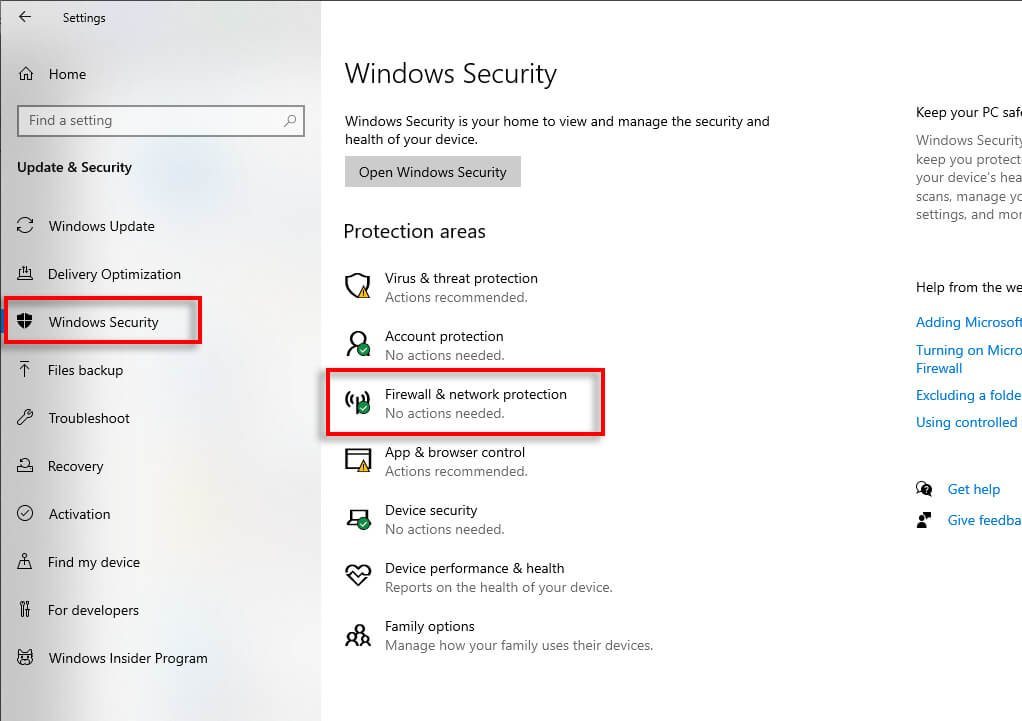
- Выберите «Безопасность Windows», а затем — «Брандмауэр и защита сети».
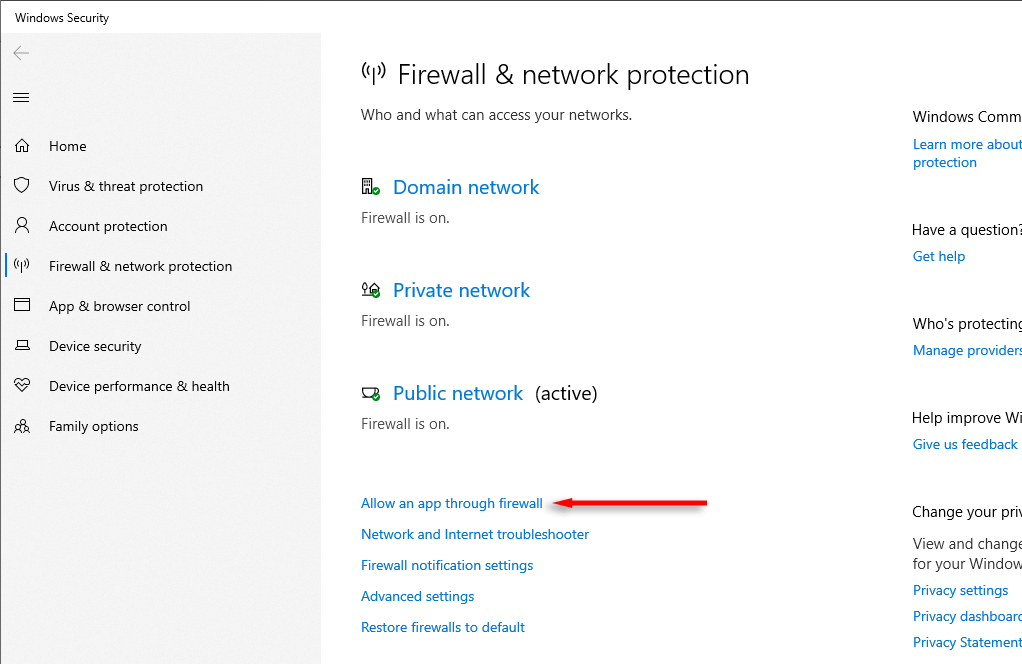
- Выберите вариант, разрешающий приложению доступ через брандмауэр.
- Прокрутите вниз до пункта "Обнаружение сетей" и убедитесь, что установлены флажки "Общедоступные" и "Частные".
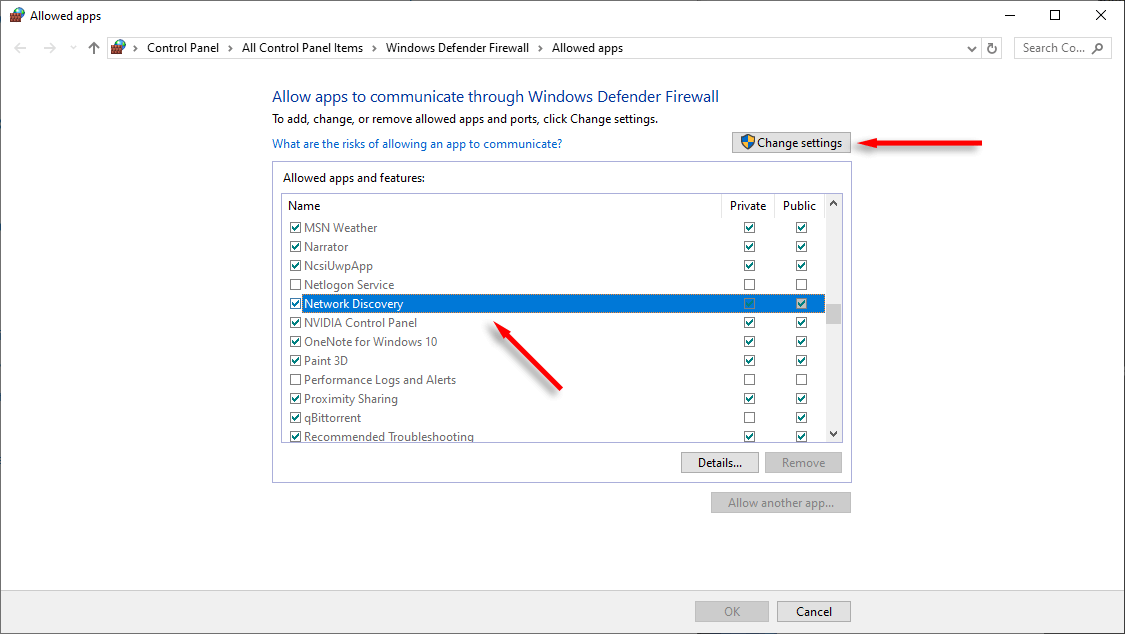
- Если этот параметр не выбран, нажмите «Изменить настройки», а затем выберите его.
Примечание: Вы также можете добавить определенные устройства в белый список в вашей сети . Это может решить другие проблемы с обнаружением устройств, связанные с проблемами обнаружения в сети.
4. Обновите драйверы сетевого адаптера.
Если ваши сетевые драйверы устарели, это может вызвать проблемы с обнаружением сети. Вот как обновить их до последней версии:
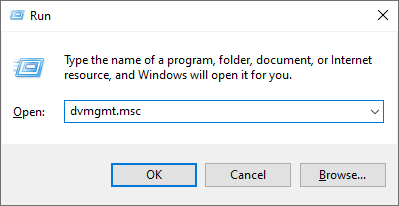
- Нажмите Win + R, чтобы открыть окно "Выполнить".
- Введите “devmgmt.msc” и нажмите Enter.
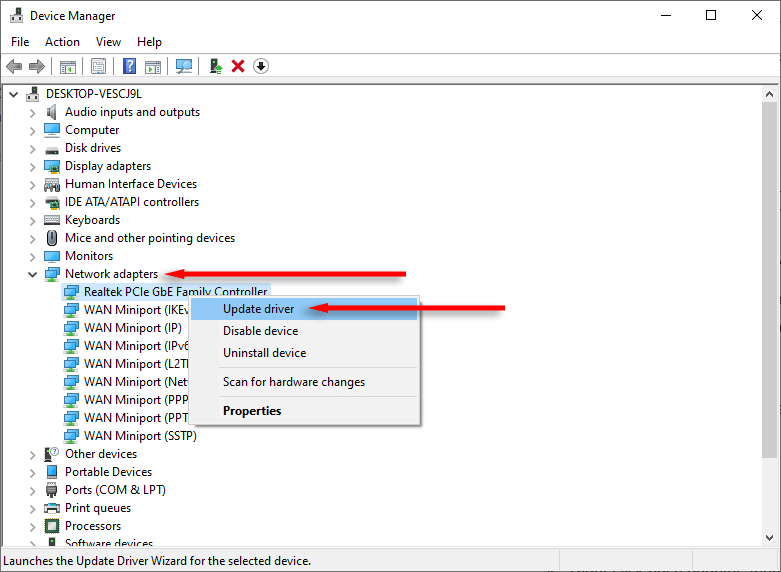
- Найдите группу «Сетевые адаптеры» и разверните список.
- Щелкните правой кнопкой мыши по каждому адаптеру, затем нажмите «Обновить драйвер».
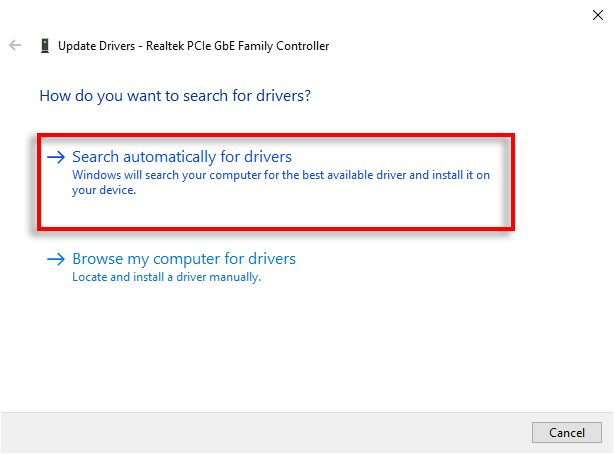
- Выберите «Автоматический поиск обновлений». Если для этого драйвера доступны новые обновления, ваш компьютер установит их.
5. Запустите средство устранения неполадок сети и Интернета.
В Windows есть встроенное средство устранения неполадок, которое помогает исправлять случайные сетевые ошибки, когда они возникают. Если ничего не помогает, оно может найти и устранить проблему за вас. Вот как им пользоваться:
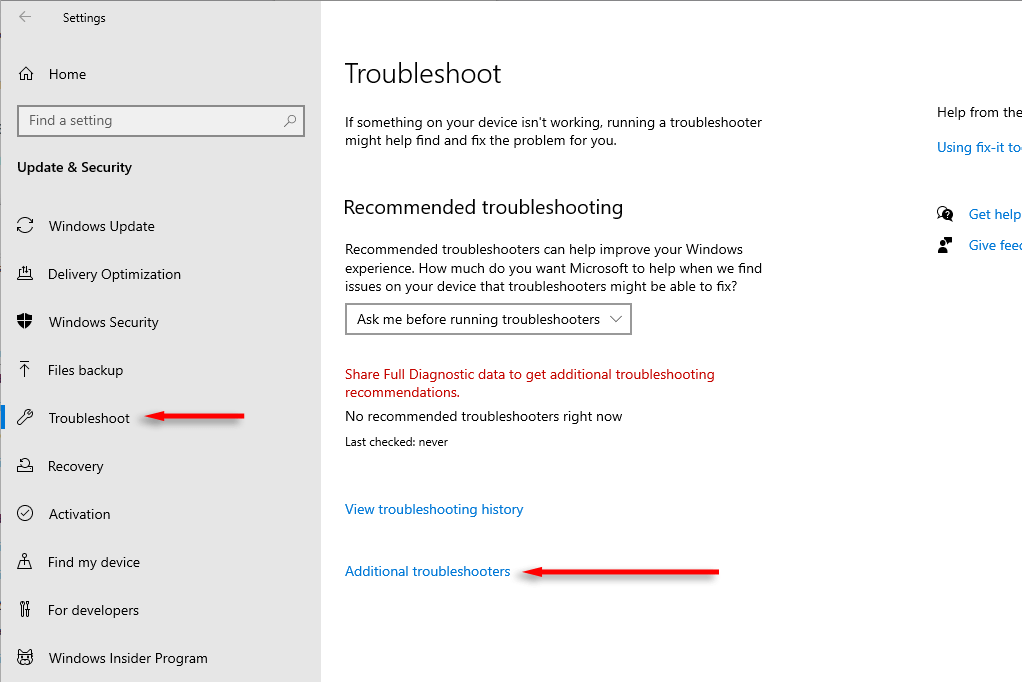
- Нажмите Win + I, чтобы открыть «Параметры», затем выберите «Обновление и безопасность».
- Выберите «Устранение неполадок», затем «Дополнительные средства устранения неполадок».
- Найдите раздел «Входящие подключения» и нажмите «Запустить средство устранения неполадок».
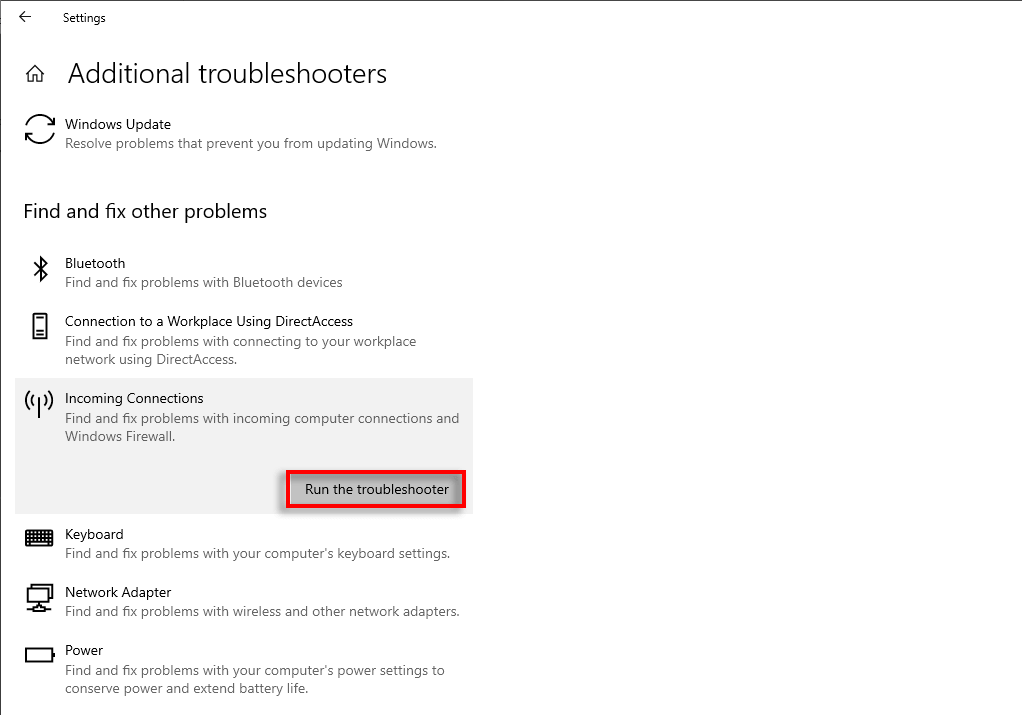
- Дождитесь открытия средства устранения неполадок, затем следуйте инструкциям на экране. Мастер попытается определить проблему и объяснит, что нужно сделать для ее устранения.
Откройте для себя свою сеть
Функция обнаружения сети полезна, но её неработоспособность может негативно сказаться на рабочем процессе. К счастью, обычно её легко восстановить, и, надеюсь, это руководство помогло вам снова запустить её в работу.
Комментарии закрыты.