

В мире компьютерных сетей каждому устройству, подключенному к интернету, присваивается уникальный адрес, известный как IP -адрес . Вам может понадобиться знать свой IP-адрес при устранении неполадок в сети или при настройке сетевых параметров.

В этой статье мы рассмотрим несколько способов узнать свой IP-адрес в Windows и Mac.
Типы IP-адресов
В целом, существует два типа IP-адресов. Первый — это ваш личный IP-адрес, а второй — ваш публичный IP-адрес. Давайте рассмотрим разницу между ними.
Публичный IP-адрес: Этот IP-адрес уникально присваивается каждому устройству, подключенному к интернету. Он позволяет вашему устройству получать доступ к веб-сайтам, обмениваться с ними данными и получать с них информацию. Когда вы отправляете запросы данных на веб-сайт, ваш публичный IP-адрес отправляется вместе с другой информацией, поэтому веб-сайты точно знают, кто запрашивает данные и куда их отправить обратно.
Частный IP-адрес — это неуникальный идентификатор, присваиваемый устройствам в локальной сети. Это означает, что другие устройства могут иметь тот же частный IP-адрес, но в пределах конкретной сети этот адрес будет только у вашего устройства. Цель этого — обеспечить возможность взаимодействия устройств в одной сети. Устройства и веб-сайты за пределами вашей сети не смогут получить доступ к вашему частному IP-адресу, что делает его более безопасным.
Найдите свой публичный IP-адрес.
Когда дело доходит до определения вашего публичного IP-адреса, процесс довольно прост. Когда вы подключаетесь к интернету и взаимодействуете с браузером или веб-сайтом, они получают доступ к вашему публичному IP-адресу. Поэтому, независимо от вашего устройства (Windows или Mac), просто откройте браузер и найдите « Какой у меня IP-адрес? ». Ваш публичный IPv4 или IPv6 адрес будет отображен на новой странице, которая загрузится.

Как узнать свой IP-адрес в Windows
Хотя определить публичный IP-адрес довольно просто, для определения собственного IP-адреса потребуются некоторые технические усилия. Описанные ниже методы предназначены для Windows 10 и 11. Если вы по какой-либо причине используете Windows 7 или 8, обновите свою систему до последних версий, чтобы обеспечить надлежащую поддержку, поскольку обе системы достигли конца своего жизненного цикла и больше не являются безопасными.
1. Использование командной строки
Простейший способ узнать свой IP-адрес в системе Windows — это использовать командную строку.
- нажмите клавишу. Windows, И введите "CMDЗатем нажмите кнопку Enter.
- Это запустит командную строку. В этом окне введите «Ipconfig» затем нажмите Enter.
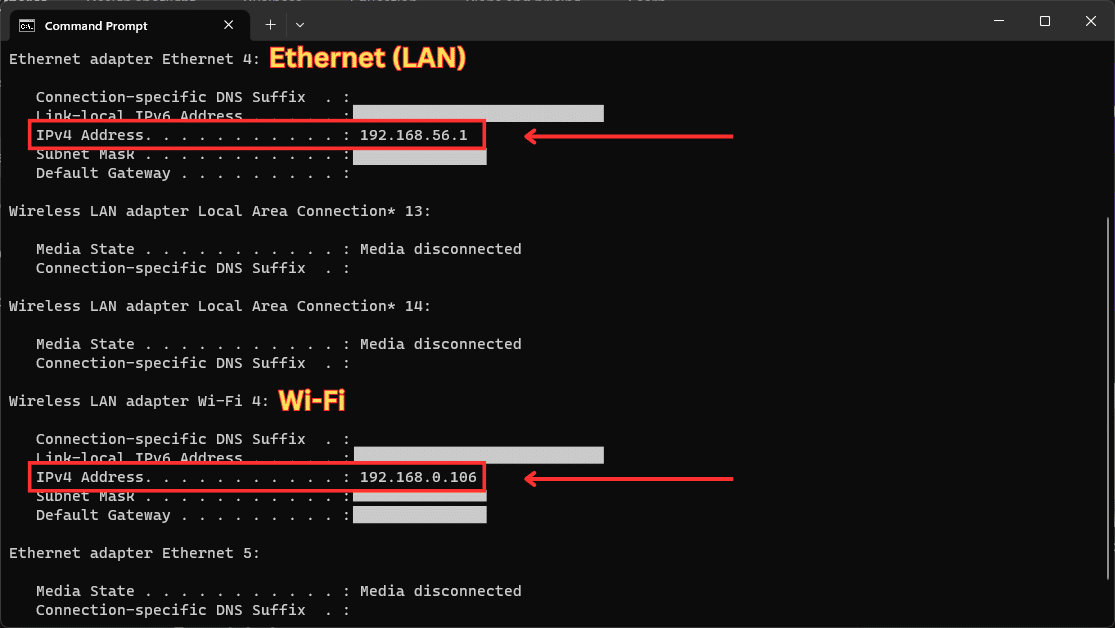
- Теперь вы увидите список чисел, где «IPv4 Address» обозначает искомый IP-адрес:
![]() Обязательно проверьте IP-адрес используемого вами сетевого адаптера. Например, на изображении выше показаны два IP-адреса: один для Ethernet и один для Wi-Fi. Большинство компьютеров могут использовать только один IP-адрес одновременно.
Обязательно проверьте IP-адрес используемого вами сетевого адаптера. Например, на изображении выше показаны два IP-адреса: один для Ethernet и один для Wi-Fi. Большинство компьютеров могут использовать только один IP-адрес одновременно.
2. Через сеть и интернет.
Вы также можете проверить свой IP-адрес в приложении «Параметры Windows». По сути, шаги идентичны как для Windows 10, так и для Windows 11, разница лишь во внешнем виде. Поэтому мы включили скриншоты обеих версий.
- Нажмите на Кнопка Windows И введите "Сетевые свойства».
- Нажмите на первый вариант, который называется «Просмотрите свойства вашей сети.
![]()
- Прокрутите страницу вниз до конца, и там отобразится вся информация, касающаяся вашего IP-адреса.
![]()


3. Использование панели управления
- Нажмите клавишу Windows и введите пульт управления.
- После открытия панели управления нажмите на кнопку «Просмотр состояния сети и задач» в соответствующем разделе. сеть и Интернет.
![]()
- Теперь нажмите Изменение параметров адаптера В левой колонке страницы.
- На открывшейся новой странице щелкните по своей веб-сети.
![]()
- Дважды щелкните по своей сети, затем в открывшемся новом окне щелкните по... детали.
- Будут отображены все данные о вашем подключении, включая ваш IP-адрес.


Узнайте свой IP-адрес на Mac
Если вы используете macOS Ventura или более позднюю версию, вы можете напрямую узнать свой IP-адрес благодаря новым обновлениям от Apple.
- Нажмите **Command + Spacebar**, чтобы открыть поиск Spotlight, и введите **IPv4**. Нажмите **Enter**.
![]()
- Откроется новое окно, в котором отобразится ваш IP-адрес и вся соответствующая информация:
![]()


Более старые версии macOS
Если у вас Mac с установленной macOS Monterey или более ранней версией, вы не сможете напрямую найти IP-адрес с помощью Spotlight. Вместо этого вам придётся использовать немного более длинный, но всё ещё простой способ:
- На вашем Mac нажмите на **логотип Apple** в верхнем левом углу экрана.
- В появившемся меню нажмите на **Системные настройки**.
![]()
- На открывшейся новой странице нажмите на опцию **Сеть**.


- Теперь выберите свою сеть Wi-Fi, а затем нажмите на соответствующую опцию. Фильтр.
![]()
- В расширенных настройках нажмите на заголовок. TCP / IPЭто позволит узнать ваш IP-адрес.
![]()


Сценарии, в которых вам может понадобиться знать свой IP-адрес.
- Устранение неполадок в сетиЕсли у вас возникли проблемы с подключением к интернету, знание вашего IP-адреса поможет вам диагностировать и устранить проблему совместно с вашим интернет-провайдером или сетевым администратором.
- Настройка сетиПри настройке сетевых устройств, таких как принтеры, файловые серверы, игровые приставки и другие компьютеры, знание вашего IP-адреса может быть важным для установления соединения между этими устройствами.
- Удаленный доступ к рабочему столуЕсли вы физически не подключены к системе, но вам необходимо получить к ней доступ, вы можете сделать это с помощью программного обеспечения, используя IP-адрес вашего компьютера.
- Веб-хостинг или серверЕсли вы размещаете веб-сайт или любой другой онлайн-сервис на своих собственных устройствах, знание вашего IP-адреса имеет важное значение для маршрутизации входящего трафика от других пользователей на ваш сервер.
Защитите свой IP-адрес
Я хотел бы обсудить немного другую тему: защиту вашего IP-адреса. Как уже говорилось выше, все посещаемые вами веб-сайты, размещаемые вами онлайн-заказы, отправляемые вами сообщения — короче говоря, вся ваша цифровая активность связана с вашим IP-адресом. Все эти крупные компании используют эти данные для создания целевой рекламы, ориентированной на ваш географический регион. Хотя это может быть и не совсем вредно, ваша конфиденциальность находится под угрозой, особенно в случае утечки данных.
Поэтому крайне важно принимать особые меры предосторожности при использовании интернета. Лучшая защита — использование надежной виртуальной частной сети (VPN) во время просмотра веб-страниц. VPN работает, перенаправляя ваш интернет-трафик через другой IP-адрес из другой части мира, тем самым скрывая ваш исходный IP-адрес от веб-сайтов и сохраняя ваше местоположение анонимным.
Часто задаваемые вопросы о поиске IP-адреса
Можно ли проверить свой IP-адрес на Mac?
Да, просто найдите IPv4 в Spotlight. В более старых версиях macOS перейдите в «Системные настройки» > «Сеть» > Выберите Wi-Fi > «Дополнительно» > TCP/IP.
Может ли мой IP-адрес измениться?
Да, ваш IP-адрес может меняться. Интернет-провайдеры (ISP) часто назначают динамические IP-адреса, которые могут меняться со временем. Однако некоторые провайдеры предлагают статические IP-адреса, которые остаются неизменными независимо от обстоятельств.
Одинаковы ли методы определения IP-адреса в Windows 10 и 11?
Хотя конструкция может немного отличаться, общие этапы для обеих версий по сути одинаковы.
В чём разница между IPv6 и IPv4?
Основное различие между ними заключается в формате адреса. IPv4 использует 32-битный адрес, выраженный в десятичном формате (числа от 0 до 9), в то время как IPv6 использует 128-битный адрес, выраженный в шестнадцатеричном формате (числа плюс символы AF).
В чём разница между MAC-адресом и IP-адресом?
MAC-адрес — это аппаратный идентификатор сетевой карты вашего устройства, а IP-адрес — это адрес, присвоенный вашему устройству в сети.
Как проверить свой IP-адрес в Windows
Откройте командную строку и введите ipconfig. В поле IPv4 должен отображаться ваш текущий IP-адрес.
Комментарии закрыты.