

Размытое изображение на экране в Windows 11 может быть очень неприятным и сложным в устранении. К счастью, Microsoft включила в Windows 10 и 11 несколько способов улучшить настройки дисплея и решить проблему размытого изображения.
В этой статье будут описаны пять лучших способов исправить размытый текст в Windows 11.
1. Проверьте настройки разрешения экрана.
На экранах с низким разрешением изображение часто выглядит «размытым», поскольку низкое разрешение приводит к увеличению видимых пикселей. Поэтому правильная настройка размеров и разрешения экрана может помочь решить проблемы с удобством использования и качеством изображения, такие как размытое изображение на экране.
Чтобы изменить эти настройки:
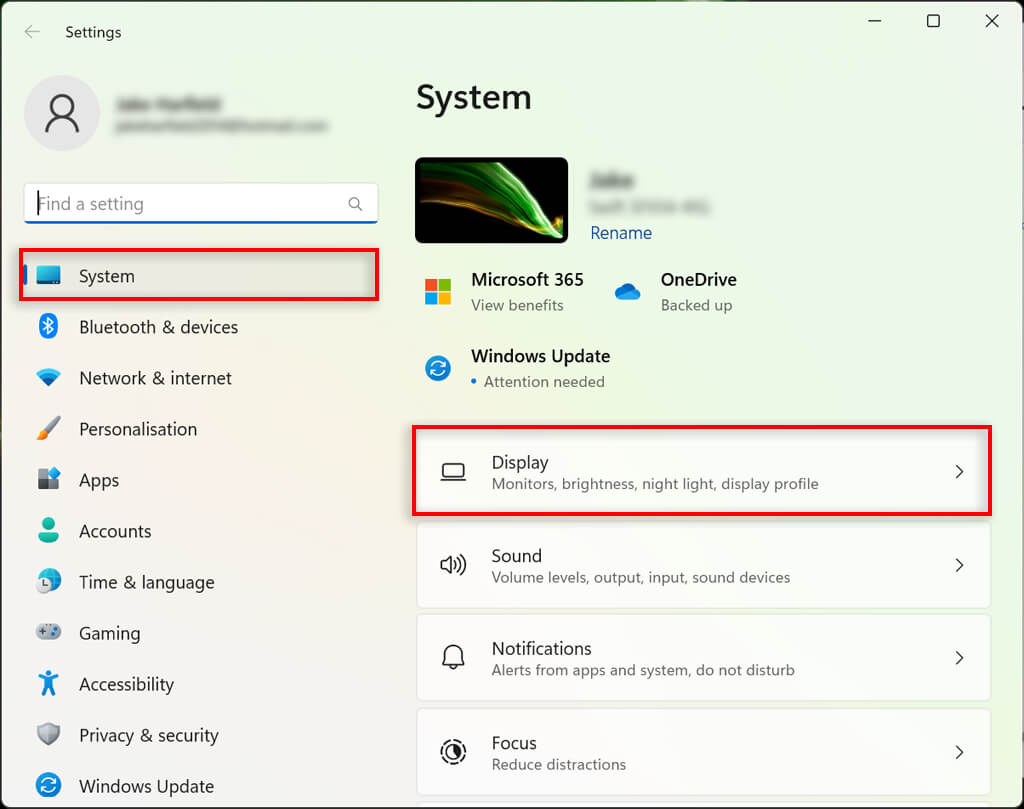
- Щелкните правой кнопкой мыши на меню «Пуск» и выберите «Параметры».
- Выберите систему, затем выберите представление.
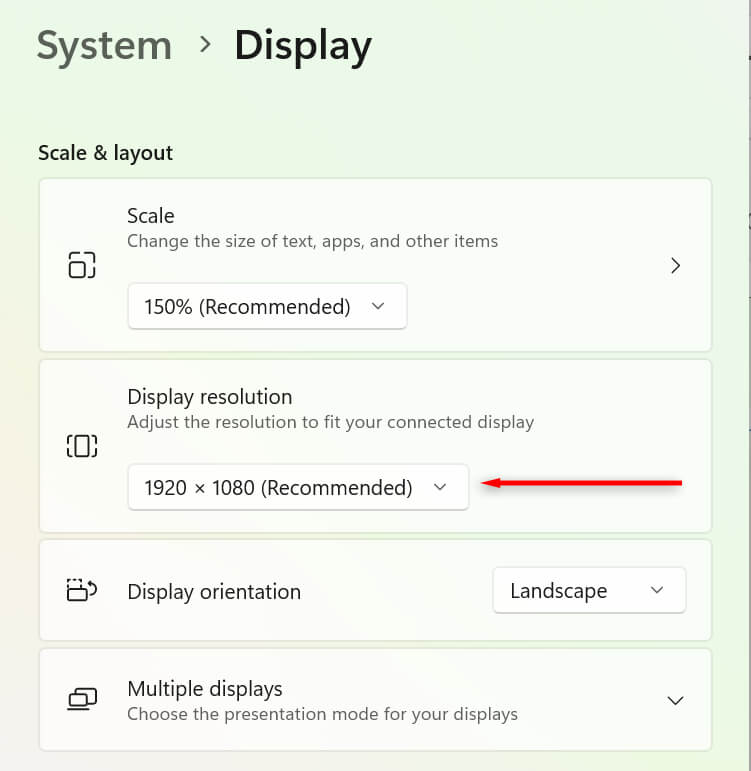
- Здесь увеличьте разрешение экрана в соответствии с разрешением вашего монитора. Например, если разрешение вашего монитора составляет 1920 x 1080, установите это значение для наилучшего качества просмотра. Это рекомендуемый вариант.
- Выберите «Сохранить изменения», если изображение на экране отображается корректно, или «Отменить», если нет, и попробуйте другое разрешение.
2. Улучшите настройки масштабирования DPI.
Показатель DPI (количество точек на дюйм) определяет четкость изображения на экране. Чем ниже значение DPI, тем ниже плотность пикселей. Очень низкое или неоптимизированное значение DPI для вашего экрана может привести к размытости изображения.
В Windows можно использовать параметры масштабирования для настройки пользовательского интерфейса в соответствии с плотностью пикселей экрана, чтобы элементы интерфейса не выглядели слишком маленькими на экране с высокой плотностью пикселей. Чтобы изменить параметры масштабирования:
- Щелкните правой кнопкой мыши на меню «Пуск» и выберите «Параметры».
- Выберите «Система», а затем — «Дисплей».
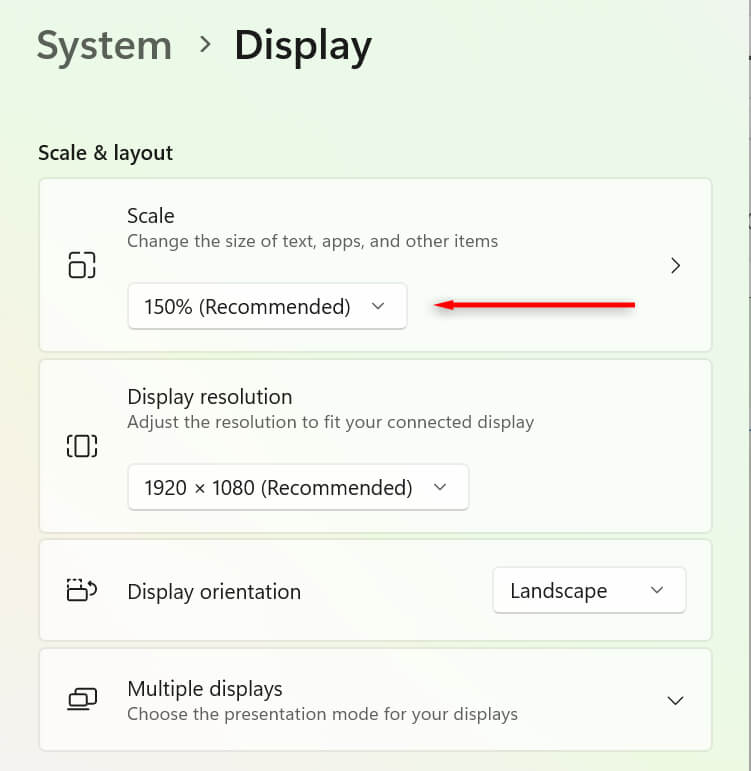
- Далее, в разделе «Масштабирование и расположение» выберите пункт в выпадающем меню и укажите параметр масштабирования. Возможно, вам потребуется немного поэкспериментировать, чтобы найти идеальный параметр для вашего экрана.
Вы также можете настроить разрешение (DPI) по-разному для каждого приложения. Это полезно, если размытым отображается только одно приложение, а не весь экран. Чтобы это настроить:
- Щелкните правой кнопкой мыши по приложению. Это должен быть файл .exe, который открывает приложение.
- Выберите «Свойства», затем перейдите на вкладку «Совместимость».
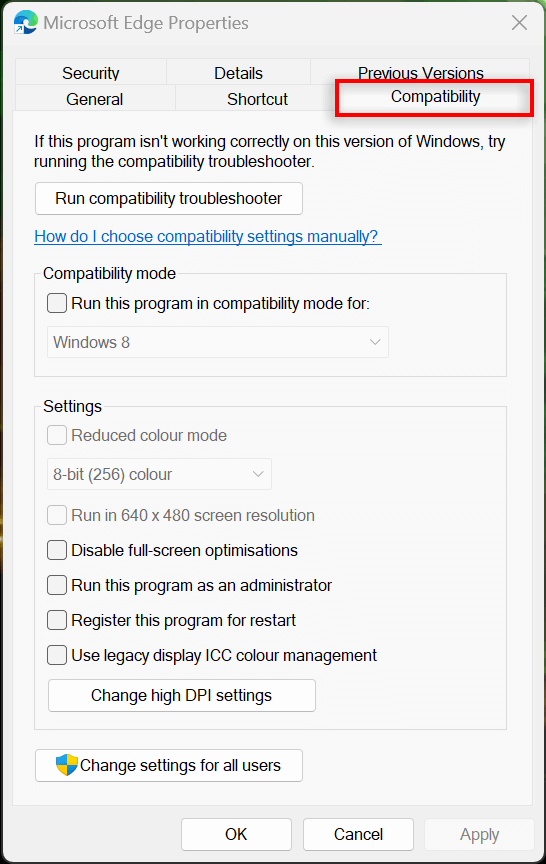
- Выберите «Изменить настройки высокого разрешения».
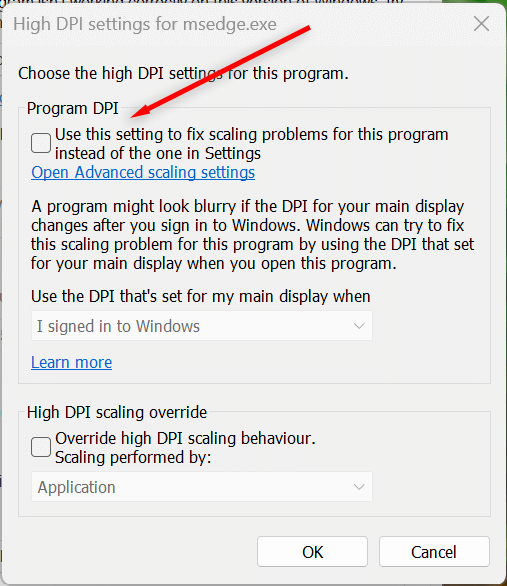
- Установите флажок рядом с пунктом «Использовать этот параметр для исправления проблем с масштабированием в этой программе вместо параметра в настройках» и попробуйте различные варианты, чтобы определить параметр, который наилучшим образом отображает это приложение.
3. Запустите ClearType
Если у вас возникают проблемы с чтением текста в Windows 11, функция ClearType может быть отключена. В большинстве случаев ClearType должна быть включена по умолчанию, но всё же стоит проверить. Включение этой настройки должно улучшить чёткость текста, сделав его более удобным для чтения.
Для этого:
- Откройте приложение «Параметры», нажав клавиши Windows + I.
- Выберите «Настроить», затем выберите «Шрифты».
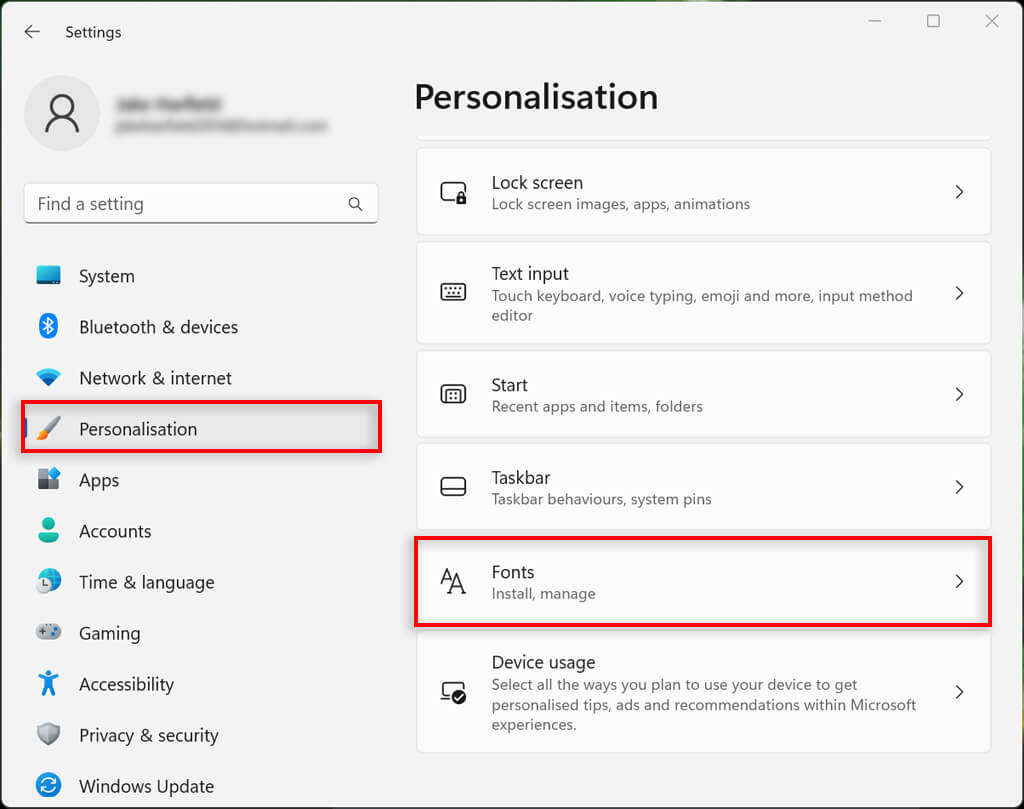
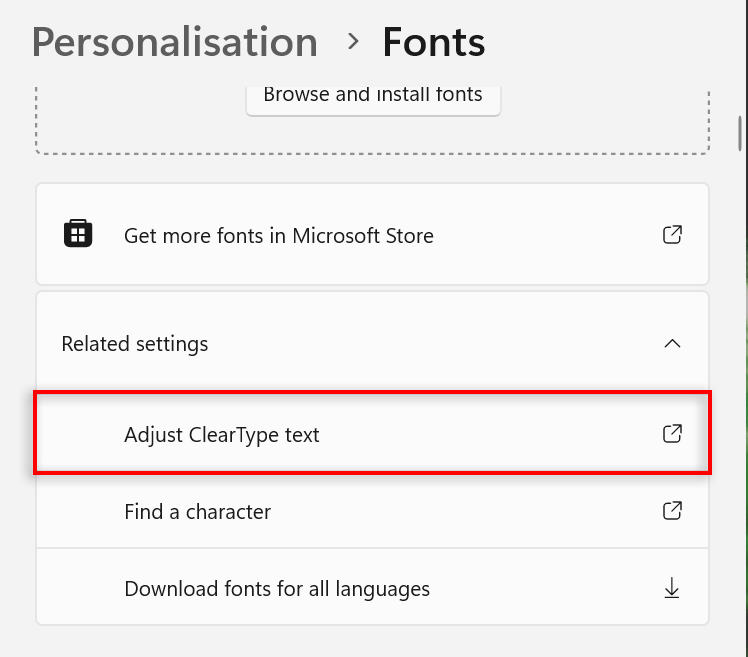
- Выберите соответствующее выпадающее меню настроек и укажите параметр текста ClearType.
- Здесь обязательно установите флажок «Включить ClearType».
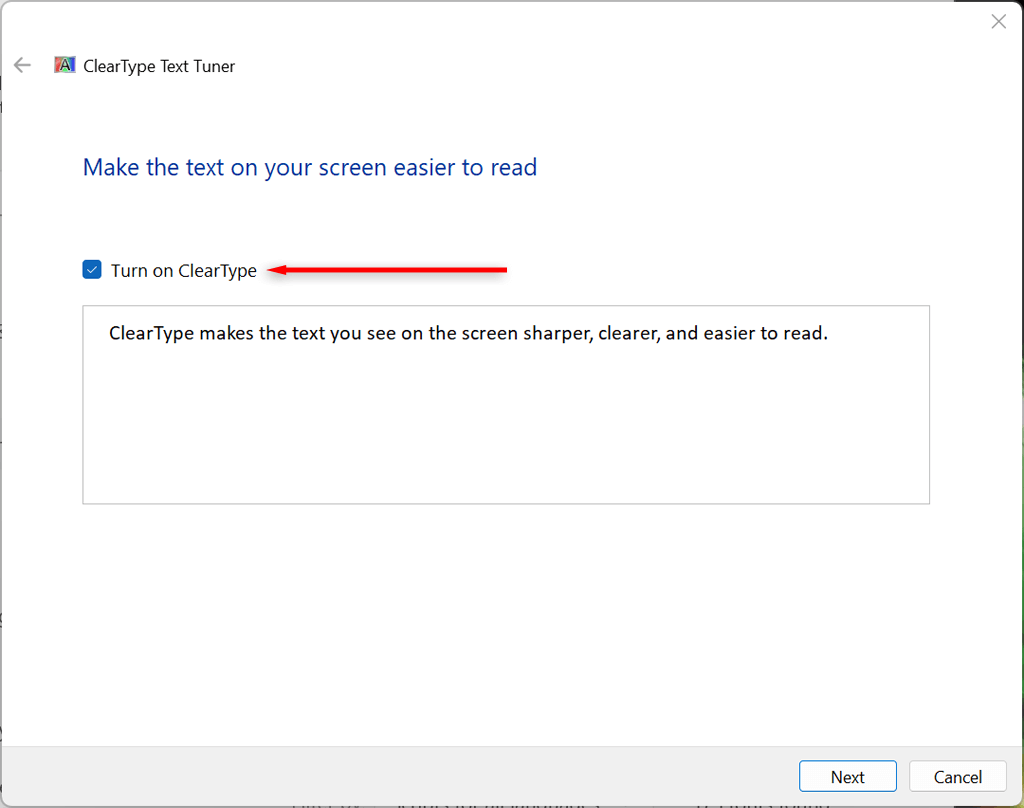
- Выберите «Далее» и следуйте инструкциям ClearType Text Tuner для оптимизации экрана. Вам нужно будет выбрать наименее размытый формат текста.
4. Измените настройки производительности.
Если у вас возникают проблемы с размытием изображения в некоторых приложениях, в то время как остальная часть экрана выглядит нормально, вы можете изменить настройки графики, чтобы улучшить качество изображения при использовании этих приложений. Для этого:
- Щелкните правой кнопкой мыши на меню «Пуск» и выберите «Параметры».
- Выберите систему, затем выберите экран.
- Выберите графические элементы.
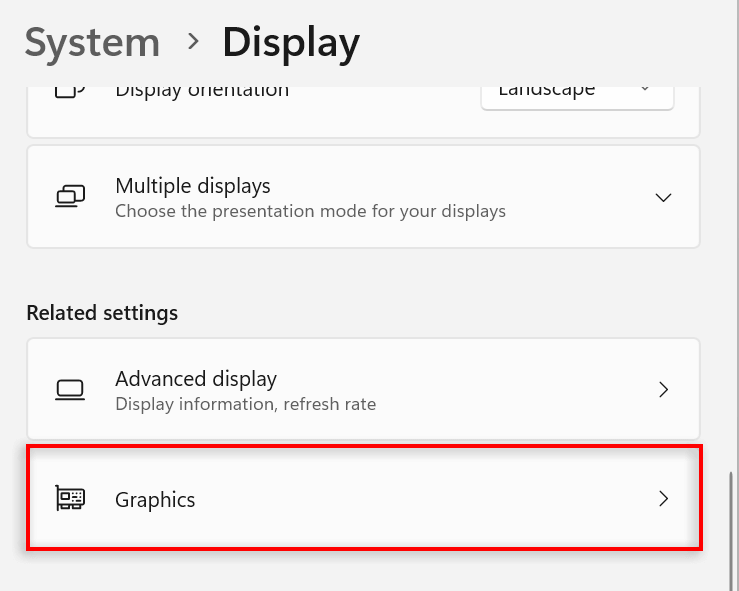
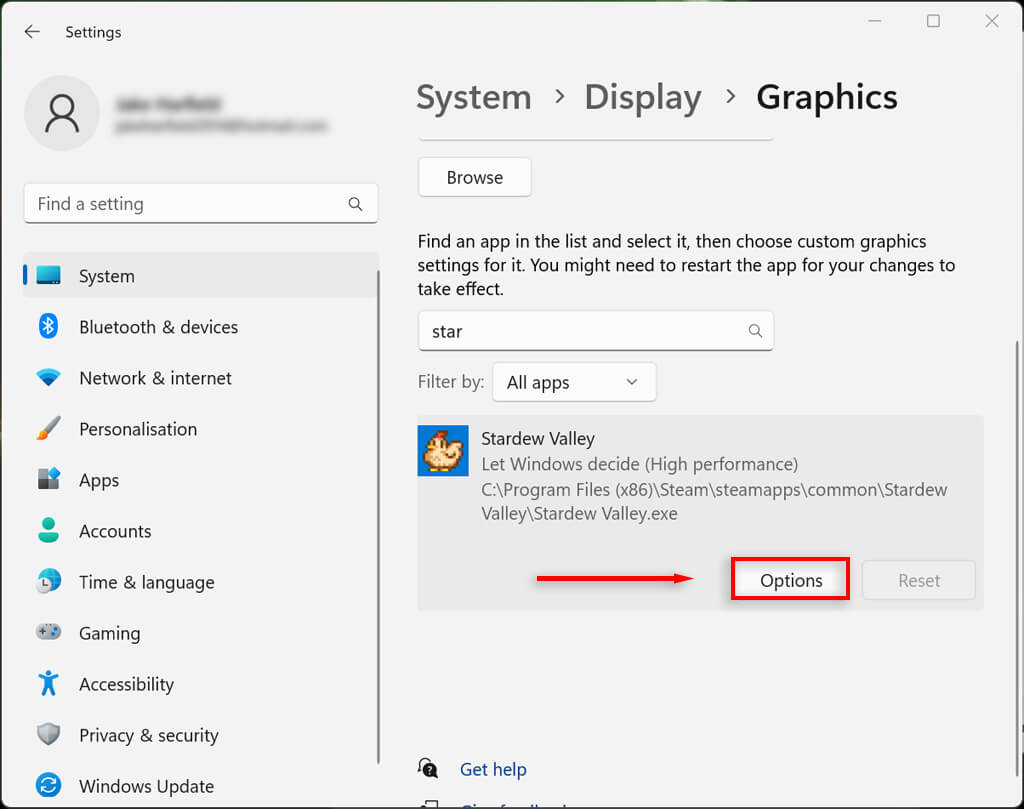
- Воспользуйтесь строкой поиска, чтобы найти нужное приложение, а затем выберите его.
- Нажмите «Параметры».
- В окне настроек графики выберите «Высокая производительность».
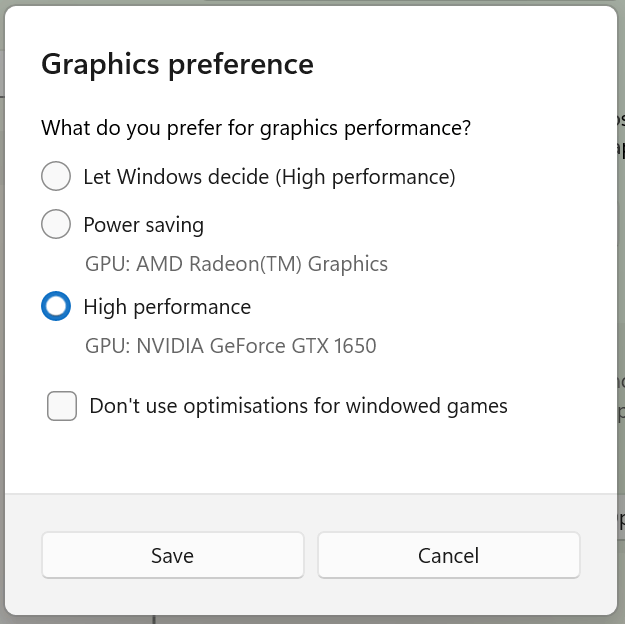
- Выберите «Сохранить».
Также можно принудительно настроить отображение для оптимального результата в параметрах производительности Windows:
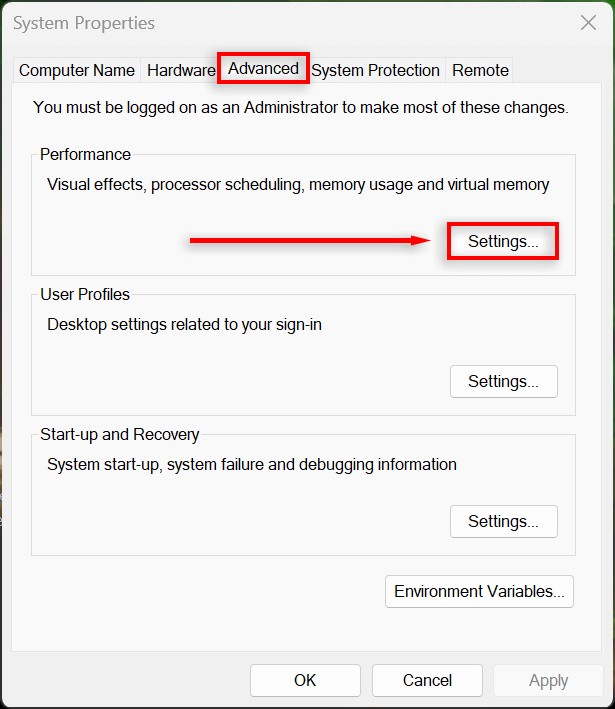
- Откройте меню «Пуск», введите «Просмотр дополнительных параметров системы» и выберите первый результат.
- В окне «Свойства системы» выберите вкладку «Дополнительно». Затем в разделе «Производительность» выберите «Параметры».
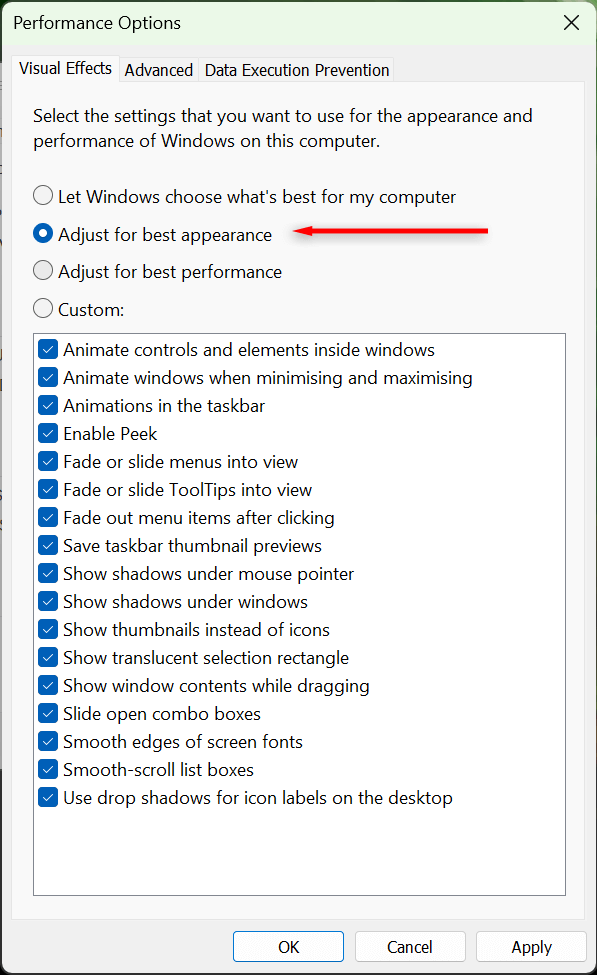
- На вкладке «Визуальные эффекты» включите соответствующую настройку для достижения наилучшего результата.
5. Проверьте драйвер вашей видеокарты.
Драйверы видеокарты обеспечивают актуальность программного обеспечения вашей видеокарты. Иногда устаревшие драйверы могут вызывать ошибки или быть несовместимыми с более новыми приложениями и программами. Обновление драйверов может решить эти проблемы и улучшить качество изображения.
Обновить драйверы для видеокарты NVIDIA можно легко, открыв NVIDIA GeForce Experience и выбрав «Драйверы» > «Загрузить».
Чтобы обновить драйверы для вашей видеокарты AMD, откройте утилиту автоматического определения и установки драйверов AMD и позвольте ей обнаружить и установить все новые драйверы для вашего графического процессора.
Наконец, для обновления вашей видеокарты Intel ARC или Intel Extreme Graphics воспользуйтесь помощником по установке и обновлению драйверов Intel.
Если вы не уверены, какая у вас видеокарта, вы можете легко обновить любую из них следующим образом:
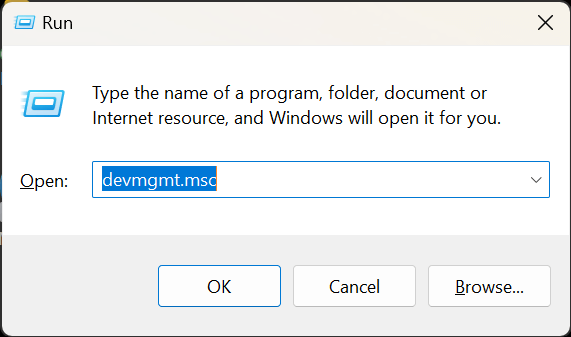
- Нажмите клавиши Windows + R, чтобы открыть окно "Выполнить".
- Введите “devmgmt.msc” и нажмите Enter, чтобы открыть Диспетчер устройств.
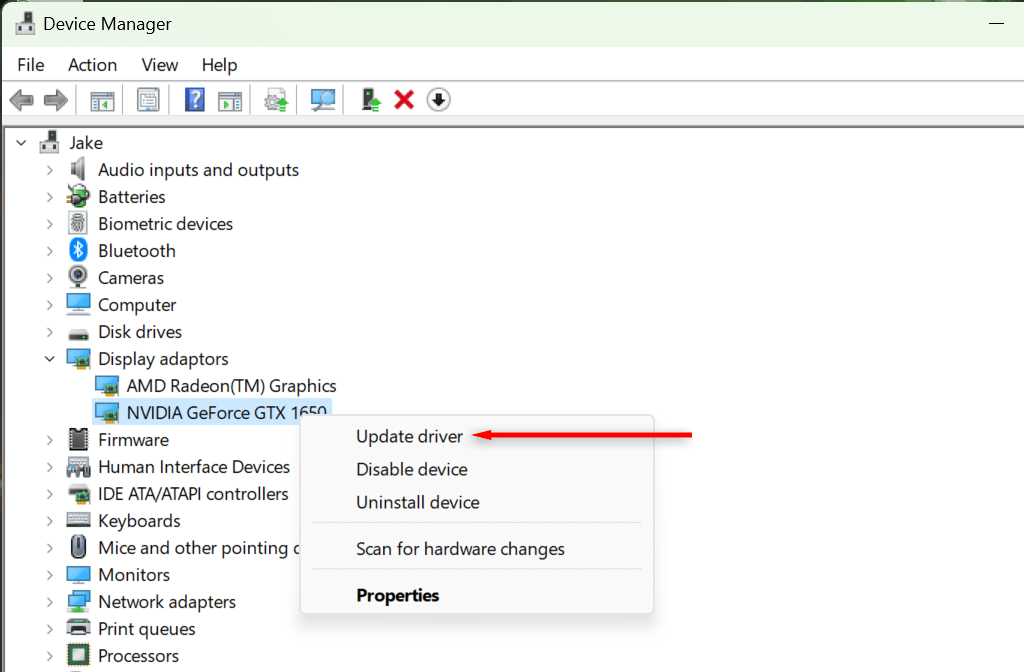
- Щелкните правой кнопкой мыши на «Видеоадаптер» и выберите «Обновить драйвер».
- Следуйте инструкциям на экране, чтобы завершить работу мастера и обновить драйвер дисплея.
Совершенно ясно
Чтение размытого текста или понимание изображения на размытом экране может напрягать глаза, поэтому вам обязательно нужно как можно скорее решить эту проблему. Надеемся, одно из решений, описанных в этой статье, помогло вам устранить проблему размытого экрана на вашем компьютере с Windows 11.
Комментарии закрыты.