
Как исправить проблемы с Wi-Fi в macOS Tahoe: краткое руководство из 5 шагов по решению проблем с подключением

Проблемы с Wi-Fi в macOS Tahoe действительно существуют и затронули многих пользователей, недавно обновившихся до этой версии. Если вы дошли до этой статьи, вероятно, ваше подключение нестабильно, периодически пропадает или вообще не работает после выхода Mac из спящего режима.
Что ж, вам не кажется; форумы полны недовольных пользователей, но хорошая новость в том, что вы можете многое сделать для решения проблемы. Я потратил часы, тестируя эти решения на собственном компьютере. Я объясню, почему это происходит, что изменилось в системе и как можно восстановить доступ к сети без сбоев.
Какие проблемы с Wi-Fi в macOS Tahoe?
После тщательного тестирования, использования в реальных условиях, а также изучения форумов и технических тем выяснилось, что проблемы с Wi-Fi в macOS Tahoe обычно делятся на три основные категории, которые возникают чаще всего:
1. частые отключенияWi-Fi-соединение просто пропадает... без какой-либо ошибки или видимой причины. Эта проблема распространена и существенно ухудшает качество работы пользователя.
2. Нет интернета после выхода из спящего режимаЗначок Wi-Fi показывает наличие соединения, но веб-сайты не загружаются. Эта проблема особенно раздражает, поскольку для восстановления соединения требуется вмешательство пользователя.
3. медленные или нестабильные скоростиОсобенно при переключении сетей или выходе из спящего режима эта проблема может повлиять на производительность и сделать использование Интернета неудобным.
Лично у меня проблемы с MacBook Pro начались после того, как я обновил Sequoia на Tahoe.
Хотя Apple пока не дала официальных комментариев, ходят слухи, что это, вероятно, связано с тем, как macOS Tahoe обрабатывает фоновые беспроводные сервисы, управление питанием и, возможно, с настройками служб геолокации, представленными во втором квартале 2025 года. Итак, что же делать? Читайте дальше, чтобы узнать больше. Эти проблемы могут быть связаны с обновлениями драйверов или проблемами совместимости с некоторыми роутерами.
Устранение неполадок Wi-Fi в macOS Tahoe
Универсального решения проблем с Wi-Fi в macOS Tahoe не существует. Возможно, вам придётся попробовать все или только некоторые из приведенных ниже советов. Готовя эту статью, я проводил тестирование в различных сетях, отключал фоновые службы и даже следил за журналами консоли на предмет необычных скачков активности после перехода в спящий режим. В итоге: вы можете решить эту проблему и обеспечить бесперебойную работу своего Mac.
Вот что мне помогло исправить Wi-Fi. Я подробно объясню каждый шаг, предоставляя необходимую информацию. Я расположил эти шаги в порядке эффективности, учитывая, что решения могут различаться в зависимости от характера проблемы и конфигурации вашей сети. Цель — улучшить подключение к Wi-Fi и обеспечить бесперебойную и надежную работу вашего Mac.
1. Игнорируйте сеть и удаляйте файлы конфигурации Wi-Fi: радикальное решение проблем с подключением
После двух дней частых отключений Wi-Fi на моём Mac это было единственное решение, которое работало стабильно. Вот как это сделать, шаг за шагом:
- Удалить сеть из настроек: Откройте «Системные настройки», затем «Сеть», затем «Wi-Fi». Нажмите на три точки рядом с названием сети, с которой возникли проблемы, и выберите «Забыть эту сеть». Этот шаг необходим для удаления всех сохранённых настроек, которые могут быть причиной проблемы.
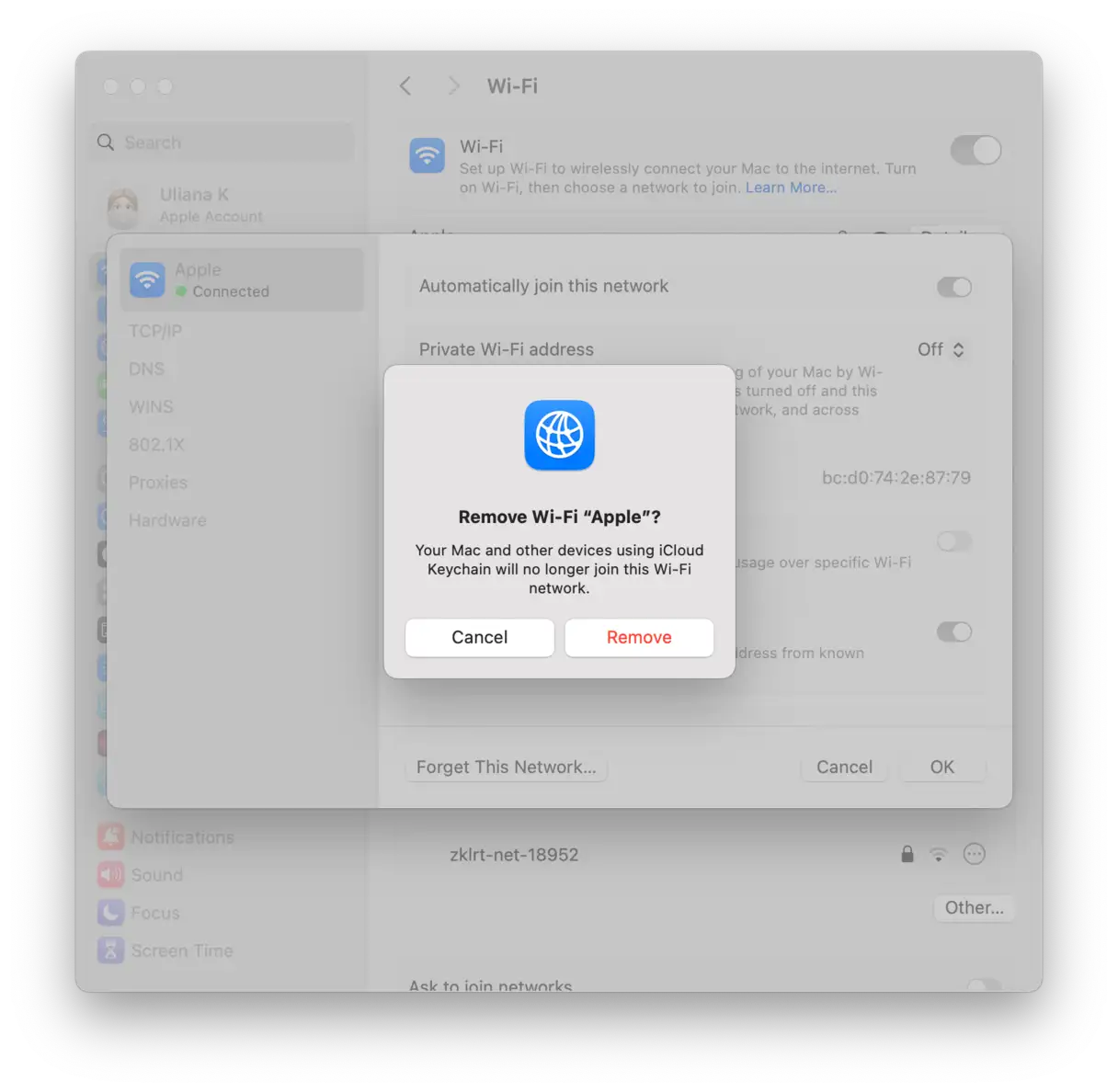
- Доступ к папке конфигурации системы: Откройте Finder и одновременно нажмите клавиши Shift-Command-G. Появится диалоговое окно. Введите или вставьте следующий путь:
/Library/Preferences/SystemConfiguration/Нажмите «Перейти». Эта папка содержит файлы конфигурации сети. - Удалите файлы конфигурации (с осторожностью): Прежде чем что-либо удалять, скопируйте следующие файлы в резервную папку на рабочем столе или в безопасное место. Это мера предосторожности на случай, если вам понадобится восстановить их позже. Удаляются следующие файлы:
- com.apple.airport.preferences.plist
- com.apple.network.identification.plist
- NetworkInterfaces.plist
- preferences.plist
- Перезагрузите ваш Mac: После удаления файлов перезагрузите Mac. Это необходимо для вступления изменений в силу.
- Подключитесь к Wi-Fi вручную повторно: После перезагрузки подключитесь к сети Wi-Fi вручную. Вам будет предложено снова ввести пароль, так как вы удалили предыдущую конфигурацию.
2. Сброс служб определения местоположения: радикальное решение проблем с Wi-Fi
Если у вас возникли проблемы с подключением к Wi-Fi после выхода устройства из спящего режима, это может показаться странным, но попробуйте отключить и снова включить службы геолокации, а затем перезагрузить устройство. Это может неожиданно решить проблему.
- Откройте «Настройки системы» > «Конфиденциальность и безопасность» > «Службы определения местоположения».
- Отключите службы определения местоположения.
- Затем перезагрузите устройство из меню Apple Home.
- После перезагрузки Mac снова включите службы геолокации.
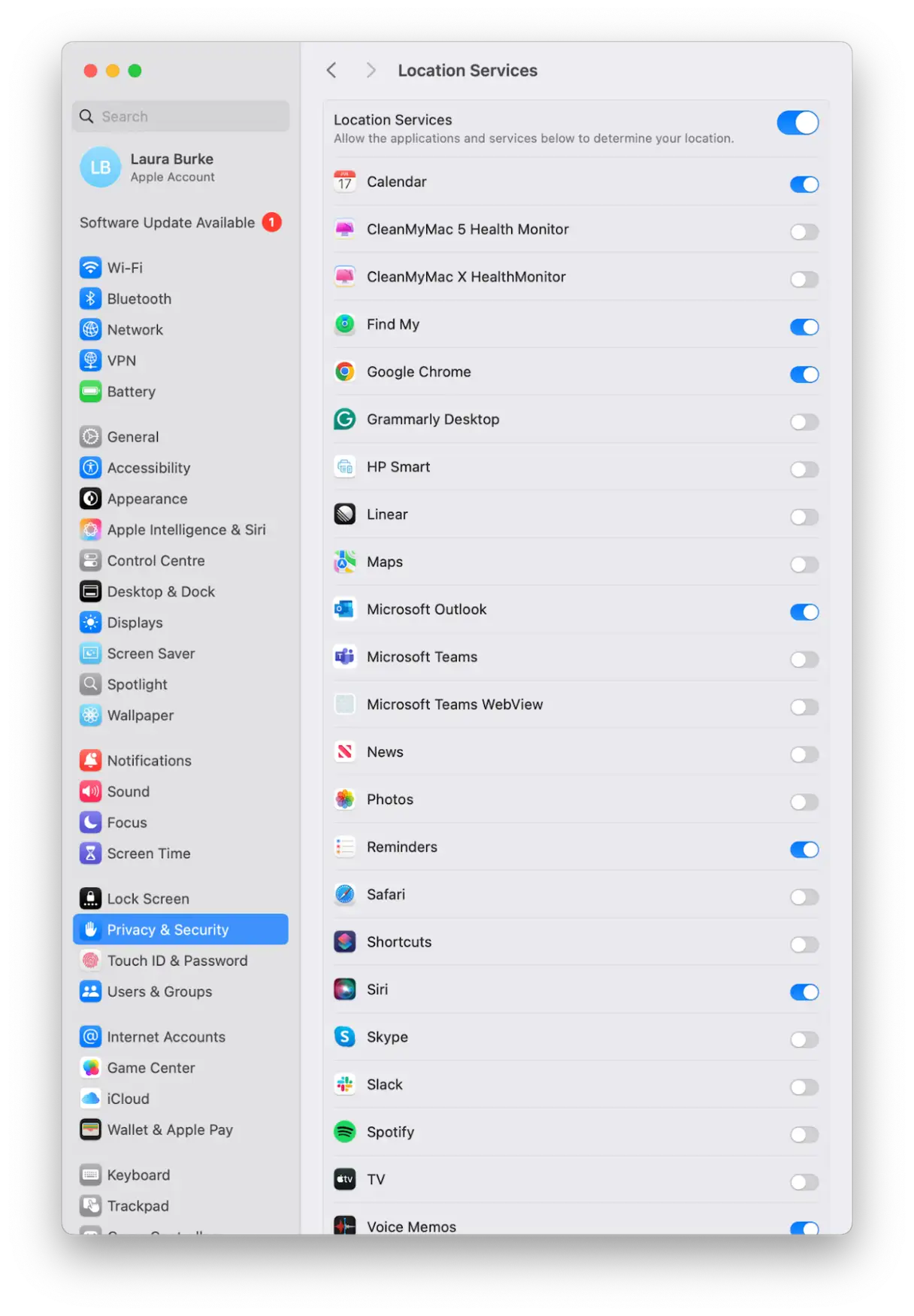
По всей видимости, существует наложение или конфликт синхронизации между процессом запуска Wi-Fi и последовательностью запуска служб определения местоположения в Tahoe OS. Этот шаг может помочь синхронизировать два процесса и решить проблему с подключением.
3. Используйте Терминал для сброса DNS и сетевого стека.
Если у вас возникают временные проблемы с подключением к Интернету после перехода Mac в спящий режим, сброс DNS-кеша и сетевого стека может быть эффективным решением. Это можно легко сделать с помощью приложения «Терминал». Вот как это сделать:
- Откройте приложение «Терминал». Его можно найти в Finder > «Программы» > «Утилиты».
- Выполните следующую команду в Терминале:
sudo dscacheutil -flushcache; sudo killall -HUP mDNSResponder - Введите пароль администратора и нажмите клавишу Return.
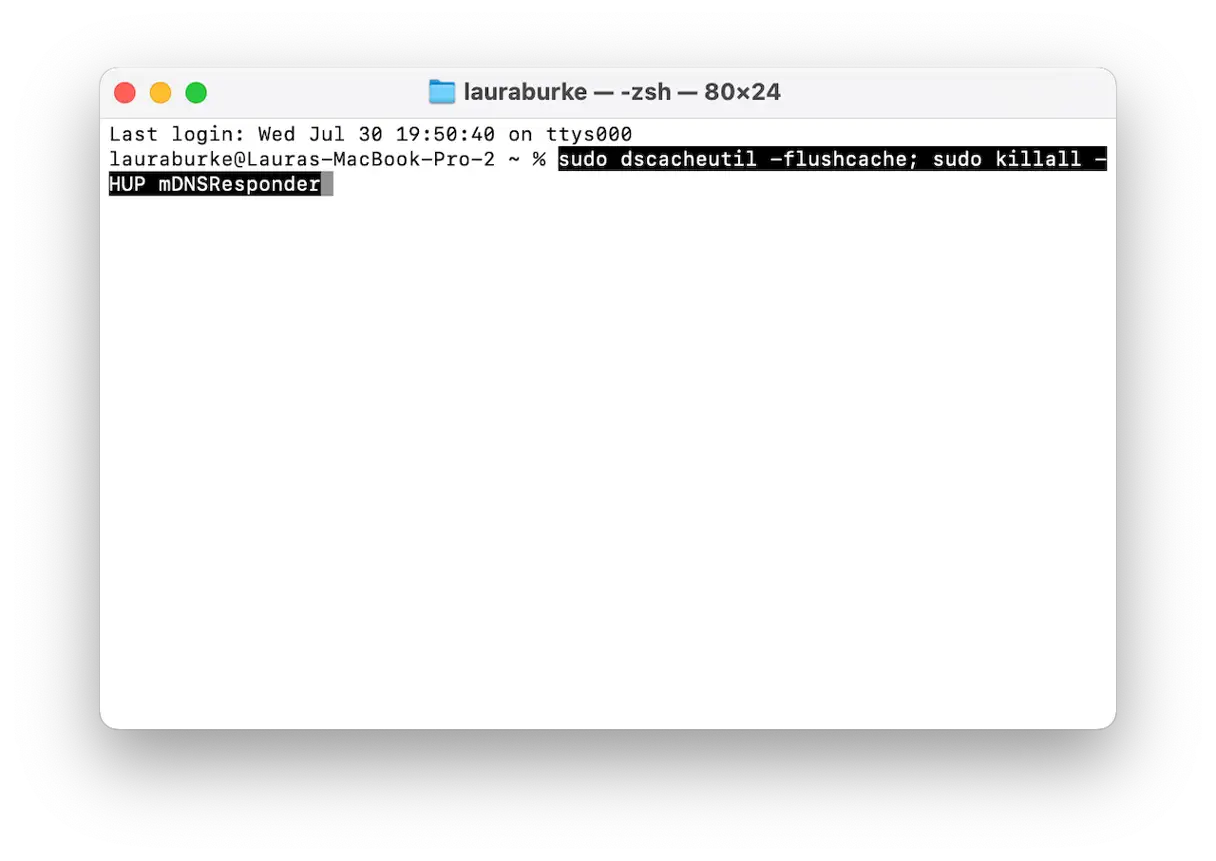
Используя этот метод, вам не придётся перезагружать Mac каждый раз при возникновении проблем с сетевым подключением после перехода компьютера в спящий режим. Это быстрое решение поможет эффективно восстановить подключение к Интернету.
4. Выполните некоторые плановые задачи по обслуживанию вашего MacBook.
Регулярное обслуживание macOS — неотъемлемая часть поддержания максимальной производительности вашего MacBook. Если вы не привыкли регулярно обслуживать компьютер, пусть это послужит вам дружеским напоминанием о его важности. Обслуживание может предотвратить возникновение многих технических проблем и ошибок. Лично я использую CleanMyMac От MacPaw. Эта программа имеет простую в использовании функцию «Производительность», которая включает в себя эффективные задачи по обслуживанию. Вот как ею пользоваться:
- Начать бесплатную пробную версию CleanMyMac – Протестируйте его бесплатно в течение 7 дней.
- Откройте приложение и выберите «Производительность» > «Сканирование».

- Нажмите «Просмотреть все задачи».
- Активируйте все элементы в отображаемых категориях, обязательно выбрав «Очистить кэш DNS». Этот шаг важен для повышения скорости вашего интернета.
5. Настройте параметры блокировки экрана и спящего режима экрана.
Перейдите в Системные настройки -> «Батарея» -> «Параметры».
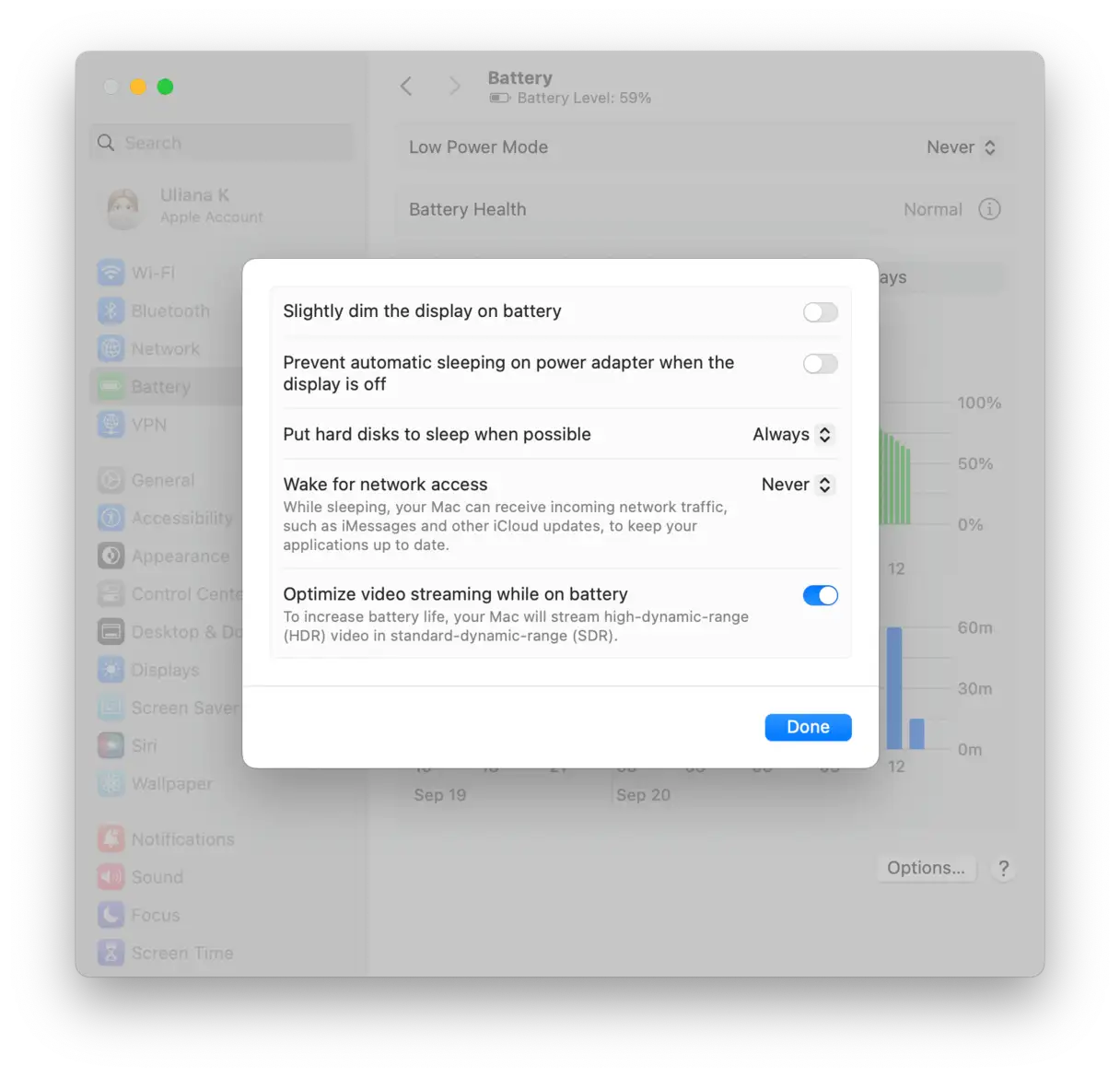
- Отключите параметр «Включить сетевой доступ в спящем режиме», если он включен.
- Также зайдите в настройки экрана блокировки и установите для параметра Отключать дисплей от батареи при бездействии значение не более пяти минут.
- Сделайте то же самое для «Отключать дисплей на адаптере питания при бездействии».
- При желании можно отложить запуск заставки, чтобы система не зависала в состоянии двойного сна.
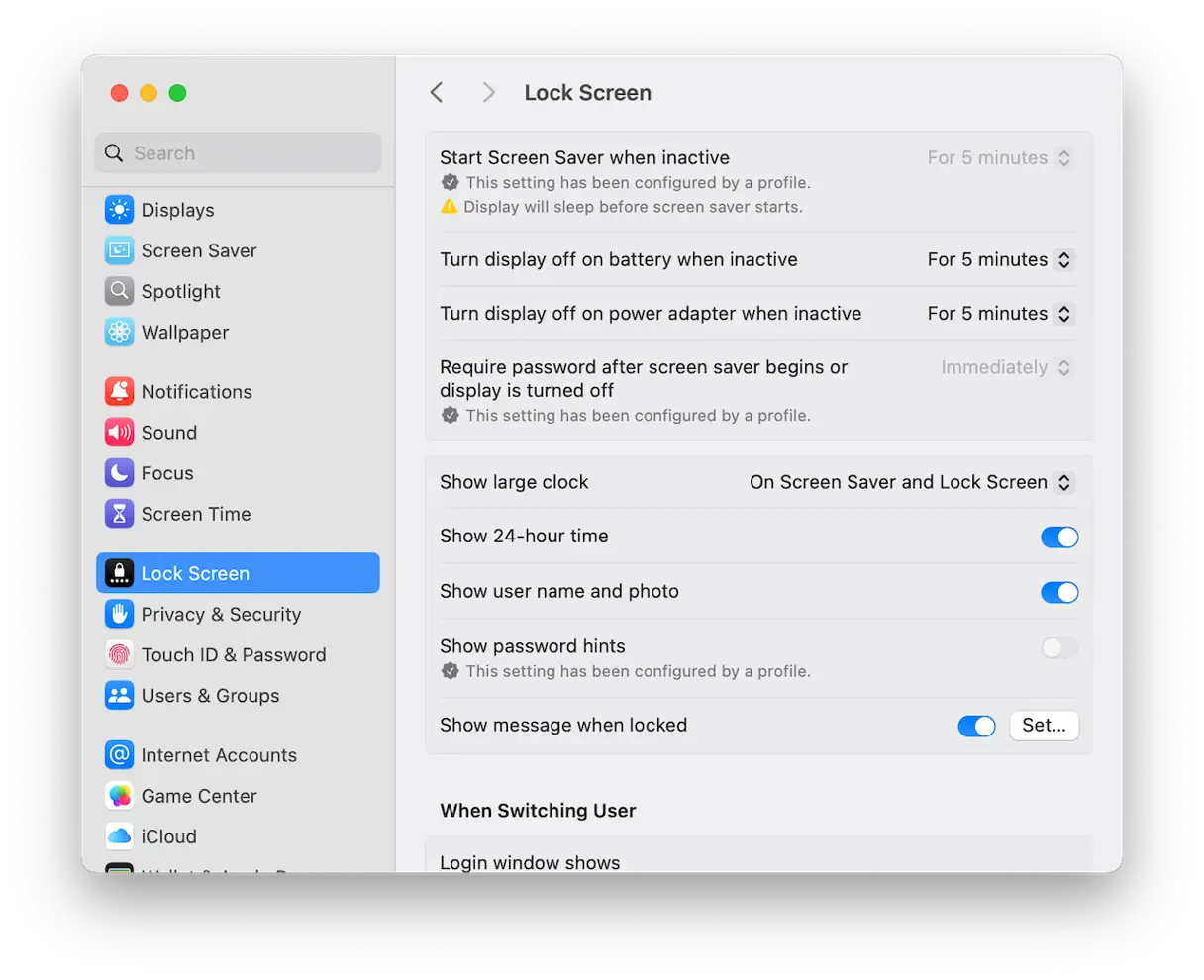
Снижение порогов сна позволяет macOS обрабатывать переходы из режима сна в режим бодрствования чище и последовательнее, и в ходе тестирования я заметил, что это значительно сократило проблемы с подключением к Wi-Fi, а после пробуждения не возникло никаких проблем с доступом в Интернет.
Если вы выполнили предыдущие шаги, но проблема осталась, стоит проверить версию прошивки вашего маршрутизатора. Вам необходимо войти в административную страницу маршрутизатора. Процесс входа в систему может различаться в зависимости от устройства, но в большинстве случаев вы найдете раздел «Прошивка», «Обновление ПО» или «Система», где можно проверить наличие обновлений, установить их и перезагрузить устройство.
В 2025 году многие сетчатые маршрутизаторы выпустили обновления, связанные с поведением обновления адресов DHCP и дополнениями к протоколу безопасности WPA3, и это может вызвать проблемы в macOS, если прошивка не обновлена, особенно с системой macOS Тахо Которые стали более строгими в отношении внутренних услуг.
Проблемы с Wi-Fi в macOS Tahoe, похоже, связаны скорее с системой, чем с сетью, по крайней мере, судя по моему тестированию. Они раздражают, но при правильных действиях — таких как удаление файлов настроек, сброс служб и использование интеллектуальных инструментов очистки — их можно исправить, не дожидаясь официального обновления от Apple.
Комментарии закрыты.