


Самое важное, что вам нужно знать
- Прежде всего, убедитесь, что ваш компьютер соответствует минимальным требованиям для Subnautica 2, включая Windows 10/11 (версия 22H2 Build 19045 или более поздняя) и поддержку DirectX 12, прежде чем пытаться устранить проблему каким-либо другим способом.
- На гибридных системах настройте игру на использование выделенной видеокарты (высокая производительность) через настройки графики Windows для Subnautica2.exe, чтобы избежать сбоев при запуске.
- Восстановите свою установку Steam, проверив целостность игровых файлов и очистив кэш, отключив приложения оверлея или переименовав локальную папку с графическими настройками, чтобы восстановить настройки по умолчанию.
В Subnautica 2 может появиться всплывающее сообщение « Ваша игра, возможно, закрылась некорректно », даже если игра не закрылась неправильно. На ПК это сообщение также может появиться, если игра не запускает DirectX 12, выбирает неправильный графический процессор (GPU), имеет низкие настройки графики или происходит сбой драйвера видеокарты до появления главного меню.
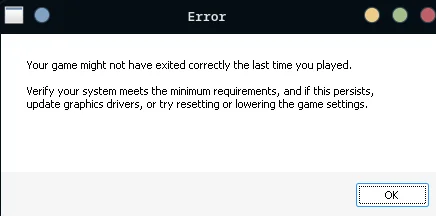
Вводящая в заблуждение часть заключается в том, что даже мощные устройства могут дать сбой на этом этапе. Игра может запуститься на ноутбуке со встроенной графикой, версия Windows 10 может быть ниже требуемой, или недавние изменения в драйверах или настройках графики могут нарушить рендеринг до того, как игра успеет нормально запуститься.
1. Проверьте системные требования вашего компьютера, версию Windows и поддержку DirectX 12.
В ранних примечаниях к исправлениям Unknown Worlds связывали это семейство ошибок при запуске с проблемами видеокарт AMD и запуском DirectX 12. Если ваш ПК не соответствует реальным системным требованиям игры, последующие исправления не смогут стабилизировать игру.
В настоящее время Steam указывает в качестве минимальных требований к видеокарте Windows 10/11, DirectX 12, 12 ГБ оперативной памяти и как минимум видеокарту GTX 1660 6 ГБ или RX 5500 XT 6 ГБ .
- позволять Steam Завершите любой ожидающие обновления Для игры Субнаутика 2 Прежде чем приступить к изучению проблем более старых версий.
- Сравните характеристики вашего процессора (CPU), оперативной памяти (RAM), видеокарты (GPU) и доступного места на диске с текущими минимальными требованиями, указанными на странице магазина. Steam.

Если компьютер не соответствует минимальным требованиям к процессору (CPU), оперативной памяти, видеокарте (GPU) или DirectX 12, последующие попытки запуска не увенчаются успехом. - Если вы используете операционную систему Windows 10, Нажмите Windows + R, затем введите WINVERУбедитесь, что вы используете эту версию. Версия 22H2, сборка 19045 Или более новые.

Для дальнейшего изучения вариантов выпуска DX12 системам Windows 10 необходима версия 22H2 Build 19045 или более поздняя. - Нажмите на Windows + R, затем введите DXDiagИ убедитесь, что есть DirectX 12 В сведениях об устройстве отображается ожидаемая видеокарта (GPU).

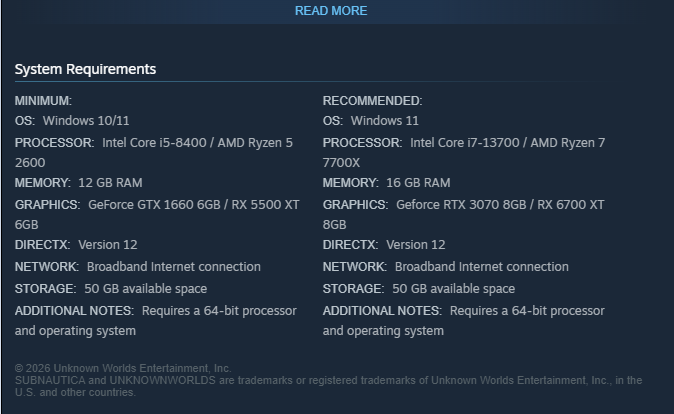
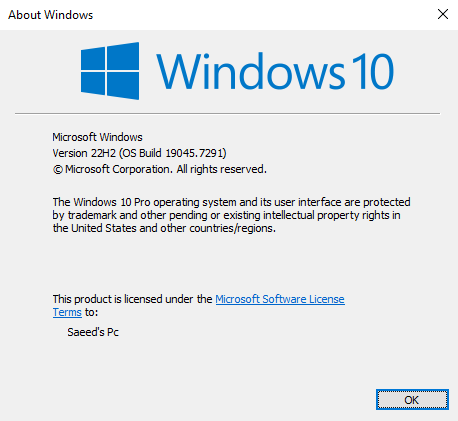
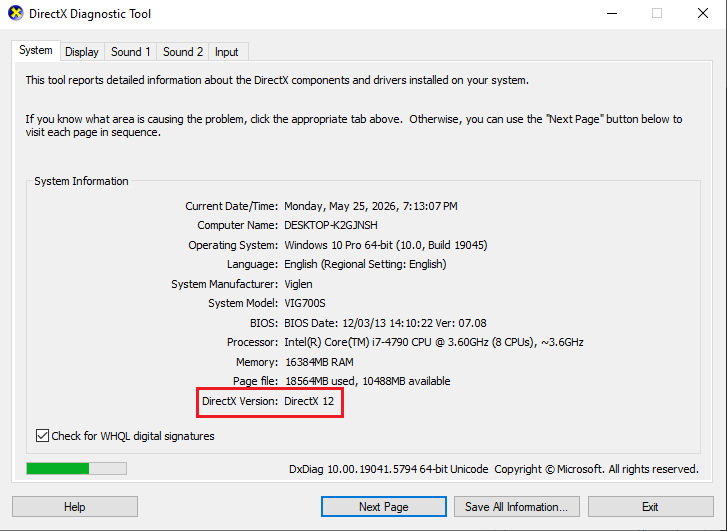
Если ваш компьютер не соответствует минимальным требованиям, не поддерживает DX12 или работает на старой версии Windows 10 , устраните эти проблемы, прежде чем пытаться изменять игровые файлы. Если ваше оборудование соответствует требованиям, на следующем шаге настройте игру на использование правильной видеокарты (GPU).
2. Принудительно заставьте Subnautica 2 использовать выделенную видеокарту.
На гибридных системах ресурсоемкие игры могут запускаться на встроенной видеокарте вместо дискретной, если Windows не даст других указаний. В Subnautica 2 это может привести к сбою при запуске, даже если ноутбук оснащен мощной видеокартой NVIDIA или Radeon.
Для корректной работы игры необходимо указывать непосредственно на исполняемый файл игры, а не просто на ярлык Steam.
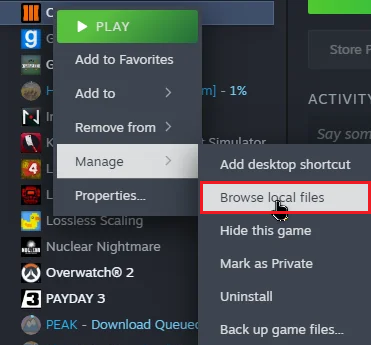
- В SteamЩелкните правой кнопкой мыши на Субнаутика 2 И выберите Управление > Просмотр локальных файлов.

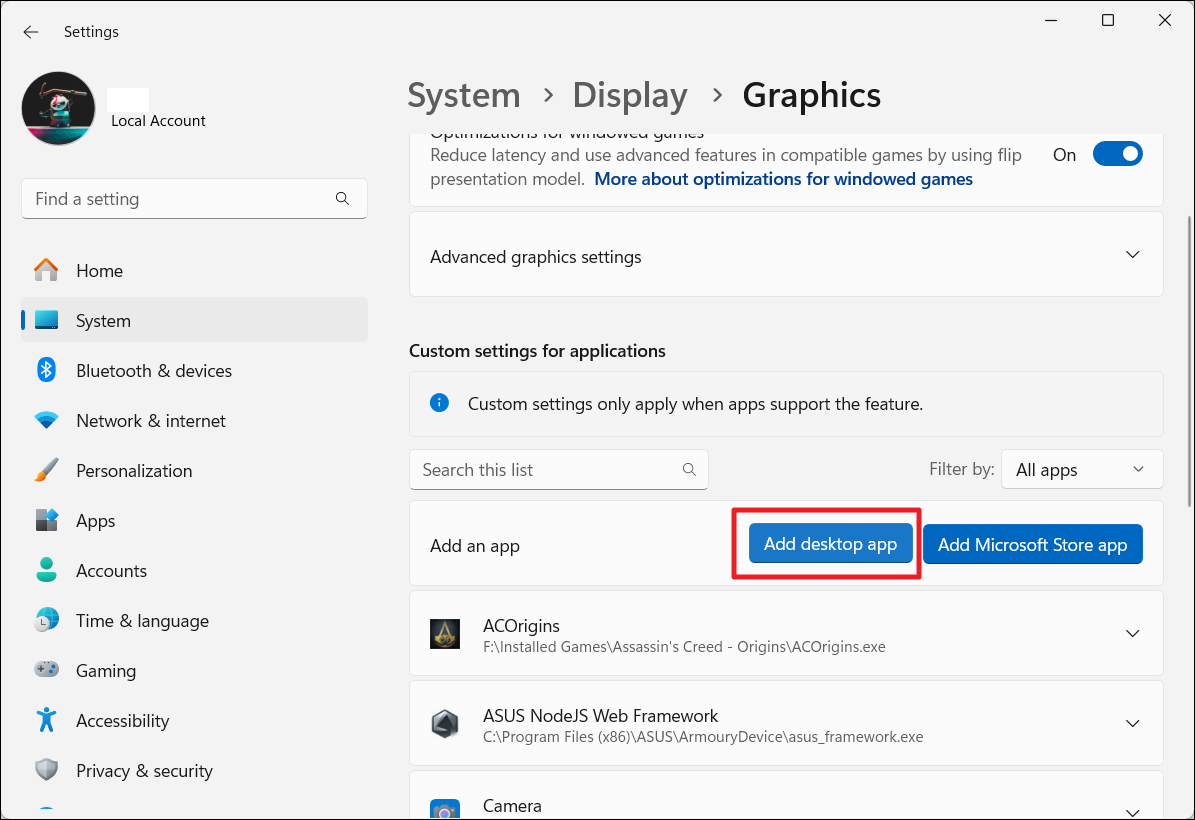
Используйте сам исполняемый файл игры, чтобы убедиться, что настройки применены. Графика Windows مباشرة على Subnautica2.exe. - Открыть Параметры Windows > Система > Экран > Графика, Затем щелкните Добавить настольное приложение Если игра еще не указана в списке.

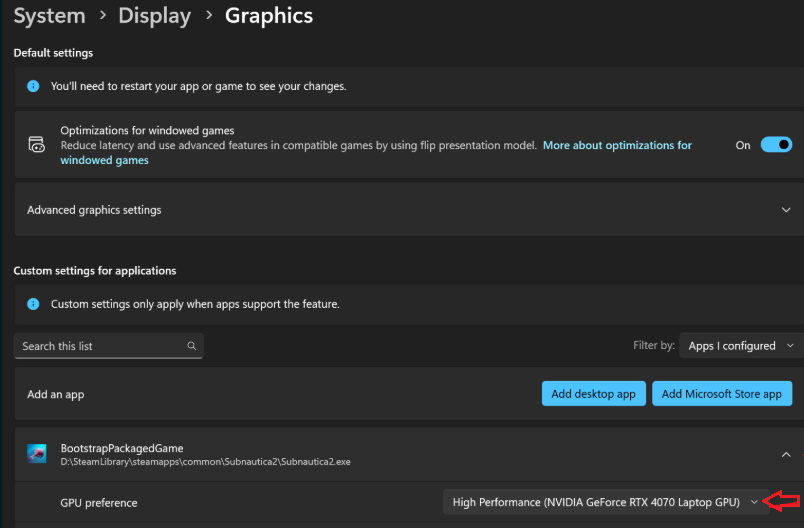
- Просмотрите к Subnautica2.exeДобавить, открыть Параметры, и отрегулируйте Графические настройки على Высокие эксплуатационные характеристики.

В гибридных системах принудительное использование высокопроизводительного графического процессора предотвращает запуск игры с интегрированной графикой. - Закройте игру и Steam Полностью перезагрузите систему, затем перезагрузите её и проверьте ещё раз.
Если ошибка была вызвана неправильным выбором графического процессора (GPU), игра должна теперь преодолеть первоначальную проблему при запуске . Если проблема сохраняется, восстановите установку Steam и устраните любые помехи при запуске.
3. Восстановите установку Steam и устраните все помехи, препятствующие запуску игры.
Такие факторы, как поврежденное обновление, поврежденный кэш Steam, наложения приложений или блокировка системы безопасности, могут привести к постоянному появлению всплывающего окна при запуске, вызывая проблемы с Subnautica 2, даже если проверка оборудования показывает отсутствие ошибок.
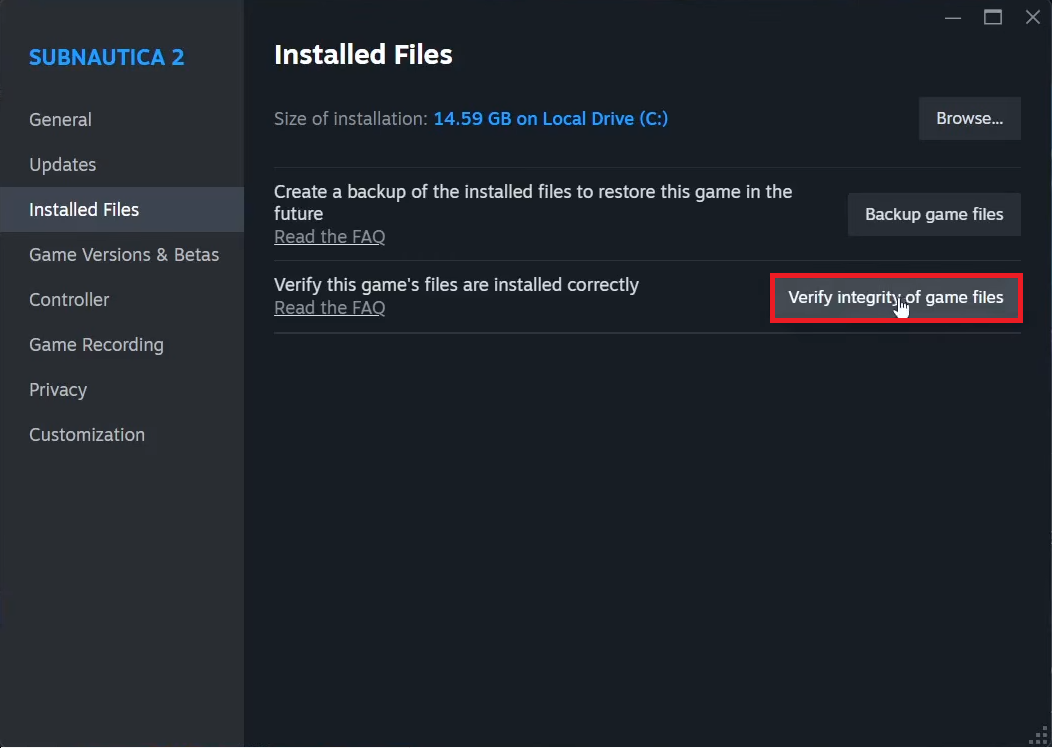
- В Steam, Открытым Свойства > Установленные файлы Затем включите его. Проверить целостность файлов игры.

Если причиной проблем при запуске является поврежденный файл или неполное обновление, проверка Steam выполняется гораздо быстрее, чем полная переустановка игры. - Если вам нужна подробная инструкция для этого шага, воспользуйтесь этим руководством Appuals по проверке игровых файлов.
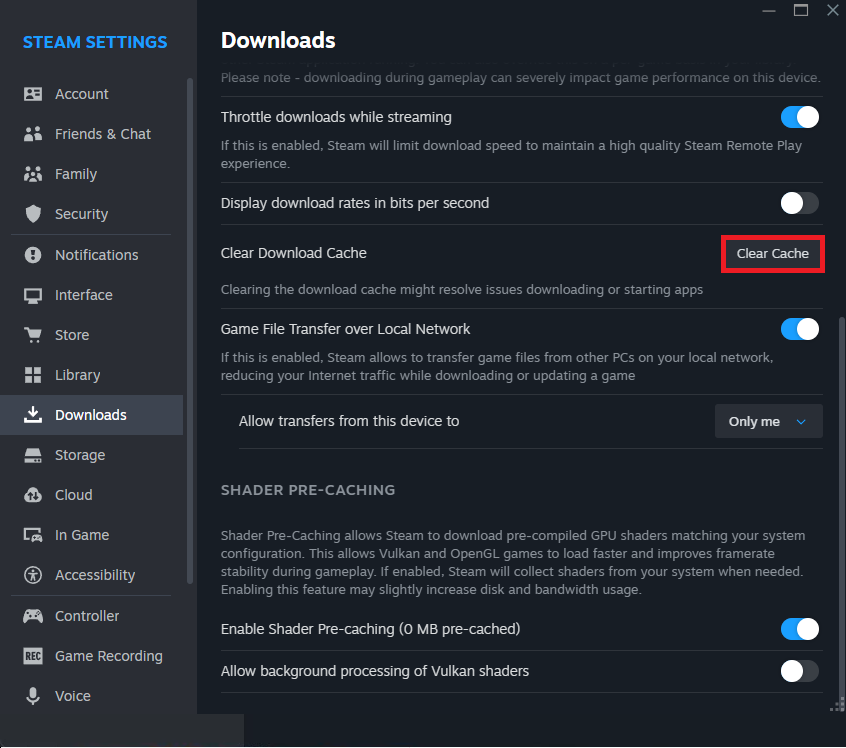
- В Steam, Открытым Настройки > Загрузки и нажмите Очистить кэш загрузокЗатем войдите в систему снова.

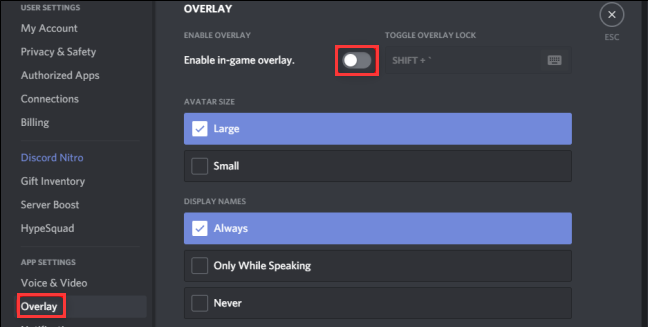
Поврежденный кэш Steam может привести к повторному возникновению той же проблемы при запуске, даже если файлы игры были успешно проверены. - Выключить или отключить Дискорд оверлей, وMSI Afterburner, وRivaTunerА также любые аналогичные инструменты наложения или захвата изображения перед запуском игры.

Инструменты наложения и мониторинга могут создавать помехи процессу инициализации графики при первом запуске игры. - Добавить папку установки Субнаутика 2 К исключениям антивирусной программы или Безопасность Windows Если программа безопасности блокирует или помещает файлы в карантин.
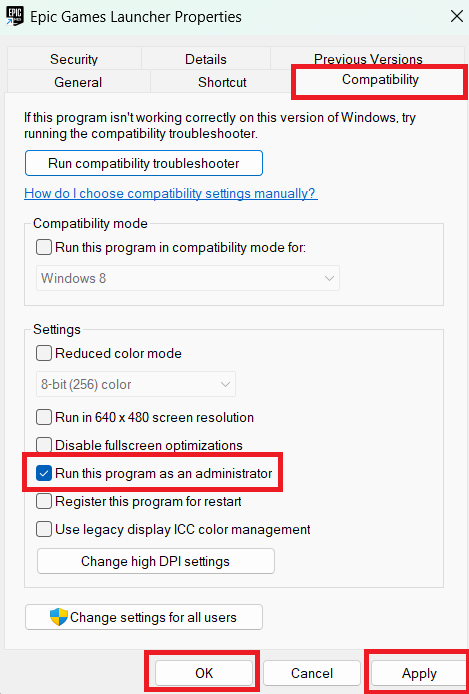
- Если Steam по-прежнему не запускает игру, щелкните правой кнопкой мыши на Subnautica2.exe, и открыть Свойства > СовместимостьЗатем проверьте этот вариант. Запускать эту программу от имени администратора.

Если игра запускается после выполнения этих шагов, проблема связана с локальной установкой или с ошибкой при запуске. Если вы используете видеокарту серии Radeon RX 9000 , на следующем шаге следует проверить драйверы AMD .
4. Обновите драйверы AMD, если вы используете видеокарту серии Radeon RX 9000.
Если у вас возникли проблемы с Subnautica 2 на видеокарте серии Radeon RX 9000 , обновление драйверов AMD может решить проблему. Компания AMD указала на сбои в Subnautica 2 на видеокартах серии Radeon RX 9000 в примечаниях к выпуску драйверов версии 26.5.2, а затем сообщила, что эта проблема была исправлена в Adrenalin Edition 26.6.1 . Это делает обновление драйверов крайне важным для систем с RX 9060, RX 9070 и другими видеокартами серии RX 9000.
Если ранее вам рекомендовалось вернуться к версии 26.3.1 , сначала обновите эту рекомендацию: согласно примечаниям AMD от июня 2026 года, версия 26.6.1 — это сборка, которая включает исправление ошибки в Subnautica 2.
- Проверьте, относится ли ваша видеокарта (GPU) к данной серии. Radeon RX 9000 И возникла ли неисправность после установки? Адреналин 26.5.1 Или 26.5.2.
- установить Программное обеспечение AMD: Adrenalin Edition 26.6.1 Или более новая версия AMD.
- Если установка драйверов работает нестабильно, выполните следующие действия: Утилита AMD CleanupЗатем выполните чистую установку текущих исправленных определений.
- Перезагрузите компьютер и включите его. Субнаутика 2 Ещё раз, прежде чем менять настройки Plus.
Если вам нужно общее руководство по определениям или вы используете оборудование NVIDIA , Intel или AMD , на которое это не влияет, сбросьте локальные графические настройки игры.
5. Если ошибка возникла после неудачного запуска или изменения настроек, сбросьте локальные графические параметры.
Неудачный первый запуск или нестабильные настройки графики могут привести к зависанию Subnautica 2 во время загрузки некорректных настроек локали. В последующих обновлениях для Unknown Worlds были устранены проблемы со сбоями DLSS и частотой кадров, поэтому обязательно обновите игру перед тем, как вручную изменять файлы настроек.
Для начала сбросьте только папку с настройками. Не удаляйте папку с сохранениями, если только вы намеренно не хотите стереть свой игровой прогресс.
- Закройте игру и выйдите из неё. Steam полностью.
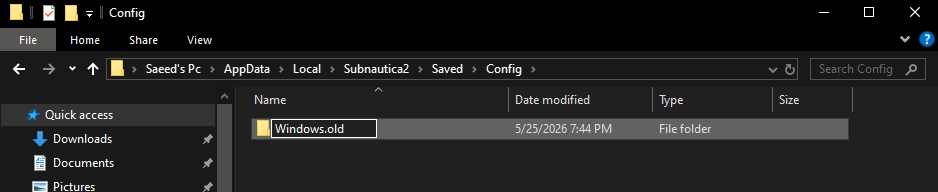
- Откройте путь
%LOCALAPPDATA%Subnautica2SavedConfig. - Переименовать папку Windows إلى Windows-старый Для того чтобы при следующем запуске игра восстановила настройки графики по умолчанию.

Переименование папки локальных настроек заставляет Subnautica 2 восстановить графические настройки по умолчанию, не затрагивая ваши сохраненные данные. - Если вам требуется более точное редактирование, откройте файл. GameUserSettings.ini и изменить UpscalingFrameGeneration=1 إلى UpscalingFrameGeneration=0.
- Сверните с дороги
%LOCALAPPDATA%Subnautica2SavedSaveGamesбез изменений. - Перезапустите игру и позвольте ей восстановить настройки по умолчанию.
Если всплывающее окно появляется после неудачного запуска или чрезмерных настроек графики, эти шаги обычно решают проблему. Если игра продолжает вылетать до достижения главного меню, переустановите её и отправьте отчёт в службу поддержки.
6. Переустановите систему, а затем отправьте корректные данные в службу технической поддержки.
Переустановка игры полезна только после проверки версии Windows, выбранной видеокарты, файлов Steam, версии драйверов и папки с конфигурационными файлами. В противном случае, игра часто возвращается к своему предыдущему некорректному состоянию при запуске.
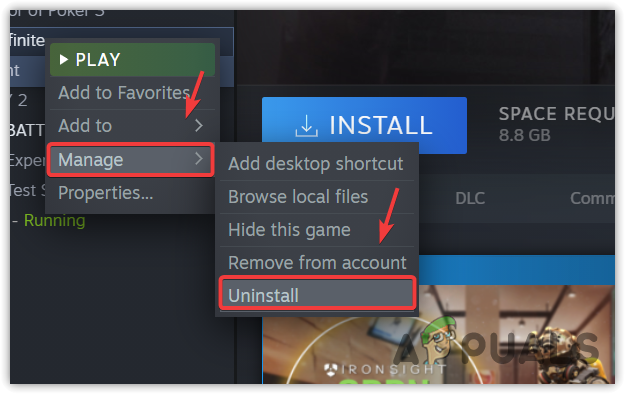
- Удалить установку Субнаутика 2 Из SteamЗатем переустановите игру и позвольте Steam полностью загрузить текущую версию.

Переустанавливайте игру только после проверки целостности вашей версии Windows, выбранной видеокарты, драйверов, файлов Steam и настроек конфигурации. - Запустите игру один раз, прежде чем повторно применять какие-либо пользовательские настройки графики, наложения или параметры запуска.
- Если всплывающее окно продолжает появляться, отправьте заявку в службу поддержки. Поддержка Subnautica Это включает в себя версию вашей операционной системы Windows, процессор, модель видеокарты, версию драйверов, наличие интегрированной и дискретной графики, а также снимок экрана с точной ошибкой.
Самый быстрый способ обойти это всплывающее окно — рассматривать его как ошибку графического интерфейса при запуске, а не как общее предупреждение о «некорректном завершении». Согласно текущим официальным примечаниям, ключевыми областями для проверки являются DX12, выбор графического процессора, поведение драйвера AMD RX 9000, состояние DLSS/генерации кадров и локальная конфигурация графики.

Комментарии закрыты.