


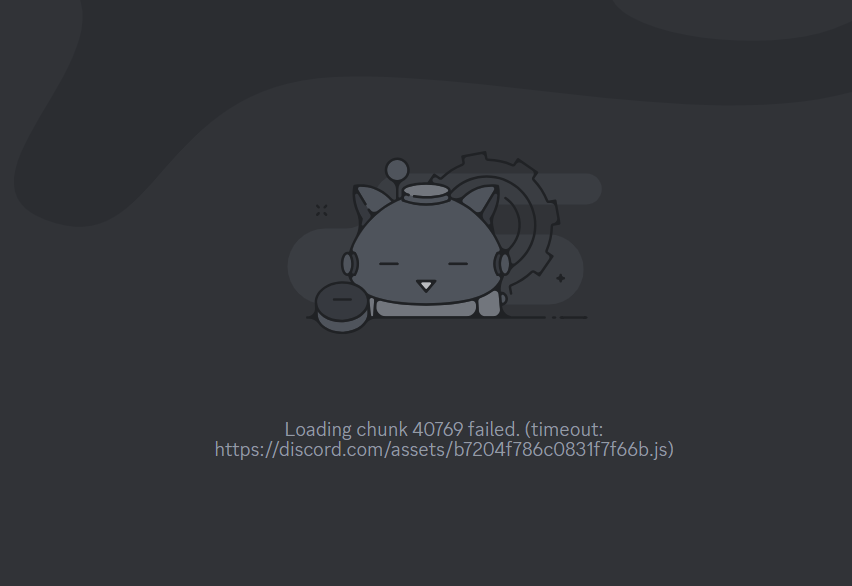
Ошибка «Загрузка фрагмента не удалась» — распространённая ошибка Discord, возникающая, когда клиент не может загрузить необходимые ресурсы. Эта проблема часто связана с повреждёнными файлами кэша , неполными данными или отсутствующими ресурсами приложения . Она может появляться при запуске или во время использования , но хорошая новость заключается в том, что её обычно можно решить с помощью описанных ниже решений.
1. Обновите Discord
Если Discord не загружает ресурсы должным образом, обновление клиента заставляет его повторно запросить данные с сервера. Эта быстрая процедура устраняет временные ошибки и часто восстанавливает нормальное поведение приложения.
- Откройте Discord и дождитесь появления сообщения об ошибке.Не удалось загрузить часть».
- Нажмите на CTRL + R Для обновления приложения.
- Проверьте, успешно ли перезагружается Discord.
2. Закройте и перезапустите Discord.
Иногда Discord не закрывается полностью, оставляя фоновые процессы , работающие с тем же кэшированным пространством памяти. Это препятствует запуску новых сессий с чистыми данными . Закрытие всех активных процессов Discord гарантирует чистый старт следующей сессии.
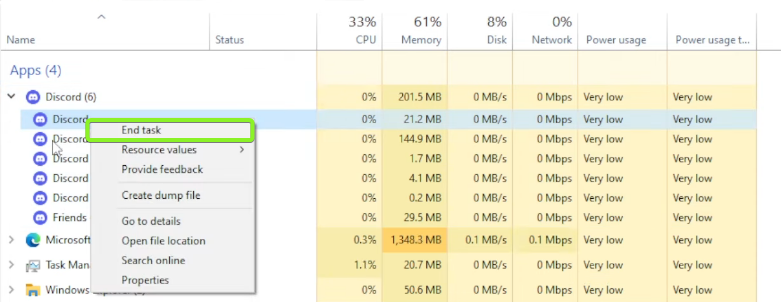
- Нажмите на CTRL+SHIFT+ESC , чтобы открыть диспетчер задач.
- в разделе ПриложенияЩелкните правой кнопкой мыши по Discord и выберите закончить работу.
![Завершите процессы Discord в диспетчере задач.]()
- Закройте все остальные процессы Discord, работающие в фоновом режиме.
- Перезапустите Discord и проверьте, открывается ли он нормально.
3. Удалите временные файлы.
Windows хранит временные файлы , чтобы приложения загружались быстрее, но если эти файлы повреждены или устарели , Discord может загружать некорректные данные вместо актуальных ресурсов. Удаление этих файлов заставляет систему перестраивать чистые данные , что часто устраняет ошибку.
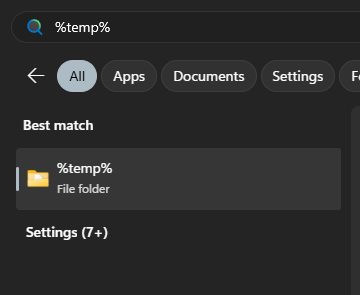
- Откройте строку поиска Windows и введите «%темп%», затем нажмите Enter.
![Временная папка Windows]()
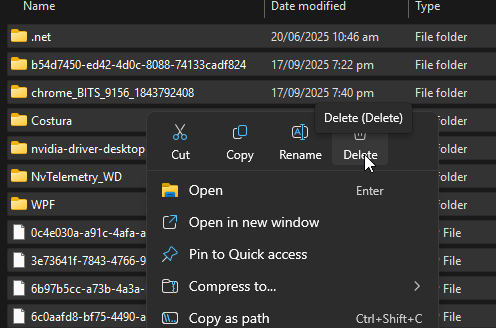
- Найдите все файлы Удалите его из папки Temp.
![Удаление временных файлов в Windows]()
- Убедитесь, что во время удаления никакие приложения не работают в фоновом режиме.
- Перезапустите Discord и проверьте, устранена ли ошибка.
4. Выполните чистую переустановку Discord.
Если проблема сохраняется, возможно , файлы установки Discord повреждены или неполны. Обычная переустановка не всегда достаточна, так как оставшиеся данные в папках AppData и LocalAppData могут продолжать загружать поврежденные файлы. Выполнение чистой установки удаляет все старые данные перед установкой новой копии, гарантируя, что клиент будет работать с необходимыми ресурсами.
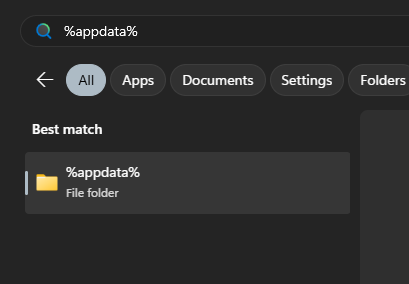
- Тип % Appdata% В строке поиска Windows нажмите Enter.
![Откройте папку AppData в Windows.]()
- Удалить папку Discord.
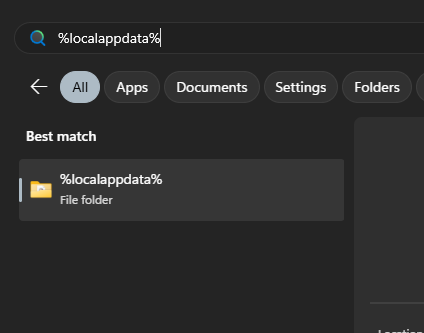
- Тип % LOCALAPPDATA% В строке поиска нажмите Enter.
![Откройте папку LocalAppData в Windows.]()
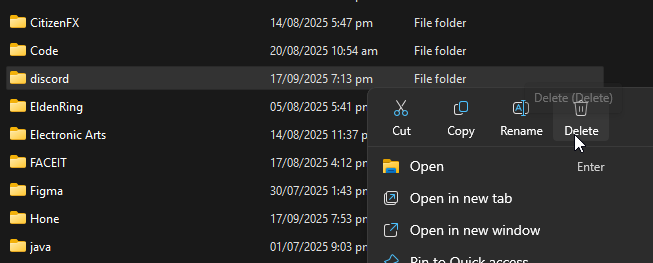
- Удалить папку Discord это тоже.
![Удалите папку Discord в папке LocalAppData.]()
- Загрузите последнюю версию Официальный сайт Discord.
- Установите Discord, войдите в систему и проверьте, устранена ли ошибка.
Если эти методы не помогут, лучше всего обратиться в службу поддержки Discord , предоставив подробную информацию об ошибке, чтобы получить дальнейшую помощь.

Комментарии закрыты.