


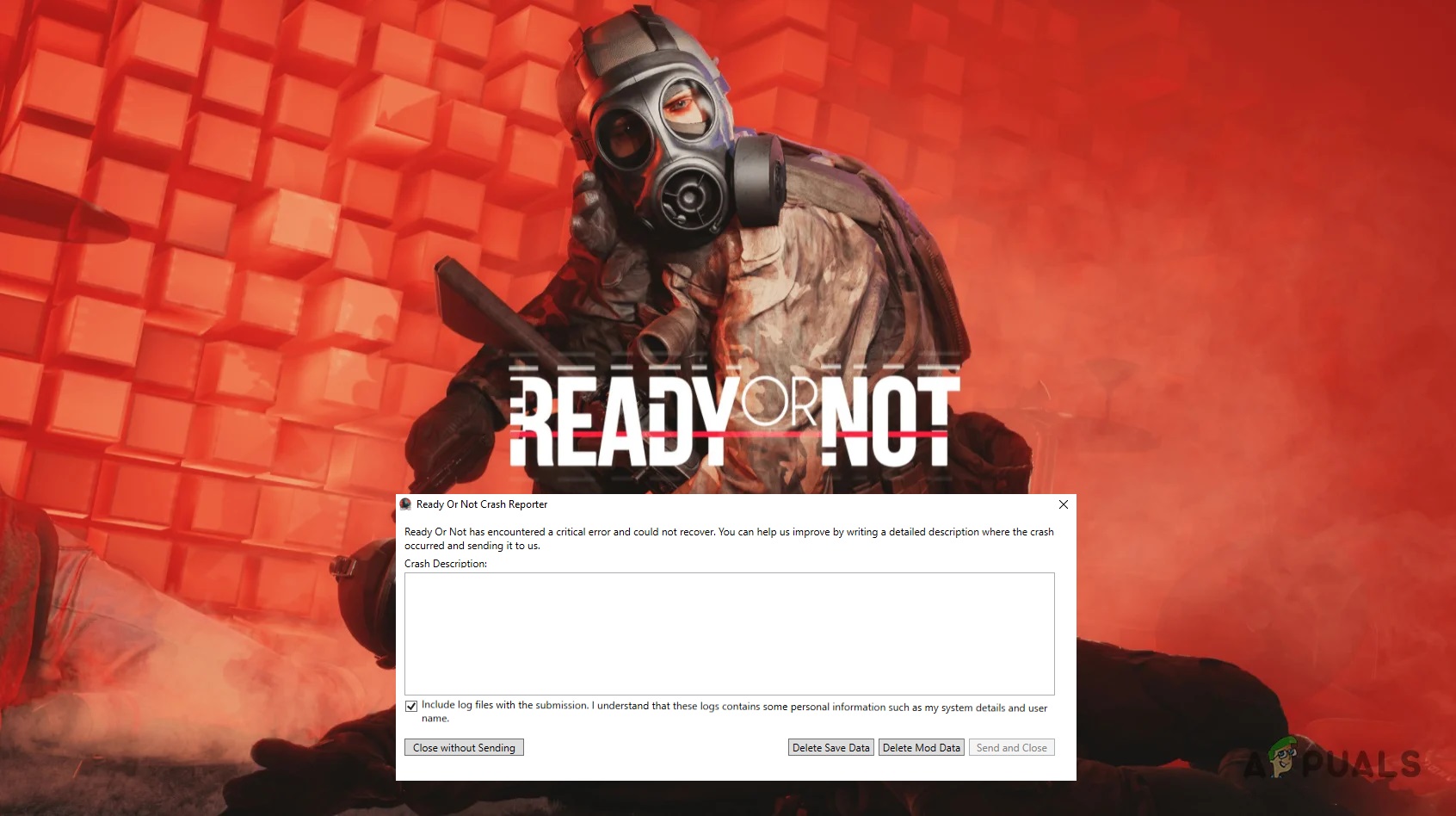
Во время игры или Ready or NotПользователи могут столкнуться с ошибкой. «Программа Ready or Not столкнулась с критической ошибкой и не смогла восстановиться».Эта ошибка приводит к сбою игры или препятствует её загрузке, указывая на то, что игровой движок столкнулся с критической проблемой, которую не смог устранить.
Каковы причины ошибки "Готов или нет"?
Некоторые из наиболее распространенных причин включают в себя:
- Устаревшие или конфликтующие файлы модификаций: Изменения в папке могут привести к Пакш Из-за нестабильности она несовместима с последней версией игры.
- Проблемы совместимости с DirectX 12: Запуск игры с использованием DirectX 12 может привести к сбоям в системах с ограниченной поддержкой драйверов или оборудования.
- Поврежденные конфигурационные файлы: Поврежденные или неправильно настроенные параметры игры также могут привести к серьезным ошибкам.
В следующих разделах мы опишем проверенные решения для удаления проблемных модификаций, перехода на более стабильную версию DirectX и сброса конфигурационных файлов. Мы также рассмотрим дополнительные шаги для обеспечения правильной настройки вашей системы для стабильной игры.
1. Удалите отредактированные файлы из папки Paks.
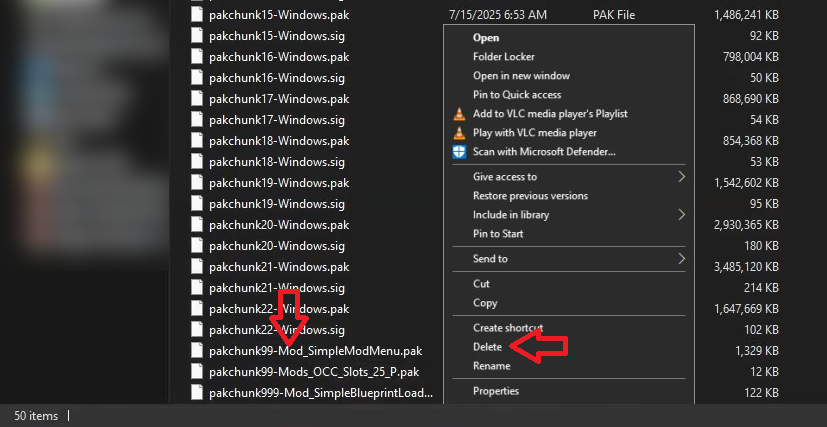
При запуске игры загружаются все основные игровые и движковые файлы, включая любые файлы модов из папки Paks . Устаревшие или несовместимые моды могут вызывать нестабильность при запуске или игре, приводя к неожиданным сбоям. Удаление этих модов часто решает проблему.
- Открыть Проводник А затем перейдите к руководству по игре Ready or Not, которое обычно находится по адресу:
C:SteamLibrarysteamappscommonReadyOrNotReadyOrNotContentPaks
- Щелкните правой кнопкой мыши на Мод-файлы В папке выберите УдалитьНазвания файлов для внесения изменений обычно похожи на... 'Swaggered.pak' и 'SimpleModMenu.pak'.
![]()
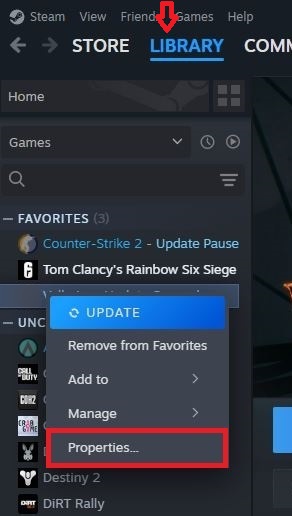
- После удаления измененных файлов откройте их. Steam Перейти в раздел Библиотека.
- Щелкните правой кнопкой мыши по игре и выберите Характеристики.
![]()
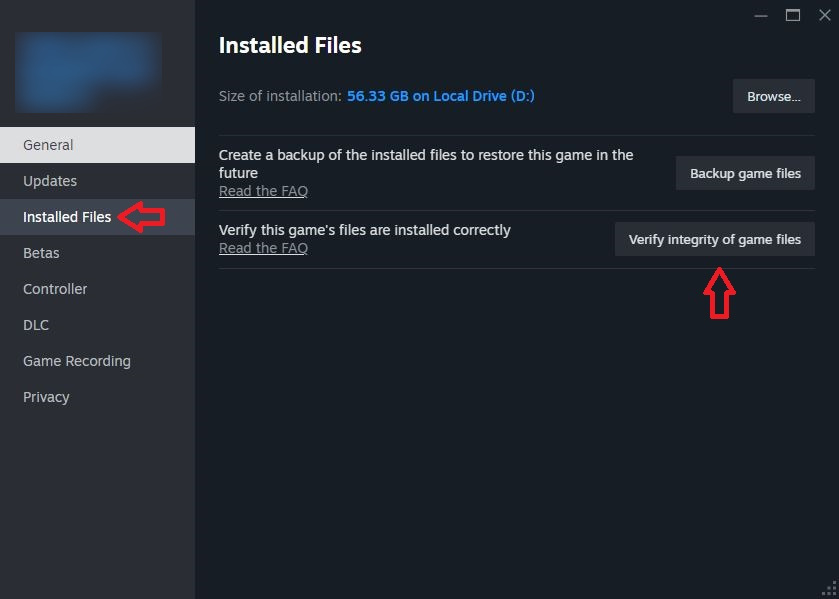
- Перейти к «Установленные файлы» И выберите «Проверьте целостность игровых файлов».
![]()
2. Переход на DirectX 11
Хотя DirectX 12 обеспечивает улучшенную графику, на некоторых системах он может вызывать сбои из-за ограниченной совместимости драйверов или оборудования. Переход на более стабильный и широко поддерживаемый DirectX 11 часто решает эти проблемы.
- Открыть Steam и перейти к Библиотека. Щелкните правой кнопкой мыши на Ready or Not И выберите Характеристики.
![]()
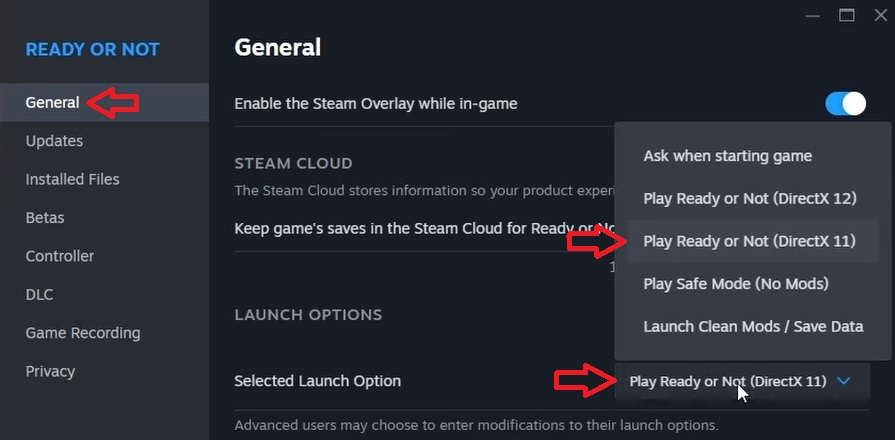
- Щелкните раскрывающееся меню Параметры запуска и выберите «Включите режим Ready or Not DirectX11».
![]()
- Запустите игру и проверьте, решена ли проблема.
3. Удалите файл конфигурации.
В конфигурационном файле хранятся настройки игры, заданные пользователем. Повреждение или неправильная настройка параметров в этом файле может привести к сбоям. Удаление этого файла заставляет игру создать новый конфигурационный файл с настройками по умолчанию, что часто решает проблему.
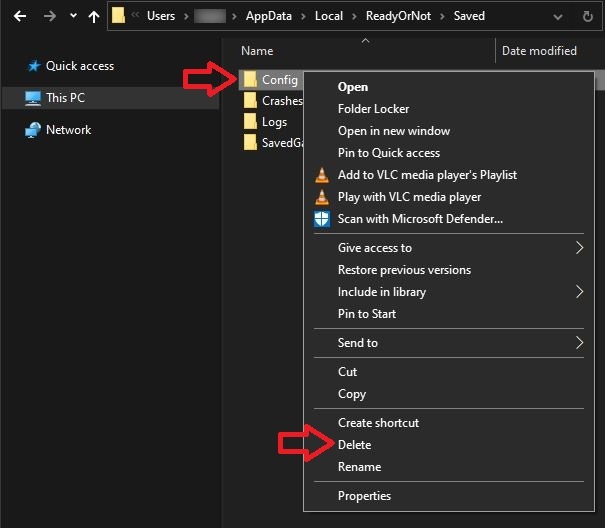
- Открыть Проводник Перейдите в папку Config, которая обычно находится по следующему пути:
C:Пользователи AppDataLocalReadyOrNotSaved
- Щелкните правой кнопкой мыши папку Конфиг и выберите удалять.
![]()
- Запустите игру. Автоматически будет создан новый конфигурационный файл с настройками по умолчанию.
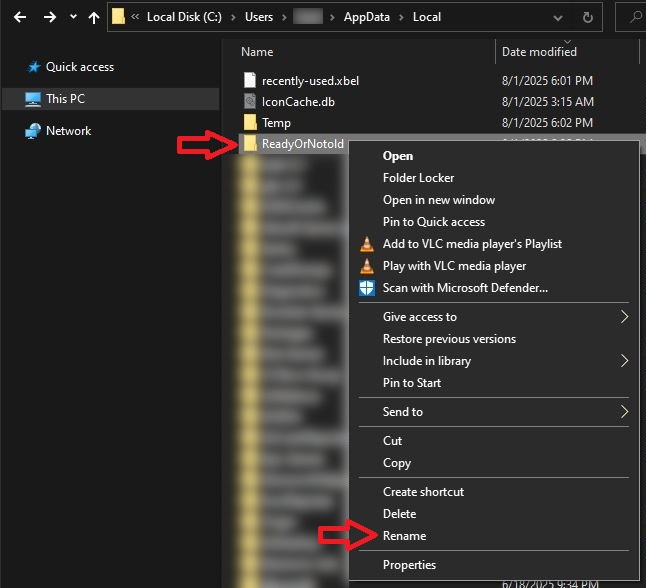
- Если проблема не исчезнет, создайте резервную копию папки. Готовы или нет Скопировано из:
C:Пользователи AppDataLocal
И сохраните его в другом месте (например, на другом диске).
- Переименуйте исходную папку. Готовы или нет إلى ReadyOrNotOld. (Важный: На этом этапе все игровые данные будут воссозданы с нуля.Удалить сохраненный прогресс.)
![]()
- Запустите игру еще раз, чтобы проверить, решена ли проблема.
Дополнительные исправления:
Если описанные выше методы не решат проблему, попробуйте следующее:
- Отключение внутриигровых наложений: Наложения от Steam, Discord или других приложений могут мешать работе игры. Следуйте этому руководству, чтобы... Отключение внутриигровых наложений в Windows.
- Чистая установка драйверов для графического процессора: Поврежденные или устаревшие драйверы могут вызывать сбои в работе DirectX. Выполните [необходимые шаги/процедуры по устранению неполадок]. Чистая установка драйверов NVIDIA (Или переустановите соответствующие драйверы AMD/Intel).
- Переустановите игру: Если ничего не помогает, чистая установка может заменить любые поврежденные или отсутствующие игровые файлы.

Комментарии закрыты.