


Сообщение «Контент недоступен» в Roblox — это ограничение безопасности, препятствующее доступу к контенту, для которого требуется более высокий возрастной рейтинг, чем тот, который разрешен вашей учетной записью. В этом случае Roblox отображает значок замка на кнопке воспроизведения.
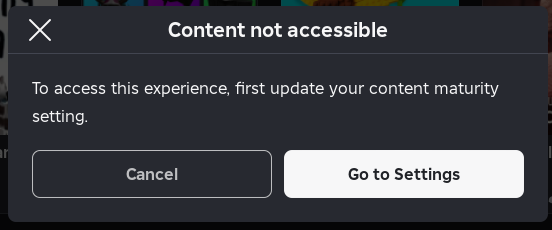
Roblox использует несколько уровней зрелости, таких как «Для всех возрастов» , «9+» , «13+» и «17+ (ограниченный)» . Если ползунок установлен ниже возрастного рейтинга игры, Roblox автоматически применяет более строгие меры безопасности и блокирует доступ.
Другие причины ошибки:
- несуществование Проверьте электронную почту или телефон.
- Учетные записи, управляемые родителями С ограничениями, введенными в связи с карантином.
- Неполная или некорректная проверка возраста.
В этом руководстве объясняется, как исправить ошибку, изменив уровень зрелости контента , проверив свою учетную запись и убедившись, что нет родительских ограничений, препятствующих доступу.
Шаг 1: Проверьте и отрегулируйте ползунок зрелости контента.
Важно: для уровней 13+ достаточно подтверждения по электронной почте . Для уровней 17+ (с ограниченным доступом) Roblox требует следующее:
- Удостоверение личности, выданное государственным органом
- сканирование селфи в реальном времени Это делается через ваш телефон.
Если ваш возраст в Roblox установлен на уровне младше 13 лет, более высокие уровни не будут отображаться, даже если вы отметите их.
Рекомендации по использованию персональных компьютеров
- Откройте браузер и перейдите по ссылке Веб-сайт Роблокс.
- Войдите в учетную запись, в которой возникает проблема.
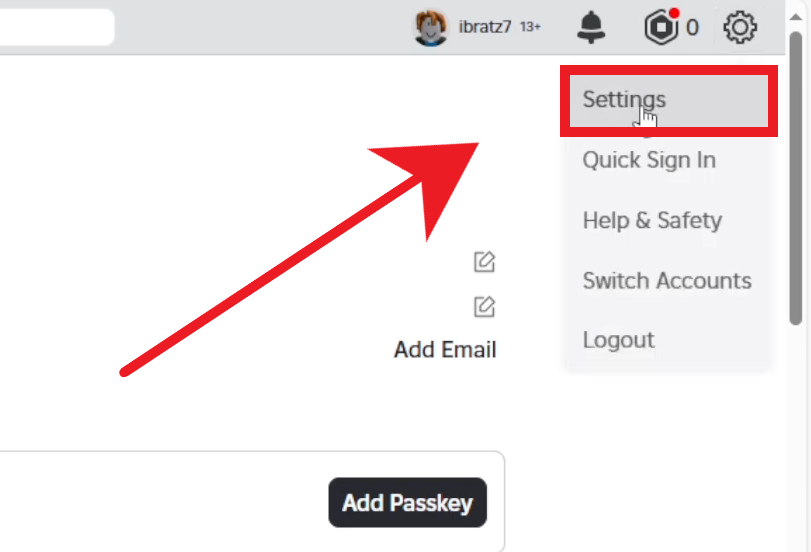
- нажать на значок передач (Вверху справа) ← Настройки.
![]()
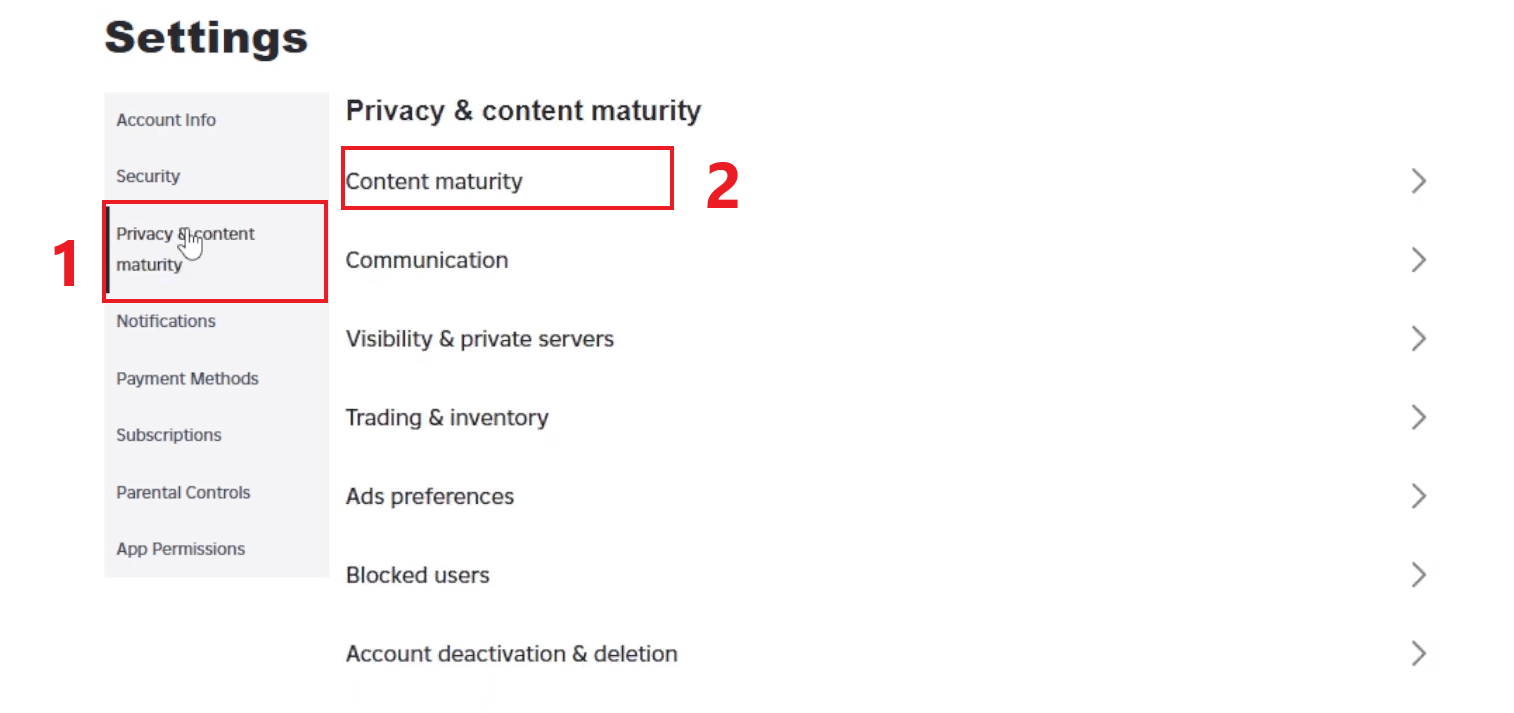
- Открыть Конфиденциальность и зрелость контента.
- нажать на зрелость контента.
![]()
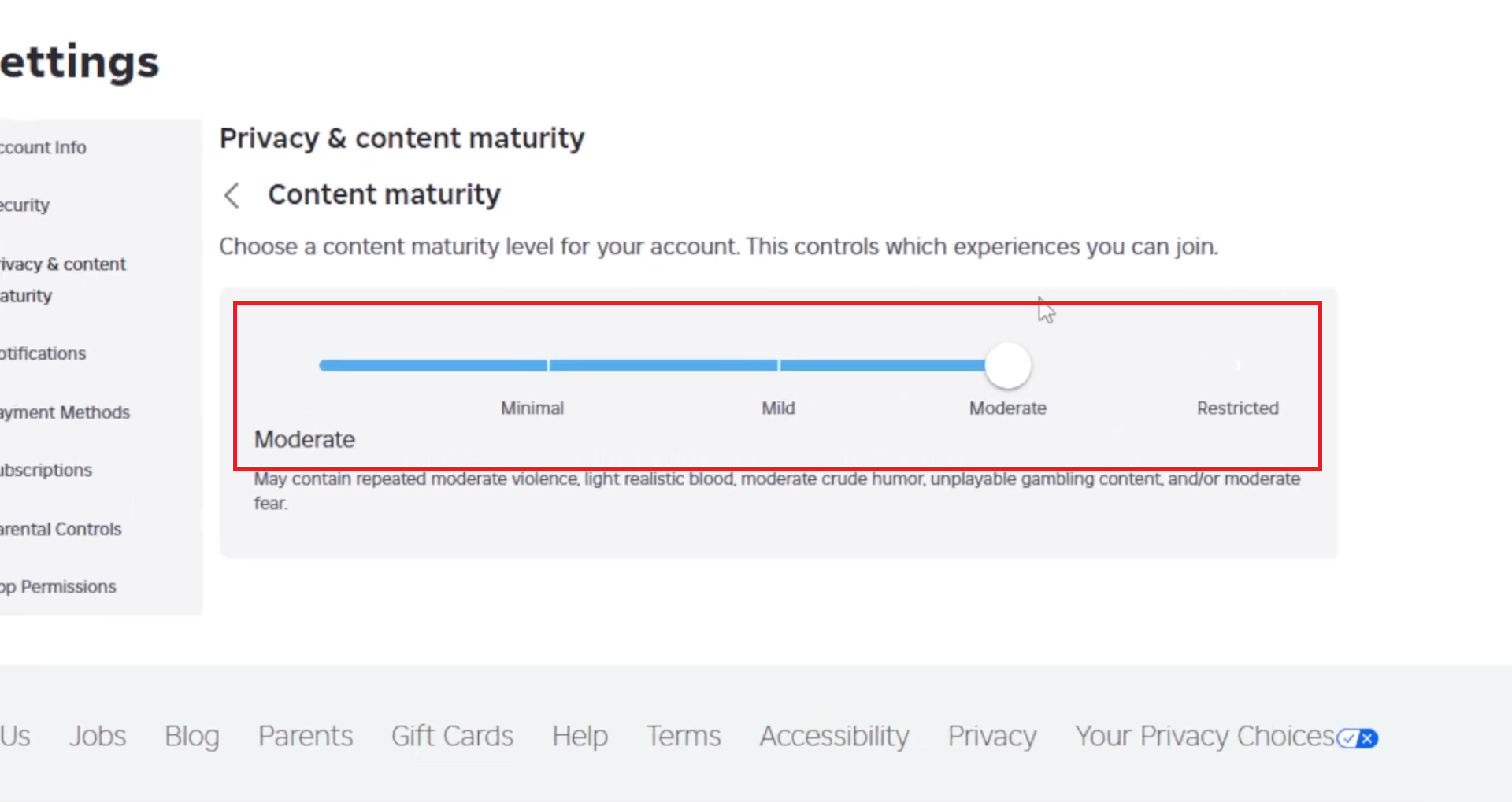
- Переместите ползунок в 13+ Или 17+ (Вход воспрещен).
![]()
- Если вас попросят, выполните это. Подтверждение возраста Используя свой телефон.
- Обновите страницу и проверьте, исчез ли значок замка.
Инструкции для мобильных устройств
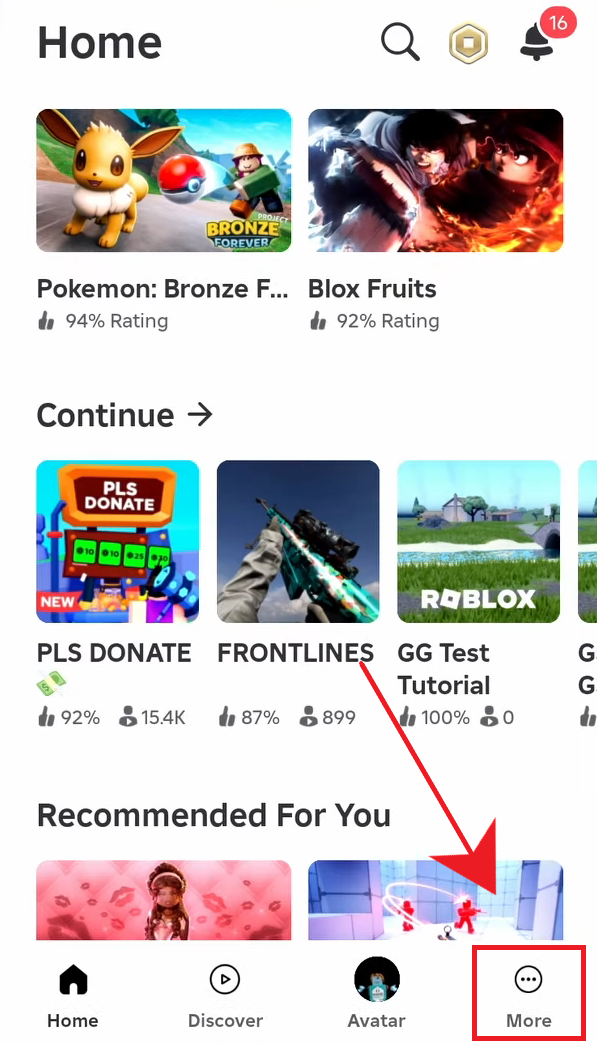
- Откройте приложение Roblox.
- Нажмите кнопку «Плюс» (три точки).
![]()
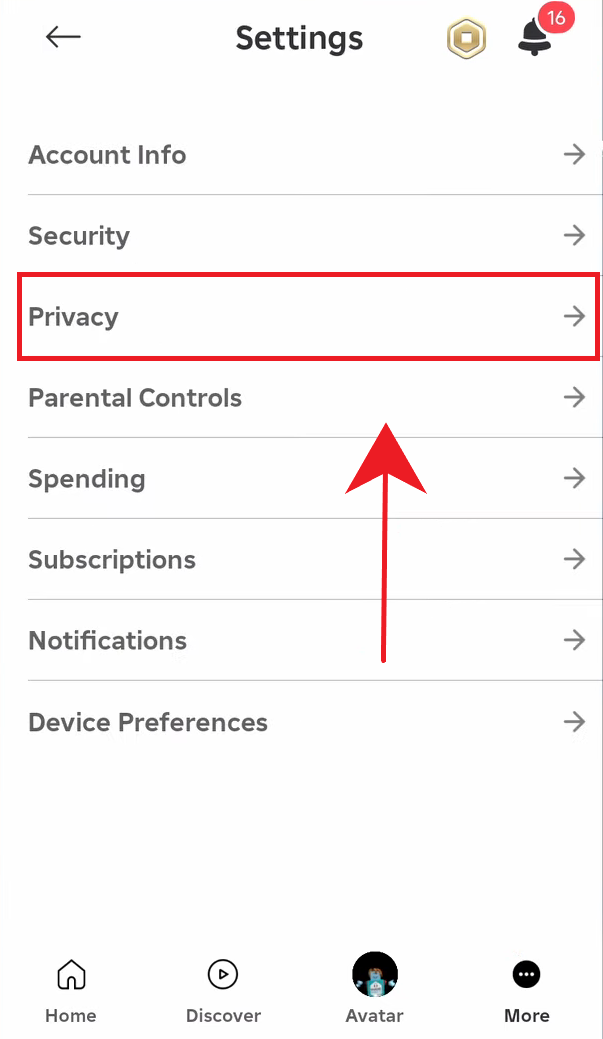
- Перейдите в Настройки → Конфиденциальность.
![]()
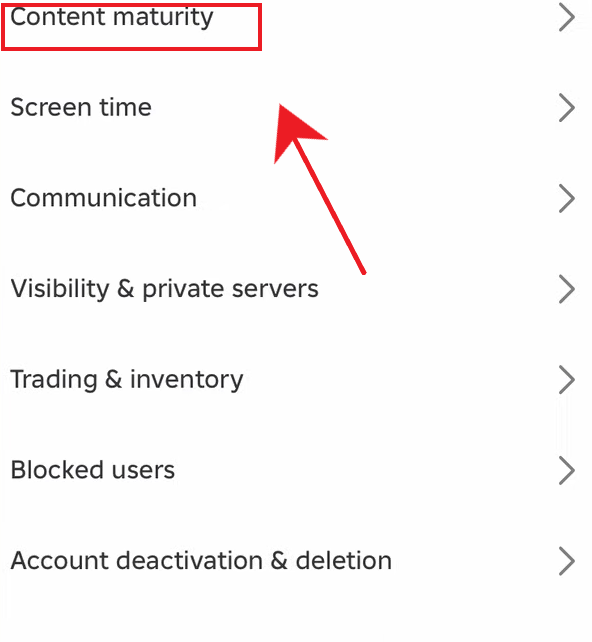
- Разблокировать контент для повышения его зрелости.
![]()
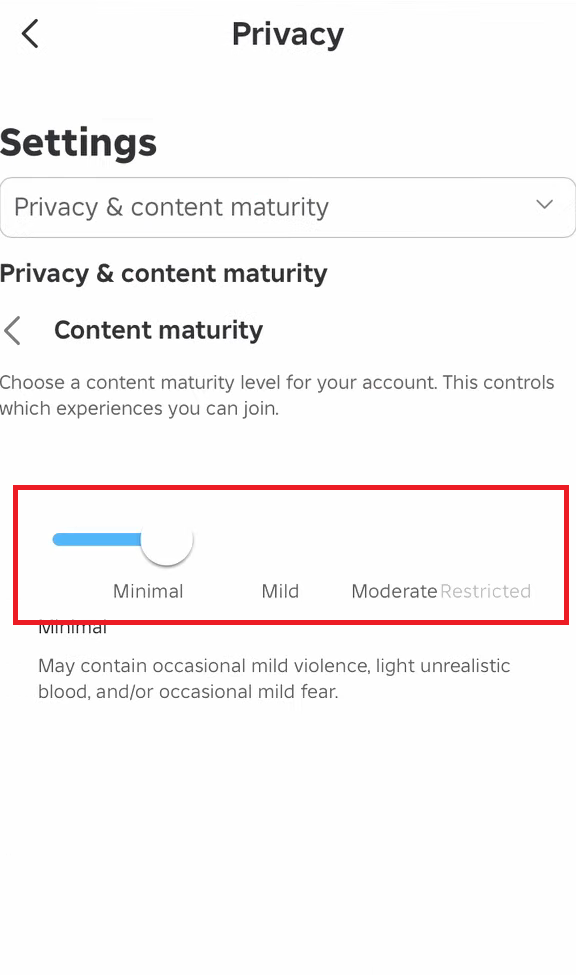
- Поднимите ползунок (Все возрасты ← 13+ или с ограничениями).
![]()
- Пройдите проверку, если вас об этом попросят.
- Перезапустите приложение и проверьте его работу еще раз.
Шаг 2: Если значок замка по-прежнему отображается
- Выйти из системы → Закрыть Roblox → Войти снова.
- Убедитесь, что игра имеет возрастной рейтинг (игра с рейтингом 17+ останется с рейтингом 13+).
- Пожалуйста, подождите несколько минут, так как для применения изменений может потребоваться некоторое время.
- Попробуйте войти с другого устройства (ПК или мобильного телефона).
- Некоторые материалы с рейтингом 17+ или содержащие материалы деликатного характера могут быть ограничены в зависимости от региона.
Шаг 3: Проверьте, управляется ли ваша учетная запись родителем.
- Если настройки отсутствуют или отображаются нечетко, возможно, ваша учетная запись входит в группу, управляемую членами семьи/родителями.
- Попросите владельца родительского аккаунта проверить настройки родительского контроля и повысить уровень разрешенного для вас контента.
- Как только родитель разблокирует нужный уровень, значок замка должен исчезнуть.
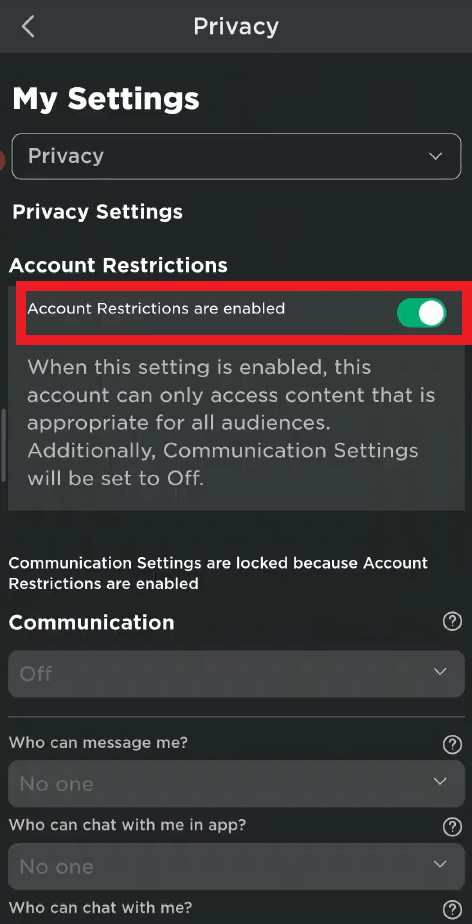
Шаг 4: Убедитесь, что параметр «Ограничения учетной записи» отключен.
Если ошибка сохраняется, проверьте, включены ли ограничения учетной записи в вашем профиле. Эта настройка блокирует все игры с рейтингом 9+, 13+ и 17+ (даже если ваш порог зрелости контента выше) и может отображать предупреждение типа «Игра недоступна из-за настроек ограничений учетной записи».
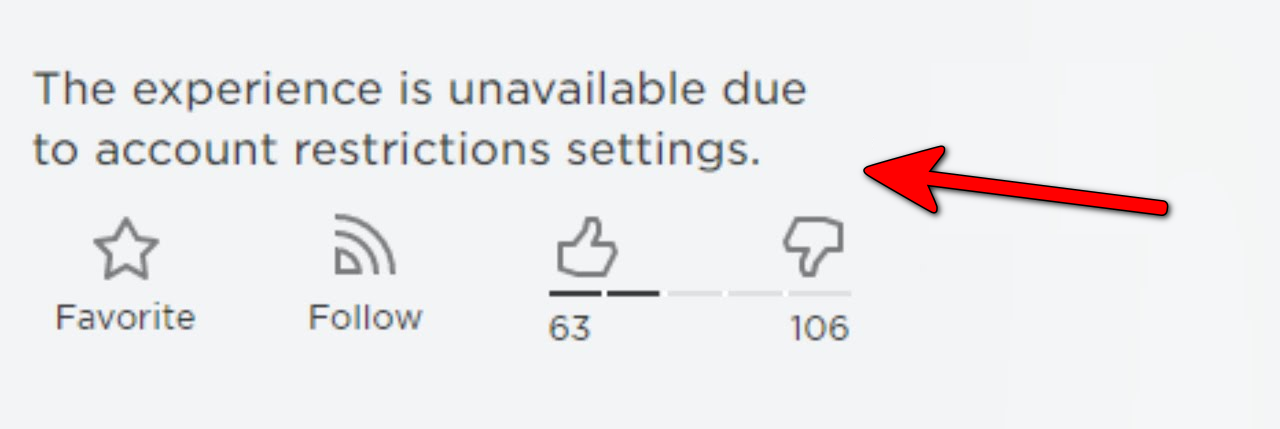
При включении этой функции Roblox принудительно переводит учетную запись в более строгий режим безопасности , блокирует большинство игр и устанавливает все параметры подключения на « Никто ». Эта функция обычно включается для детских учетных записей и профилей, управляемых родителями.
Чтобы разблокировать более высоко оцененные развлечения, просто отключите ограничения учетной записи.
Компьютерные инструкции
Примечание: Если установлен родительский PIN-код, вам потребуется 4-значный код.
- Перейти к Веб-сайт Roblox И авторизуйтесь.
- нажать на значок передач ← Настройки.
![]()
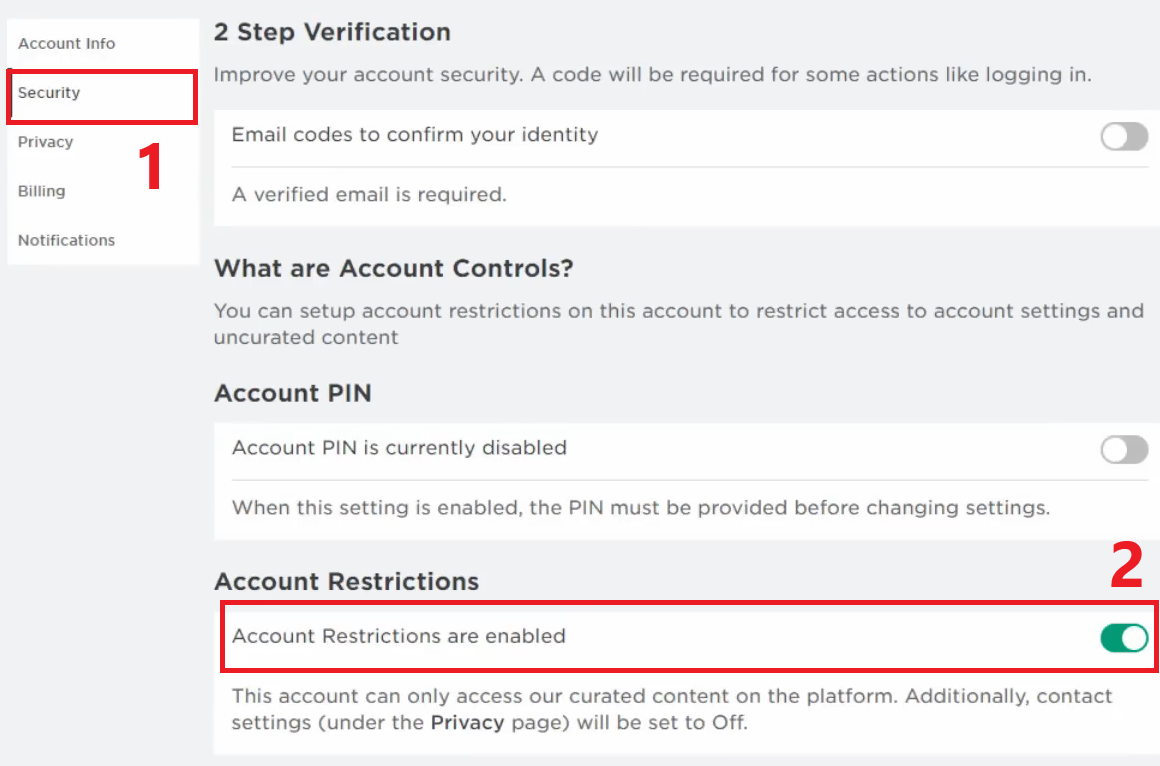
- Выбрать вкладку الأمان.
- Запрещать «Ограничения учетной записи включены».
![]()
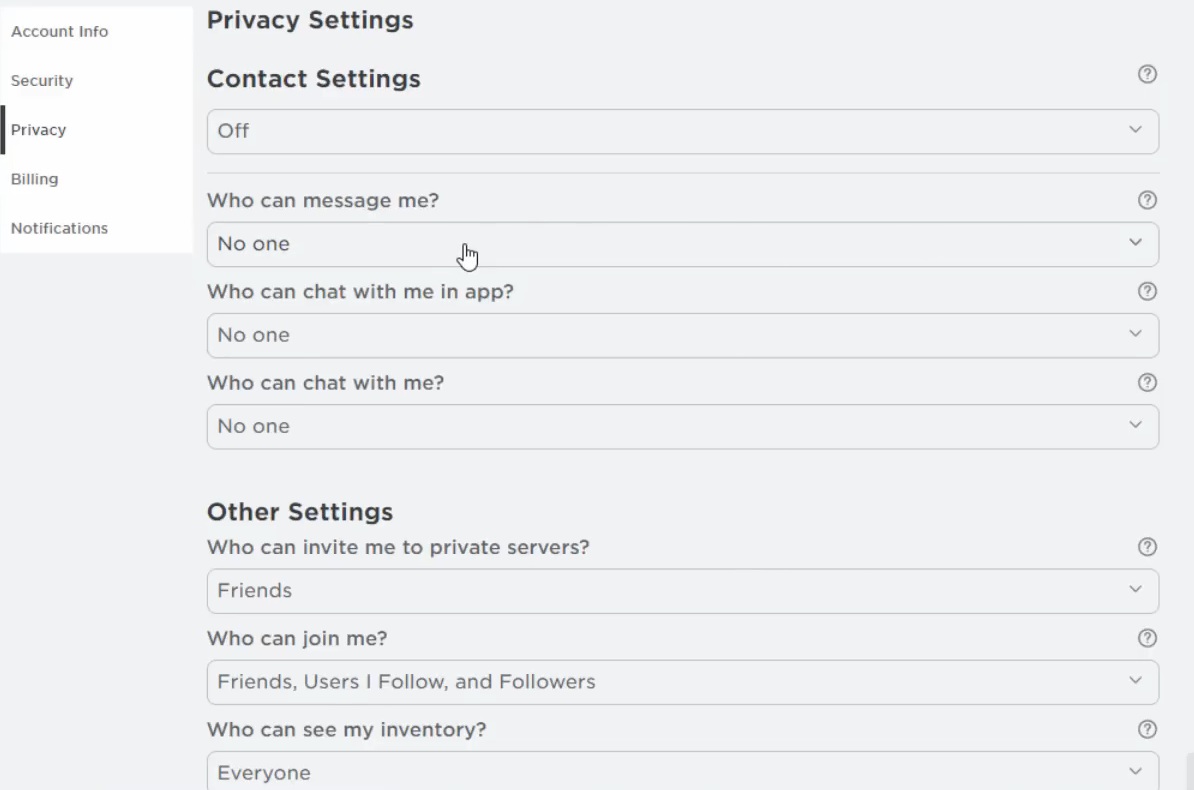
- Откройте вкладку Конфиденциальность При необходимости измените параметры связи (друзья/все).
![]()
Инструкции для мобильного телефона
- Открыть приложение Roblox.
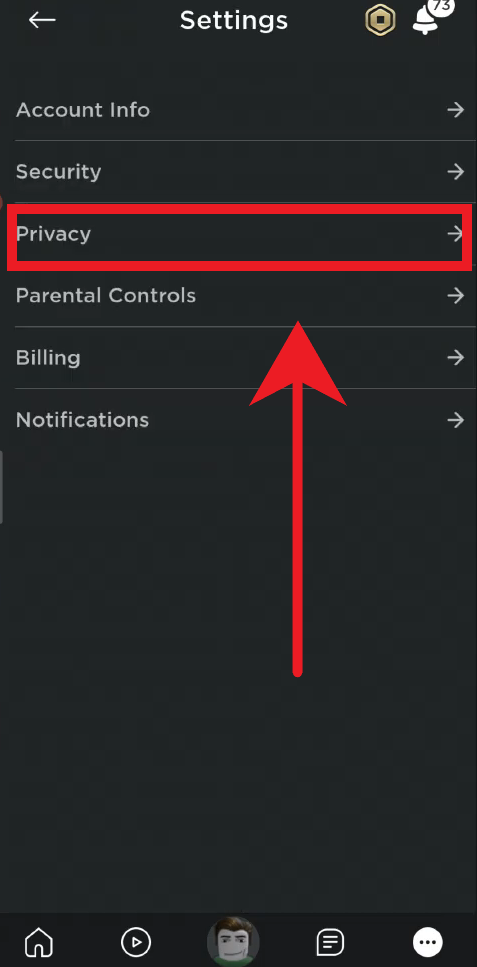
- Нажмите на Дополнительная ← Настройки → Конфиденциальность.
![]()
- выключать «Ограничения учетной записи включены».
![]()
- Прокрутите вниз и при необходимости обновите настройки подключения.
После отключения ограничений учетной записи, корректной установки уровня зрелости и завершения проверки вы сможете участвовать в экспериментах без предупреждений «Контент недоступен» или «Ограничения учетной записи».

Комментарии закрыты.