


Самое важное, что вам нужно знать
- Во-первых, убедитесь, что игра поддерживает Steam Cloud и что в настройках Steam включены параметры публичной и приватной синхронизации.
- При возникновении конфликта облачных сохранений выберите версию с самой последней меткой времени, соответствующей вашей последней фактической игровой сессии, и обязательно синхронизируйте старое устройство перед запуском игры на новом.
- Чтобы проверить наличие проблем с синхронизацией, просмотрите файл cloud_log.txt для отдельной игры. Для выявления проблем в масштабах всей системы проверьте сетевое соединение и брандмауэр, а затем перезапустите Steam.
Если Steam отображает сообщение « Рассинхронизация не выполнена » или « Невозможно синхронизировать» , окно конфликта облачных файлов или если ваш последний файл сохранения отсутствует на другом компьютере с Windows , рассматривайте это предупреждение в первую очередь как сообщение о защите сохранения. Steam сообщает вам , что ваши локальные файлы и резервные копии в облаке могут быть несовместимы.
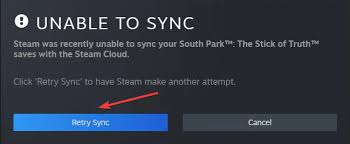
Рискованно запускать игру, не зная, какая версия является последней. Если вы слишком поспешно проигнорируете предупреждение, Steam может сохранить неправильную версию и удалить весь прогресс, который вы пытались восстановить.
Для начала убедитесь, что игра действительно использует Steam Cloud и что синхронизация с облаком включена. Затем устраните все конфликты с устройством, на котором находится самый последний файл сохранения, прежде чем исправлять локальные файлы или устранять неполадки в сети.
1. Проверьте наличие поддержки Steam Cloud и ключей синхронизации.
Не все игры в Steam сохраняют ваш прогресс в Steam Cloud . В разделе часто задаваемых вопросов Steam указано , что на странице магазина отображается логотип Steam Cloud , когда игра использует эту функцию, но разработчик игры по-прежнему контролирует, какие именно файлы синхронизируются.
Даже если игра поддерживает Steam Cloud , синхронизацию можно отключить глобально в Steam или отдельно для одной игры. Перед работой с папками сохранений проверьте обе настройки.
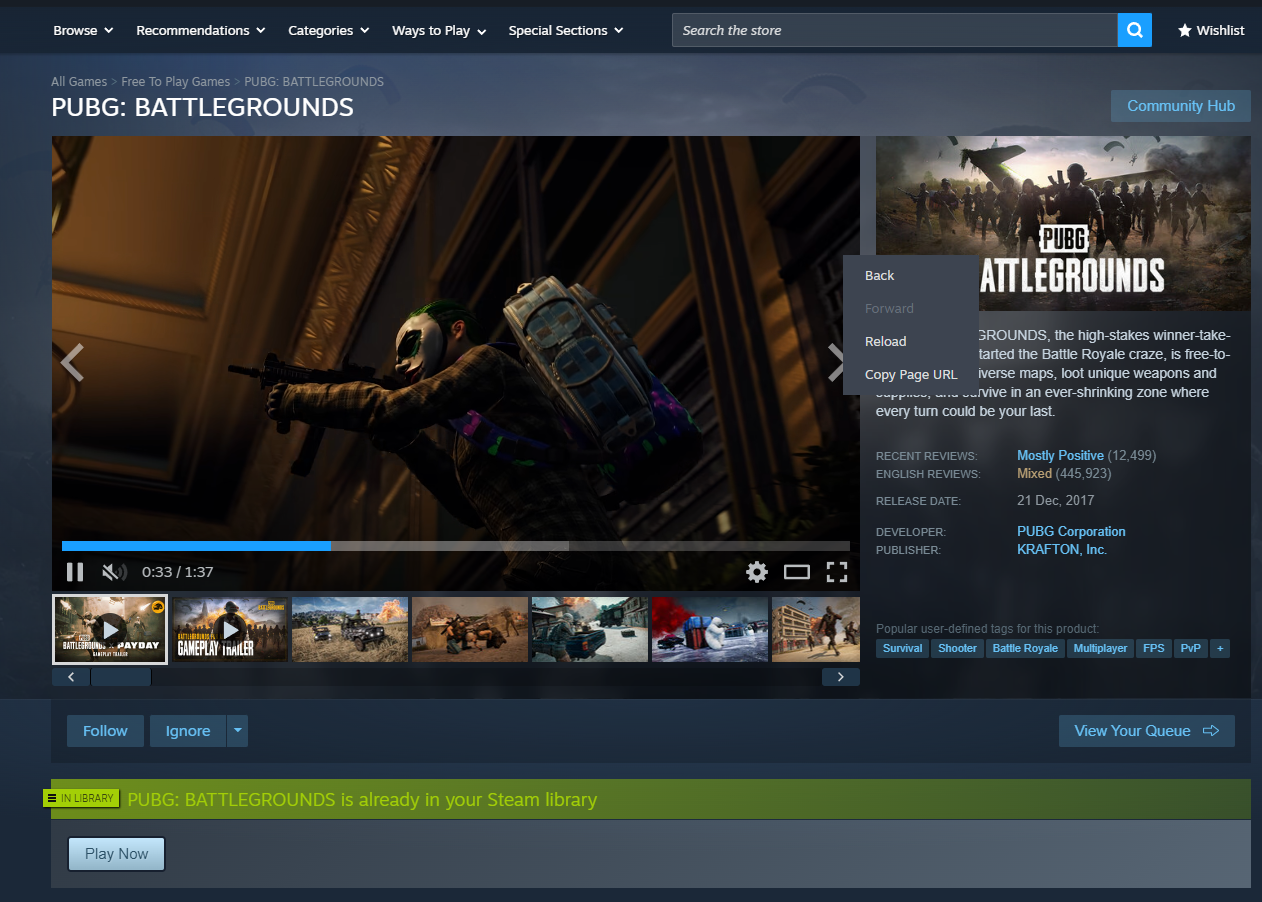
- Откройте страницу игры в паровой магазин Убедитесь, что отображается логотип функции. Облако Steam.

Страница игры в магазине — это самый быстрый официальный способ проверить, доступна ли функция Steam Cloud для этой игры. - В Steam откройте Steam > Настройки > Облако.
- Включить опцию Включить Steam Cloud Или Включите синхронизацию Steam Cloud для приложений, которые её поддерживают..

Если открытый ключ предназначен для синхронизации Облако Steam Если эта функция отключена, поддерживаемые игры будут продолжать сохранять прогресс локально, а не загружать его в Steam Cloud. - Открыть Библиотека Чтобы найти нужную игру, щелкните правой кнопкой мыши и выберите соответствующий пункт меню. Основные свойства.
- на странице ОбщиеУбедитесь, что настройка выполнена правильно. Облако Steam Настройки игры активированы.

Для каждой игры в Steam Cloud используется отдельный открытый и закрытый ключ, поэтому синхронизация одной игры может завершиться неудачей, в то время как другие синхронизируются. остальная часть вашей библиотеки Как обычно. - Если вы используете устройство PC Другой, или ноутбук, или Паровая колодаПроверьте и там те же самые настройки игры.
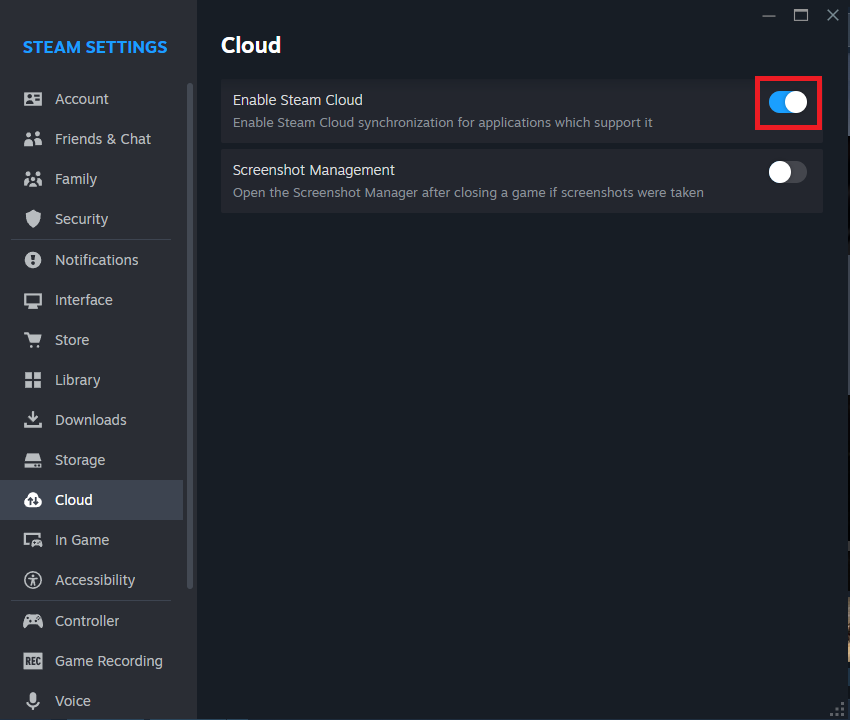
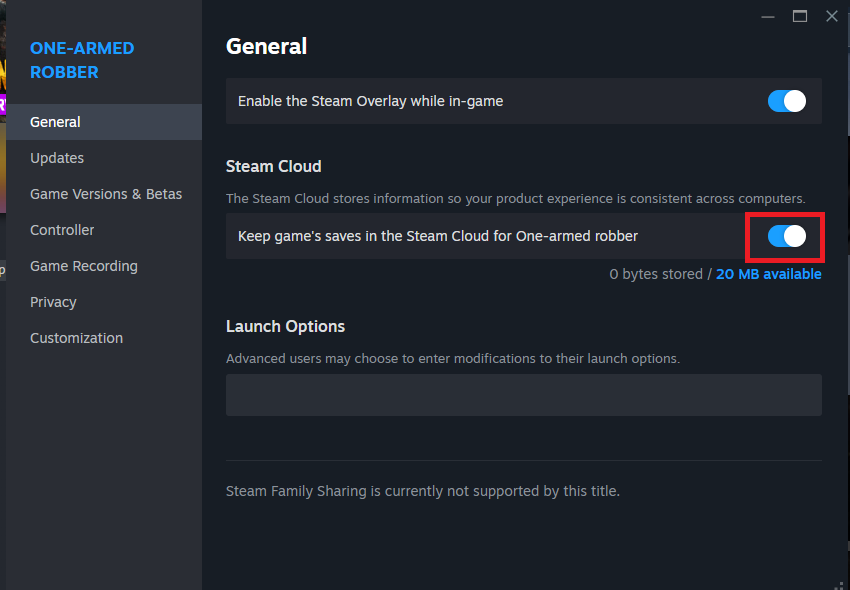
Если какой-либо из переключателей отключен, включите его и перезапустите Steam перед запуском игры. Если оба переключателя уже включены, устраните конфликт или отсутствие загрузки на следующем шаге.
2. Перед началом игры устраните все конфликты, связанные с сохранением в облаке.
Конфликт Steam Cloud означает, что Steam обнаруживает разные файлы для одной и той же игры в локальной и облачной версиях. Это часто происходит после игры на двух разных устройствах, использования автономного режима , закрытия Steam до завершения загрузки или запуска игры на втором компьютере до синхронизации первого.
Не спешите с отображением этого экрана. Отметка времени обычно важнее, чем подпись, поскольку правильный выбор зависит от того, где вы в последний раз играли в игры.
- Если Steam отобразит окно Конфликты облачного хранилищаВнимательно сравните локальные и облачные метки времени.
- Выберите версию, которая соответствует вашему последнему сохранению, а не просто ту, которая кажется более безопасной.
- Перед повторной попыткой на этом компьютере с Windows полностью закройте игру и Steam на другом устройстве.

Конфликты в Steam Cloud сложно разрешить, пока игра ещё запущена или полностью рассинхронизирована на другом устройстве. - Если вы используете Автономный режимПереведите Steam в режим полного подключения и дождитесь стабилизации состояния облачного сохранения.
- Если Steam отображает статус Не синхронизировано Рядом с кнопкой ИгратьНажмите на «Статус сохранения в облаке» и воспользуйтесь опцией. Повторить синхронизацию Перед запуском игры.

Подготовить Повторить синхронизацию Это безопаснее, чем запускать игру с неразрешенным предупреждением об облачном хранилище и надеяться, что Steam выберет правильное сохранение.
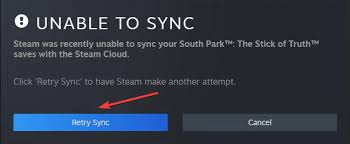
Если предупреждение исчезнет, откройте игру еще раз и проверьте правильность сохранения. Если ваш последний прогресс по-прежнему отсутствует на этом компьютере, вернитесь к устройству, на котором этот прогресс был просмотрен в последний раз.
3. Перед использованием нового компьютера загрузите самый последний сохраненный файл.
Если после перехода на новый компьютер с Windows вы потеряли файлы сохранений , скорее всего, ваш последний игровой прогресс не был загружен со старого компьютера. В разделе часто задаваемых вопросов Steam Cloud специально предупреждается, что потеря прогресса после использования другого компьютера может означать, что ваш старый компьютер не был синхронизирован перед выключением.
Самый безопасный вариант — вернуться к компьютеру, на котором сохранился последний файл сохранения, подключить его к интернету и позволить Steam загрузить файлы оттуда, прежде чем запускать игру на любом другом устройстве.
- Обратитесь к جهاز Windows Старые устройства, будь то настольный компьютер, ноутбук или портативное устройство, по-прежнему предоставляют доступ к новейшим достижениям в игровой индустрии.
- Подключите устройство к интернету и откройте приложение. Steam.

Откройте Steam - убедись в том, что Steam Не в автономном режимеАвтономный режим).
- Запускайте игру только в том случае, если вам нужно проверить наличие файла сохранения, а затем закройте игру обычным способом.
- Подожди пока это закончится Steam Синхронизация прекратится после закрытия игры. Не выключайте компьютер, пока статус синхронизации с облаком продолжает меняться.
- Перед повторным запуском игры на новом компьютере сделайте резервную копию локального файла сохранения со старого компьютера, если этот файл важен и вы знаете, где хранится игра.
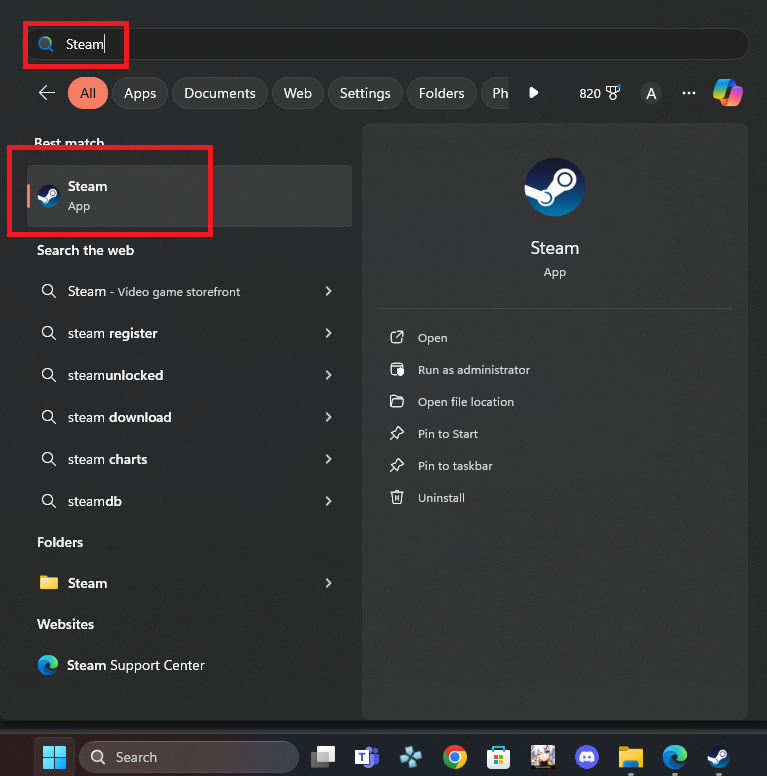
Если Steam загрузил файлы с вашего старого компьютера, ваш новый компьютер должен получить правильный файл сохранения во время следующей чистой синхронизации. Если игра не хранит файлы сохранений в Steam Cloud , воспользуйтесь инструкциями разработчика по ручному переносу, пока у вас еще есть доступ к старому компьютеру.
4. Проверьте локальные файлы Steam Cloud и файл cloud_log.txt для одной игры.
Если одна игра не синхронизируется, в то время как остальные игры Steam работают нормально, проблема обычно связана именно с этой игрой. В разделе часто задаваемых вопросов Steam для пользователей Windows указывается , что локальные данные в облаке хранятся в папке ` stemergedata` , а информация об активности синхронизации — в файле ` cloud_log.txt` .
Это диагностический шаг, а не способ произвольного удаления папок. Перед перемещением или заменой файлов сделайте резервную копию всех затронутых файлов.
- Закройте соответствующую игру.
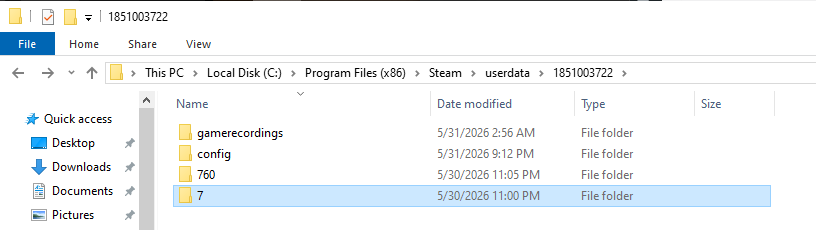
- Откройте папку установки Steam. В Windows путь по умолчанию обычно такой... C:Программные файлы (x86)Steam.
- Открыть данные пользователяЗатем найдите папку и папку с вашим Steam ID. APPID Для игры, которая пострадала.

Для многих Steam игры В облаке, в папке userdata appID, проще всего подтвердить наличие локальных облачных файлов на компьютере с Windows. - Перед внесением каких-либо изменений скопируйте папку с этим идентификатором приложения в безопасное место.
- Открыть C:Program Files (x86)Steamlogscloud_log.txtили файл logscloud_log.txt Соответствующее местоположение находится в папке установки Steam.
- Найдите последние записи, относящиеся к затронутой игре или идентификатору приложения, после сбоя синхронизации.

Файл cloud_log.txt может показать, пыталась ли Steam загрузить или скачать файлы игры из облачного хранилища, или же эта попытка оказалась неудачной. - Если игра тоже ведёт себя странно, щёлкните по ней правой кнопкой мыши. Библиотека, затем откройте Свойства > Установленные файлы, и бежать Проверить целостность файлов игры.

Проверка файлов особенно полезна в тех случаях, когда локальная установка игры, по-видимому, повреждена или не запускается должным образом. - Рестарт Steam Попробуйте синхронизировать облачное сохранение еще раз после завершения процесса проверки.
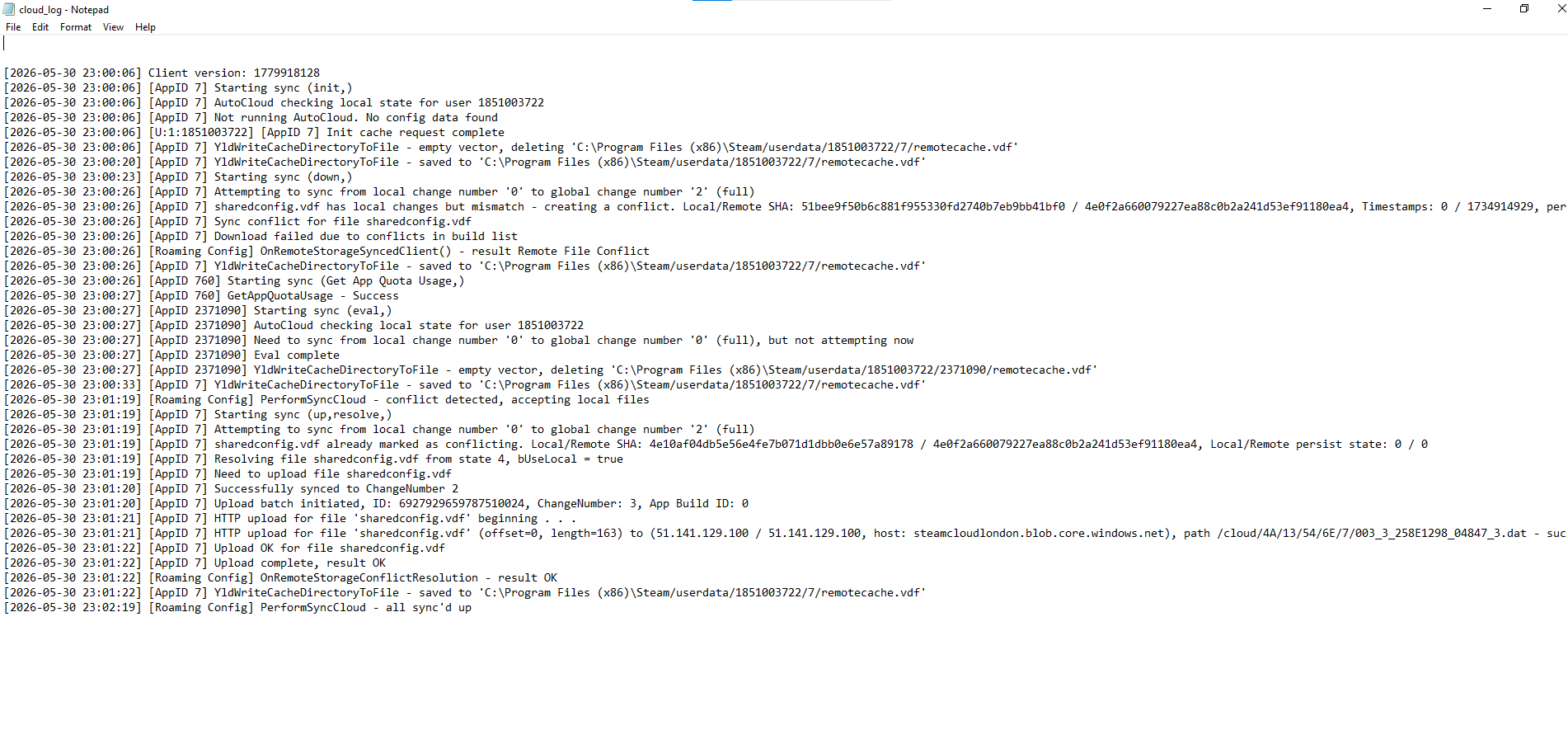
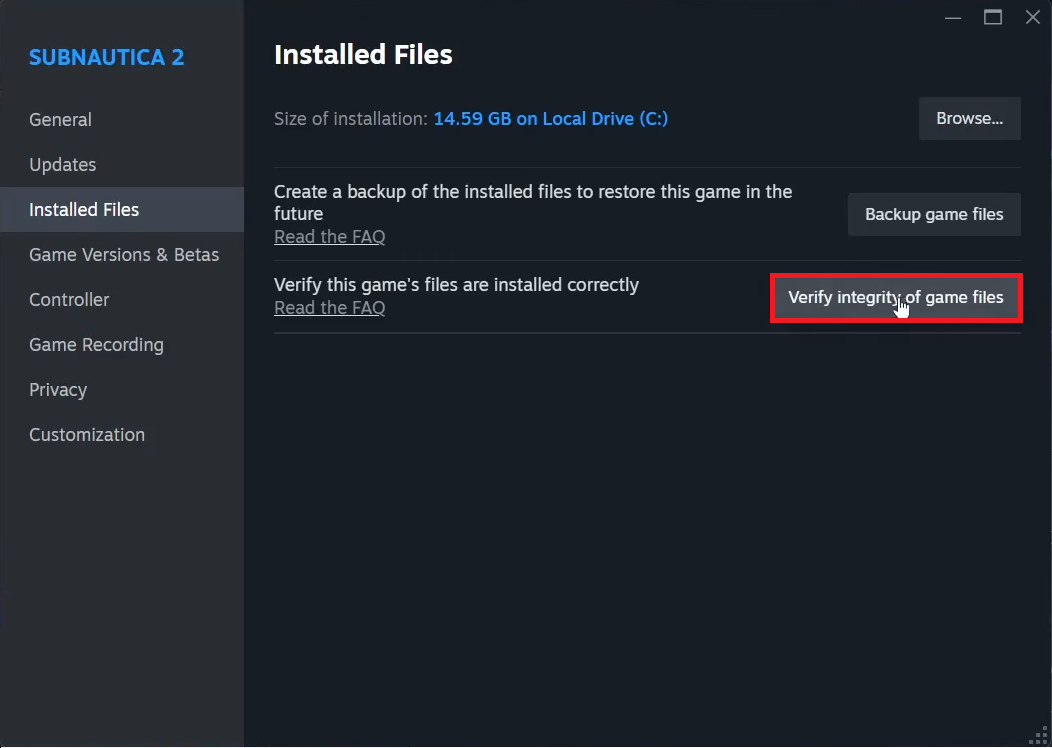
Если в журнале ошибок продолжают появляться сообщения о повторяющихся сбоях синхронизации для этой игры, сделайте резервную копию журнала для обращения в техническую поддержку. Если теперь не удается синхронизировать все игры, перейдите к комплексной проверке подключения Steam.
5. Устраните общую проблему синхронизации Steam: сбой в сети или на стороне клиента.
Если сразу несколько игр начинают отображать предупреждения о синхронизации с облаком, проблема уже не ограничивается одной папкой с сохранениями. На странице поддержки Steam указано , что ошибка «невозможно синхронизировать» может быть временной, но также может указывать на проблему с сетью. Служба поддержки Steam Network также отмечает , что брандмауэры и блокировщики соединений могут вызывать проблемы после обновления Steam.
На этом этапе Steam проводил самотестирование , прежде чем вносить какие-либо дальнейшие изменения в файлы сохранений.
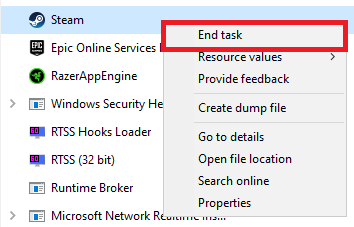
- لق Steam Полностью, затем снова откройте и войдите в систему.

Создание новой сессии Steam — самый быстрый способ проверить, почему синхронизация с облаком не удается для нескольких игр. - Убедитесь, что Steam Не в автономном режимеАвтономный режим).
- Попробуйте использовать эту опцию. Повторить синхронизацию (Повторная попытка синхронизации) снова из облачного сохранения затронутой игры.
- Если синхронизация нескольких игр по-прежнему не удается, попробуйте другую сеть или перезагрузите маршрутизатор, прежде чем предполагать, что ваши файлы сохранений повреждены.
- Проверьте, не блокирует ли его ваш брандмауэр, антивирус, VPN или программное обеспечение для фильтрации сети. Steam С работы. Если вас недавно попросили использовать какой-либо инструмент обеспечения безопасности после этого. Обновление SteamПозволять Steam Повторный доступ к нему позволит избежать окончательного отключения защиты.
- Если проблема сохраняется и затрагивает несколько игр, обратитесь в службу поддержки. Поддержка Steam Он приложил скриншоты предупреждения, а также соответствующий раздел файла. cloud_log.txt.
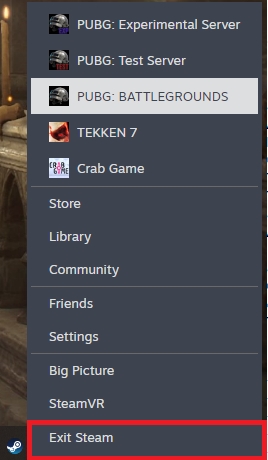
Если служба поддержки Steam подтвердит , что ваш последний файл сохранения не был загружен в облако, лучшим способом восстановления останется устройство, на котором этот файл сохранения был сохранен в последний раз. Пока вы не узнаете, какая версия игры установлена, избегайте запуска игры с предупреждениями об использовании облака на нескольких устройствах.

Комментарии закрыты.