


Самое важное, что вам нужно знать
- Прежде всего, убедитесь, что ваше устройство соответствует минимальным требованиям для Assassin's Creed Shadows, включая SSD-накопитель, поддержку DirectX 12 и процессор с поддержкой AVX2, поскольку несоответствие этим требованиям не позволит игре запуститься.
- Для решения проблем с воспроизведением, связанных с учетной записью, закройте все лаунчеры (Steam, Epic, Ubisoft Connect) из системного трея, затем откройте Ubisoft Connect отдельно и убедитесь, что вы вошли в систему с правильной учетной записью, связанной с покупкой игры.
- Чтобы избежать помех со стороны программ, отключите все оверлеи и удалите моды, затем проверьте игровые файлы и сбросьте локаль, изменив имя файла ACShadows.ini и папку кэша.
Запуск Assassin's Creed Shadows до появления главного меню может завершиться неудачей по двум причинам: либо лаунчер возвращается к кнопке « Играть» до появления окна игры, либо игра ненадолго открывается, а затем закрывается на логотипе Ubisoft, отображает черный экран или останавливается на проверке дополнений.
Если в лаунчере отображается статус « Запущено » , а затем возвращается к «Играть », это обычно означает, что игра не достигла подходящего времени запуска. Сбой после появления логотипа часто указывает на проблемы с оверлеями, поврежденными файлами, настройками локали, драйверами, режимом отображения или синхронизацией сохранений.
Выберите подходящее решение, исходя из того, что вы видели перед сбоем. В таблице ниже описаны шаги, специфичные только для Steam, шаги, связанные только с просмотром, или шаги, которые могут поставить под угрозу файлы сохранений; держите их отдельно, пока они не станут актуальными для вашей ситуации.
| То, что вы видите | Возможная причина | использование |
|---|---|---|
| Оператор возвращается к Играть Перед появлением игрового окна | Требования, SSD, Юбисофт КоннектПривязка учетной записи или статус клиента Steam | Маршруты 1-2 |
| Сначала появляется логотип Ubisoft, заставка или чёрное окно. | Наложения, модификации, поврежденные файлы, настройки локали, драйвер или режим отображения | Маршруты 3-5 |
| Неисправность при Проверка наличия надстроек памяти Или Проверка содержимого дополнения | Обработка сохраненных файлов или синхронизация с облаком. | Способ 5 |
| Ошибка в AVX2, DX12, графическом процессоре или драйвере. | Требования к оборудованию или путь к операционной системе Windows/GPU | Методы 1 и 5 |
Переустановка — это намеренно крайняя мера. Она не исправит неисправную учетную запись Ubisoft, неподдерживаемое оборудование, установку на диск, отличный от SSD, или поврежденный файл конфигурации в папке «Документы».
1. Сначала проверьте системные требования и место установки игры.
Если в Assassin's Creed Shadows кнопка «Играть» возвращается к началу игры до появления игрового окна, это обычно указывает на ошибку проверки системных требований или места установки, из-за чего игра не может отобразить четкое сообщение об ошибке.
Эта проверка крайне важна, поскольку использование неподдерживаемого оборудования, установка игры на жесткий диск, отличный от SSD, или отсутствие поддержки DirectX 12 приведут к тому, что игра перестанет работать до того, как смогут вмешаться инструменты восстановления лаунчера.
- позволять Steam Или Стрелялка для Эпических Игр Или Юбисофт Коннект Все обновления завершены. Assassin’s Creed Shadows Перед попыткой запуска необходимо решить проблему.

Для игры Assassin's Creed Shadows требуются более высокие системные требования для ПК по сравнению со старыми играми серии Assassin's Creed, включая необходимость использования диска. SSD и поддержка DirectX 12. - Сравните технические характеристики вашего устройства, включая: ЦП и GPU : и Оперативная память И вопрос Windows и поддержка DirectX А также доступное место для хранения, по Текущие требования Ubisoft.
- Если вы не уверены, какие характеристики устройства он распознает, Windows, Нажмите на Windows + R, затем введите
dxdiagПроверьте две вкладки. Система и Дисплей В диагностический инструмент DirectX. - Если при запуске появляется сообщение о том, что процессор не поддерживается AVX2Это означает, что ЦП Ваш аккаунт не соответствует минимальным требованиям. Если он отключен. AVX в настройках BIOS Или же в настройках загрузки снова включите эту функцию и попробуйте загрузиться еще раз.
- Обязательно установите Тени на планшете SSDИ не на диске. жесткий диск Старый или медленный внешний жесткий диск. Если он отображается Юбисофт Коннект В процессе обновления произошла ошибка при доступе к диску или записи на него; устраните ошибку диска в [соответствующем разделе/на сайте/и т. д.]. Юбисофт Коннект Прежде чем попробовать снова.
- Если вы используете видеокарту Интел АркаУбедитесь, что он активирован. Панель с изменяемым размером.

Если игра не соответствует требованиям SSD или Arc ReBAR, последующие исправления, вносимые игроком, обычно не изменят результат.
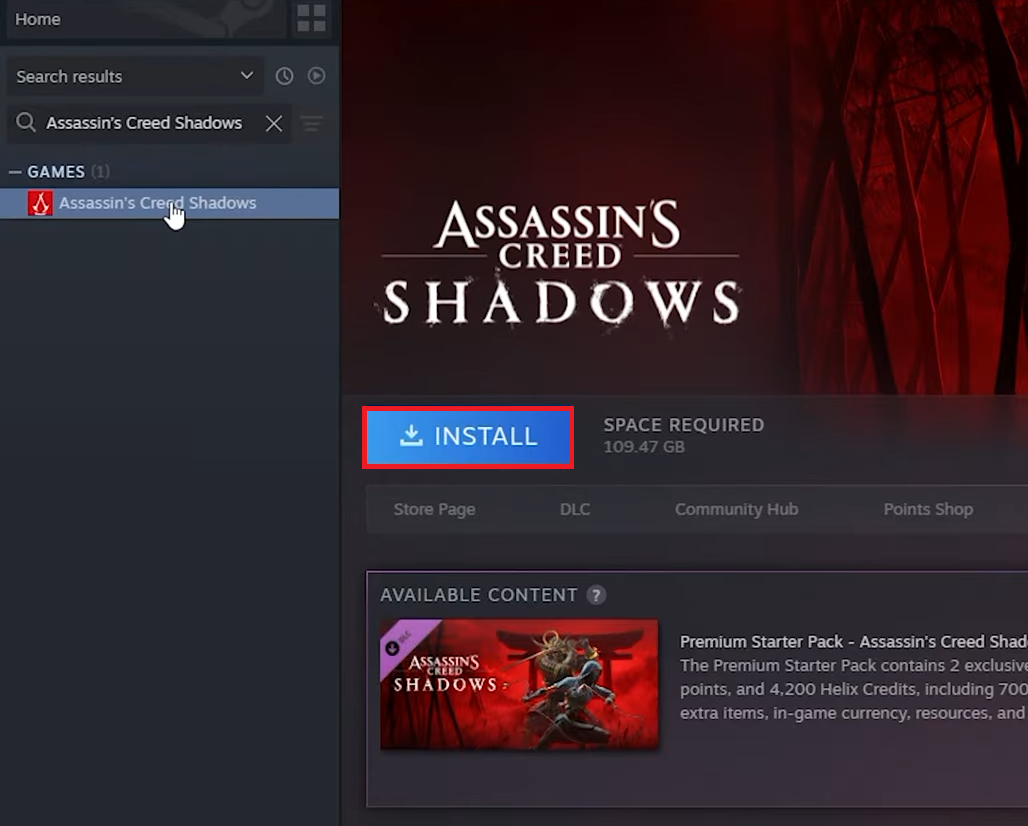
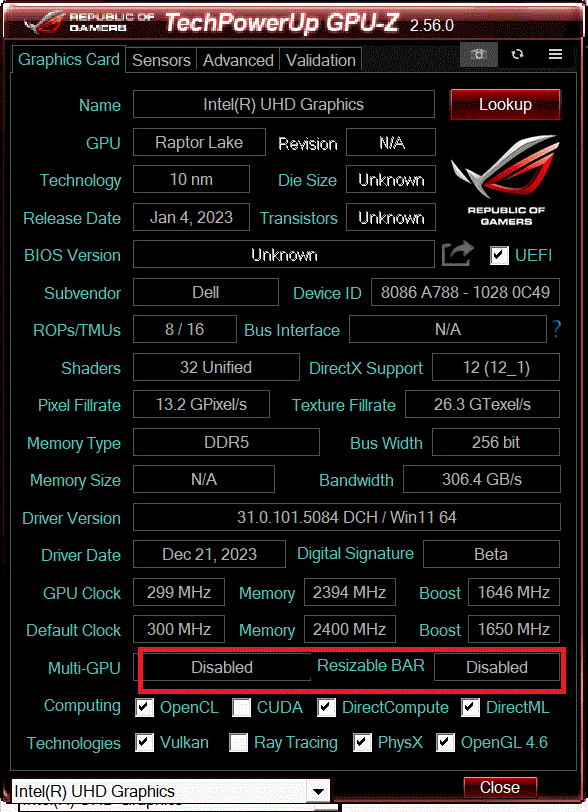
Если ваш компьютер не соответствует требованиям, проблема может быть связана с оборудованием или местом установки. Если ваш компьютер соответствует требованиям, но игра по-прежнему возвращается к кнопке «Играть» , выполните следующие действия для Ubisoft Connect. Прежде чем продолжить, вы можете ознакомиться с нашим обзором Assassin's Creed Shadows для получения более подробной информации.
2. Устранить проблемы с Ubisoft Connect, чтобы обеспечить бесперебойную работу Assassin's Creed Shadows.
Даже игры, приобретенные в Steam и Epic Games Store, требуют использования Ubisoft Connect . Эта система работает корректно только в том случае, если информация о покупке совпадает между оператором магазина (например, Steam или Epic), Ubisoft Connect и соответствующей учетной записью Ubisoft . Эта игра, являющаяся бестселлером, требует точных настроек для бесперебойной работы.
Оставайтесь в этом разделе, если у вас возникли проблемы с запуском игры или привязкой учетной записи. Если у вас нет проблем со входом в систему, владением игрой, синхронизацией, автономным режимом или мгновенным возвратом к кнопке «Играть» , не тратьте здесь больше времени. Для получения дополнительных решений вы можете ознакомиться с нашей статьей об ошибках Helix Store.
- لق Steam وСтрелялка для Эпических Игр وЮбисофт Коннект Из системного трея Windows.

Решение проблем с учетной записью Ubisoft часто начинается с закрытия как Game Store, так и Ubisoft Connect через системный трей, чтобы обеспечить чистый запуск системы. - Открыть Юбисофт Коннект Она может самостоятельно обрабатывать любые запросы на обновление, вход в систему, автономный режим или синхронизацию.
- Запускайте Shadows из той же библиотеки. Steam Или Эпический Или Юбисофт Коннект Игра принадлежит вам. Не запускайте её напрямую из файла.
ACShadows.exeДля этого теста. - Войдите в систему, используя учетную запись Ubisoft, которая изначально была привязана к этой покупке в Steam или Epic Games.

Покупки в Steam и Epic Games могут не работать, если в Ubisoft Connect используется неправильная учетная запись, не связанная с игрой.
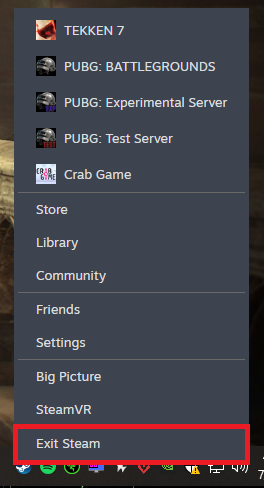
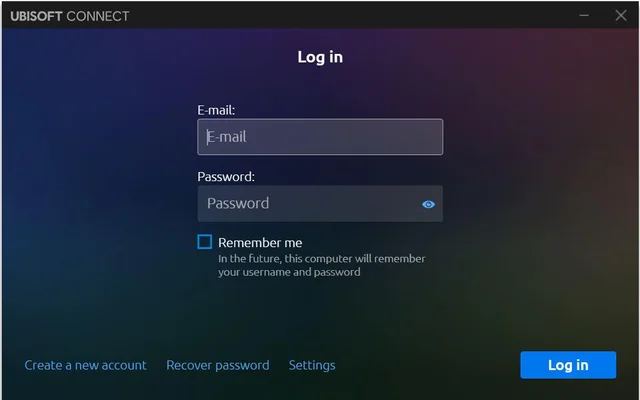
| Если в Ubisoft Connect отображается это сообщение | الإجراء المطلوب |
|---|---|
| Проблемы с подключением к интернету, синхронизацией или подтверждением покупки. | Для выполнения однократной проверки входа в систему отключите VPN, прокси-сервер или программное обеспечение виртуальной сети. Не отключайте физический интернет-адаптер. |
| Сервис или сервер недоступны. | Мероприятие Ubisoft Connect состоялось, и теперь доступно для просмотра. Справка Ubisoft > Состояние серверовЕсли ситуация кажется нормальной, но сообщение всё ещё появляется, воспользуйтесь нашим руководством по поводу недоступности сервиса Ubisoft. |
| Оператор продолжает повторять | Закройте Ubisoft Connect иПереименовать папку cache Его собственный находится в C:Program Files (x86)UbisoftUbisoft Game Launcher إلى cache.old. |
| Игра не может найти Ubisoft Launcher. | Сначала исправьте проблему с установкой Ubisoft Connect, а затем, если сообщение об ошибке не исчезнет, воспользуйтесь нашим руководством "Ubisoft Launcher Not Found". |
| Игра привязана к другому аккаунту. | Остановитесь и используйте Управление учетными записями Ubisoft > Связанные учетные записи Или обратитесь в службу поддержки Ubisoft. Не отключайте связь случайным образом. |
Если после выполнения этих шагов Assassin's Creed Shadows запускается, проблема связана с вашей сессией Ubisoft или связанной с ней учетной записью. Если окно игры появляется, а затем закрывается, продолжайте читать ниже информацию о «хуках запуска».
3. Удалите наложения, модификации и хуки запуска.
Чтобы устранить проблемы с запуском игры, убедитесь, что никакие сторонние программы не мешают этому. Если при запуске появляется логотип Ubisoft, заставка или чёрное окно, значит, проверка учётной записи прошла успешно. Следующий простой способ проверки — попробовать запустить игру без каких-либо инжекторов или инструментов мониторинга игры.
Этот шаг помогает изолировать программы, связанные с Assassin's Creed Shadows, во время запуска, что особенно важно после появления окна или логотипа игры. Этот шаг не требуется, если Assassin's Creed Shadows вообще не открывает никаких окон.
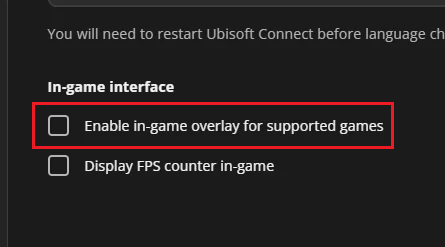
- Отключить наложение Юбисофт Коннект внутри игры.

Ubisoft по-прежнему считает свой оверлей важным фактором при запуске, если игра не запускается до или во время начального экрана запуска Assassin's Creed Shadows. - Закрыть наложения Discord وSteam وNVIDIA وAMD وXbox Game Bar.
- Закройте такие инструменты, как MSI Afterburner وRivaTuner Утилиты для работы с RGB, программы для записи экрана, мониторы устройств и ограничители частоты кадров.

Рекомендации Ubisoft по разрешению программных конфликтов направлены на выявление инструментов, которые мешают работе игры или отслеживают её до того, как главное окно стабилизируется при запуске Assassin's Creed Shadows. - Для целей этого теста удалите моды, ReShade, пользовательские DLL-файлы, патчи перевода или модификации, выпущенные сообществом.
- Для модифицированных установок переместите любой файл.
DataPC_boot_patch_*.forgeЕсли это было добавлено или заменено модом вне папки с игрой, проверьте файлы. - Если ваше антивирусное программное обеспечение помещает в карантин файл, связанный с Shadows или Ubisoft Connect, восстановите только проверенный файл и добавьте папку с игрой в список разрешенных файлов продукта.
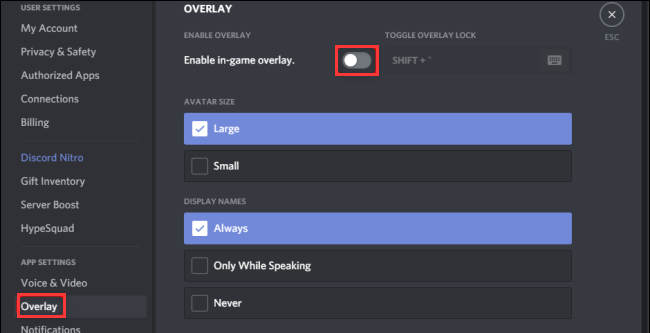
Если игра работает без проблем, значит, проблема была связана с одной из этих неполадок при запуске. Если же игра продолжает закрываться во время запуска, выполните следующие действия, чтобы восстановить файлы и сбросить настройки локали.
4. Проверьте игровые файлы и сбросьте локальные настройки операционной системы.
Проверка игровых файлов восстанавливает установочный пакет, но не сбрасывает все файлы в вашем профиле Windows. Например, файл может вызывать... ACShadows.ini Или же поврежденная папка кэша приводит к повторной загрузке одного и того же неисправного состояния загрузки снова и снова после каждой попытки загрузки.
После подтверждения корректной работы проверок учетной записи и оверлея, вам предлагаются два варианта для полного сброса: восстановление установленных файлов и принудительное перестроение локальных настроек загрузки Assassin's Creed Shadows. Если вы еще не прошли проверки Ubisoft/сессии, крайне важно сначала устранить эти проблемы.
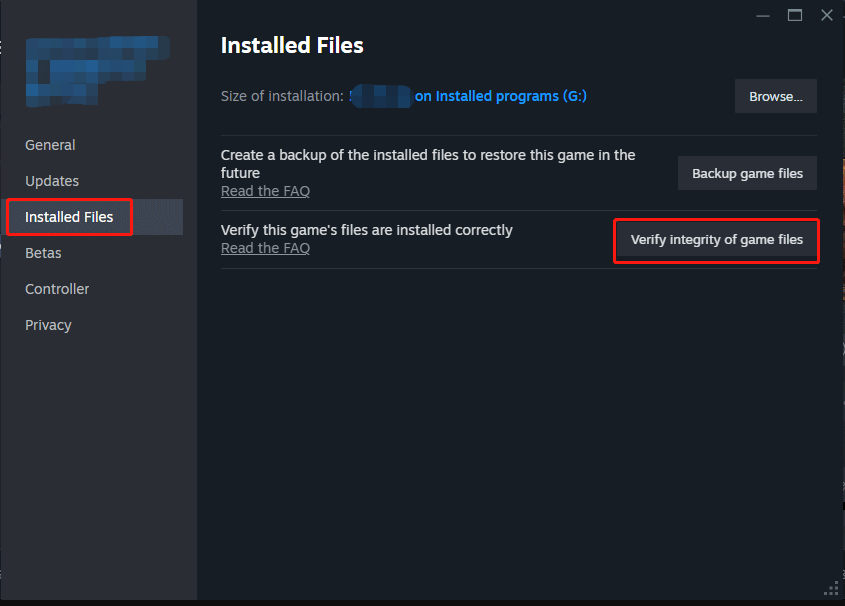
- Для начала проверьте файлы игры Assassin's Creed Shadows с помощью лаунчера: Перейдите по ссылке: Свойства > Установленные файлы В Steam или Библиотека > Управление > Проверить В Epic Games или воспользуйтесь опцией «Проверить/Исправить» в Ubisoft Connect.

Проверка — это самый быстрый способ обнаружить отсутствующие или поврежденные файлы перед сбросом локальных настроек конфигурации или полной переустановкой. - Закройте тени и все триггеры.
- открыть папку Assassin’s Creed Shadows внутри папки Документы Ваша система Windows. Если OneDrive перенаправляет папку «Документы», используйте расположение папки «Документы», отображаемое в проводнике файлов.
- Если файл
ACShadows.iniили объёмcacheЕсли элемент существует, пропустите его, вместо того чтобы создавать пустые замены. - Переименовать файл
ACShadows.iniإلىACShadows.ini.oldПереименуйте том.cacheإلىcache.old.

Ответы службы поддержки Ubisoft и многочисленные сообщения пользователей указывают на то, что сброс локальных файлов .ini и кэша часто решает проблему, когда она возникает. Игра запущена. Затем всё ломается. - Перезапустите Shadows и позвольте программе восстановить настройки по умолчанию.
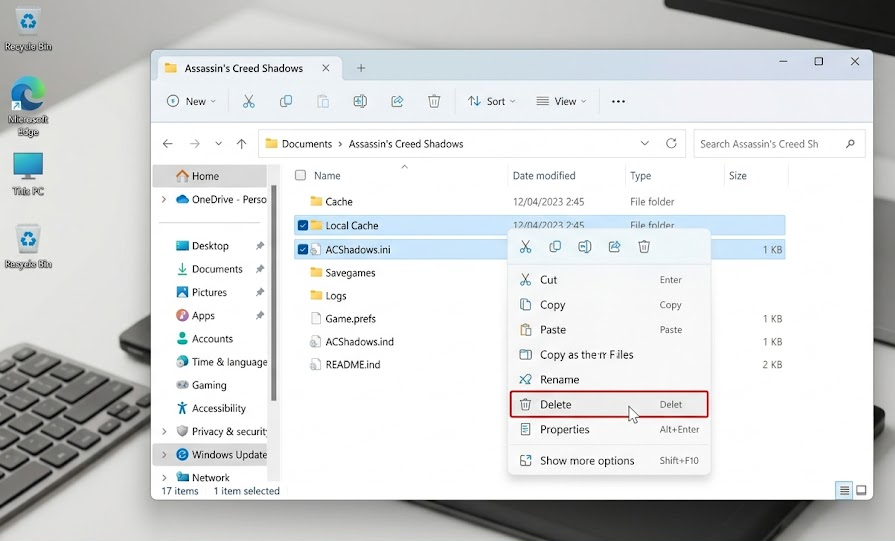
Если перезагрузка прошла успешно, проблема, скорее всего, была вызвана поврежденными файлами или локальными загрузочными данными. Для получения более подробной информации обратитесь к таблице точек останова ниже.
5. Используйте соответствующее решение для выявленных ошибок или точек перелома.
Когда Assassin's Creed Shadows зависает на определённом экране или выдаёт ошибку, эта ошибка часто указывает на подсистему, в честь которой названа ошибка или экран, например: синхронизация сохранений, режим отображения, передача управления драйвером или состояние клиента Steam.
Таблица поможет вам применить подходящее решение, не превращая каждую редкую ошибку в полноценный ремонт. Если ни одна строка не соответствует отображаемой вами картинке, продолжайте изучать предыдущие разделы.
Обязательно сделайте резервную копию папки. savegames Настройки Ubisoft задаются до изменения синхронизации облачных сохранений или изменения локальных данных сохранений. Не удаляйте локальные или облачные файлы сохранений, если только вы намеренно не хотите стереть свой прогресс.
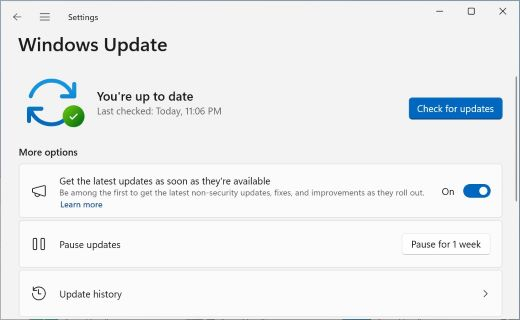
- Установите обновления Windows Компьютер переходит в спящий режим, и вы его перезапускаете.

Ubisoft по-прежнему считает актуальные обновления системы и драйверов видеокарты важнейшими проверками перед выпуском, прежде чем прибегать к более сложным решениям.
| предложение | Что попробовать |
|---|---|
| Проверка наличия дополнительных модулей памяти Примерно 93% или Проверка содержимого дополнения Примерно 99% | Создайте резервную копию C:Program Files (x86)UbisoftUbisoft Game LaunchersavegamesЗатем попробуйте еще раз, отключив синхронизацию сохранений в облаке. Не удаляйте локальные или облачные сохранения без резервной копии. |
| Ошибка DX12, ошибка графического процессора, отсутствие графического процессора или проблема с драйверами. | Установите обновления Windows, установите стабильный драйвер для видеокарты, настройте... ACShadows.exe على Высокая производительность В настройках графики Windows на гибридных системах перезапустите неудачно установленные программы Visual C++, DirectX или Ubisoft из соответствующей папки. InstallerResources Или поддержка. |
| Сбой начался после обновления драйверов видеокарты. | Попробуйте один раз установить предыдущую стабильную версию драйвера или воспользуйтесь опцией чистой установки/сброса к заводским настройкам, если накопилось несколько обновлений. |
| Черный экран, мерцание, полный сбой компьютера или неисправность, связанная с экраном. | Использовать временно 120 ГцПопробуйте один раз при выключенном питании. G-SYNC/FreeSync/VRRОтключите второй экран, если вблизи сообщения произойдет сбой. Подключение онлайнПопробуйте этот вариант. Отключить оптимизацию полноэкранного режима Сразу после логотипа Ubisoft появился черный экран. |
| Steam по-прежнему возвращается к кнопке. Играть После проверки | включать Steam > Настройки > Хранилище > Восстановить папкуОчистите кэш загрузок Steam, выйдите из программы бета-тестирования Steam, удалите Данные внутриигрового наложения Специально для этой игры необходимо очистить данные веб-браузера Steam. |
| Другие игры в Steam также не запускаются. | Прежде чем рассматривать проблему с Shadows как уникальный сбой, характерный именно для этой игры, воспользуйтесь нашим руководством по играм, которые не запускаются в Steam. |
| Нестабильность, возникающая в результате разгона, пониженного напряжения, генерации кадров или профилей оптимизации. | Для одного тестового запуска сбросьте настройки графического процессора/процессора и профили оптимизации игры до значений по умолчанию (стандартных), а затем верните их в предыдущее состояние только после того, как Shadows достигнет главного меню. |
Если сработало одно из упомянутых решений, значит, проблема была именно в том пункте, который оно устранило. Если проблема сохраняется после применения соответствующих решений, выполните чистую переустановку, описанную ниже, и соберите необходимые данные для технической поддержки.
6. Переустановите игру один раз, а затем отправьте полезные инструкции в Ubisoft.
Переустановка игры — это крайняя мера, поскольку она помогает только в том случае, если после предыдущих проверок проблема сохраняется в установочном пакете или состоянии диска.
Этот шаг следует выполнять только после того, как предыдущие решения не помогли. Не выполняйте его, если одно из предыдущих исправлений уже сработало; сохраните это состояние и избегайте повторной загрузки большого объема данных.
- Удалите Assassin's Creed Shadows один раз, а затем установите его заново на свой диск. SSD.
- По возможности, оставьте Steam или Ubisoft Connect на этом же SSD-накопителе, чтобы проверить возможность чистой переустановки.
- Запустите игру один раз, прежде чем восстанавливать моды, оверлеи, пользовательские графические профили или пользовательские параметры воспроизведения.
- Если ошибка не исчезнет, нажмите Windows + RЗатем включите его.
dxdiagСохраните отчет. Затем запустите его.msinfo32Сохраните и этот отчет. - Отправьте эти файлы в службу поддержки Ubisoft, указав магазин, где вы приобрели игру, версию драйвера вашей видеокарты (GPU) и точную точку останова: сброс кнопки «Играть», зацикливание при входе в систему Ubisoft, выход с заставки, черный экран или сбой проверки дополнений/памяти.
Если чистая установка не удалась, обращение в службу поддержки, содержащее эти отчеты, будет гораздо полезнее, чем повторное внесение неактуальных изменений в настройки.

Комментарии закрыты.