


Часы Garmin, такие как моя любимая модель Forerunner 265S, имеют так много скрытых в меню функций, что вы можете не заметить некоторые из лучших из них. Вот некоторые из лучших скрытых функций часов Garmin (доступных в часах Forerunner) и другие стили), а также простые в использовании сочетания клавиш, которые вы будете использовать постоянно.
Ярлыки для управления часами Garmin
Быстрый возврат на главный экран
Эта функция работает на всех часах с сенсорным экраном: где бы вы ни находились и сколько бы меню вы ни открывали, просто прикройте экран ладонью. Экран погаснет, и когда вы снова его разбудите (коснувшись сенсорного экрана, взмахнув запястьем или нажав кнопку «Свет» в левом верхнем углу), он вернется на главный экран.
включи фонарик
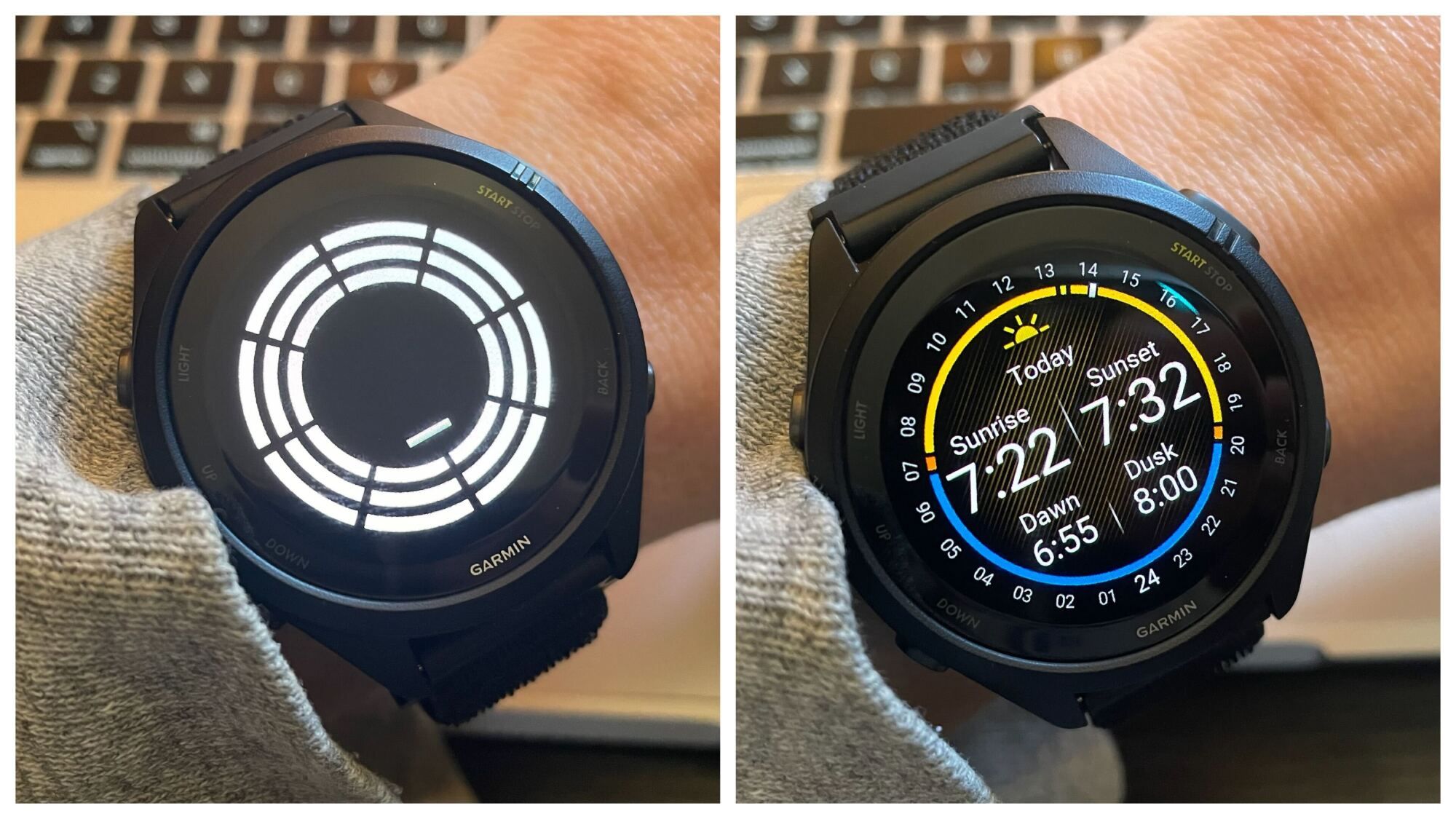
Дважды щелкните кнопку подсветки (вверху слева). Даже если на ваших часах нет светодиодного фонарика, это запустит приложение «Фонарик», которое отображает яркие белые пиксели, обеспечивая приглушенное освещение. Это удобно, когда нужно сходить в туалет среди ночи или выйти из комнаты ребенка перед сном, не наступив при этом на игрушку LEGO. Ах да, вы можете быстро выключить его, положив ладонь на экран.
Длительное нажатие на ярлыки циферблата
В отличие от Apple Watch, вы не можете нажать на ярлык, чтобы получить о нем дополнительную информацию. Я предположил, что это означает, что сочетания клавиш не интерактивны. Но нет, тебе нужно Длительное нажатие Короче говоря, вы получите информацию. Ярлык «Восход/Закат» открывает круговую диаграмму со временем восхода, захода, сумерек и рассвета (и возможностью просмотра для разных дат или мест). Вы также можете использовать это, чтобы получить дополнительную информацию о сочетаниях клавиш, которые включены по умолчанию и о которых вы никогда не знали.
Поделиться Garmin
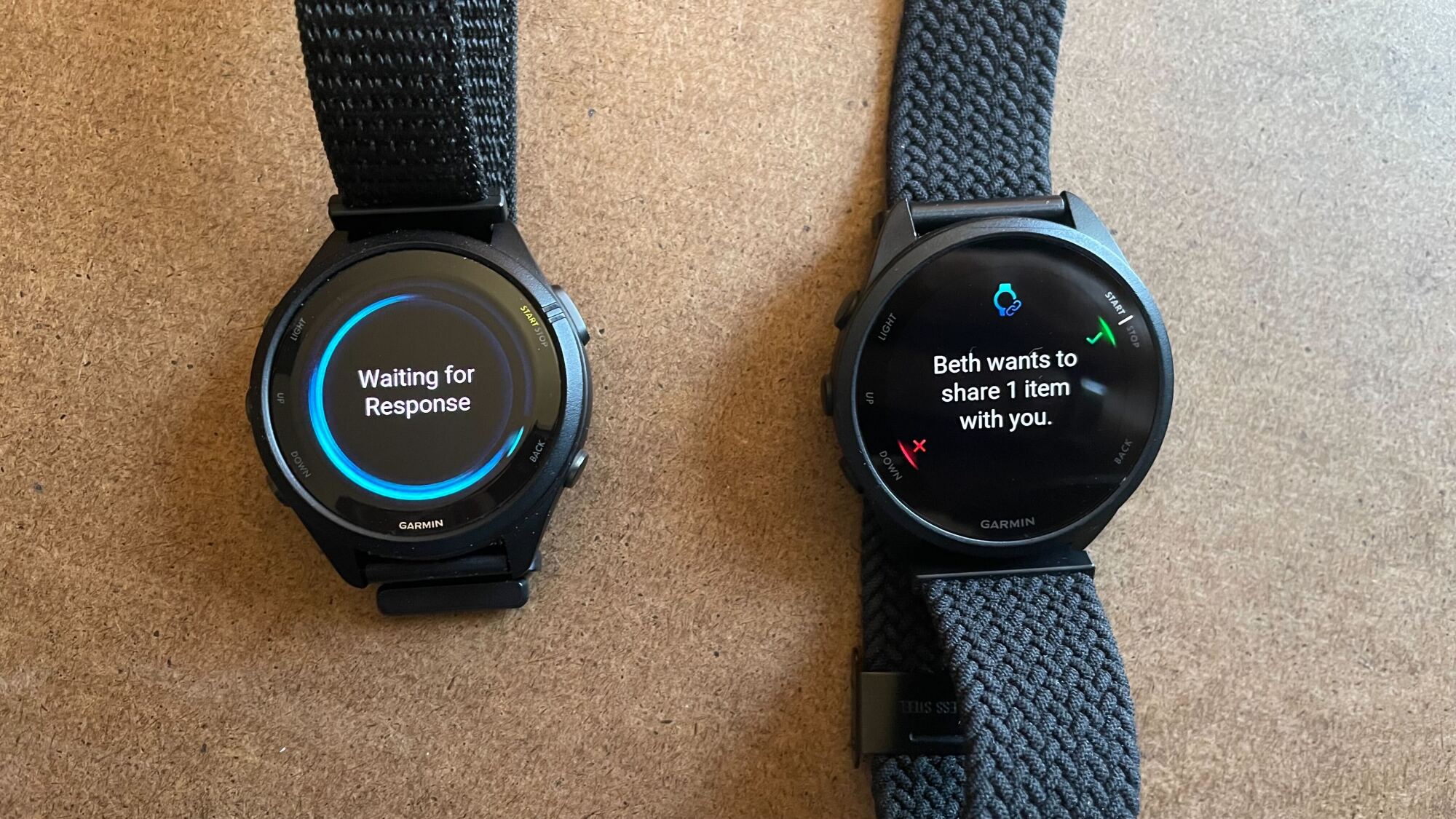
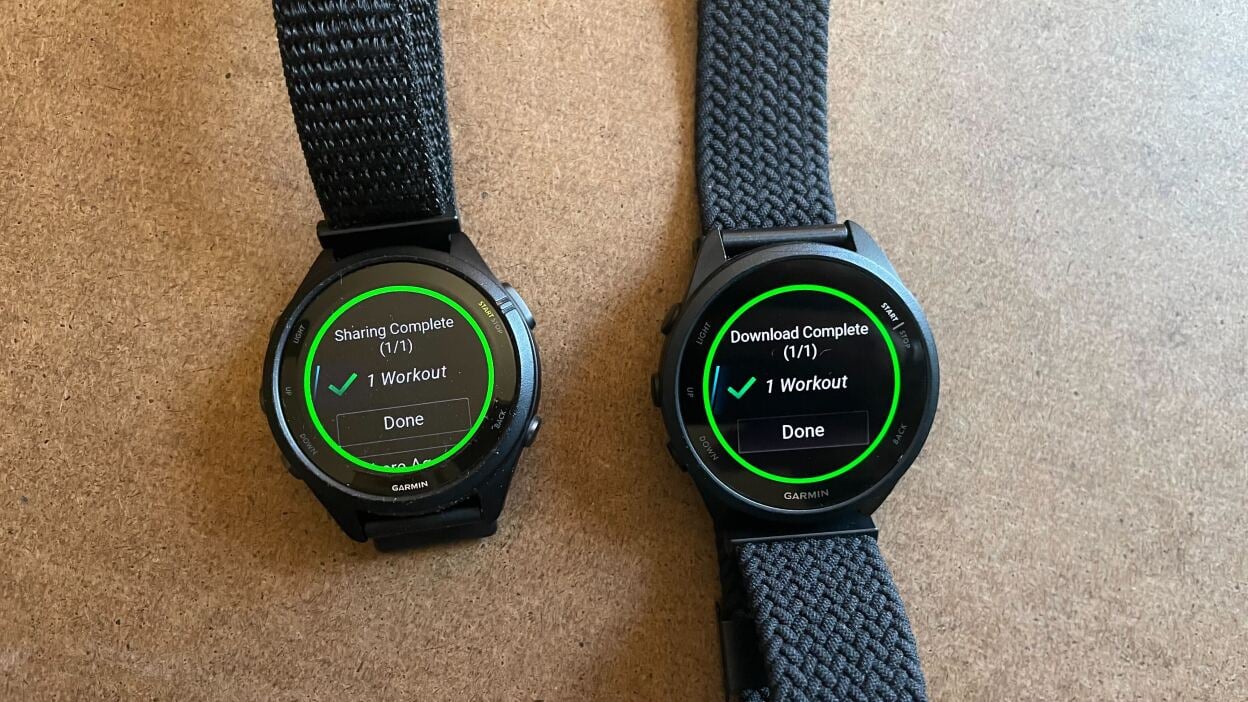
Если вы бегаете с другими людьми или хотите обсудить тренировки с другом, который также использует Garmin, вам понравится функция Garmin Share, которая позволяет отправлять тренировку (или карту маршрута) на часы другого человека. Мой муж может спросить меня: «Что это?» Норвежский 4×4?» Я могу ответить: «Вот, я тебе отправлю», и через несколько секунд задание будет в библиотеке упражнений на его часах.
Как отправлять элементы с помощью Garmin Share:
- Нажмите кнопку «Старт», как будто вы начинаете какое-то действие.
- Прокрутите страницу вниз, пока не увидите Garmin Share в качестве опции. Выберите его.
- Вы увидите экран с надписью «Готово к выдаче». Прокрутите вниз, чтобы увидеть все элементы, которыми вы можете поделиться (тренировки, маршруты и т. д.), и выберите один.
- На ваших часах отобразится сообщение «Поиск устройств». Если ваш друг откроет экран получения, его модель часов и название будут доступны для выбора.
Как получить тренировку с помощью Garmin Share:
- Как и выше, нажмите кнопку «Пуск», прокрутите вниз и выберите Garmin Share.
- Вы увидите экран с надписью «Готово к выдаче».
- Когда вы поделитесь файлом, вам будет предоставлена возможность одобрить или отклонить его загрузку.
Вы также можете поделиться тренировкой, найдя ее на своих часах (как будто вы собираетесь ее выполнить), а затем выбрав «Поделиться» вместо того, чтобы выполнить тренировку.
Оповещения о закате
Вы можете установить на своих часах всевозможные оповещения. Однажды я просматривал меню, желая узнать, что там есть, и заметил опцию «Закат».
У меня есть привычка выходить на вечернюю пробежку по тропам, не проверяя, сколько времени осталось до заката. Это рецепт сожалений: я либо жалею, что не взял с собой фонарик, либо жалею, что не начал бегать немного раньше.
Но теперь это проблема прошлого. Я зашёл в Настройки > Уведомления и оповещения > Системные оповещения > До заката и установил время на 1 час (00:00:XNUMX). Теперь я чувствую легкую вибрацию на запястье, когда до захода солнца остается час. Если я в одежде для бега, но откладываю выход на улицу, это мой сигнал. Если я понимаю, что не вернусь до темноты, я по пути беру с собой фонарик.
Умные сочетания клавиш для скрытых функций в меню
Умная комбинация клавиш — это сочетание клавиш для доступа к определенной функции, например, длительное нажатие кнопки питания (вверху справа) для включения или выключения спящего режима.
Чтобы настроить умные сочетания клавиш, перейдите в «Настройки» > «Система» > «Умные сочетания клавиш». Существует семь сочетаний клавиш, которые вы можете использовать: нажмите кнопки «Питание», «Назад» или «Вниз» или нажмите две кнопки одновременно (Питание и «Вниз», Питание и «Вверх», Назад и «Подсветка» или Назад и «Вверх»).
Среди полезных функций, которые можно назначить умной клавише быстрого доступа:
- Блокировка устройства (отличная функция, если у вас есть малыш, который любит играть с часами)
- Обмен данными о частоте сердечных сокращений (чтобы вы могли видеть свою частоту сердечных сокращений на тренажерах в спортзале)
- Смена вида спорта (если вы занимаетесь легкой атлетикой, но хотите перейти на обычный бег, когда дети выйдут на поле для футбольной тренировки)
- Включить или выключить сенсорный экран
- Показать секундомер или таймер
Блокировка устройства (отличная функция, если у вас есть малыш, который любит играть с часами)
Обмен данными о частоте сердечных сокращений (чтобы вы могли видеть свою частоту сердечных сокращений на тренажерах в спортзале)
Смена вида спорта (если вы занимаетесь легкой атлетикой, но хотите перейти на обычный бег, когда дети выйдут на поле для футбольной тренировки)
Включить или выключить сенсорный экран
Показать секундомер или таймер
Найдите мой телефон
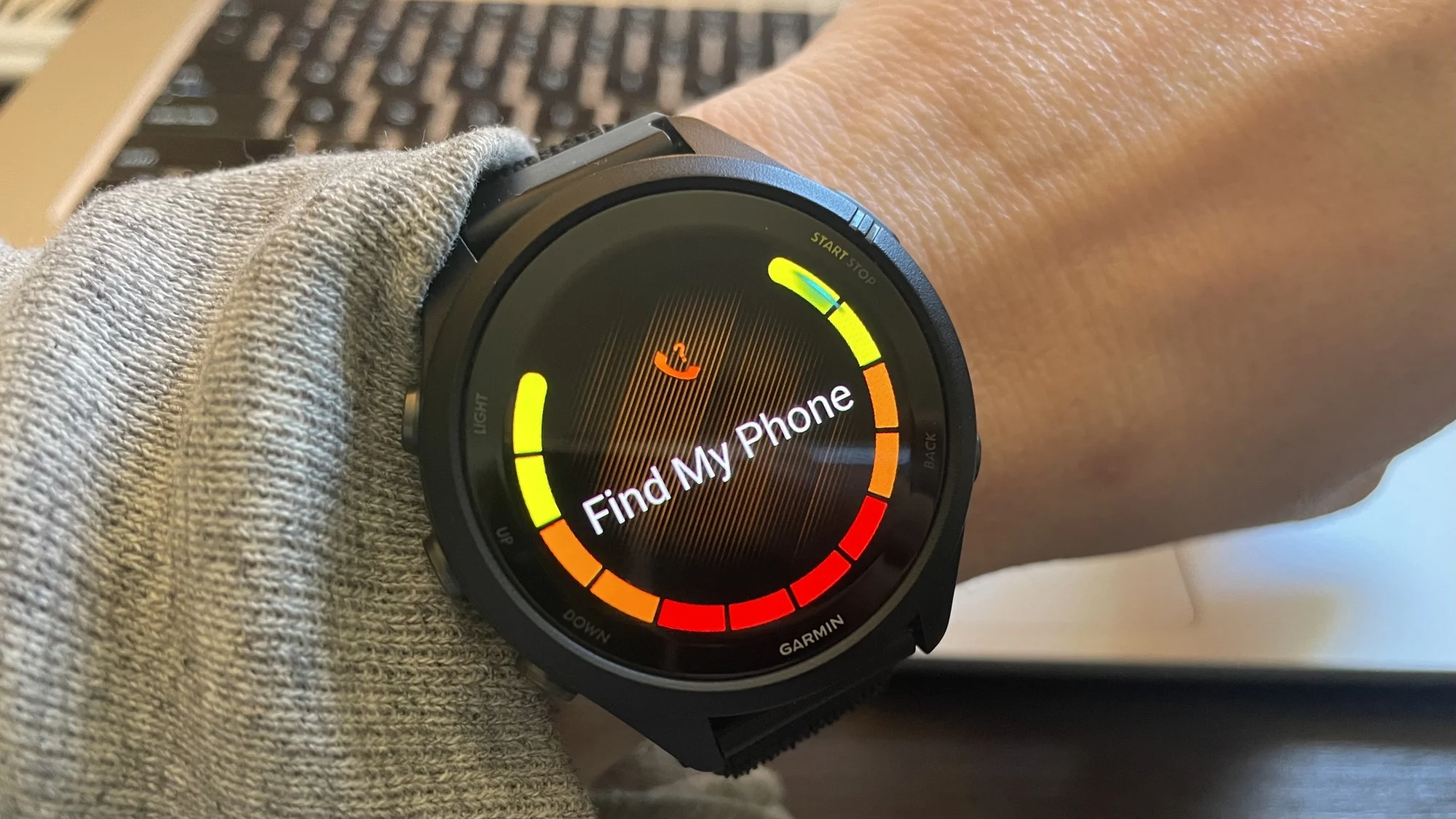
В наши дни определение местоположения телефона является основной функцией умных часов, но я все еще вижу, как люди открывают для себя эту функцию впервые, поэтому вот полезный совет: нажмите и удерживайте кнопку СВЕТ (вверху слева), чтобы открыть меню ярлыков. Выберите «Найти мой телефон», и часы определят местонахождение вашего телефона.

Комментарии закрыты.