
Почему в Windows 11 исчезла опция Wi-Fi? Причины и решения.
Мгновенно верните отсутствующую функцию Wi-Fi в Windows 11! Узнайте о причинах проблемы и точных шагах по ее устранению, чтобы легко восстановить подключение к интернету.
Самое важное, что вам нужно знать
- Прежде чем приступать к программным решениям, убедитесь, что Wi-Fi включен с помощью физического переключателя или в настройках BIOS/UEFI. Если проблема сохраняется после применения решений, используйте беспроводной USB-адаптер, чтобы определить, неисправность в оборудовании.
- В случае распространенных проблем с исчезновением Wi-Fi начните с отключения и повторного включения сетевого адаптера, отключения параметра управления питанием, позволяющего компьютеру отключать адаптер, или обновления/переустановки драйвера Wi-Fi.
- Если первоначальные решения не помогают, можно выполнить полную перезагрузку сети для переустановки всех коммутаторов и сетевых компонентов, использовать команды командной строки для восстановления стека TCP/IP или выполнить сброс питания для устранения сбоев микропрограммного обеспечения.
Когда в Windows 11 пропадает опция Wi-Fi , это часто происходит по одной из четырех основных причин: неисправен или выключен беспроводной адаптер, отключена служба автоматической настройки WLAN, отсутствует или поврежден драйвер , или сетевые настройки были повреждены после обновления Windows . Подходящее решение зависит от выявления основной проблемы, поэтому следующие шаги варьируются от простых исправлений до полной перезагрузки сети.

Быстрый ответ: Откройте Диспетчер устройств, разверните раздел «Сетевые адаптеры», щелкните правой кнопкой мыши по вашему беспроводному адаптеру, выберите «Отключить устройство», затем снова щелкните правой кнопкой мыши и выберите «Включить устройство». Если адаптер отсутствует в списке, откройте «Службы», установите параметр «Автоматическая настройка WLAN» в значение «Автоматически», а затем запустите его. Если оба метода не помогли, переустановите драйвер Wi-Fi, перейдя в «Настройки» → «Сеть и интернет» → «Дополнительные параметры сети» → «Сброс сети».
Перед изменением настроек проверьте наличие симптомов.
Фраза «Не отображается опция Wi-Fi» может указывать на несколько различных проблем, каждая из которых требует своего решения. Чтобы определить подходящее решение, выясните, какой из следующих симптомов соответствует вашему компьютеру:
| Дисплей | Возможная причина |
|---|---|
| На панели задач отсутствует значок Wi-Fi, а в быстрых настройках нет кнопки включения/выключения Wi-Fi. | Адаптер неисправен, отсутствует драйвер или отключена функция автоматической настройки WLAN. |
| Кнопка переключения Wi-Fi присутствует, но сети не отображаются. | Радиоконвертер выключен, включен режим полета, и возникла проблема с идентификацией. |
| Wi-Fi пропадает после перехода в спящий режим, перезагрузки или обновления Windows. | Управление питанием трансформатора, или определение, которое было заменено обновлением Windows. |
| В Диспетчере устройств беспроводной адаптер отображается с желтым восклицательным знаком. | Ошибка определения — требуется переустановка. |
| Адаптер вообще не отображается в Диспетчере устройств. | Устройство отключено в BIOS, физический переключатель Wi-Fi выключен или устройство неисправно. |
Если адаптер вообще не отображается в Диспетчере устройств, сначала проверьте наличие физической клавиши Wi-Fi или функциональной клавиши на ноутбуках (часто это Fn + F2, F5, F8 или F12 в зависимости от марки) и убедитесь, что беспроводная сетевая карта включена в BIOS, прежде чем пытаться использовать какие-либо программные решения.
Решение 1: Отключите и снова включите адаптер Wi-Fi.
Эта процедура сбрасывает состояние зависшего адаптера без изменения каких-либо настроек. Это самое быстрое решение, которое устраняет большинство случаев, когда параметры Wi-Fi исчезают в Windows 11 после перехода в спящий режим или из-за временного сбоя.
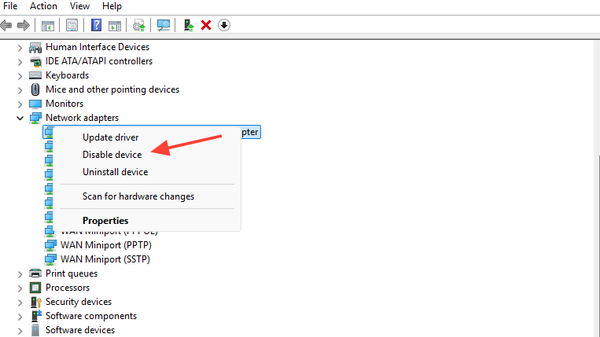
1. Щелкните правой кнопкой мыши кнопку «Пуск» и откройте «Диспетчер устройств». Щелкните стрелку рядом с пунктом «Сетевые адаптеры», чтобы развернуть список.
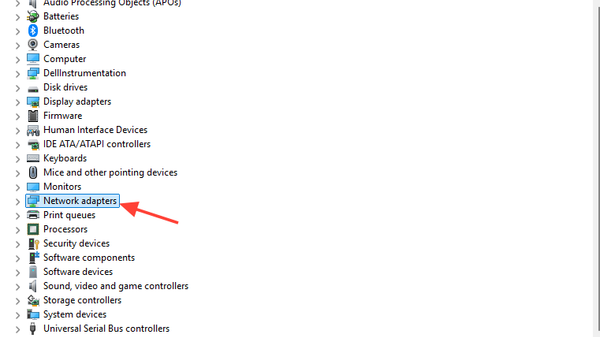
2. Найдите свой беспроводной Wi-Fi адаптер. Распространенные названия: Intel Wi-Fi 6 AX201, Realtek 8822CE Wireless LAN, Qualcomm Atheros QCA или MediaTek Wi-Fi 6 MT7921.
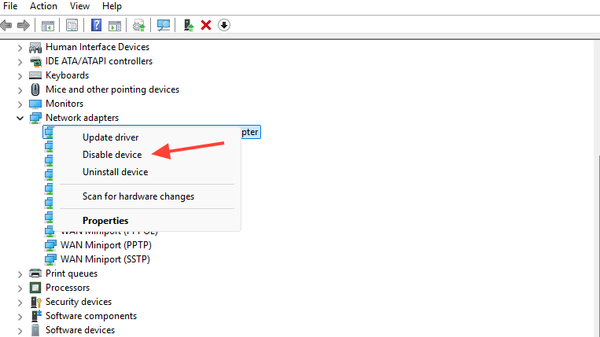
3. Щелкните правой кнопкой мыши по адаптеру и выберите «Отключить устройство», затем подтвердите запрос, подождите несколько секунд, а затем снова щелкните правой кнопкой мыши и выберите «Включить устройство». Через несколько секунд значок Wi-Fi должен снова появиться на панели задач.
То же самое можно сделать в панели «Сетевые подключения». Нажмите клавиши Windows + R и введите ncpa.cplЗатем нажмите Enter, щелкните правой кнопкой мыши по записи Wi-Fi, выберите «Отключить», а затем «Включить».
Решение 2: Включите службу автоматической настройки беспроводной сети (WLAN AutoConfig).
В Windows для обнаружения, подключения и управления беспроводными сетями используется служба WLAN AutoConfig (Wlansvc). Если служба остановлена или установлена в режим «Вручную» и не запускается, переключатель Wi-Fi и список сетей не отобразятся в Windows 11, даже если адаптер работает корректно.
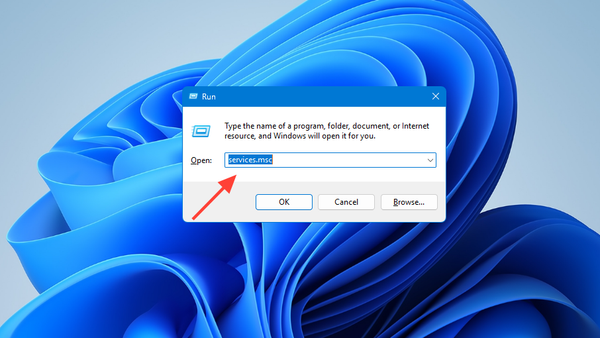
1. Нажмите клавиши Windows + R и введите services.msc, затем нажмите Enter.
2. Прокрутите вниз до пункта «Автоматическая настройка WLAN» и дважды щелкните по нему. Установите тип запуска на «Автоматический».
3. Если в статусе службы отображается «Остановлена», нажмите «Запустить». Затем нажмите «Применить», а затем «ОК». Снова щелкните правой кнопкой мыши службу и выберите «Перезапустить», чтобы обновить ее.
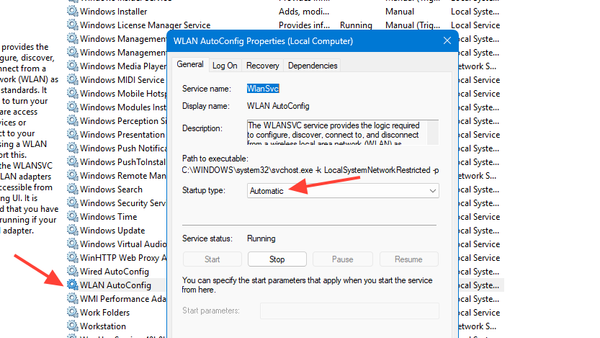
Примечание: Для корректного запуска службы WLAN AutoConfig требуется несколько других служб. Если она не запускается, откройте вкладку «Зависимости» и убедитесь, что службы RPC и Network Store Interface Service также запущены. Некорректная работа этих служб может привести к другим проблемам в Windows.
Решение 3: Предотвратить отключение адаптера Wi-Fi операционной системой Windows для экономии энергии.
На ноутбуках функция Wi-Fi часто исчезает после перехода в спящий режим, поскольку Windows 11 позволяет отключать беспроводной сетевой адаптер для экономии энергии. Отключение этого разрешения оставляет адаптер активным.
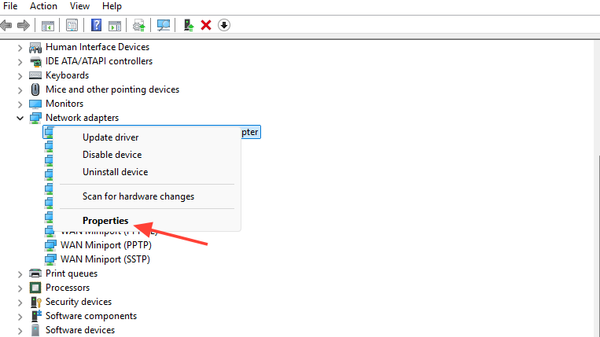
1. Откройте Диспетчер устройств, разверните раздел «Сетевые адаптеры», затем щелкните правой кнопкой мыши по вашему беспроводному сетевому адаптеру и выберите «Свойства».
2. Откройте вкладку «Управление питанием». Снимите флажок с параметра «Разрешить компьютеру отключать это устройство для экономии энергии».
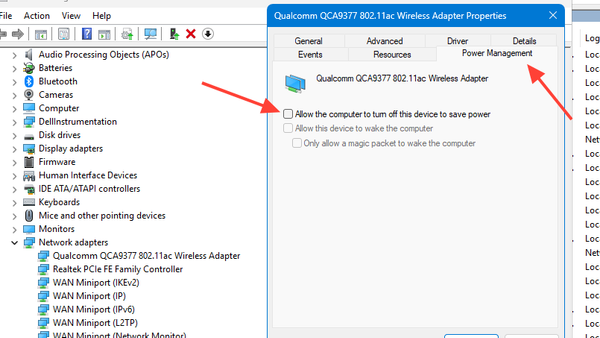
3. Нажмите ОК. Значок Wi-Fi должен оставаться видимым после перехода в спящий режим и закрытия крышки.
Решение 4: Обновите или переустановите драйвер Wi-Fi.
Наиболее распространенной причиной исчезновения беспроводного сетевого адаптера после обновления Windows 11 является поврежденный или несовместимый драйвер. Чистая переустановка гарантирует замену драйвера, загруженного в данный момент Windows.
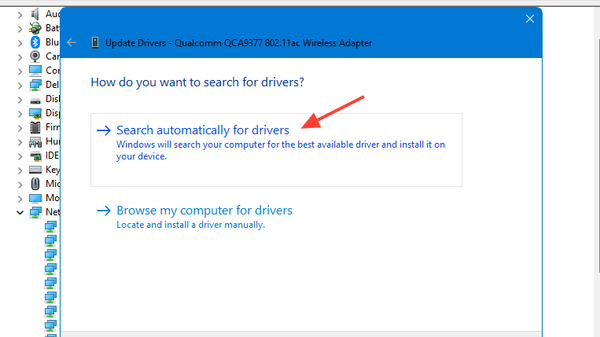
1. В Диспетчере устройств щелкните правой кнопкой мыши по беспроводному сетевому адаптеру и выберите «Обновить драйвер», затем «Автоматический поиск драйверов». Если Windows сообщит , что подходящий драйвер уже установлен, перейдите к шагу 2.
2. Снова щелкните правой кнопкой мыши по беспроводному сетевому адаптеру и выберите «Удалить устройство». При появлении запроса выберите «Попытаться удалить драйвер для этого устройства», а затем нажмите «Удалить».
3. В Диспетчере устройств откройте меню «Действия» и выберите «Сканировать наличие изменений оборудования». Windows переустановит драйвер и заново обнаружит адаптер. Перезагрузите компьютер, если адаптер не отобразится сразу.
Совет: Если Windows не переустановит драйвер автоматически, загрузите последнюю версию драйвера Wi-Fi со страницы поддержки производителя вашего ноутбука или материнской платы, используя другое устройство. Убедитесь, что драйвер точно соответствует модели вашего устройства и версии операционной системы, затем запустите установщик. Для систем Dell поиск по сервисному тегу на сайте dell.com/support отфильтрует драйверы, чтобы подобрать подходящий для вашего устройства; у ASUS, HP, Lenovo, MSI и Acer есть аналогичные сайты поддержки.
Решение 5: Выполните перезагрузку сети.
Сброс сетевых настроек удаляет и переустанавливает все сетевые адаптеры, восстанавливая все сетевые компоненты до настроек по умолчанию. Используйте это решение, если опция Wi-Fi отсутствует на панели задач и в настройках, а предыдущие решения не помогли.
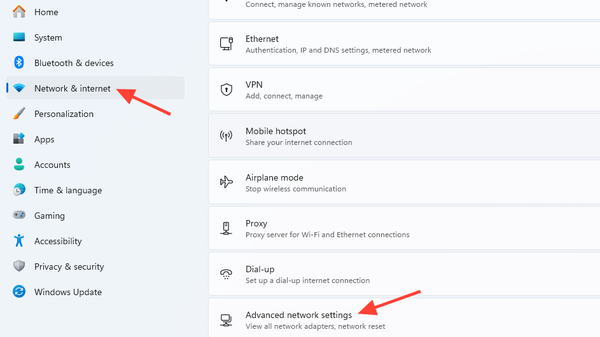
1. Откройте «Параметры», перейдите в раздел «Сеть и интернет», затем нажмите «Дополнительные параметры сети».
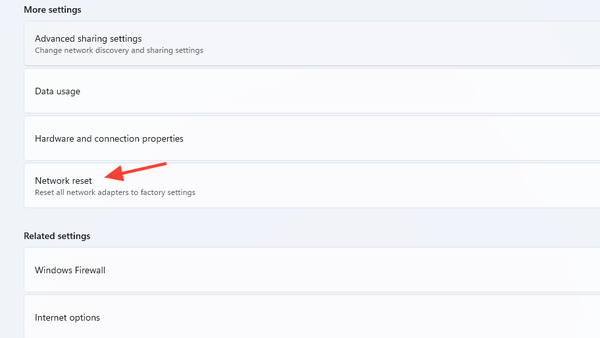
2. Нажмите «Сброс сети», затем «Сбросить сейчас». Подтвердите, выбрав «Да».
3. Windows перезагрузится автоматически. После перезагрузки на панели задач должен появиться значок Wi-Fi. Щелкните по нему, выберите свою сеть, а затем повторно введите пароль.
Примечание: Сброс сетевых настроек также удаляет VPN-клиенты, виртуальные адаптеры Hyper-V и другие виртуальные сетевые адаптеры. Вам потребуется переустановить или перенастроить эти компоненты позже. Возможно, также потребуется повторно подключить сохраненные сети и переключить их обратно в режим «Частная сеть» в свойствах сети.
Решение 6: Перезагрузка стека TCP/IP из командной строки.
Если значок Wi-Fi периодически появляется в Windows 11 или вы подозреваете повреждение сетевого стека, эти команды помогут исправить Winsock и настроить IP-адрес без отключения сетевого адаптера.
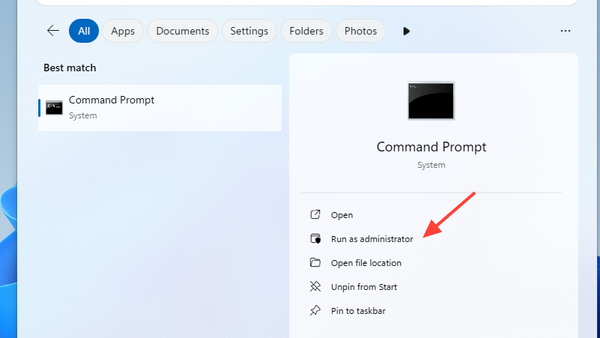
1. Нажмите кнопку «Пуск» и введите cmdЗатем щелкните правой кнопкой мыши на «Командная строка» и выберите «Запустить от имени администратора».
2. Выполните каждую из этих команд, нажимая Enter после каждой строки:
netsh winsock reset
netsh int ip reset
ipconfig /flushdns
ipconfig /registerdns
ipconfig /release
ipconfig /renew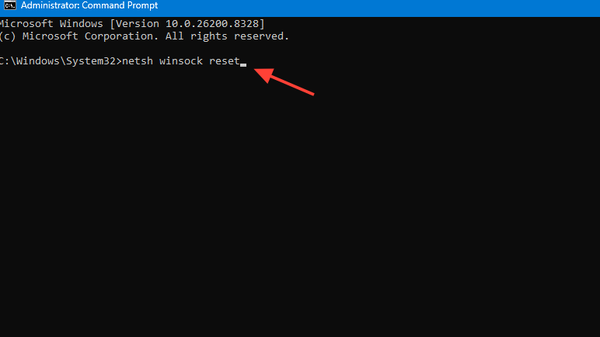
3. Закройте командную строку и перезагрузите компьютер. Проверьте панель задач на наличие значка Wi-Fi.
Решение 7: Сброс питания (очистка блока питания) ноутбука.
Функция сброса питания удаляет все остаточные заряды с материнской платы и принудительно перезагружает контроллеры, включая беспроводную сетевую карту. Этот процесс особенно полезен, когда Wi-Fi-адаптер зависает из-за проблемы с прошивкой на устройстве под управлением Windows 11.
1. Полностью выключите ноутбук через меню «Пуск». Не используйте опцию «Перезагрузка».
2. Отсоедините зарядное устройство и все USB-устройства. Если батарея съемная, извлеките ее.
3. Нажмите и удерживайте кнопку питания примерно 60 секунд, затем отпустите ее. Подключите аккумулятор и зарядное устройство, включите устройство и проверьте, появился ли значок Wi-Fi.
Как проверить успешность решения проблемы?
Функциональность Wi-Fi полностью восстанавливается при выполнении следующих трех условий:
- Значок Wi-Fi отображается в системном трее справа от панели задач.
- При нажатии на значок сети в разделе «Быстрые настройки» появляется окно Wi-Fi, и вы можете включить его переключатель.
- В разделе «Настройки» → «Сеть и интернет» отображается список доступных сетей.
Если в настройках Wi-Fi в обычном режиме скрыт только значок на панели задач, решение другое: щелкните правой кнопкой мыши на панели задач, откройте настройки панели задач, разверните раздел значков в системном трее и убедитесь, что значок сети должен отображаться.
Что делать, если ни одно из предложенных решений не помогло восстановить Wi-Fi?
Если после переустановки драйвера, сброса сетевых настроек и перезагрузки системы беспроводная сеть по-прежнему не отображается в Диспетчере устройств, проблема, вероятно, кроется на более низком уровне операционной системы. Выполните следующие действия в указанном порядке:
| Распечатать | Действие |
|---|---|
| Физическая клавиша Wi-Fi или функциональная клавиша | Поменяйте местами физические клавиши; на ноутбуках нажмите Fn + клавишу беспроводной сети. |
| Режим полета | Откройте быстрые настройки и убедитесь, что режим полета отключен. |
| Настройка беспроводной сети в BIOS/UEFI | Перезагрузите устройство, войдите в BIOS и убедитесь, что беспроводное сетевое устройство включено. |
| Инструменты для оптимизации ресурсов (например, HP Connection Optimizer) | Отключите или удалите специфичные для производителя службы управления подключениями, находящиеся вне операционной системы Windows. |
| Аппаратная неисправность | Проверьте работу Wi-Fi с помощью USB-адаптера; если он работает, значит, внутренняя сетевая карта неисправна. |
Проверка беспроводного USB-адаптера — это самый быстрый способ отличить программную проблему от аппаратной неисправности. Если качественный USB-адаптер отображает опцию Wi-Fi и подключается нормально, проблема заключается во внутренней сетевой карте или её антенном кабеле, и устройство нуждается в обслуживании.
Комментарии закрыты.