
Устранение ошибки AIXHost.exe «Приложение закрыто» в Windows 11
Избавьтесь от надоедливой ошибки AIXHost.exe «приложение завершает работу» в Windows 11 прямо сейчас. Откройте для себя эффективные решения для восстановления стабильности и бесперебойной работы вашей системы.
Самое важное, что вам нужно знать
- Не пытайтесь удалить файл AIXHost.exe или загрузить его замену из ненадежных источников, так как это может привести к отключению операционной системы.
- Для начала выполните сброс компонента AIX с помощью команды PowerShell Get-AppxPackage MicrosoftWindows.Client.AIX | Remove-AppxPackage . Это наиболее эффективное решение для большинства пользователей.
- Если решение с помощью PowerShell не сработает, отключите функцию «Восстановление» через «Компоненты Windows» (Включение или отключение компонентов Windows), так как это решает проблему для многих пользователей и обеспечивает корректную повторную регистрацию компонента.
Всплывающее окно, которое ссылается на C:WindowsSystemAppsMicrosoftWindows.Client.AIX_cw5n1h2txyewyAIXHost.exe Сообщение «Приложение завершает работу и не может обработать этот запрос» связано с Windows AI Experience Host, фоновым процессом, обеспечивающим работу функции Recall и других функций искусственного интеллекта, встроенных в устройство. Windows 11Эта ошибка часто возникает на компьютерах Copilot+, таких как Lenovo Yoga Slim 7x, HP OmniBook и устройства Surface, и нередко появляется во время использования. Приложения Например, Word, Excel, Outlook, или даже когда вы ничего не делаете на рабочем столе.
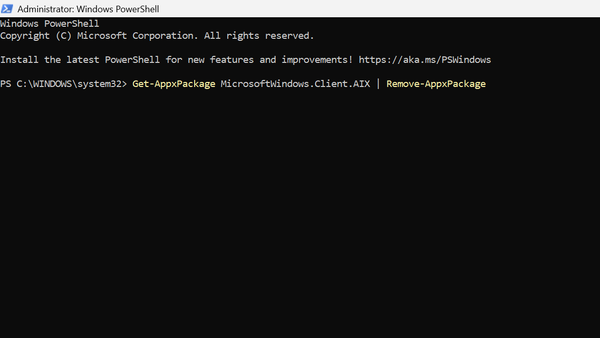
⚡Быстрый ответ: Откройте PowerShell от имени администратора и выполните команду. Get-AppxPackage MicrosoftWindows.Client.AIX | Remove-AppxPackageЗатем перезагрузите компьютер. Если всплывающее окно появится снова, отключите функцию «Восстановление», перейдя в Панель управления → Программы и компоненты → Включение или отключение компонентов Windows, затем перезагрузите компьютер и снова включите ее, если хотите использовать ее снова.
Что такое AIXHost.exe и почему он аварийно завершает работу?
AIXHost.exe — это процесс, который запускает пакет MicrosoftWindows.Client.AIX, слой искусственного интеллекта, используемый Windows 11 для распознавания содержимого на экране в таких функциях, как «Вызов», «Выполнить щелчком» и «Обнаружение контента». Когда этот хост-процесс сталкивается с критической проблемой, Windows завершает его работу и отображает диалоговое окно «Приложение завершает работу и не может обработать этот запрос», вместо того чтобы оставлять процесс приостановленным.
Эта неисправность обычно вызвана одной из следующих причин:
- База данных снимков состояния системы восстановления повреждена или не удалось записать в нее данные.
- Конфликты между индексированием Windows Search и хостом ИИ.
- Неполное или поврежденное накопительное обновление привело к тому, что пакет AIX оказался в некорректном состоянии.
- Драйверы нейронного процессора (NPU) или чипсета на устройствах Snapdragon X Elite и X Plus устарели.
Этот файл не является вредоносным ПО и находится в защищенном системном расположении. Не пытайтесь удалить AIXHost.exe напрямую или загрузить «замену» с сайта третьей стороны — это может привести к сбою системы и ошибкам 0xc000007b или синему экрану смерти (BSOD).
Решение 1: Перезагрузите компонент AIX с помощью PowerShell.
Это решение наиболее эффективно для большинства пользователей, поскольку оно заставляет Windows удалить поврежденный пакет и повторно зарегистрировать чистую копию при следующем входе в систему.
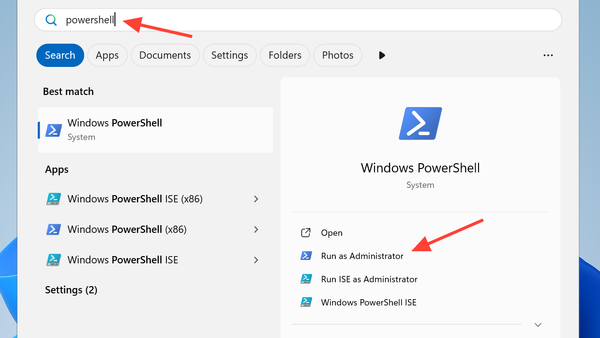
1. Нажмите кнопку «Пуск», введите powershell, затем щелкните правой кнопкой мыши Windows PowerShellВыберите «Запустить от имени администратора». Подтвердите запрос контроля учетных записей пользователей (UAC).
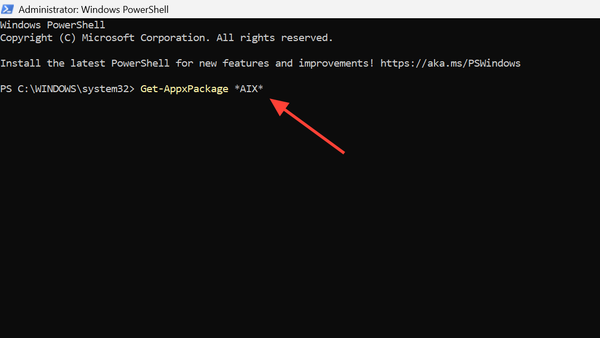
2. Убедитесь в наличии пакета, выполнив команду. Get-AppxPackage *AIX*Вы должны увидеть запись для MicrosoftWindows.Client.AIX.
3. Удалите его с помощью команды. Get-AppxPackage MicrosoftWindows.Client.AIX | Remove-AppxPackage Дождитесь возвращения диспетчера команд.
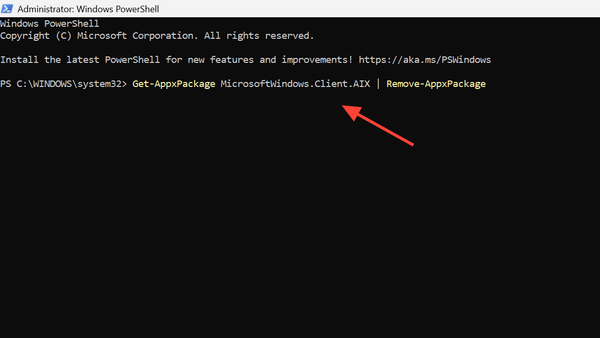
4. Перезагрузите компьютер. Windows перезагрузит компонент AIX при входе в систему, устранив ошибку конфигурации, вызывавшую появление всплывающего окна.
Вы поймете, что решение сработало, когда сможете войти в систему в обычном режиме и получить доступ к рабочему столу без появления диалогового окна AIXHost.exe.
Решение 2: Отключите функцию «Восстановление» в Windows.
Если сброс настроек PowerShell не помог, отключение функции восстановления через диалоговое окно «Устаревшие компоненты Windows» решило проблему для многих пользователей, в том числе для тех, у кого не сработали все остальные способы устранения неполадок. Для этого необходимо войти в систему как администратор.
1. Откройте меню «Пуск» и введите controlЗатем откройте классическую панель управления. Установите режим просмотра «Крупные значки».
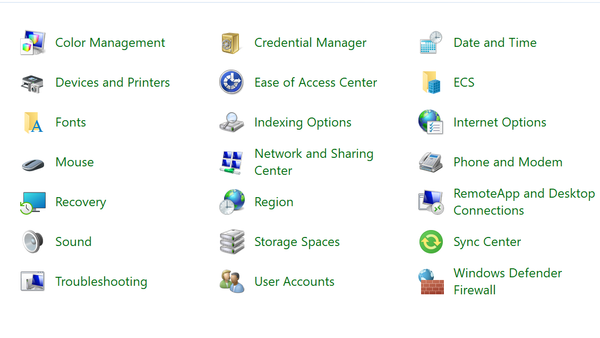
2. Откройте «Программы и компоненты», затем в левой панели щелкните «Включение или отключение компонентов Windows».
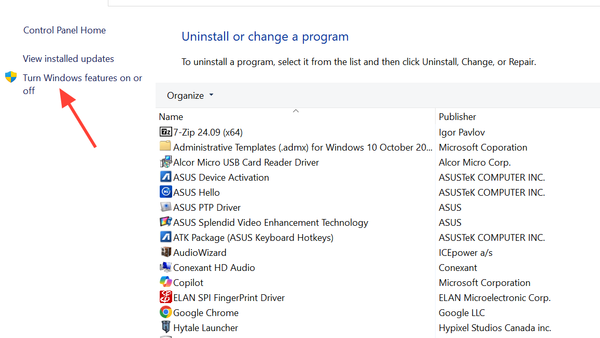
3. Снимите флажок с пункта «Восстановить» в списке, затем нажмите «ОК» и позвольте Windows применить изменения.
4. Перезагрузите (не просто выключите) компьютер. После перезагрузки всплывающее окно должно исчезнуть.
Если вы хотите восстановить функцию восстановления, повторите шаги и снова установите флажок. Многие пользователи сообщают, что ошибка не появляется снова после этого цикла включения/выключения, поскольку компонент регистрируется корректно.
Решение 3: Отключите службу AI Host Fabric.
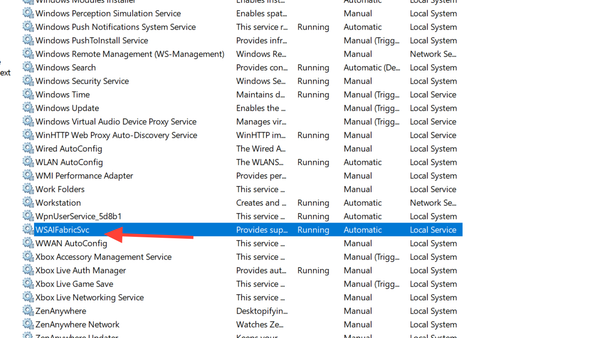
Служба WSAIFabricSvc выступает в качестве коммуникационного уровня между Windows и хостом ИИ. Неправильно настроенная служба может привести к многократным перезапускам AIXHost.exe, вызывая частые всплывающие окна.
1. Нажмите клавиши Windows + R и введите services.msc, затем нажмите Enter.
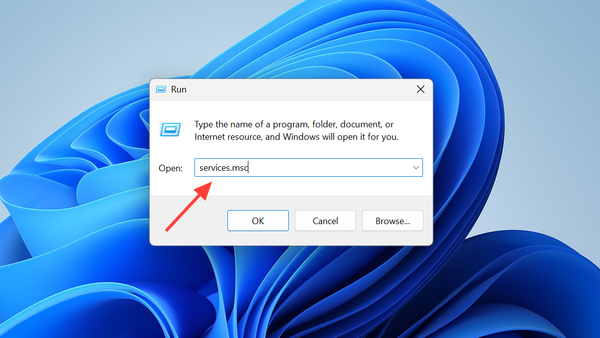
2. Прокрутите вниз, пока не найдете WSAIFabricSvc (также указанный как AI Host Fabric Service). Дважды щелкните по нему.
3. Установите тип запуска на «Отключено», нажмите «Остановить», если служба запущена, затем «Применить» и «ОК».
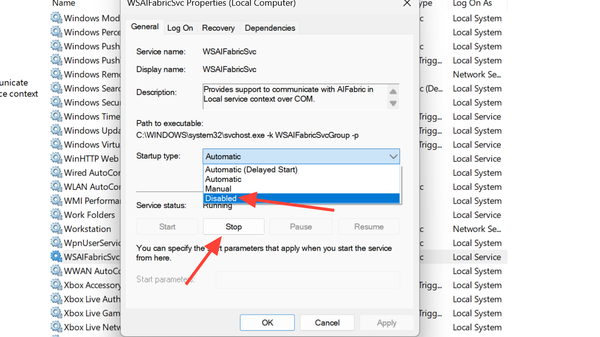
4. Перезагрузите устройство и следите за диалоговым окном. Если оно не появится снова во время обычной работы, значит, восстановление прошло успешно.
Примечание: Отключение этой службы также отключает встроенные функции искусственного интеллекта Windows 11, которые от нее зависят. Включите ее снова (автоматически или вручную), если хотите восстановить связанные функции Recall и Copilot+.
Решение 4: Восстановление системных файлов с помощью SFC и DISM.
Если пакет AIX цел, но вспомогательные системные файлы повреждены, хост всё равно не будет функционировать. SFC и DISM восстанавливают репозиторий основных компонентов, от которого зависит платформа искусственного интеллекта.
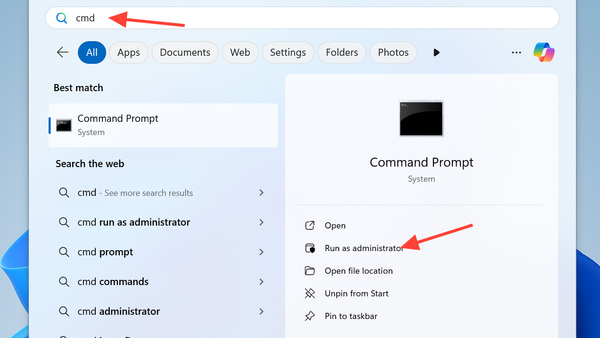
1. Откройте командную строку или терминал Windows с правами администратора.
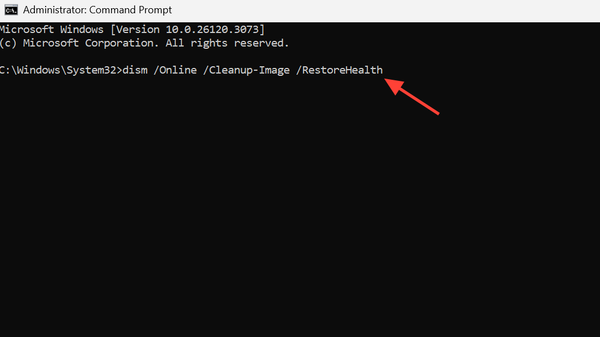
2. Включите DISM /Online /Cleanup-Image /RestoreHealth Сначала дождитесь завершения процесса. Это позволит получить чистые копии поврежденных компонентов из Центра обновления Windows.
3. Затем бегите sfc /scannow проверить о Защищенные системные файлы и исправить.
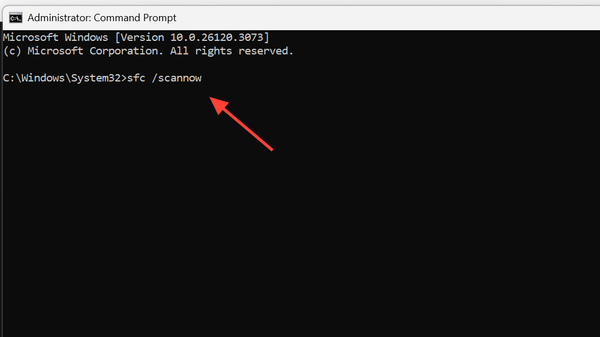
4. После завершения обеих проверок перезагрузите компьютер.
Решение 5: Остановите службу поиска Windows, если причиной является индексирование.
Если у вас возникла проблема с AIXHost.exe из-за индексирования, вы можете временно отключить службу поиска Windows. Поиск Windows иногда конфликтует с хостом AI при попытке индексировать метаданные снимков. Отключение этой службы — бысткий способ подтвердить, является ли причиной проблемы процесс индексирования.
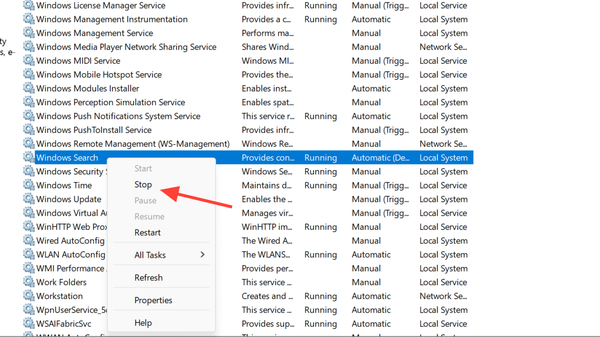
Открыть services.mscЗатем щелкните правой кнопкой мыши на «Поиск Windows» и выберите «Остановить». Если всплывающее окно сразу же остановится, оставьте службу приостановленной и перестройте индекс в Панели управления → Параметры индексирования → Дополнительно → Перестроить. После этого переключите службу в режим «Автоматический запуск (с задержкой)», чтобы обеспечить ее дальнейшую работу. операция поиска файла.
Что делать, если ни одно из решений не сработает?
Если вам не удалось решить проблему с AIXHost.exe с помощью предыдущих решений, вот несколько последних вариантов. В некоторых случаях ни один из упомянутых выше методов не может устранить проблему. Самым надежным последним вариантом является чистая установка Windows 11 (которая сохранит ваши файлы и приложения), а если это не поможет, чистая переустановка может устранить ошибку для пользователей, которые исчерпали все другие варианты.
⚠️Обязательно сделайте резервную копию данных перед любым ремонтом или переустановкой. Обновление без переустановки сохранит ваши личные файлы и приложения, а чистая установка удалит все данные с системного диска.
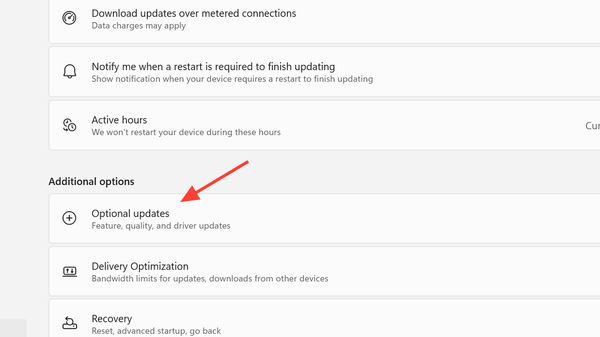
Прежде чем прибегать к таким радикальным мерам, убедитесь, что Windows полностью обновлена — откройте «Параметры» → «Центр обновления Windows» → «Дополнительные параметры» → «Дополнительные обновления» и установите все перечисленные там обновления, включая обновления драйверов. На компьютерах Copilot+ с процессорами Snapdragon также обновите драйверы нейронного процессора и чипсета через Lenovo Vantage или HP Support Assistant, поскольку устаревшая прошивка нейронного процессора является распространенной причиной, которую не могут устранить никакие средства устранения неполадок в Windows.
Руководство: С какого решения начать?
| Дисплей | Попробуйте сначала | Если это не удастся |
|---|---|---|
| Всплывающее окно появляется при каждом входе в систему. | Сброс пакета AIX с помощью PowerShell | Отключите функцию «Восстановление памяти» в компонентах Windows. |
| Всплывающее окно появляется при использовании Word, Excel или Outlook. | Восстановите Office Online, затем перезапустите PowerShell. | Отключить WSAIFabricSvc |
| Всплывающее окно появляется после последнего обновления Windows. | DISM + SFC, затем проверьте наличие необязательных обновлений. | Позиционное повышение |
| Всплывающее окно появляется на новом компьютере Copilot+ (Snapdragon). | Обновление драйверов нейронного процессора и чипа. | Сброс пакета AIX с помощью PowerShell |
| Всплывающее окно продолжает появляться даже после применения всех вышеперечисленных решений. | Повторная установка после локального ремонта | Чистая переустановка Windows 11. |
Хотя диалоговое окно AIXHost.exe раздражает, это всего лишь ошибка в компоненте, которую можно безопасно исправить. Начните с выполнения команды PowerShell, а затем, при необходимости, отключите функцию «Отзыв» — большинство пользователей успешно отключают это всплывающее окно на одном из этих шагов, не теряя при этом никаких данных или функциональности ИИ.
Комментарии закрыты.