
Как исправить проблему с отсутствием опции HD в WhatsApp
Возникли проблемы с отображением HD-версии в WhatsApp? Узнайте об эффективных решениях этой проблемы и наслаждайтесь фотографиями и видео высокого качества. Нажмите здесь!

Самое важное, что вам нужно знать
- Чтобы включить HD-качество, используйте обычный способ отправки изображений или видео в чате (через камеру или галерею) и избегайте документов, статусов или фотографий профиля.
- Проверьте настройки качества загрузки медиафайлов по умолчанию в разделе «Хранилище и данные» и убедитесь, что WhatsApp обновлен до официальной версии из магазина.
- Если опция HD по-прежнему исчезает, сбросьте локальное состояние приложения (очистите кэш или переустановите после резервного копирования) или обратитесь в службу поддержки WhatsApp.
Если опция HD-качества не отображается в WhatsApp , сначала проверьте, куда вы пытаетесь отправить медиафайл. Регулировка качества HD отображается в обычном предварительном просмотре изображения или видео в чате WhatsApp. Эта опция не отображается во всех интерфейсах отправки медиафайлов, и WhatsApp подтверждает, что HD-медиа в настоящее время недоступны для обновлений статуса или фотографий профиля.
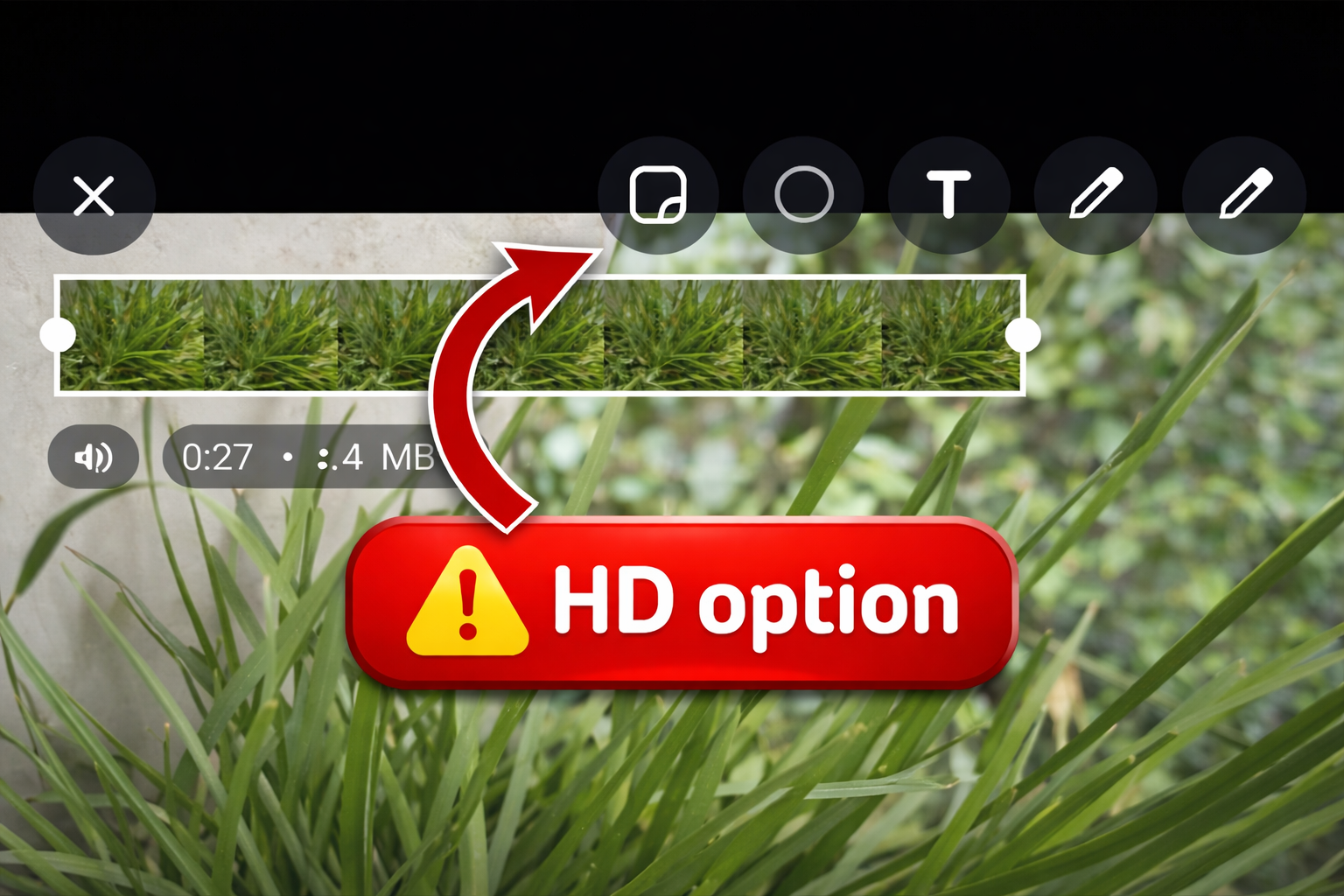
Если вы уже отправляете обычное фото или видео в личном или групповом чате , а кнопка по-прежнему отсутствует, проблема, скорее всего, вызвана устаревшей или неофициальной версией приложения, неисправным медиаредактором или определенным путем к файлу, который ведет себя иначе, чем обычные фотографии и видео.
1. Используйте обычный способ отправки изображений или видео в чате.
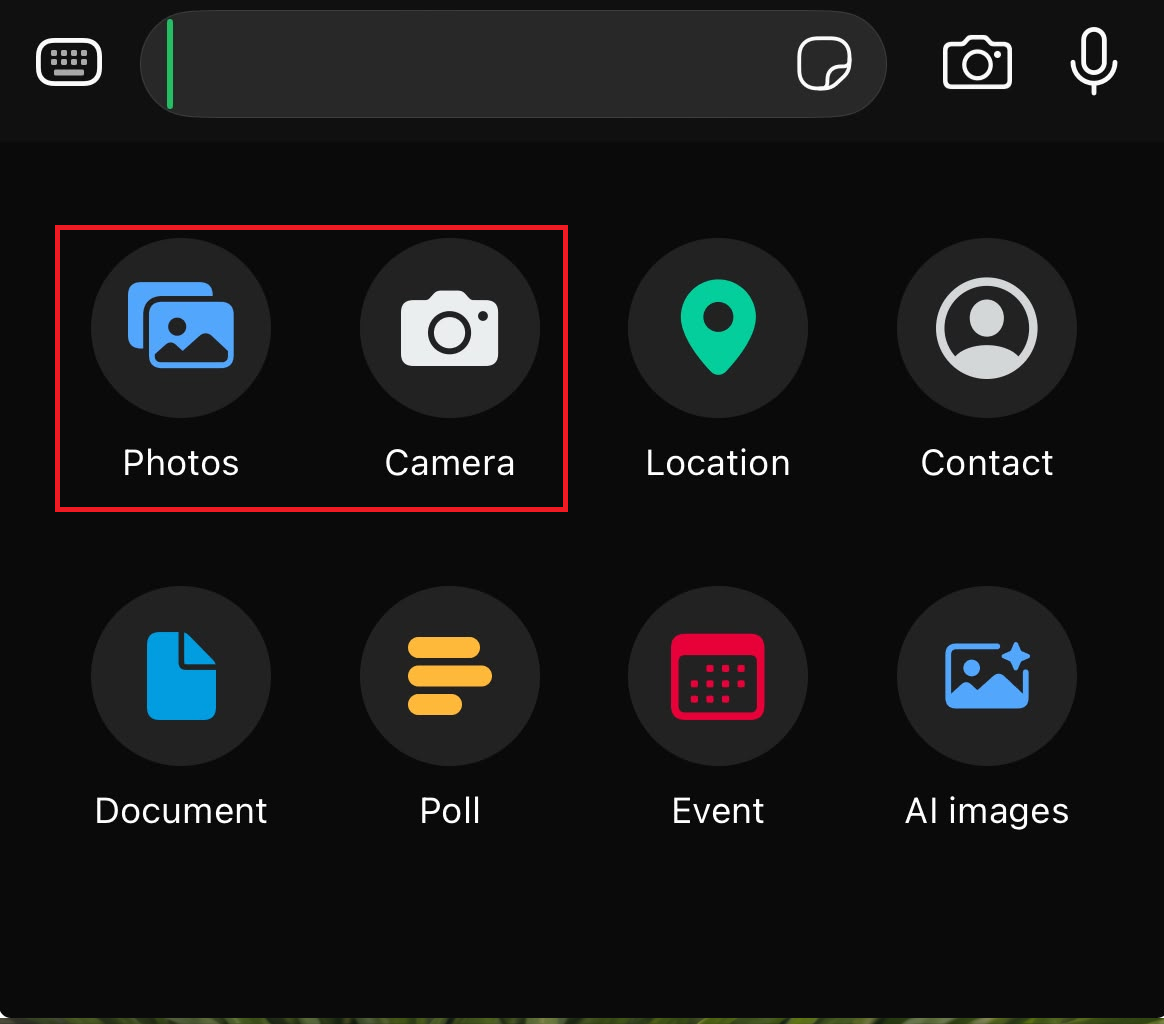
WhatsApp поясняет, что медиафайлы высокого разрешения доступны в стандартном режиме просмотра медиафайлов в чате : откройте чат, выберите или сделайте снимок или видео, а затем выберите стандартное или высокое качество в окне предварительного просмотра. Если вы открываете документ , сканер, статус или редактируете фотографии профиля, вы не увидите тот же редактор.
- Откройте личный или групповой чат в Приложение WhatsApp.
- Использовать вариант камера (камера) или Фото (Фотографии) или Галерея
(Выставка) проходит в обычном режиме, а не в обычном. Документ (Документ).
![В списке вложений WhatsApp отображается возможность выбрать обычный путь к изображению или видео вместо пути к документу.]()
Кнопка HD отображается в предварительном просмотре обычных изображений и видео, а не в пути к прикрепленному документу. - Выберите обычную фотографию или короткий видеоролик и дождитесь открытия экрана предварительного просмотра в WhatsApp.
- Искать кнопку HD В этом окне предварительного просмотра выберите HD качество (В HD-качестве), если отображается.
- Если вы пытаетесь загрузить Статус (Статус) или изменение изображение профиля (Фото профиля), поэтому перестаньте считать отсутствие кнопки HD ошибкой. Там упоминается WhatsApp в настоящее время Для этих разделов недоступно видео в формате HD.
Если кнопка отображается в обычном предварительном просмотре чата, значит, функция работает, и проблема была в предыдущем пути. Если она отсутствует и там, проверьте настройки качества загрузки по умолчанию.
2. Проверьте настройки качества загрузки медиафайлов по умолчанию.
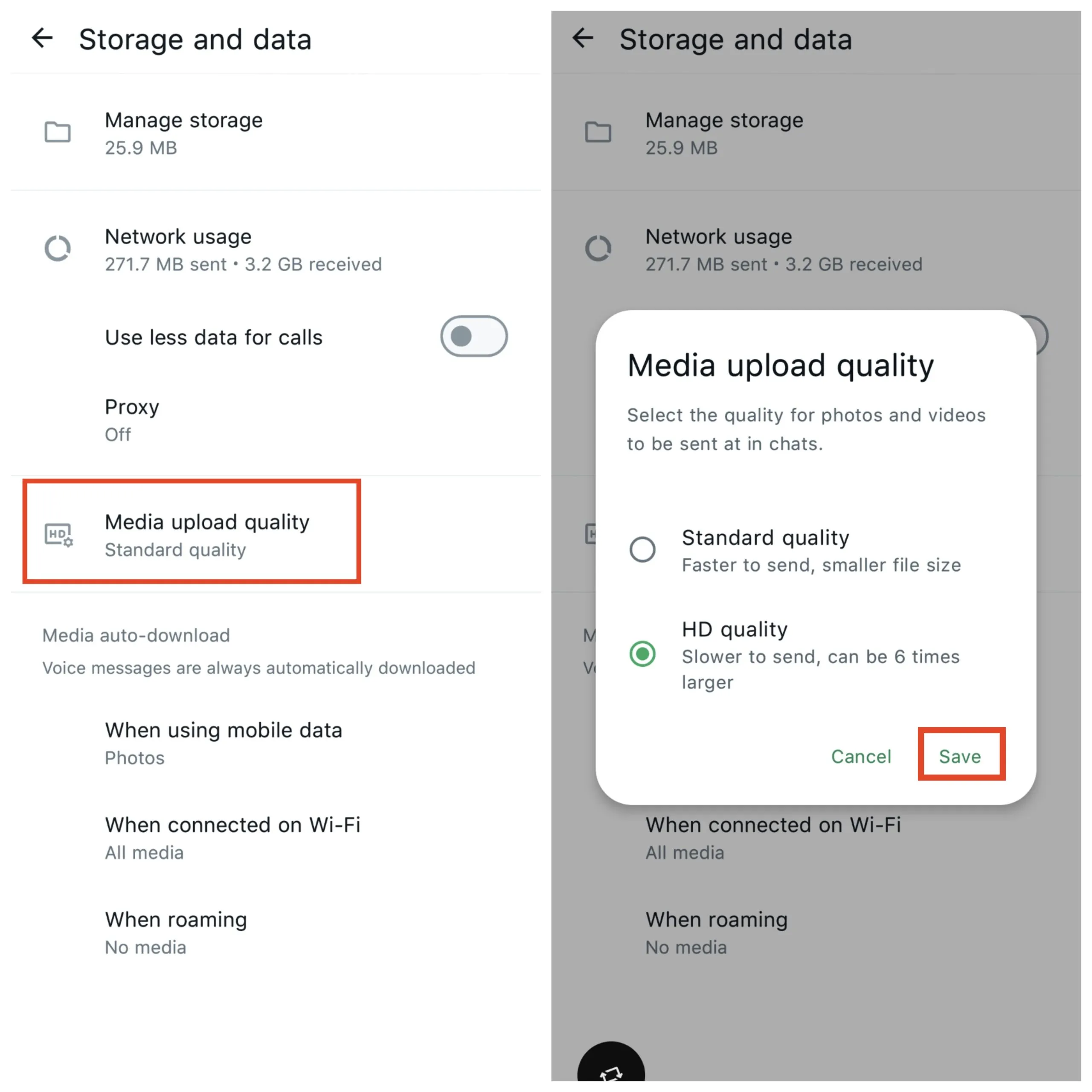
Чтобы проверить настройку качества загрузки медиафайлов по умолчанию в WhatsApp, выполните следующие действия: В WhatsApp также есть настройка качества медиафайлов по умолчанию в разделе «Хранилище и данные» . Установка этого параметра на качество HD не преобразует статусы или документы в медиафайлы HD, но подтверждает, отображает ли ваша текущая версия приложения вообще элементы управления воспроизведением медиафайлов HD в WhatsApp.
- Открыть Настройки WhatsApp (Настройки WhatsApp).
- Перейти к Хранение и данные (Хранение и данные).
- Открыть Качество загрузки мультимедиа (Качество загрузки медиафайлов).
- выберите HD качество (Качество HD).
![В настройках хранилища и данных WhatsApp качество загрузки медиафайлов установлено на HD-качество.]()
Настройка HD по умолчанию отделена от кнопки HD для одиночной передачи, но обе функции должны быть доступны в поддерживаемой в настоящее время версии. - Вернитесь в чат и снова отправьте обычное изображение через обычный предварительный просмотр.
Если настройка присутствовала и вывод в HD-качестве проходил успешно, проблема заключалась в качестве по умолчанию или в игнорировании элемента управления предварительным просмотром. Если же сама настройка отсутствовала или редактор по-прежнему не отображал изображение в HD-качестве, обновите приложение.
3. Обновите WhatsApp из официального магазина.
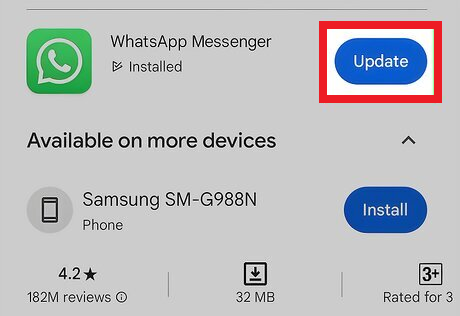
Сложно судить о доступности функций в старых, бета-версиях, клонированных или неофициальных версиях WhatsApp. В инструкциях по обновлению WhatsApp четко указано, что необходимо использовать текущую официальную версию приложения, а предупреждения о неофициальных приложениях указывают на то, что модифицированные версии могут вести себя непредсказуемо и скомпрометировать учетные записи.
- Мероприятие WhatsApp Из Google Play магазин Или App Store.
![В App Store или Play Store отображается обновление WhatsApp, но отсутствует опция воспроизведения медиафайлов высокой четкости.]()
Официальная версия магазина является наиболее чистым базовым вариантом, прежде чем рассматривать отсутствие опции просмотра медиафайлов высокой четкости как проблему с учетной записью или приложением. - Если вы используете пиратскую, модифицированную или неофициальную версию WhatsApp, замените её официальным приложением. WhatsApp Посланника официальный.
- После обновления или замены приложения перезагрузите телефон.
![Перезагрузите телефон после обновления WhatsApp и перед повторной проверкой опции воспроизведения медиафайлов высокой четкости.]()
Перезапуск удаляет все старые данные медиаредактора после обновления или замены приложения. - Откройте WhatsApp снова и проверьте еще раз, выбрав одно новое изображение в переписке.
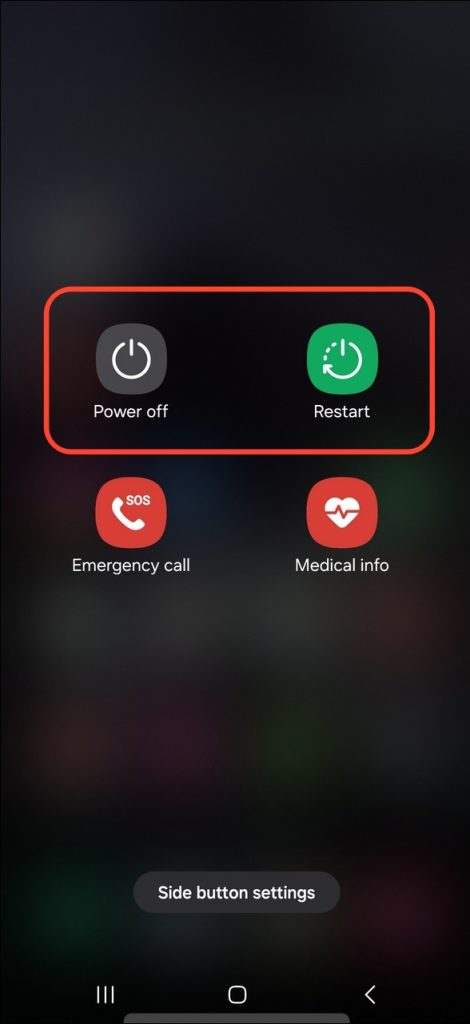
Если опция HD появляется после обновления, проблема была в старой версии. Если она продолжает исчезать только для некоторых элементов, определите проблему в самом файле.
4. Протестируйте новую фотографию, фотографию из галереи и короткий видеоролик.
Наличие одного необычного файла не означает, что HD-формат полностью отсутствует. Файл, экспортированный через другое приложение, отсканированный документ, файл, предоставленный через общий доступ, или необычный тип носителя могут привести к тому, что поведение предварительного просмотра будет отличаться от ожидаемого.
- Сделайте новую фотографию, используя эту опцию. الكاميرا Что касается WhatsApp, проверьте, есть ли такая функция. HD Похоже, так и есть.
![Проверьте работу камеры WhatsApp и отправьте новое изображение, чтобы убедиться, что опция HD отображается.]()
Свежий снимок является чистым тестовым образцом, поскольку в нем отсутствуют пути к экспортированным или документальным медиафайлам. - Попробуйте выбрать другое обычное изображение из галереи, которое не было экспортировано через другое приложение для редактирования.
- Попробуйте добавить в тот же чат короткий видеоролик.
![Проверяется, отображается ли опция HD на экране предварительного просмотра видео в WhatsApp.]()
Если опция HD отсутствует как для обычных фотографий, так и для обычных видео, проблема, скорее всего, заключается в самом приложении, а не в конкретном файле. - Если функция HD отображается для одних файлов, но не для другого, считайте этот файл или путь к нему исключением.
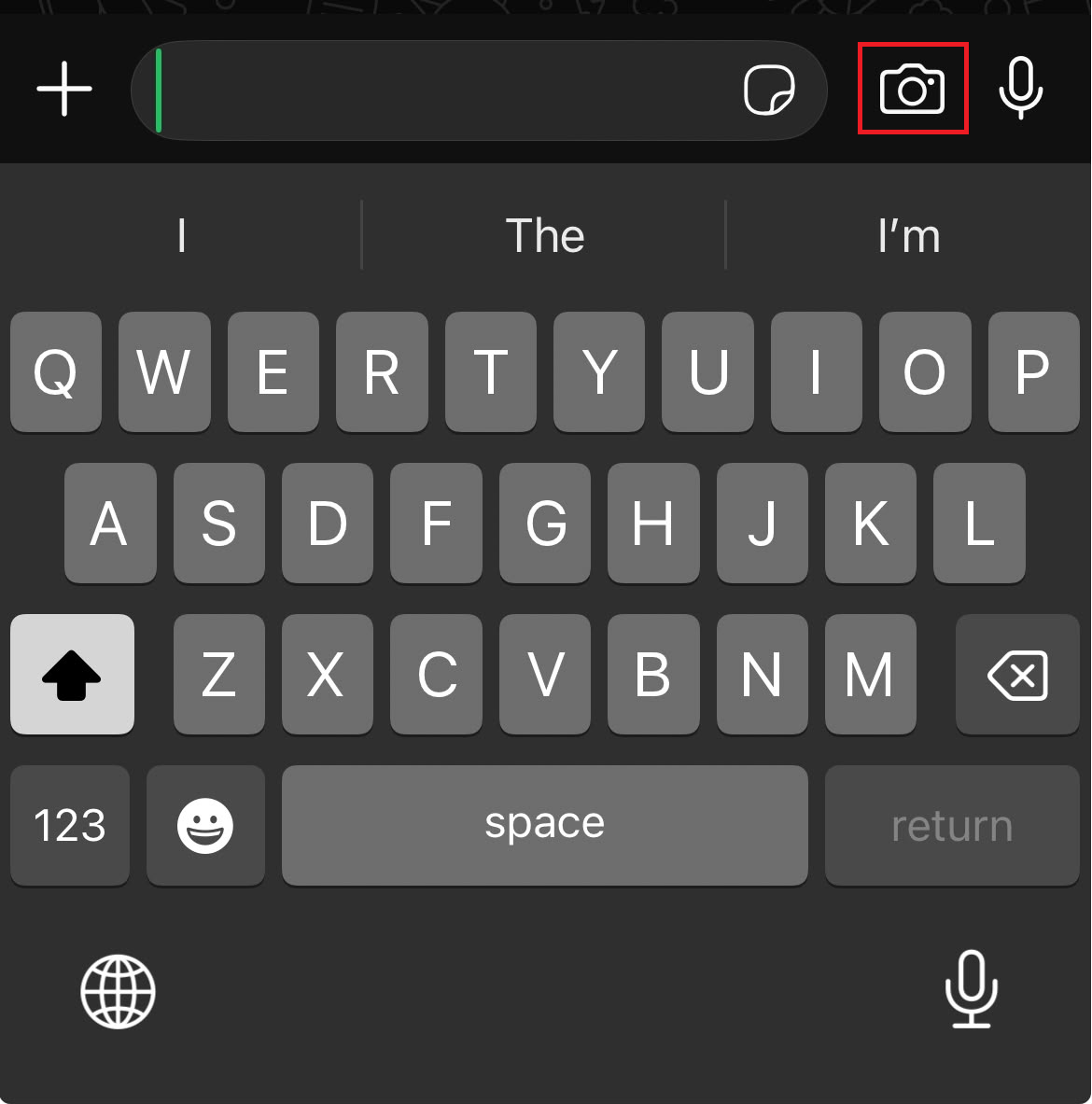
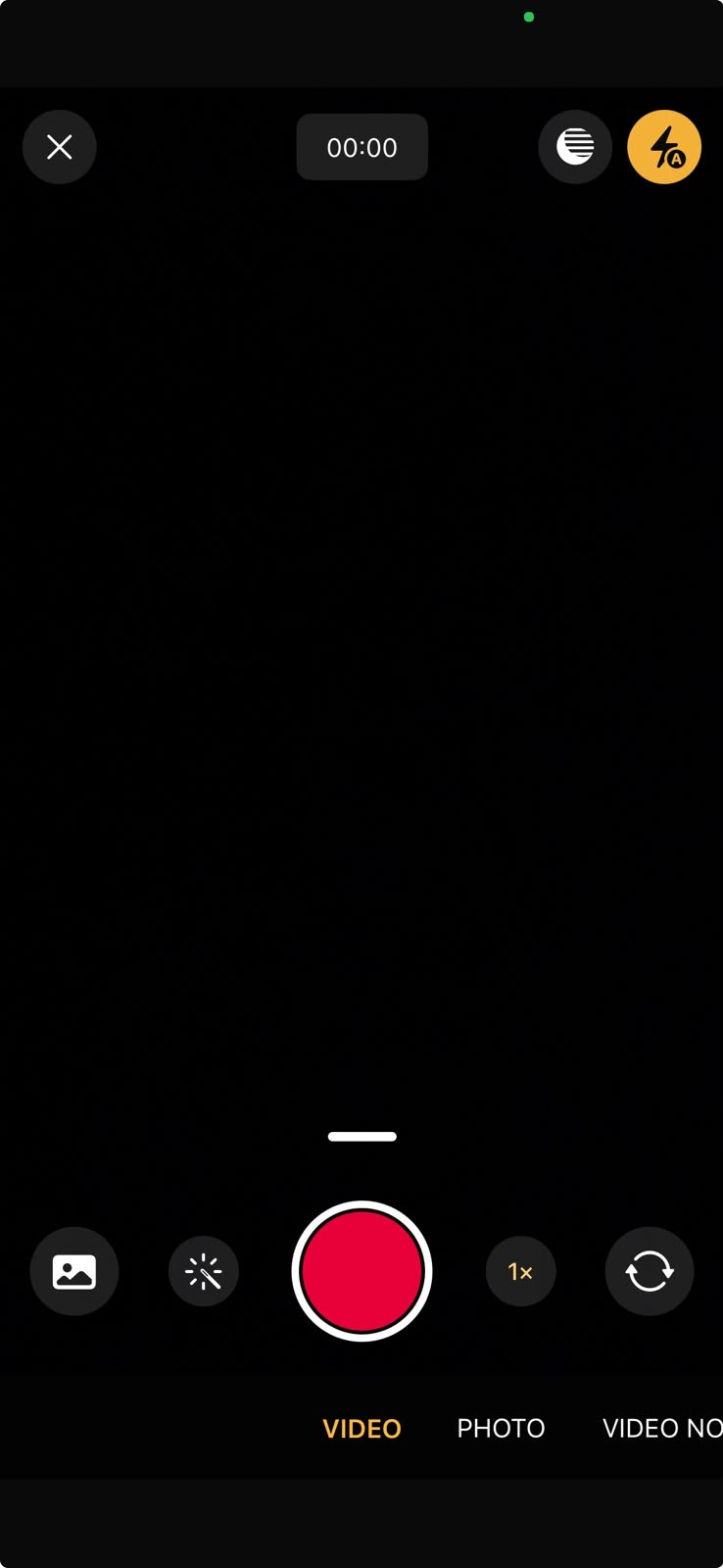
Если функция HD отсутствует на новых фотографиях, фотографиях из галереи и обычных видеороликах в поддерживаемом чате, обновите свой локальный статус WhatsApp.
5. Сброс локального состояния приложения WhatsApp
После подтверждения поддержки пути к медиафайлам и использования официальной версии приложения, следующим шагом, который стоит рассмотреть, является сброс локальной версии приложения до предыдущего состояния. Рекомендуется отложить этот шаг, чтобы избежать ненужной переустановки WhatsApp из-за проблем с загрузкой статуса, прикреплением документа или устаревшей версии.
- закрыть приложение WhatsApp Принудительно, затем откройте снова.
- на устройствах Android, Перейти к Настройки > Приложения > WhatsApp > Хранилище Затем очистите кэш приложения.
![Настройки приложения Android для очистки кэша WhatsApp при устранении неполадок, связанных с отсутствием опции HD.]()
Очистка кэша полезна только после проверки правильного пути к редактору и официальной версии приложения. - Если проблема возникла после перемещения телефона, обновления или переустановки приложения, убедитесь, что ваша резервная копия WhatsApp актуальна.
- Если функция отображения HD-видео по-прежнему отсутствует во всех обычных медиафайлах в чате, удалите и переустановите официальное приложение WhatsApp.
![Телефон, который удаляет и переустанавливает официальное приложение WhatsApp после исчезновения опции HD.]()
Переустанавливайте только после создания резервной копии и исключения неподдерживаемых платформ общего доступа и старых версий. - Повторите тест, используя новое изображение, сделанное до изменения каких-либо других настроек.
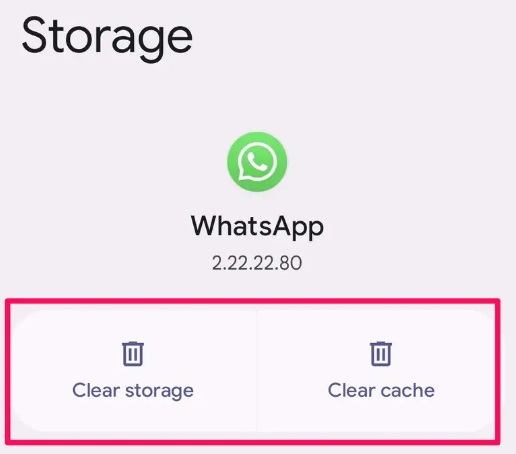
Если опция HD снова появляется после очистки кэша или переустановки приложения, проблема была локальной и связана с установкой приложения. Если она так и не появляется в поддерживаемых медиапотоках, отправьте подробный отчет в WhatsApp.
6. Обратитесь в службу поддержки WhatsApp, чтобы решить проблему с отсутствием опции HD.
На данном этапе службе поддержки WhatsApp необходима подробная информация, чтобы отличить реальную проблему, препятствующую появлению опции HD, от случая, когда устройство или система не поддерживают эту функцию. WhatsApp принимает сообщения о технических проблемах как непосредственно в приложении, так и через специальные каналы поддержки.
- Открыть Настройки WhatsApp.
- Перейти к مساعدة Или Помощь и обратная связь.
- выберите Связаться с Нами Или Отправить отзыв.
- Мне сообщили, что этот вариант HD Отсутствует в обычном предварительном просмотре изображений/видео в чате.
- Пожалуйста, укажите модель вашего телефона, версию Android или iOS, версию WhatsApp и наличие соответствующей опции. Качество загрузки медиафайлов Это отображается в настройках, и указывается, затрагивает ли проблема как фотографии, так и видео.
- Прикрепите скриншот экрана предварительного просмотра с выбранным обычным изображением.
Если WhatsApp восстанавливает эту функцию после последующего обновления или исправления на уровне учетной записи, это означает, что проблема была не в самом файле или чате, а в состоянии функции работы с медиафайлами в приложении на конкретном устройстве или в учетной записи.
Комментарии закрыты.