

При синхронизации WhatsApp с аккаунтом Google ваши данные автоматически и периодически резервируются в облаке. Этот процесс обеспечивает безопасность ваших переписок и важных файлов.
Вы можете восстановить свои сообщения, если случайно удалили историю чатов, удалили WhatsApp или перешли на новый телефон . Резервные копии, хранящиеся в Google Drive, обеспечивают дополнительную защиту в таких ситуациях.

Локальное резервное копирование также может быть хорошим вариантом, если вы не используете Google Диск, но слабое соединение может помешать этому процессу. Поэтому для большей надёжности лучше полагаться на облачное резервное копирование.
WhatsApp выполняет резервное копирование в фоновом режиме, но не менее важно поддерживать актуальность ваших данных. Вот как найти резервные копии на Google Диске и убедиться, что они актуальны:
Где WhatsApp хранит резервные копии?
WhatsApp сохраняет резервные копии на Google Диске, если вы это разрешите. В зависимости от выбранного вами периода времени, приложение будет загружать ваши данные в облако ежедневно, еженедельно, ежемесячно или только при нажатии кнопки резервного копирования.
Каждая резервная копия для одного и того же аккаунта Google перезаписывает предыдущую, поэтому вы не можете хранить несколько резервных копий. Вы можете добавить в WhatsApp ещё один аккаунт Google и переключаться между ними, чтобы обойти эти ограничения.
WhatsApp хранит на Google Диске только самую последнюю резервную копию. Любая новая резервная копия, созданная вами, перезапишет предыдущую в том же аккаунте Google. Это означает, что вы не сможете восстановить старую версию истории чатов из Google Диска после создания новой резервной копии.
Поэтому регулярно создавайте резервные копии своих данных. В противном случае Google может удалить ваши данные из Google Drive через пять месяцев.
Поскольку резервные копии WhatsApp учитываются в вашем хранилище Google Drive, следите за тем, сколько места вы используете, чтобы не превысить лимит, особенно если вы используете бесплатный тариф Google Drive, который предоставляет вам 15 ГБ.
Если вы откроете Google Drive через браузер на своем компьютере, вы найдете свою резервную копию WhatsApp в списке хранилищ.
Эти резервные копии зашифрованы, поэтому вы не сможете открыть их, чтобы прочитать сообщения или выбрать определённые элементы. Вы можете удалить всю резервную копию или отключить её создание в будущем.
Вы также можете просматривать и находить свои резервные копии, используя только этот метод. Для их восстановления требуется другой процесс.
В мобильном приложении ваши данные находятся в списке резервных копий чатов . WhatsApp также ежедневно создает локальные резервные копии на вашем телефоне или SD-карте.
Если вы не можете восстановить резервную копию Google Диска или у вас её нет, ваше устройство выполнит поиск локальных резервных копий. Для этого вам потребуется удалить аккаунт Google с устройства. Вы не сможете изменить частоту создания локальных резервных копий или просмотреть их содержимое.
Большинство сторонних приложений заявляют о возможности расшифровки резервных копий WhatsApp, но мы не рекомендуем их, так как они могут не работать. Некоторые из них даже могут содержать вредоносное ПО , способное навредить вашему устройству и украсть вашу информацию.
Кроме того, WhatsApp предлагает полностью зашифрованные резервные копии . Вы можете включить эту функцию в настройках резервного копирования чатов.
В результате этой функции доступ к полностью зашифрованным резервным копиям в облаке становится сложнее. Ваши резервные копии теперь защищены паролем или ключом шифрования, и доступ к ним невозможен без знания пароля или 64-значного ключа шифрования.
Для защиты ваших данных активируйте сквозное шифрование в меню настроек.
Как найти и восстановить резервную копию WhatsApp на Google Диске
Для удобного просмотра резервных копий WhatsApp откройте Google Диск на компьютере. Если у вас нет компьютера, вы можете использовать приложение Google Диск на телефоне или в мобильном браузере.
Для оптимальной работы на мобильном устройстве переключитесь в режим настольного компьютера и убедитесь, что вы вошли в правильную учетную запись Google, связанную с вашими резервными копиями.
Переустановка WhatsApp или очистка его кэша на вашем устройстве — единственные два способа восстановить резервную копию . Это вернет приложение в состояние по умолчанию. Перед восстановлением вам потребуется подтвердить свой номер телефона.
Если WhatsApp уже установлен или вы не включили функцию восстановления при первоначальной настройке, вам потребуется удалить и переустановить приложение, чтобы эта функция снова появилась. Этот процесс необходим для включения функции восстановления из резервной копии Google Диска, что гарантирует корректное восстановление всех ваших чатов и данных.
Как найти резервную копию WhatsApp на Google Диске с помощью компьютера
- Откройте веб-браузер и перейдите в drive.google.comУбедитесь, что вы вошли в систему, используя учетную запись Google, которую используете для резервного копирования WhatsApp.
- На левой боковой панели нажмите Память Или «Хранилище». Возможно, вам придётся прокрутить страницу вниз, чтобы увидеть эту опцию.
- Найдите Резервные копии Или «Резервные копии». Здесь вы увидите список резервных копий, сохранённых в вашей учётной записи Google Диска, включая резервную копию WhatsApp и дату её последнего обновления.
- Чтобы управлять резервной копией WhatsApp, дважды щёлкните по ней. Появятся различные параметры.
- Чтобы окончательно удалить резервную копию, нажмите Удалить резервную копию Или «удалить резервную копию».
- Чтобы подтвердить удаление, нажмите Удалить Или нажмите «Удалить» в появившемся диалоговом окне. Это приведет к безвозвратному удалению вашей резервной копии на Google Диске.
- Кроме того, вы можете отключить автоматическое резервное копирование для WhatsApp, выбрав Отключить Или «выключить».
- Чтобы подтвердить выключение, нажмите Отключить Или снова «Выключить». Это предотвратит создание новых резервных копий WhatsApp на Google Диске.
- Чтобы полностью отделить WhatsApp от Google Диска, нажмите значок передач находится в правом верхнем углу и выберите Настройки Или «Настройки».
- выберите Управление приложениями Или «Управление приложениями», затем прокрутите вниз, пока не найдете WhatsApp Посланника.
- нажать на Параметры Или «Параметры» и выберите Отключиться от Диска Или «Отключиться от диска».
- Чтобы подтвердить отключение, нажмите Отключить Или «Отключить». Это не позволит WhatsApp получать доступ к Google Диску и использовать его для будущих резервных копий.
Следуя этим инструкциям, вы сможете легко управлять резервной копией WhatsApp на Google Диске, удалять её, отключать автоматическое резервное копирование или даже полностью отключать WhatsApp от Google Диска. Имейте в виду, что удаление резервной копии приведёт к потере истории чатов и сохранённых медиафайлов, поэтому убедитесь в этом, прежде чем продолжить.
Как найти резервную копию WhatsApp в приложении Google Drive на телефоне
Ищете способ управлять резервными копиями WhatsApp, хранящимися в вашем аккаунте Google Диска, или удалять их? Вот подробные инструкции по поиску и управлению этими резервными копиями:
- Открыть приложение Google Drive На телефоне. Убедитесь, что вы вошли в ту же учётную запись Google, которую используете для резервного копирования WhatsApp.
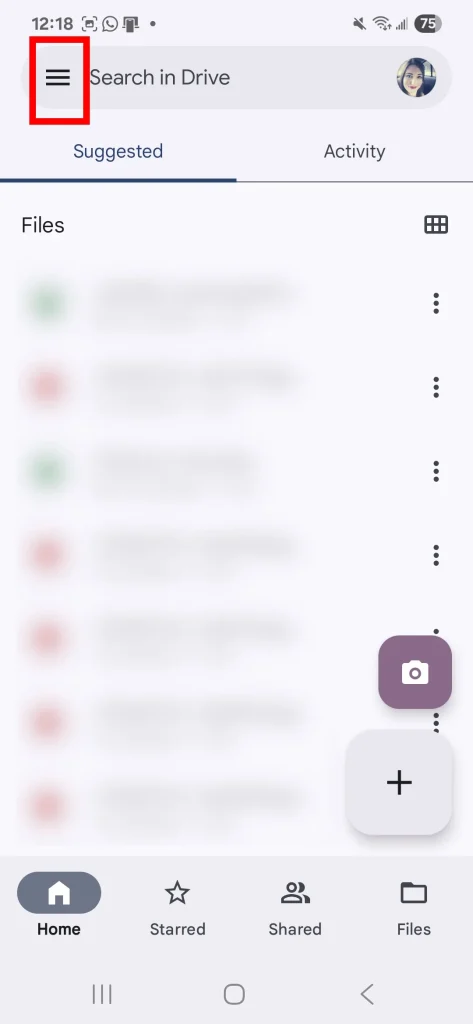
- На вкладке Домашняя страница, нажать на значок меню Расположен в верхнем левом углу (обычно три горизонтальные линии).
- Выберите опцию «Резервные копии»Вы увидите список резервных копий, сохраненных в вашей учетной записи, включая резервную копию WhatsApp с датой ее последнего обновления.
Почему я не могу найти свою резервную копию WhatsApp?
Резервная копия WhatsApp может не появиться после выбора опции резервного копирования в приложении WhatsApp по нескольким возможным причинам:
- Другой аккаунт Google: Убедитесь, что вы используете одну и ту же учётную запись Google для WhatsApp и Google Диска. Это часто является причиной того, что резервные копии не могут быть найдены.
- Другой номер телефона: Резервную копию WhatsApp невозможно восстановить на номер телефона, отличный от того, на котором она была сохранена. Дважды проверьте, что номер телефона, привязанный к вашей учётной записи Google Диска, полностью совпадает с номером, привязанным к вашей учётной записи WhatsApp.
- Перезаписать или удалить резервную копию: Google оставляет за собой право удалять резервные данные WhatsApp с Google Диска, если они не Обновите его в течение пяти месяцев.Удаление вашего аккаунта WhatsApp также приведёт к удалению всей истории ваших чатов (включая резервные копии). Это действие является окончательным и необратимым.
- Недостаточно места на Google Диске: Если у вас недостаточно места на Google Диске, вы не сможете создать резервную копию WhatsApp. Это часто случается, если вы не Регулярно очищайте хранилище Google Диска.Если резервная копия содержит большое количество фотографий, видео и других файлов, для успешного создания резервной копии требуется стабильное интернет-соединение. Вы можете проверить объём хранилища Google Диска через приложение Google Диск и изменить частоту резервного копирования WhatsApp через само приложение: Настройки > Чаты > Резервное копирование чата.
Вы также можете управлять резервными копиями WhatsApp через приложение Google One, перейдя в: Настройки > Управление настройками резервного копирования > Управление хранилищем . В качестве альтернативы, нажмите «Хранилище» и выберите Google Drive, чтобы получить доступ к подробной информации о вашем хранилище. Этот способ позволит вам получить полное представление о том, как WhatsApp использует доступное вам место для хранения.
Как остановить резервное копирование Google Диска на Android
У вас могут возникнуть опасения по поводу безопасности Google Диска, особенно учитывая, что у Google есть доступ к вашим данным. Иногда файлы WhatsApp могут быть большими и требуют много трафика для загрузки.
В обоих случаях можно отключить автоматическое резервное копирование. Приложение сохраняет локальные резервные копии, даже если вы нажмете кнопку «Резервное копирование» в меню настроек. Для локального резервного копирования не требуется мобильный интернет, поэтому подключение к сети не нужно.
Чтобы отключить автоматическое резервное копирование WhatsApp, выполните следующие действия:
- Открыть приложение WhatsApp.
- Нажмите на Меню дополнительных опций (значок с тремя точками) в правом верхнем углу.
- выберите Настройки.
- Перейти к Чаты > Резервное копирование чата.
- Нажмите на Автоматическое резервное копирование.
- Найдите выключать.
Следуя этим шагам, вы сможете контролировать свои данные и сократить их потребление, отключив автоматическое резервное копирование WhatsApp на Google Диск. Помните, что при необходимости вы всегда можете вручную создать резервную копию данных локально.
Как найти локальные резервные копии WhatsApp на Android
WhatsApp автоматически ежедневно создает резервные копии ваших данных в хранилище вашего устройства Android. Приложение сохраняет до семи резервных копий, что позволяет восстановить старые переписки. Вы можете получить доступ к этим резервным копиям с помощью файлового менеджера, установленного на вашем устройстве.
Локальные резервные копии создаются автоматически, без вашего участия. Обратите внимание, что вы не сможете напрямую прочитать содержимое этих резервных копий, поскольку они зашифрованы для защиты вашей конфиденциальности.
Более ранние резервные копии имеют расширение .crypt14 или меньшее, а имена файлов содержат даты создания, например: msgstore-2024-06-03.1.db.crypt14 . Самая последняя резервная копия имеет расширение .crypt14, но без даты в имени файла, например: msgstore.db.crypt14.
Восстановление старых резервных копий требует их переименования перед переустановкой WhatsApp. Это необходимо для предотвращения потери данных. Вот подробная инструкция.
Найдите локальные резервные копии WhatsApp на Android
-
- Откройте приложение «Файловый менеджер» на вашем Android-устройстве. Это приложение позволяет просматривать содержимое внутренней и внешней памяти (SD-карты).
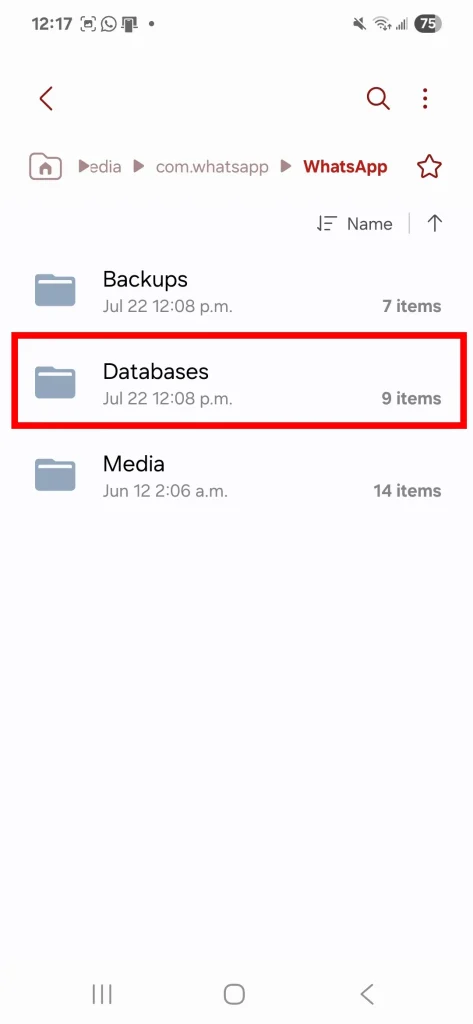
- Перейдите по следующему пути: Внутренние хранения > Android > Медиафайлы > com.whatsapp > WhatsAppЭтот путь может незначительно отличаться в зависимости от типа вашего устройства и версии Android, особенно если вы используете SD-карту для хранения данных. В некоторых случаях папка WhatsApp может находиться непосредственно во внутренней памяти устройства или на SD-карте, а не в папке Android/Media.
- Выберите папку DatabasesЭта папка содержит все зашифрованные резервные копии ваших чатов WhatsApp. Эти файлы необходимы для восстановления истории чатов в случае потери данных или переноса учётной записи на новое устройство. Сохраните резервную копию этой папки в надёжном месте.
Переименуйте старые локальные резервные копии WhatsApp на Android
Чтобы восстановить старую резервную копию чатов WhatsApp на вашем устройстве Android, выполните следующие действия, чтобы правильно переименовать файлы:
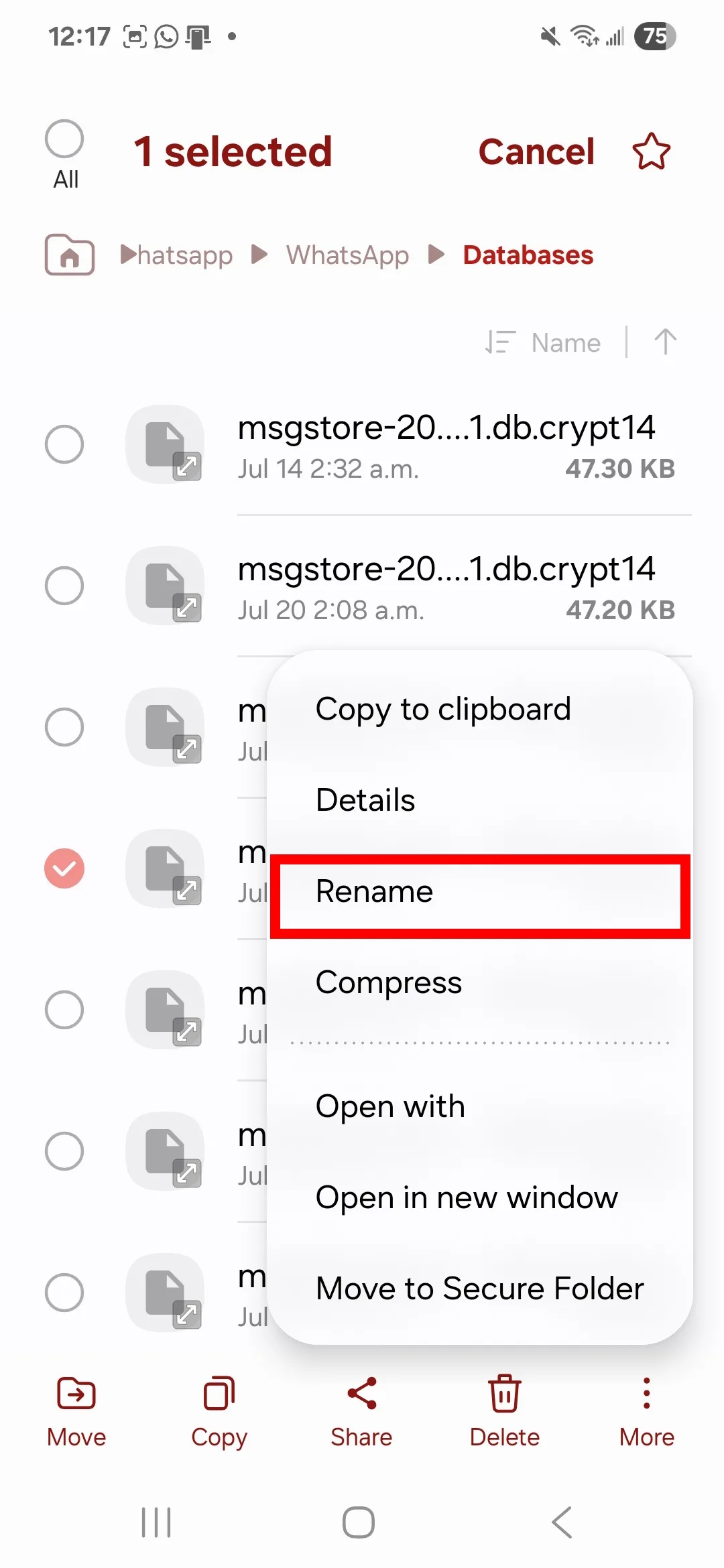
- В папке Databases (Базы данных) Найдите последнюю резервную копию ваших чатов. Например, её имя может быть: msgstore.db.crypt14Переименуйте этот файл в . msgstore.latest.db.crypt14Этот шаг важен для сохранения последней версии в целости и сохранности.
- Чтобы переименовать любой файл, нажмите на него и удерживайте, затем выберите опцию Дополнительная (Подробнее), затем выберите переименовать (Переименовать). Расположение этих параметров может незначительно отличаться в зависимости от версии Android и типа используемого файлового менеджера.
- Теперь переименуйте резервную копию, которую вы хотите восстановить, в исходное имя: msgstore.db.crypt14Этот шаг необходим для того, чтобы WhatsApp распознал данную версию как последнюю.
Этот процесс позволяет обмануть WhatsApp, заставив его поверить, что старая резервная копия — это новая, что позволяет вам восстановить ее.
Важное замечание: не меняйте версию резервной копии, если ее расширение имеет меньшее число, например, crypt12. WhatsApp может некорректно расшифровывать и восстанавливать резервные копии, использующие более старый протокол шифрования. Всегда используйте новейшие совместимые протоколы шифрования для обеспечения успешного восстановления данных.
Как восстановить резервные копии WhatsApp из Google Диска и локального хранилища на Android
Перед восстановлением резервной копии необходимо либо переустановить WhatsApp, либо очистить его кэш и данные . Оба метода восстановят WhatsApp до исходного состояния, что позволит вам настроить учетную запись с нуля.
После подтверждения номера телефона вы сможете восстановить резервную копию Google Диска. Этот процесс может занять некоторое время в зависимости от объёма восстанавливаемых данных. Убедитесь, что вы подключены к стабильной сети Wi-Fi, чтобы ускорить процесс восстановления и избежать расхода трафика.
Чтобы восстановить данные из локальной резервной копии, вам понадобится компьютер или SD-карта для переноса файлов резервной копии на новый телефон. Этот метод особенно полезен, если вы не можете использовать встроенную функцию переноса данных WhatsApp или у вас нет облачного хранилища.
Для начала подключите старый телефон к компьютеру и скопируйте файлы базы данных чатов на новый телефон. Обязательно скопируйте всю папку с резервными копиями файлов (обычно она называется «WhatsApp»).
И не спешите. Вы можете случайно пропустить этап восстановления, и вам придётся снова сбросить настройки приложения. Для локальных резервных копий может потребоваться изменить некоторые настройки, чтобы резервная копия была распознана и успешно восстановлена. Возможно, потребуется убедиться, что у WhatsApp есть разрешение на доступ к внутренней памяти вашего телефона.
Если вы отключили резервное копирование на Google Диск, а WhatsApp всё равно предлагает восстановить данные из облака, удалите учётную запись Google с устройства. Это предложит восстановить данные на устройстве, а не из облака. После удаления учётной записи Google перезагрузите телефон и попробуйте восстановить данные из локальной резервной копии ещё раз.
Эффективно управляйте своим хранилищем Google Диска
При резервном копировании данных WhatsApp обязательно защитите журналы вызовов, контакты, SMS-сообщения и другие данные, хранящиеся на вашем Android-телефоне. Это гарантирует возможность восстановления данных даже после сброса настроек или замены телефона.
Поскольку данные WhatsApp учитываются в доступном хранилище Google Drive, рекомендуется регулярно отслеживать загрузки. Вы можете удалить неиспользуемые файлы или перейти на Google One, если у вас заканчивается место. Кроме того, если вы создаете резервные копии файлов локально на своем устройстве, есть несколько способов освободить место, например, переместить файлы на внешний носитель или использовать другие облачные сервисы. Помните, что эффективное управление хранилищем обеспечит бесперебойную работу ваших резервных копий WhatsApp и других данных.
Комментарии закрыты.