
Функция в iOS 27, которая избавляет от необходимости пользоваться физическим кошельком... уже много лет доступна на Android.
Попрощайтесь навсегда со своим традиционным кошельком! Новая функция iOS 27 сделает его совершенно ненужным — технологией, которой пользователи Android пользовались много лет.
Самое важное, что вам нужно знать
- Пользователи могут создавать собственные пропуска в Apple Wallet двумя основными способами: либо сканируя физическую карту с помощью функции визуального анализа, которая автоматически извлекает данные, либо вручную вводя информацию после выбора подходящего шаблона.
- Эта функция позволяет добавлять различные типы цифровых карт, такие как членские карты, разрешения на мероприятия и парковочные места, с возможностью сканирования QR-кодов или штрихкодов для добавления информации.
- Чтобы создать разрешение, откройте приложение Apple Wallet, нажмите кнопку плюса (+) и выберите «Создать разрешение», затем выберите предпочтительный способ ввода данных для завершения процесса.
Apple Wallet всегда был отличным инструментом для хранения цифровых копий всех кредитных карт, билетов и разрешений, которые пользователь обычно хранит в своем бумажнике. К сожалению, его полезность ограничивалась предоставлением официальной поддержки для этих разрешений или билетов.
К счастью, последнее обновление iOS 27 устранило этот недостаток, вернув Apple Wallet на один уровень с Google Wallet . Устройства Android уже два года могут создавать собственные пользовательские разрешения, что является очень полезной функцией во многих ситуациях, особенно с учетом продолжающегося развития операционной системы Android . Эта конкуренция между двумя платформами стимулирует инновации, что видно на примере сравнений Pixel 11 и iPhone 17.
Многим знакомо неприятное чувство, когда приходишь в магазин и обнаруживаешь, что оставил свой кошелек (и карту участника программы лояльности) на прилавке. Если бы существовала возможность резервного копирования этой карты в Apple Wallet, не пришлось бы отменять поход за покупками.
То же самое относится и к ситуации, когда вы забыли свою карту лояльности в кинотеатре и вынуждены цепляться за чек, чтобы гарантировать 10% возврата денег. Это заманчивое предложение, и с учетом растущей стоимости развлечений крайне важно использовать любую возможность вернуть часть потраченных средств.
Теперь, благодаря iOS 27, уже не имеет значения, берете ли вы с собой кошелек или нет. Вы можете просто открыть Apple Wallet и получить доступ к цифровым копиям всего, что оставили дома.
Как создать пользовательские разрешения в Apple Wallet
Чтобы создать пользовательские разрешения в Apple Wallet, необходимо выполнить несколько простых шагов: открыть приложение и нажать кнопку «Добавить», чтобы создать новое разрешение, а затем выбрать способ ввода данных.
1. Откройте Apple Wallet.
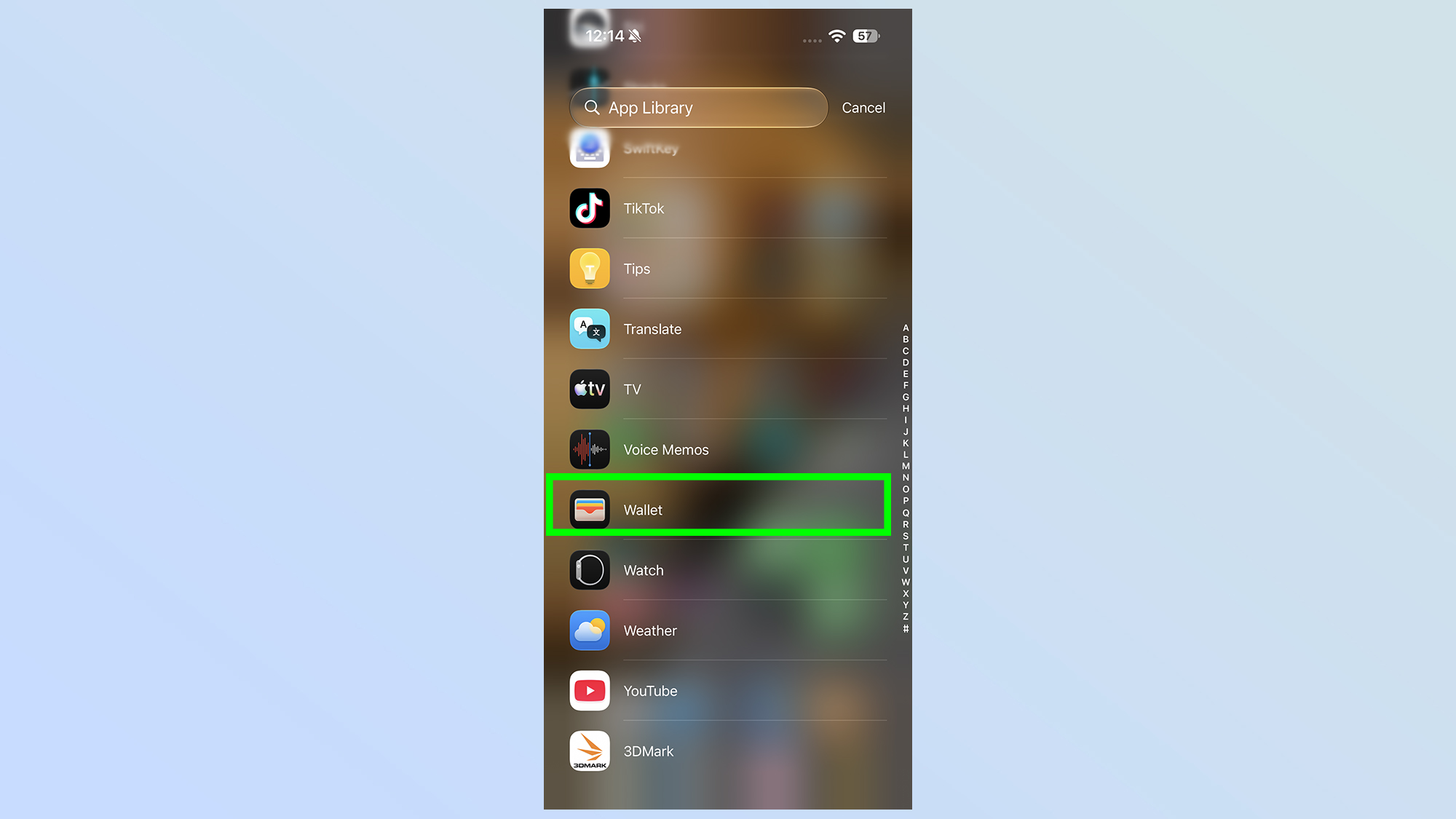
Первый шаг к созданию пользовательской авторизации — открыть приложение Apple Wallet. Это легко сделать, дважды нажав кнопку питания или найдя его в библиотеке приложений.
2. Нажмите кнопку «+», а затем выберите «Создать разрешение».
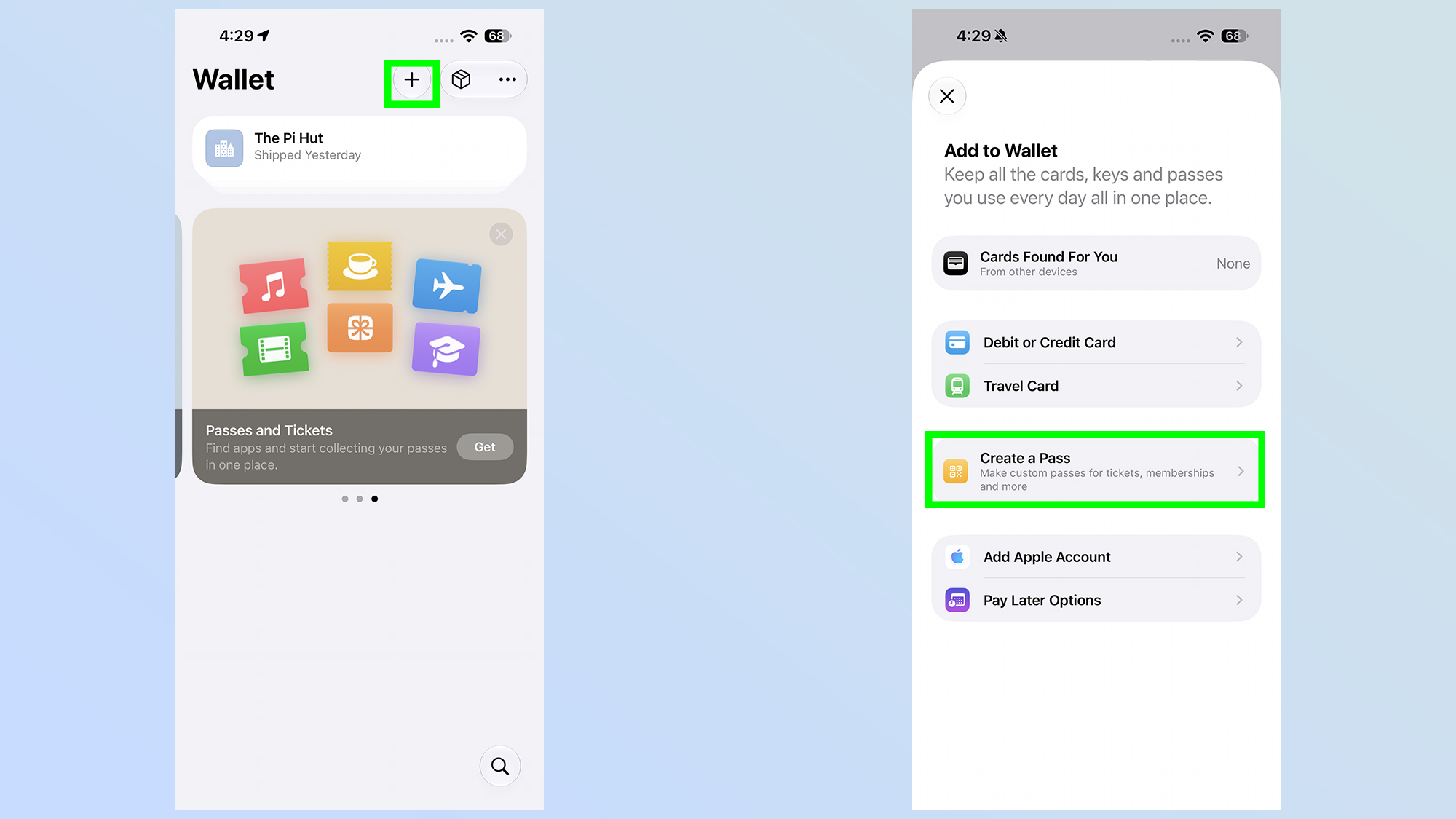
После открытия Apple Wallet нажмите большую кнопку «+» в правом верхнем углу, и во всплывающем окне выберите пункт «Создать разрешение».
3. Выберите способ добавления разрешения.
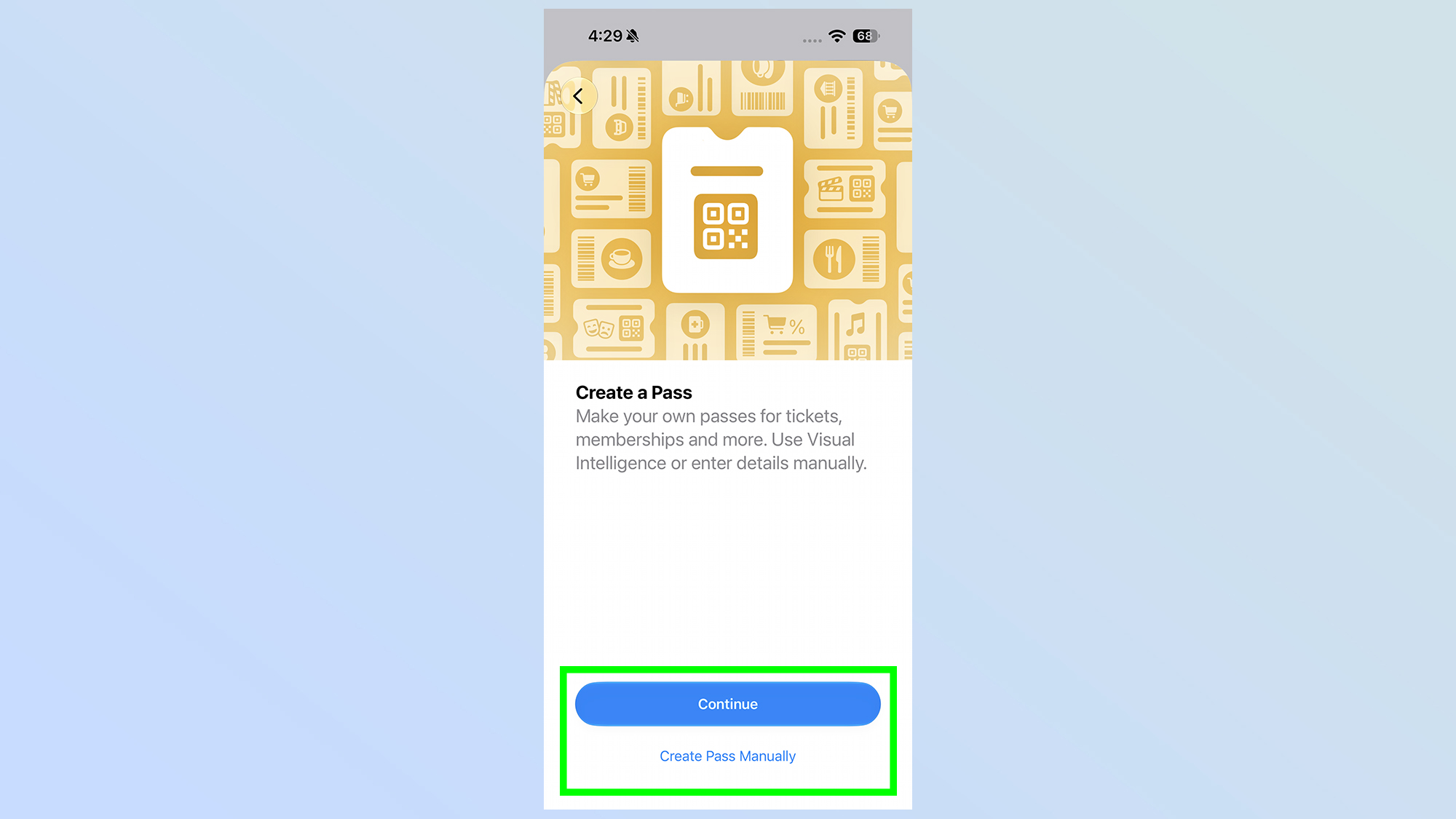
Для добавления разрешения вы можете использовать функцию визуального анализа, которая автоматически считывает данные физического разрешения, или ввести информацию вручную в соответствии с вашими предпочтениями.
4a. Отсканируйте свою физическую карту.
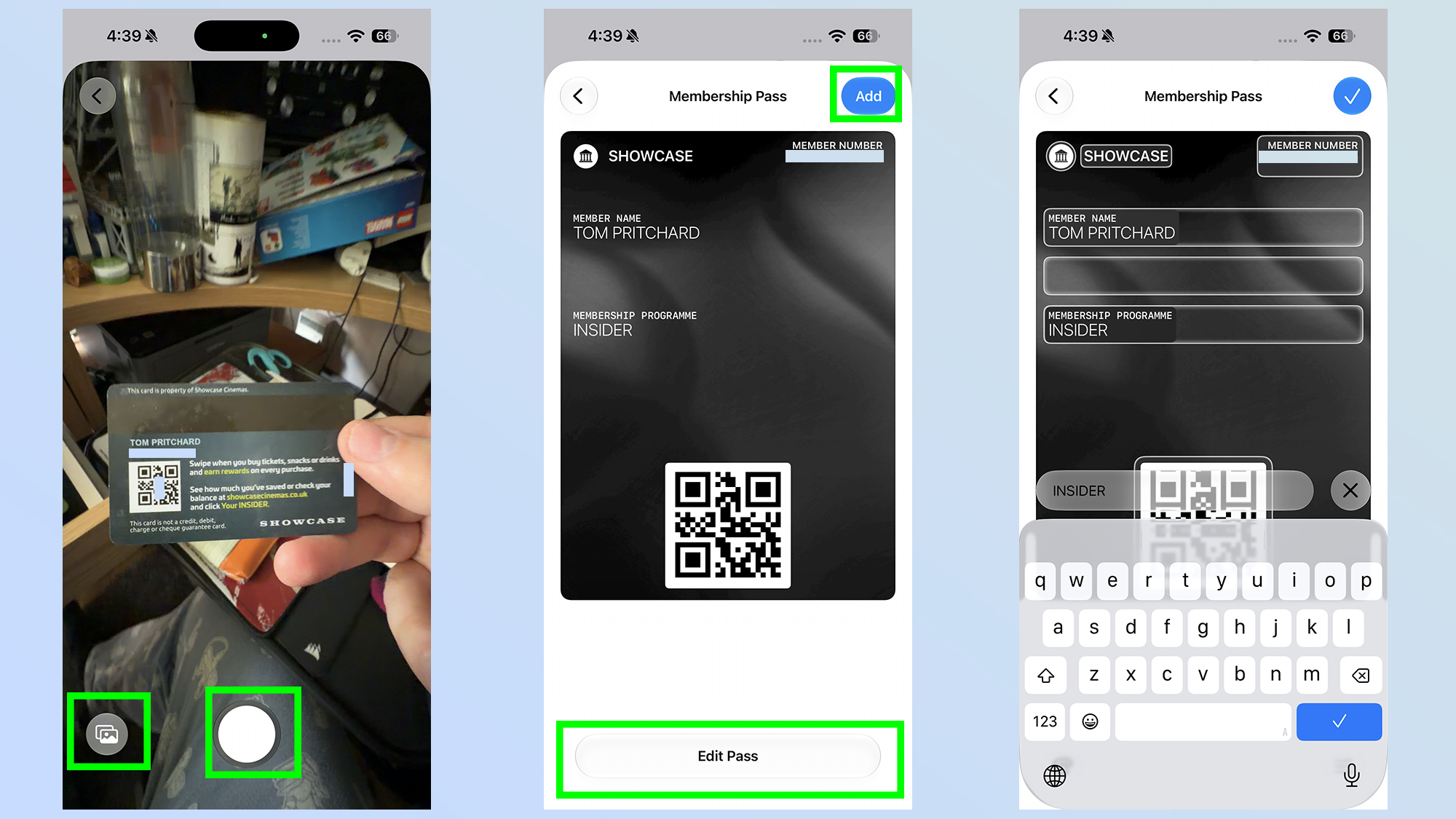
При выборе функции «Визуальный интеллект» вы можете отсканировать свою физическую карту непосредственно камерой или выбрать существующее изображение из своей фотогалереи. Независимо от вашего выбора, искусственный интеллект Apple отсканирует все визуальные детали, чтобы создать для вас персонализированную карту. Нажмите «Добавить» , чтобы подтвердить добавление карты в ваш кошелек, или «Редактировать пароль», если вам нужно изменить данные.
4b. Ввод данных вручную.
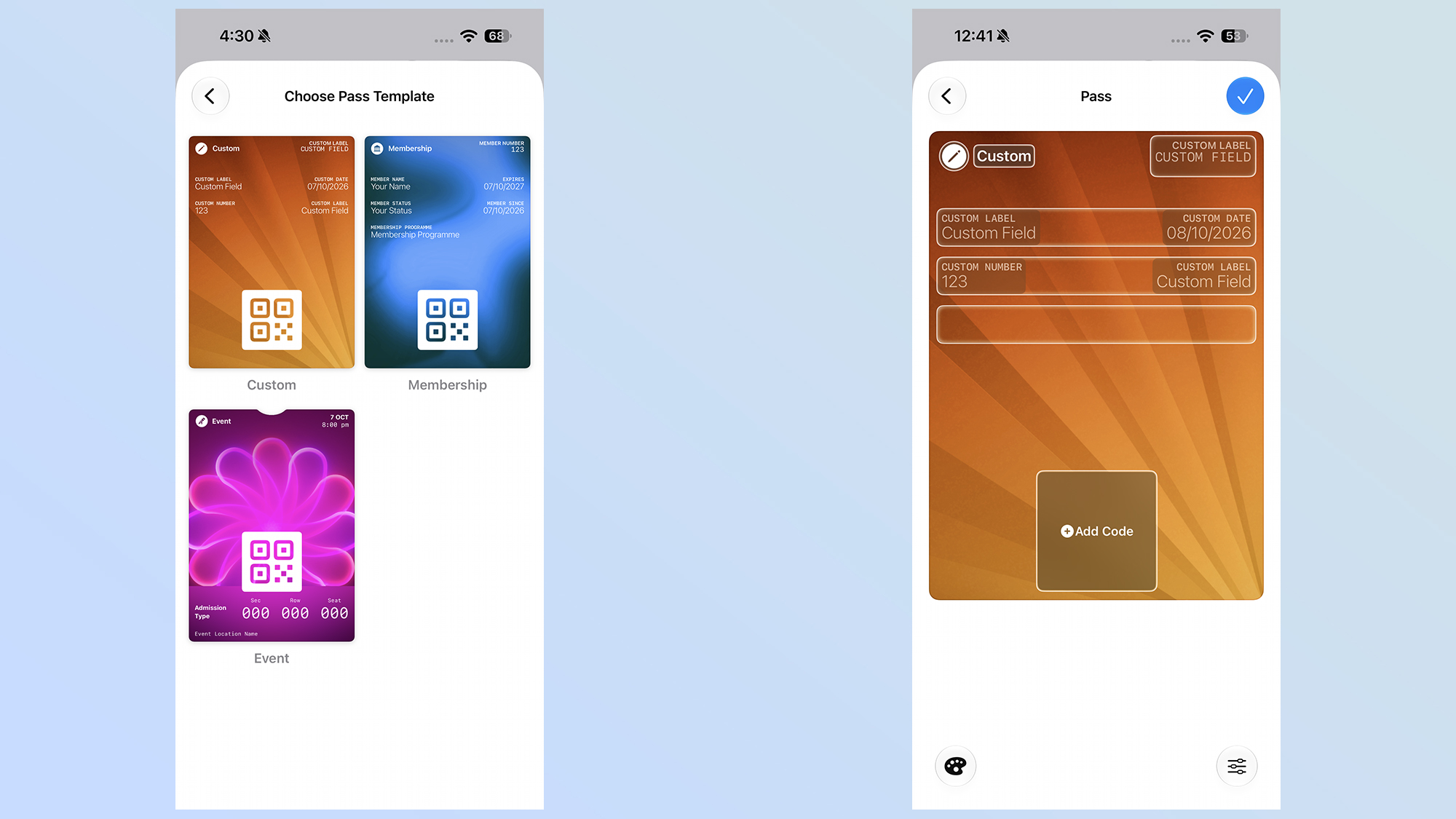
Для ручного ввода данных необходимо сначала выбрать шаблон для вашей новой персонализированной карты, при этом доступны варианты для членства, мероприятий и пользовательских шаблонов. Затем заполните форму всей необходимой информацией и отсканируйте QR-коды или штрихкоды, нажав кнопку « Добавить код» внизу экрана. Этот процесс также использует камеру, как и при создании карты с помощью Visual Intelligence.
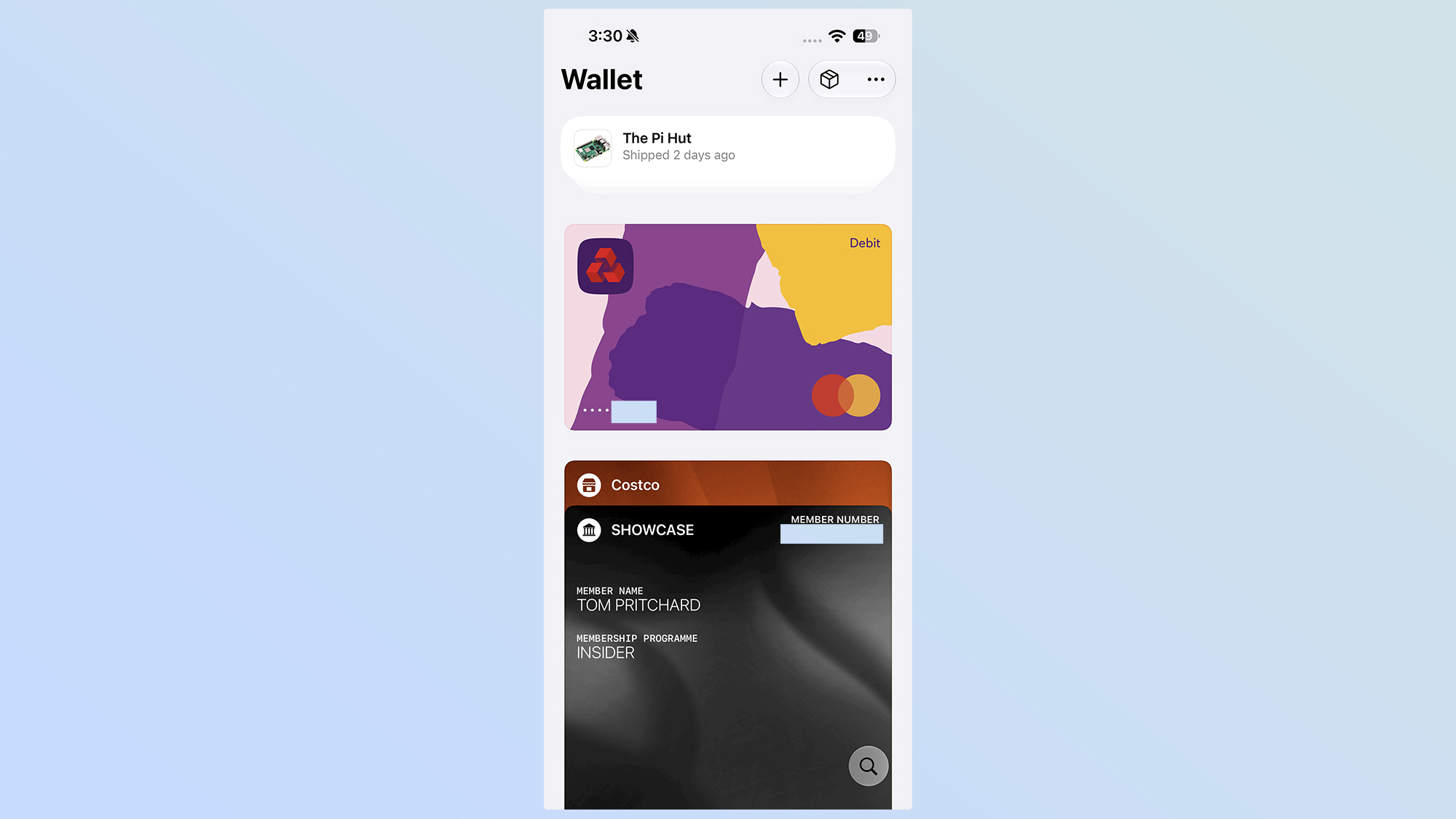
Вот и все. После создания своей персонализированной карты вы сможете достать ее из кошелька в любое время. Она станет частью вашей коллекции карт и будет доступна одним касанием экрана, будь то абонемент в спортзал, разрешение на парковку или что-либо еще.
Возможно, вы даже сможете добавить ключи доступа, использующие QR-коды или сканеры штрихкодов, но, как и виртуальные паспорта или другие цифровые удостоверения личности, используемые такими ведомствами, как TSA, это должно быть дополнительной опцией к вашей физической карте. Стандартный, настраиваемый вариант, скорее всего, не подойдет, если вам потребуется официальное удостоверение личности.
Однако это не просто проблема Apple; это более широкая социальная и юридическая проблема. Пока эти вопросы не будут решены на разных уровнях власти, это, пожалуй, лучшее, на что мы можем надеяться прямо сейчас: заменить физический кошелек смартфоном.
️ Резюме и заключительная оценка
Эта функция в iOS 27 необходима пользователям, желающим полностью оцифровать свои кошельки и избавиться от проблем, связанных с забыванием карт лояльности и членских карт, обеспечивая беспрецедентное удобство для повседневных транзакций. Хотя она позиционирует Apple Wallet как один из самых передовых цифровых кошельков, принятие персонализированных учетных данных в качестве официального удостоверения личности по-прежнему зависит от более широких социальных и правовых изменений.
Комментарии закрыты.