
Как исправить ошибку "Вход в систему в данный момент недоступен" в WhatsApp
Ошибка «Вход недоступен прямо сейчас» мешает вам использовать WhatsApp? Получите эффективные решения и простые шаги для устранения проблемы и мгновенного восстановления доступа! Нажмите сейчас.

Самое важное, что вам нужно знать
- Дождитесь, пока таймер регистрации полностью завершится без повторных попыток, затем предпримите одну успешную попытку, используя тот же номер телефона и устройство.
- Используйте только официальное приложение WhatsApp из авторизованных магазинов, удалите все модифицированные или неофициальные версии, а затем переустановите приложение после перезагрузки телефона, если нет несохраненных переписок.
- Убедитесь, что номер активен на SIM-карте в телефоне, введите его в полном международном формате, отключите VPN или прокси и попробуйте переключаться между Wi-Fi и мобильными данными, чтобы обеспечить стабильное сетевое соединение.
Когда WhatsApp отображает сообщение «Вход в систему в данный момент недоступен. По соображениям безопасности мы не можем выполнить вход в систему прямо сейчас », это означает, что попытка входа отклонена до того, как будет запущена стандартная процедура проверки.
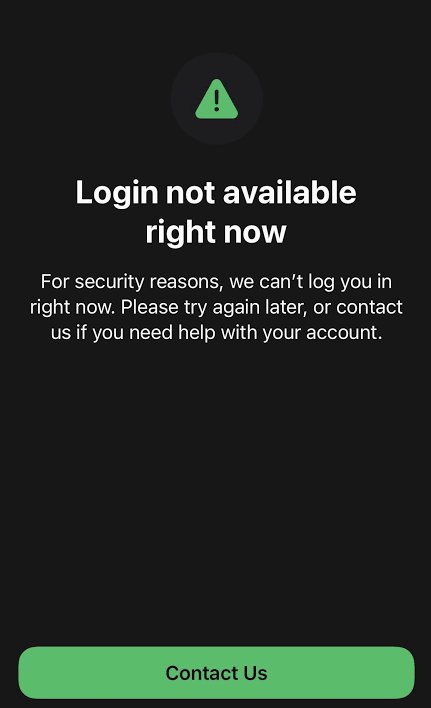
Это сообщение намеренно расплывчато; в нем не уточняется, связана ли проблема с номером телефона, сетью, установкой приложения или самой учетной записью.
Самое безопасное решение — попытаться войти в систему один раз без ошибок, вместо того чтобы повторять попытки многократно. Дождитесь истечения таймера, воспользуйтесь официальным приложением , убедитесь, что номер действительно может принимать звонки или сообщения, а затем попробуйте снова, используя более стабильное интернет-соединение.
1. Используйте таймер регистрации, чтобы замедлить попытки входа в систему.
Если WhatsApp отображает обратный отсчет или ошибка появляется после нескольких запросов на отправку SMS и совершение звонков , на учетную запись могут быть наложены временные ограничения на регистрацию. Как правило, увеличение количества запросов в этот период снижает вероятность успешного завершения следующей попытки, а не повышает ее.
- لق Что происходит Прекратите запрашивать SMS-коды или совершать телефонные звонки, пока таймер активен.
![На экране входа в WhatsApp отображается таймер ожидания перед следующей попыткой входа.]()
Советовать Что происходит Честно говоря, лучше дождаться истечения таймера, чем добавлять еще и попытки записи к сессии, которая уже была отмечена как проблемная. - Дождитесь полного завершения обратного отсчета. Не пытайтесь угадывать старые коды и не переключайтесь часто между подтверждением по SMS и телефону.
- Когда таймер истечет, сделайте еще одну попытку, используя тот же номер телефона и то же устройство.
- Если на экране отобразится обычная проверка по SMS или телефону, завершите эту попытку, не запрашивая несколько новых кодов.
Если до отправки или принятия кода WhatsApp возвращается то же самое сообщение о безопасности , следующую попытку следует рассматривать как проверку приложения и сети без ошибок, а не как повторную попытку после истечения таймера.
2. Обновите и используйте официальное приложение WhatsApp.
Эта проблема обычно возникает, когда WhatsApp обнаруживает некорректную установку приложения, особенно если вы используете дубликат, загруженное из сторонних источников, модифицированную или очень старую версию.
- Убедитесь, что вы используете приложение. WhatsApp Посланника Или Что нового? Официально доступно в Google Play или App Store.
![Перед повторной попыткой входа в систему проверьте официальную страницу WhatsApp в Play Store или App Store.]()
Для корректной регистрации следует начинать с официальной версии, доступной в магазине, а не с модифицированной, дублирующей или загруженной из неофициального источника. - Удалите такие приложения, как GBWhatsApp, FMWhatsApp, YoWhatsApp, а также любые дубликаты этих приложений или любые приложения, установленные вне официальных магазинов приложений.
- Перед повторной попыткой обновите официальное приложение WhatsApp.
- Если на этом телефоне нет несохраненных переписок, удалите WhatsApp, перезагрузите телефон, а затем установите официальное приложение из поддерживаемого магазина.
![Телефон переустанавливает официальное приложение WhatsApp, после чего предпринимается попытка повторного входа в систему.]()
Переустановка официального приложения удаляет старые регистрации, которые могли остаться после предыдущих неудачных или подозрительных попыток.
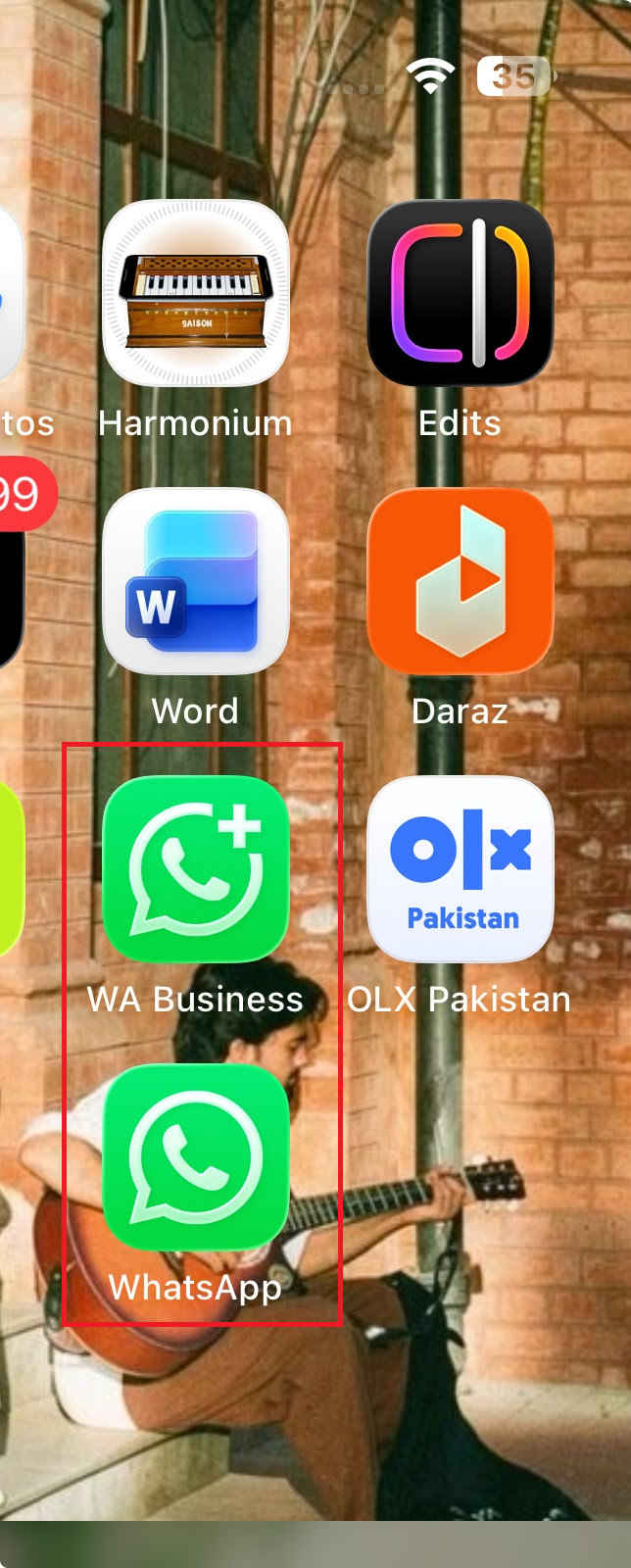
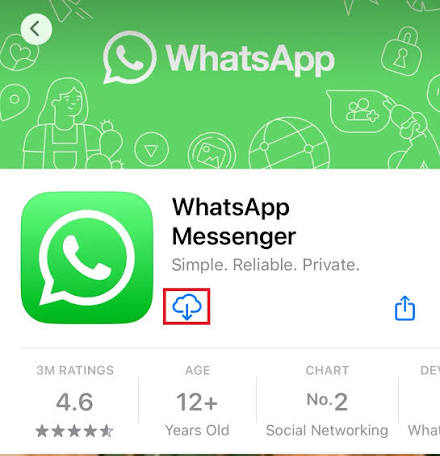
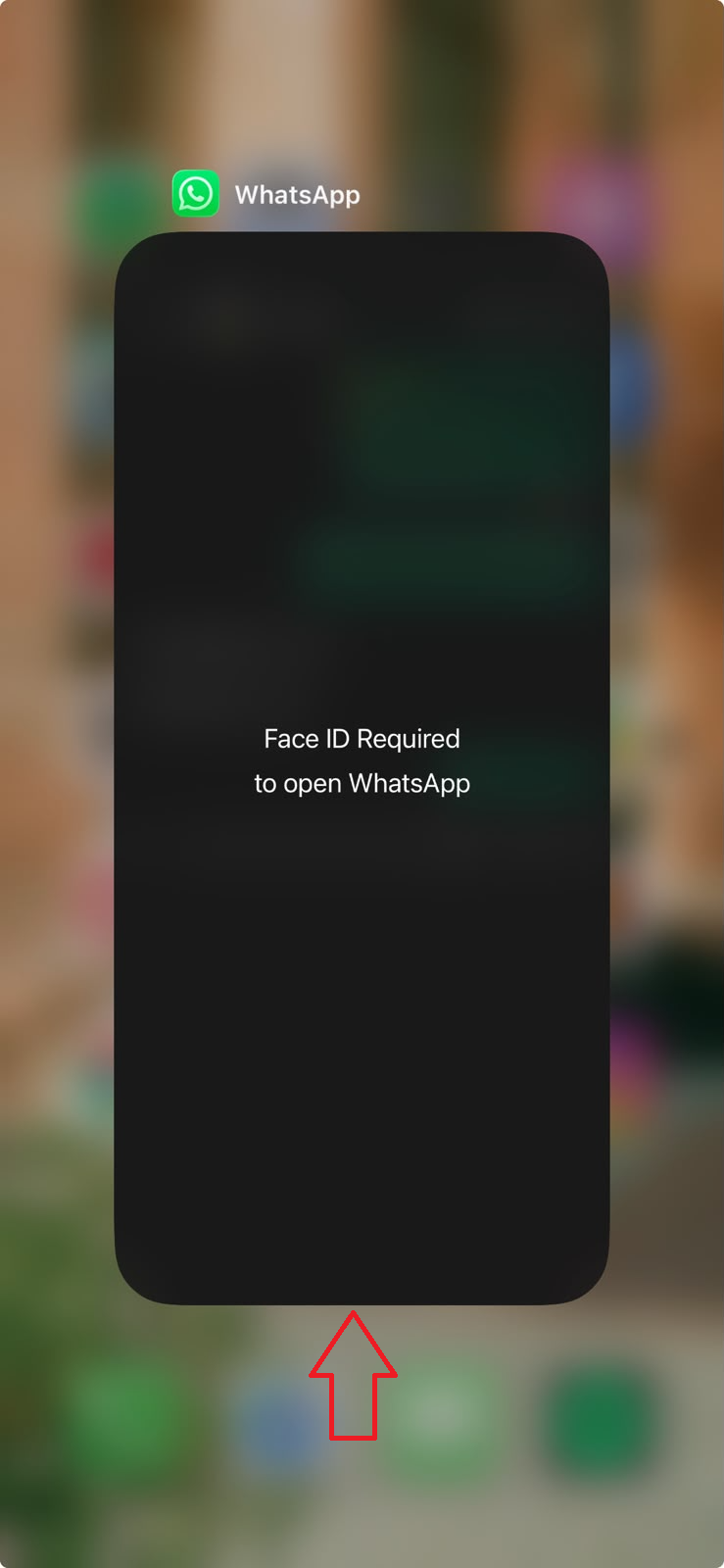
Не удаляйте приложение со старого телефона, если на нем сохранилась только история ваших чатов . В этом случае оставьте старый телефон как есть и очистите новый.
Если официальное приложение доходит до обычного экрана проверки, значит, проблема с установкой была частью ошибки. Однако, если отказ в безопасности повторится, проверьте свой номер телефона и оператора связи, прежде чем обращаться в службу поддержки WhatsApp.
3. Проверьте номер, используя надежное сетевое соединение.
Для входа в WhatsApp в основном требуется ваш номер телефона, SIM-карта или eSIM, привязанная к этому номеру, и оператор связи, который вы используете для регистрации. Если приложение обнаружит какие-либо несоответствия в данных, заблокированное соединение или даже подозрительную Wi-Fi-сессию, оно может помешать завершению регистрации до получения кода подтверждения.
- Убедитесь, что номер активен и может принимать SMS-сообщения или обычные телефонные звонки. Если у вас возникают проблемы с отправкой SMS, это может быть причиной.
![Телефон проверяет, совпадает ли номер активной SIM-карты с номером, зарегистрированным в WhatsApp.]()
Функция помощи при регистрации в WhatsApp предполагает, что номер принадлежит активной SIM-карте в телефоне, поэтому несовпадающие или неактивные номера часто затрудняют попытку входа. - Введите номер вручную в полном международном формате с правильным кодом страны.
- На телефонах с двумя SIM-картами убедитесь, что линия, которую вы регистрируете, активна для сотовой связи во время попытки подключения.
- Выключите все VPNИли прокси-сервер, или частный ретранслятор, или DNS для фильтрации трафика, или сетевой профиль для этого теста.
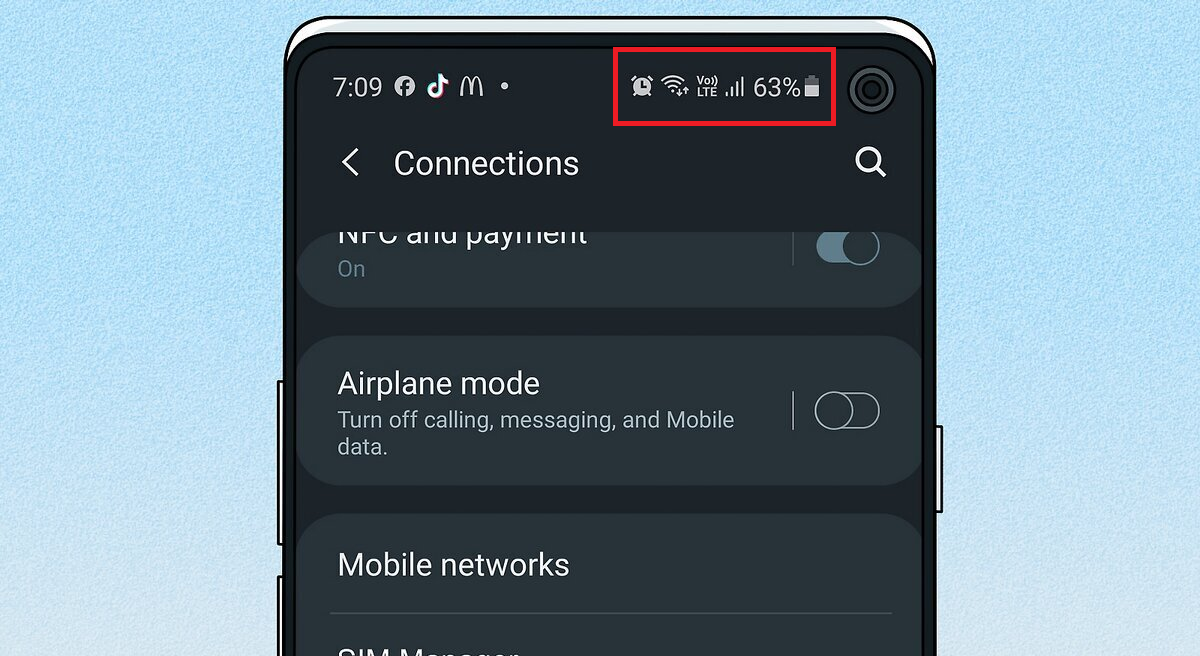
- Переключитесь один раз с Wi-Fi на мобильные данные. Если телефон по-прежнему подключен к тому же соединению, включите... Режим полета Подождите несколько минут, затем выключите устройство и дождитесь восстановления сотовой связи. Попробуйте снова использовать мобильные данные. Это может решить проблему со входом в систему.
![Телефон переключается между Wi-Fi и мобильными данными, пытаясь исправить сообщение.]()
Попытка регистрации, отмеченная как неудачная, может быть успешной только после повторной попытки регистрации телефона из более чистой сетевой сессии или с другого IP-адреса. - Если вы находитесь за границей, убедитесь, что ваш роуминговый оператор может принимать SMS-сообщения или совершать международные звонки.
Если WhatsApp в конечном итоге дойдёт до стандартного экрана ввода кода, оставайтесь подключенными к той же сети, пока проверка не завершится. Если сообщение об отказе в безопасности сразу же появляется как в сети Wi-Fi, так и в мобильной передаче данных, прекратите переключаться между сетями и поддерживайте текущее состояние телефона для обращения в службу поддержки.
4. Как безопасно использовать старый телефон при переносе чатов WhatsApp.
Перемещение телефона может сделать эту ошибку более серьезной, поскольку это перемешает ваши чаты и процесс регистрации. Перенос чатов WhatsApp не выходит за рамки проверки безопасности ; новому телефону все равно сначала нужно будет подтвердить тот же номер.
- По возможности, держите старый телефон включенным, подключенным к сети и авторизованным. Не удаляйте WhatsApp и не стирайте данные со старого телефона, пока он заблокирован на новом.
- На новом телефоне выполните одну чистую попытку регистрации после истечения любого таймера. Переносите или восстанавливайте чаты только после подтверждения номера.
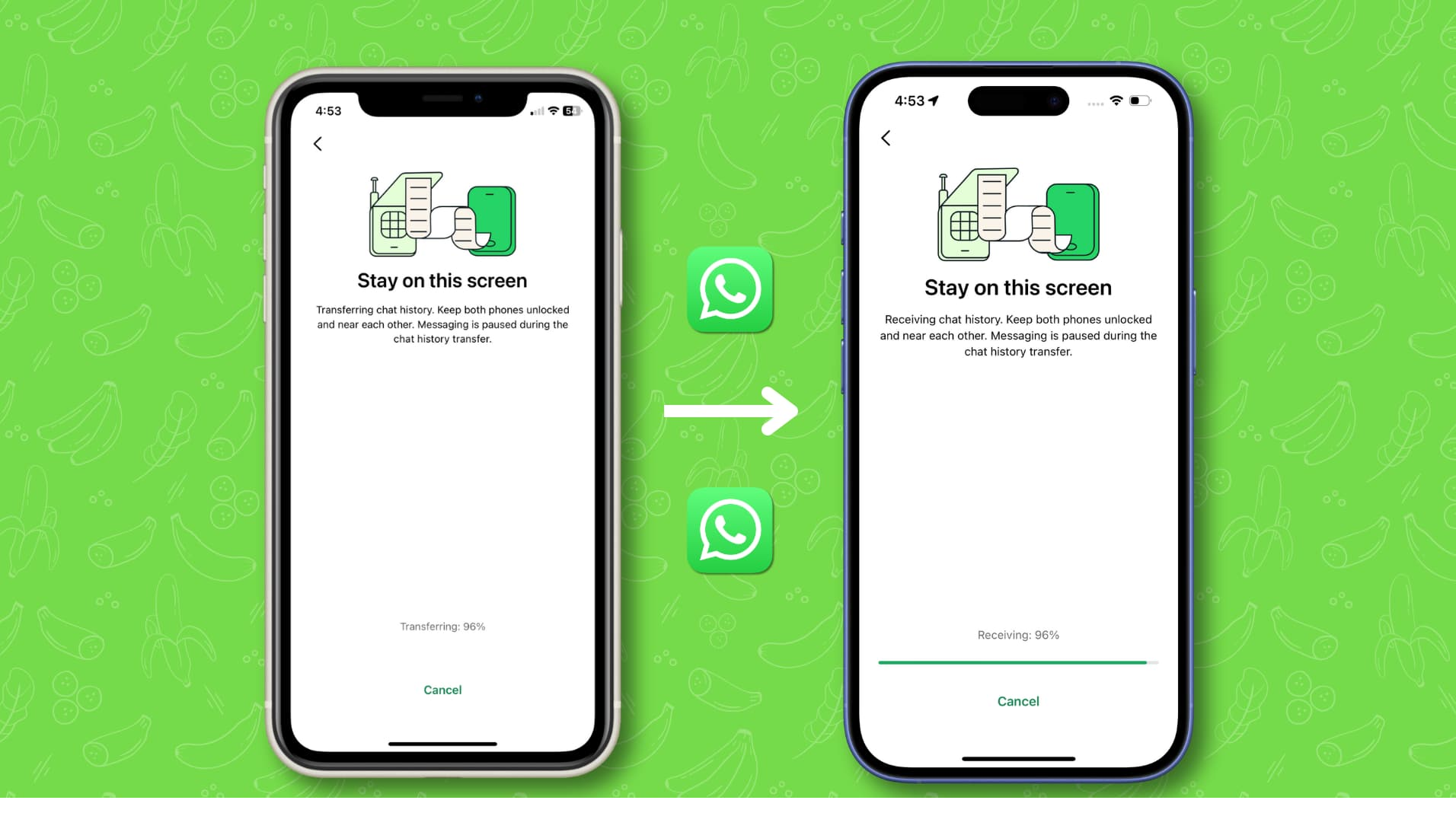
- Для поддерживаемого переноса данных между одинаковыми платформами, оставьте старый телефон активным и отсканируйте QR-код, отображаемый на новом телефоне.
![Старый телефон сканирует QR-код для переноса WhatsApp, отображаемого на новом телефоне.]()
В текущей версии процесса переноса WhatsApp требуется, чтобы старый телефон оставался активным достаточно долго для сканирования QR-кода на новом устройстве. - Для переноса данных с Android на iPhone или с iPhone на Android используйте поддерживаемый процесс миграции операционных систем вместо переноса QR-кода той же платформы.
- Если на новом телефоне используется другой номер, измените номер на старом телефоне перед переносом. WhatsApp не может напрямую объединить вашу историю чатов с номером, не имеющим к ней отношения.
Если ваш старый телефон все еще авторизован, это самая защищенная копия вашей учетной записи, пока новое устройство заблокировано. Если ваш старый телефон потерян или данные с него уже удалены, сохраните все резервные копии в облаке до тех пор, пока процесс авторизации не будет успешно завершен.
5. После неудачных первых попыток обратитесь в службу поддержки WhatsApp.
Если после подтверждения использования официального приложения, наличия активного номера телефона, истечения времени ожидания и стабильного сетевого соединения вам по-прежнему не удается войти в систему, ограничение, скорее всего, связано с вашей учетной записью. В этом случае повторные попытки входа на вашем устройстве менее эффективны, чем предоставление WhatsApp подробной информации о статусе входа для проверки.
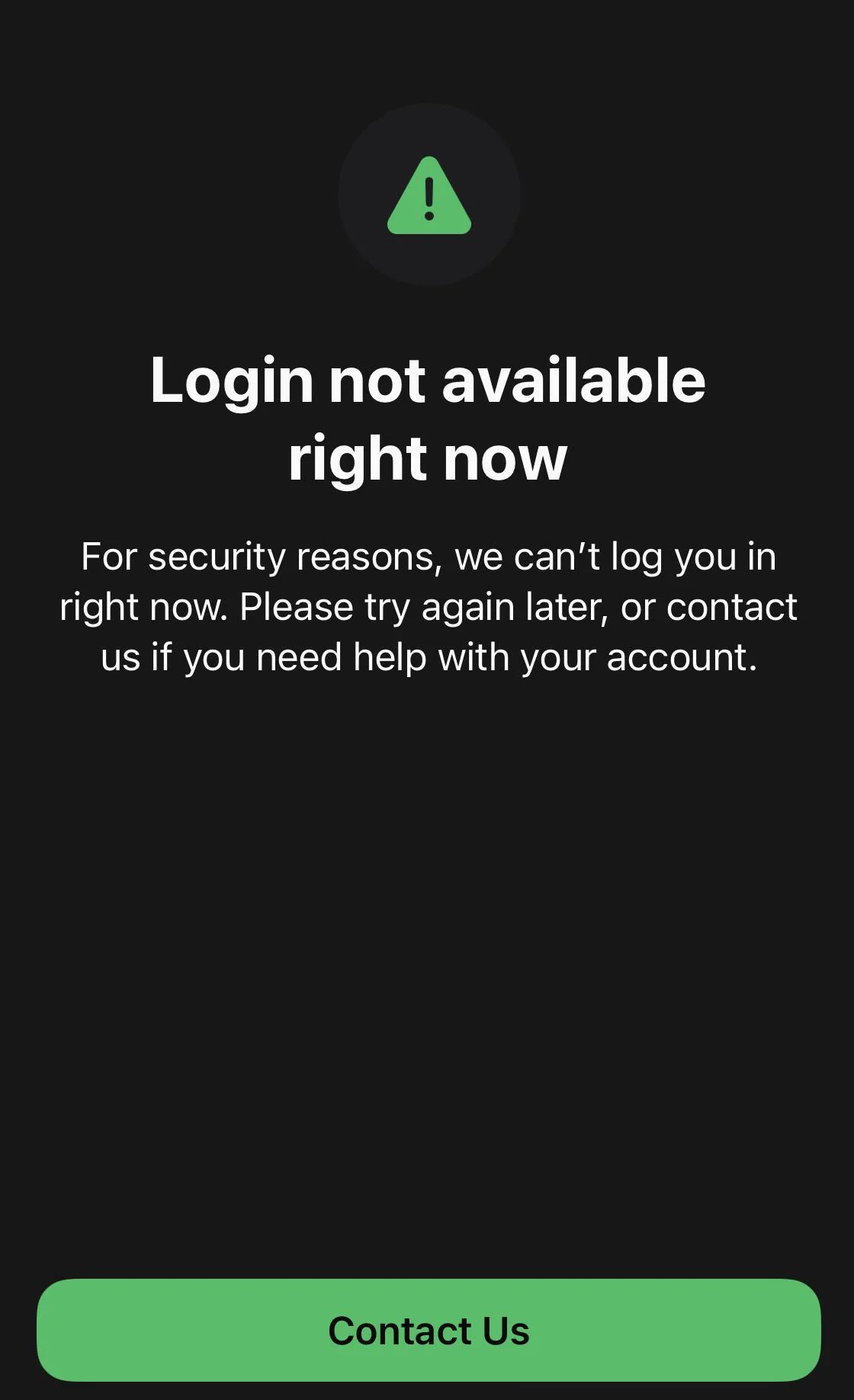
- Открытый вариант Свяжитесь с нами На экране с сообщением об ошибке или через официальную страницу контактов WhatsApp.
![Экран ошибки входа в WhatsApp, на котором отображается опция «Связаться с нами».]()
После неудачной попытки регистрации повторные локальные попытки обычно менее эффективны, чем отправка в WhatsApp информации о статусе регистрации. - Укажите номер телефона с кодом страны, модель телефона, версию ОС, версию WhatsApp, источник приложения и приложите скриншот именно того сообщения, которое вы видите.
- Объясните, что изменилось перед появлением ошибки, например, приобретение нового телефона, новой SIM-карты или eSIM, смена страны, длительный период бездействия, переустановка приложения или использование ранее неофициального приложения.
- Если WhatsApp предоставляет вам такую возможность Запросить отзывИспользуйте это вместо отправки повторяющихся стандартных сообщений в службу поддержки.
- Прекратите запрашивать коды подтверждения, пока ваше дело находится на рассмотрении.
Если WhatsApp снова активирует вход в систему, осторожно попробуйте выполнить одноразовую верификацию, используя то же официальное приложение и сеть. Если служба поддержки сообщит вам, что ваш номер заблокирован, или попросит подать апелляцию, оставайтесь в процессе рассмотрения заявки, вместо того чтобы переустанавливать приложение.
Комментарии закрыты.