

Причиной постоянных сбоев или зависаний приложения на Android может быть несколько факторов . Проблема может заключаться в поврежденных файлах кэша, плохом управлении памятью, недостаточном объеме памяти, программных ошибках, несовместимости устройства и т. д. Слабое или нестабильное интернет-соединение, а также сбой сервера также могут привести к сообщению об ошибке «приложение постоянно вылетает».
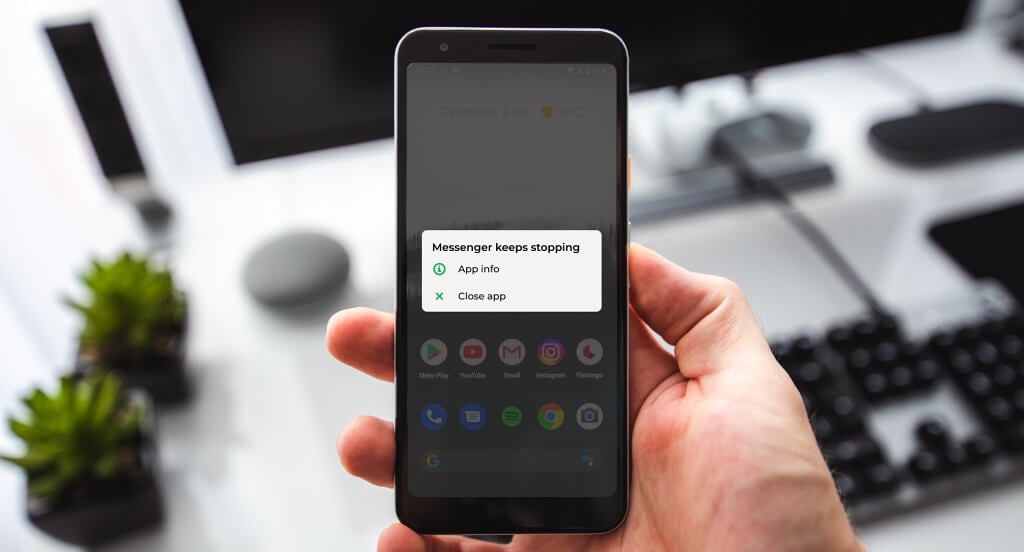
Из-за разнообразия причин вам может потребоваться попробовать несколько шагов по устранению неполадок, чтобы решить проблему. В этом руководстве описаны возможные способы стабилизации работы приложения, которое зависает на устройствах Android.
1. Принудительно остановите приложение.
Приложение для Android может зависать, если не может выполнить задачу или процесс. В большинстве случаев принудительное закрытие и повторное открытие приложения решает проблему.
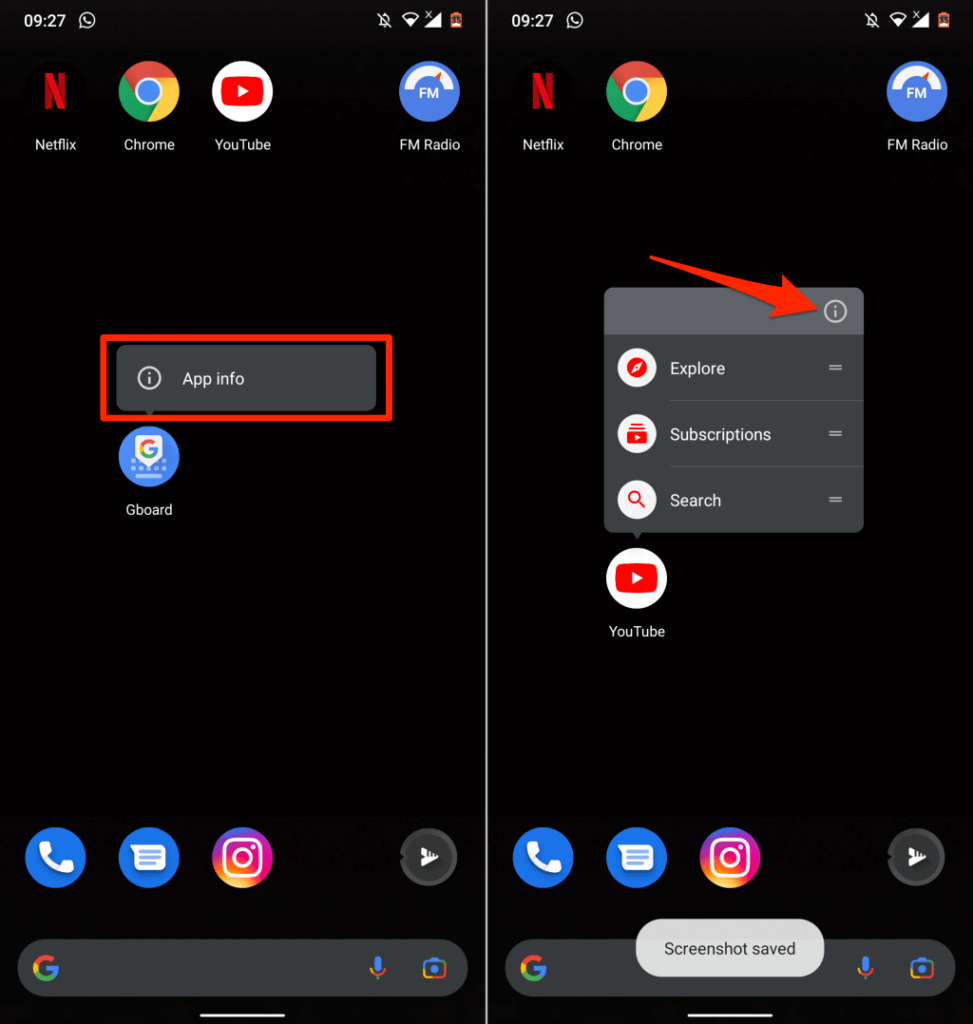
- Нажмите и удерживайте значок приложения на главном экране, затем коснитесь Информация о приложении Или Значок информации (ℹ).
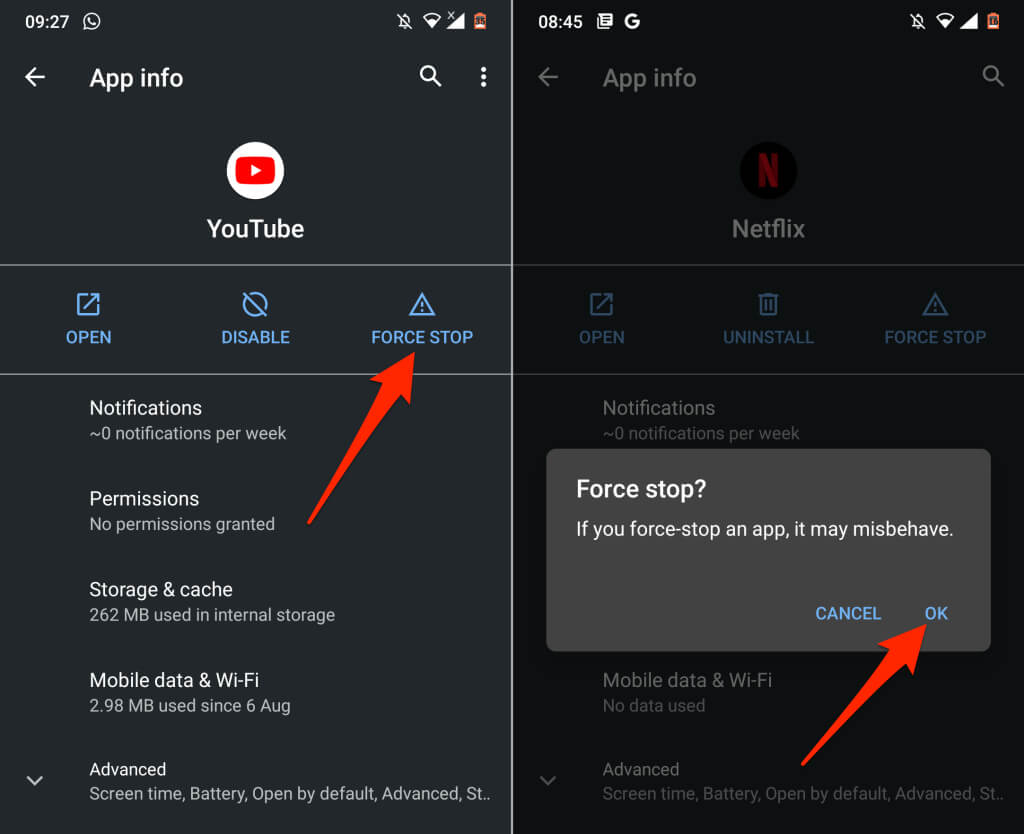
- нажать на Остановить И выберите OK в окне подтверждения.
Откройте приложение снова и проверьте, работает ли оно без сбоев. Если приложение продолжает вылетать, принудительно закройте его еще раз, принудительно закройте все другие используемые вами приложения, а затем снова откройте приложение.
2. Очистите кэш и данные хранилища приложения.
Чрезмерное накопление временных файлов также может привести к сбою приложения. Удалите файл кэша приложения и посмотрите, улучшится ли его производительность. Если нет, очистите данные хранилища приложения и попробуйте снова.
Принудительно остановите приложение и выполните следующие действия:
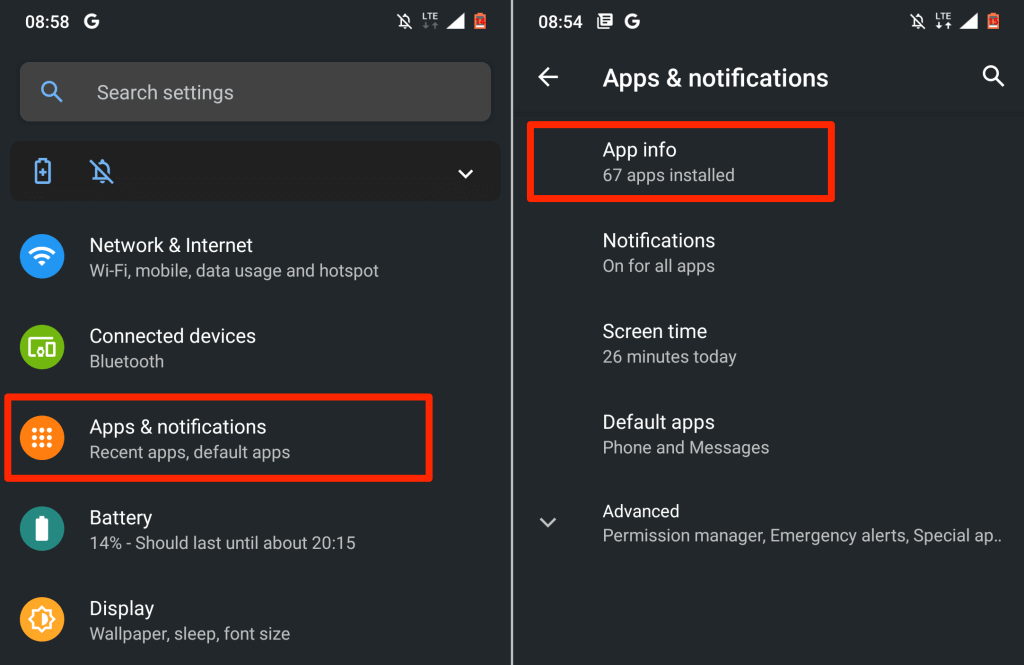
- перейти к Настройки > Приложения и уведомления > Просмотреть все приложения (или Информация о приложенииИ определите приложение, которое постоянно зависает или вылетает.
- Найдите Хранилище и кеш и нажмите кнопку. Очистить кэш.
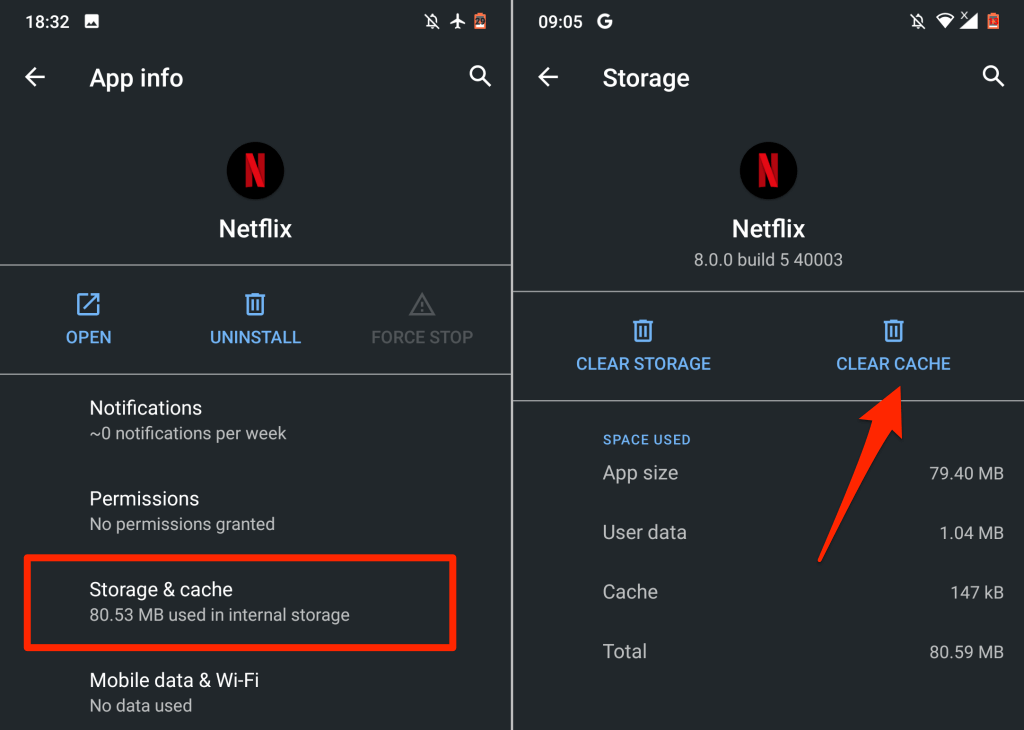
Откройте приложение и попользуйтесь им несколько минут. Если проблема не исчезнет, очистите память приложения и попробуйте снова.
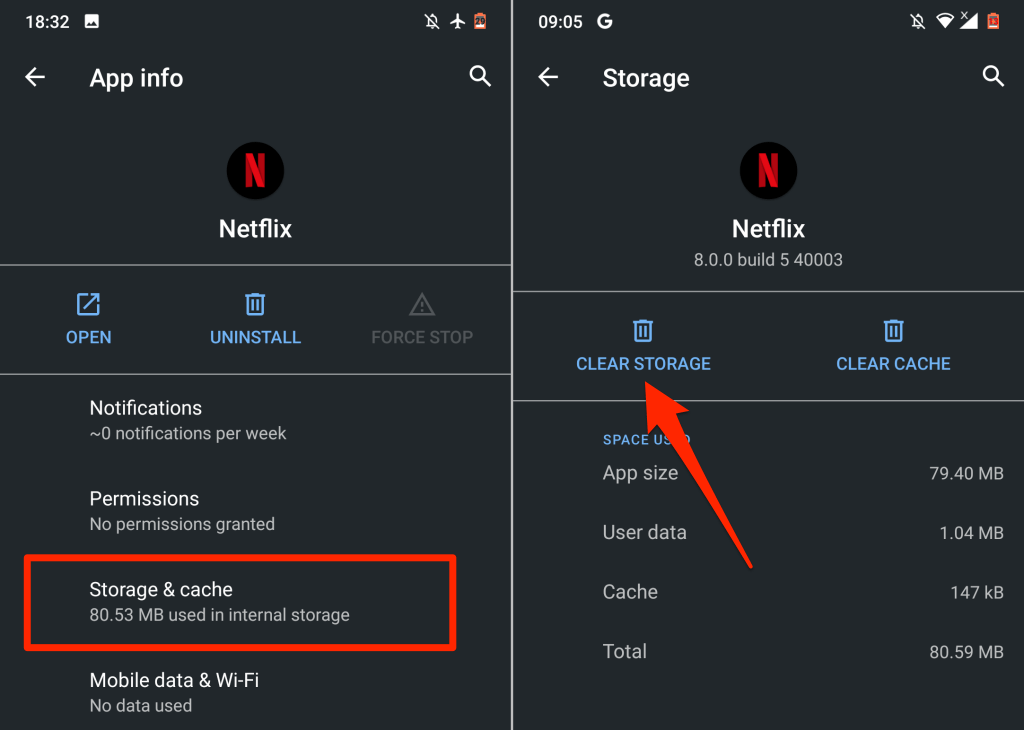
- Вернитесь на страницу приложения «Хранилище и кэш» (см. шаги 3 и 4) и выберите Очистить хранилище (Очистить хранилище). Затем выберите OK Нажмите (ОК) в окне подтверждения, чтобы продолжить.
3. Обновите веб-просмотр системы Android.
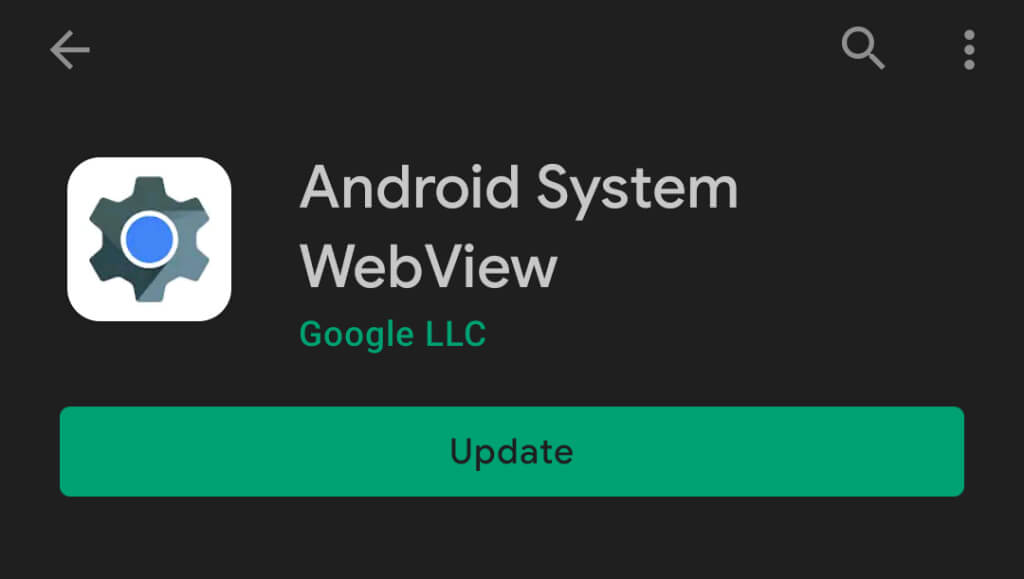
Неисправная версия Android System WebView ранее приводила к неожиданным сбоям приложений на устройствах Android . С тех пор Google выпустила стабильную версию системного компонента, которая исправила проблему со сбоями приложений.
Хотя Google автоматически установил стабильную версию на затронутые устройства, компания также рекомендует вручную обновить Android System Webview.
Проверьте страницу Android System Webview в Play Store (откройте Play Store и найдите «Android System Webview») и нажмите кнопку «Обновить».
4. Обновите приложение.
Приложение может зависать и вылетать, если оно устарело, плохо разработано или содержит множество ошибок. Разработчики приложения работают круглосуточно над исправлением ошибок и других проблем, поэтому обновите приложение, если доступна новая версия.
Принудительно закройте приложение и выполните следующие действия.
- Перейдите на страницу с подробными сведениями о приложении и разверните выпадающее меню «Дополнительно».
- Прокрутите вниз до раздела «Магазин» и выберите Сведения о приложении.
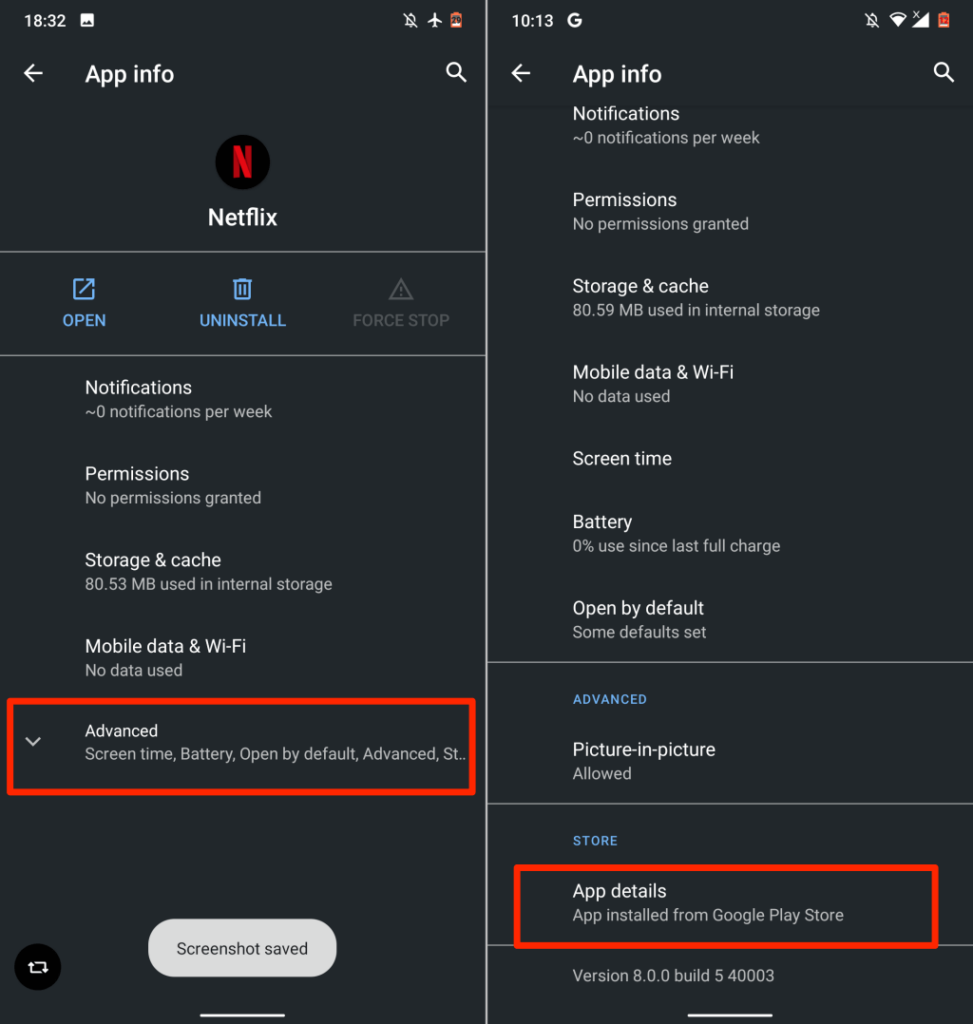
Это запустит приложение Play Store и перенаправит вас на страницу приложения.
- нажать на Обновить После завершения обновления откройте приложение снова.

В качестве альтернативы откройте Play Store, введите название приложения в строку поиска, выберите приложение и нажмите кнопку «Обновить» . Если приложение недоступно в Play Store, загрузите и установите последнюю версию с надежных и проверенных сайтов, предлагающих APK-файлы.
5. Проверьте настройки разрешений приложения.
Приложения могут продолжать вылетать, если у них нет разрешения на использование определенных важных компонентов устройства (память, камера, микрофон, местоположение и т. д.). Проверьте настройки приложения и убедитесь, что у него есть необходимые разрешения.
- Перейти к Настройки > Приложения и уведомления > Информация о приложении (или Просмотреть все приложенияОпределите приложение, которое постоянно вылетает, и щелкните по нему. Разрешения.
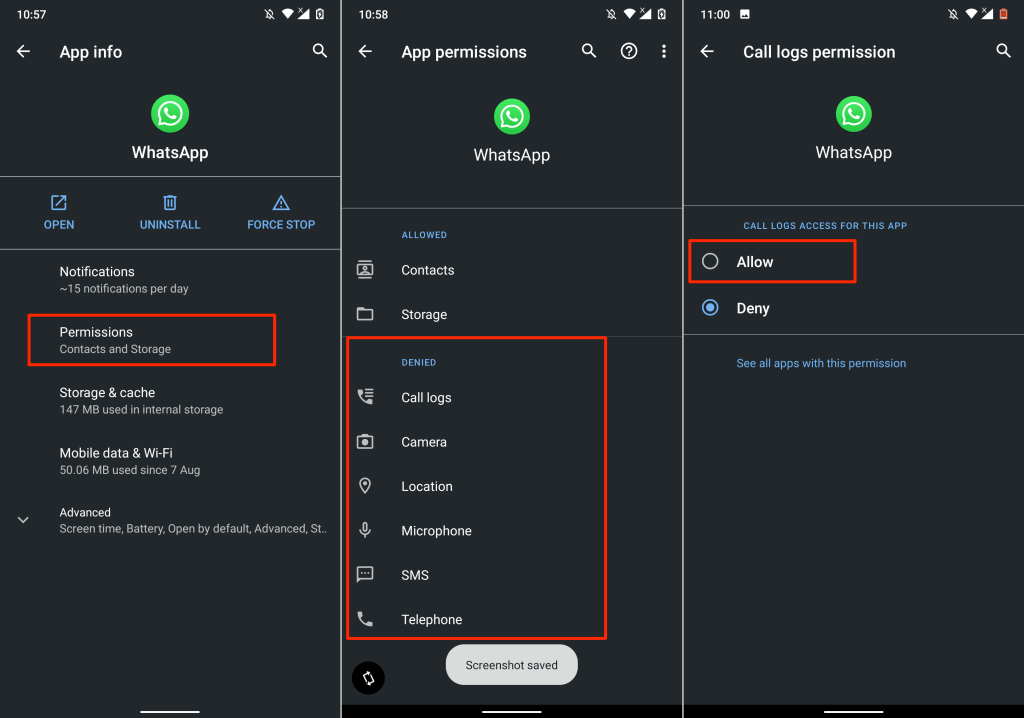
- Укажите все необходимые разрешения в разделе «Запретить» и измените статус доступа на Разрешать.
Обратите внимание, что вам не обязательно предоставлять приложению все разрешения, перечисленные на этой странице. Есть некоторые разрешения, которые никогда не следует разрешать. Подробнее об этом читайте в нашем обзоре 30 разрешений для приложений, которых следует избегать на Android .
6. Проверьте подключение к Интернету.
Проблемы с сетью иногда могут вызывать нестабильность в приложениях для Android, особенно если приложению требуется постоянное подключение к интернету или если приложение не может установить соединение с необходимыми серверами.
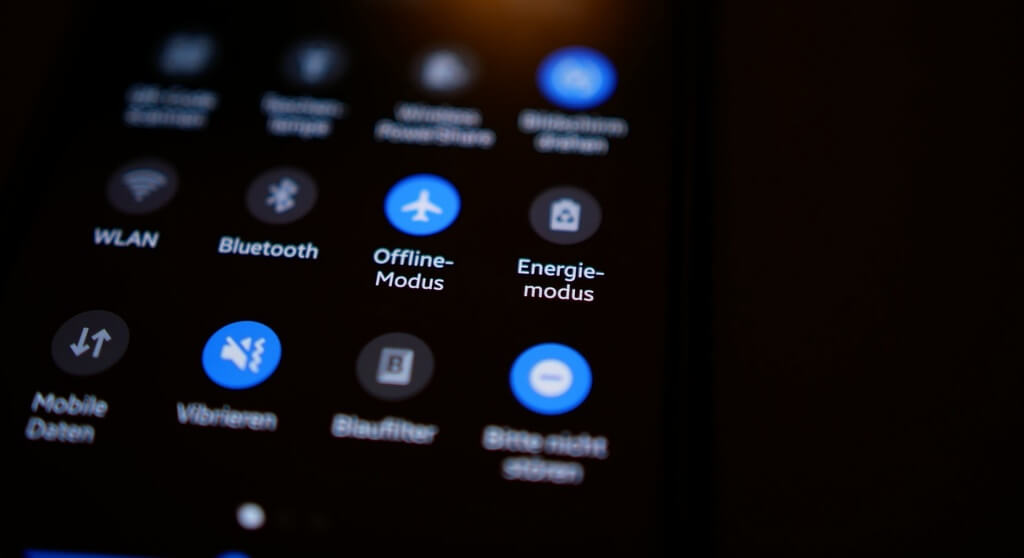
Попробуйте использовать другие приложения и проверьте, есть ли у них подключение к интернету. В противном случае, переведите телефон в режим полета, а затем выключите его, чтобы обновить мобильное сетевое соединение. Если вы используете Wi-Fi, перезагрузите роутер и попробуйте снова. Если проблема сохраняется, перезагрузите роутер или свяжитесь со своим интернет-провайдером.
7. Перезагрузите телефон.
Если приложение продолжает зависать или вылетать, несмотря на предпринятые шаги по устранению неполадок, выключите телефон, а затем снова включите. Выполнение мягкой перезагрузки освободит оперативную память устройства, завершит работу ненужных фоновых приложений/процессов и исправит незначительные системные ошибки, вызывающие сбои в работе приложений.
Нажмите и удерживайте кнопку питания или блокировки на телефоне, затем выберите «Перезагрузить» в меню питания.
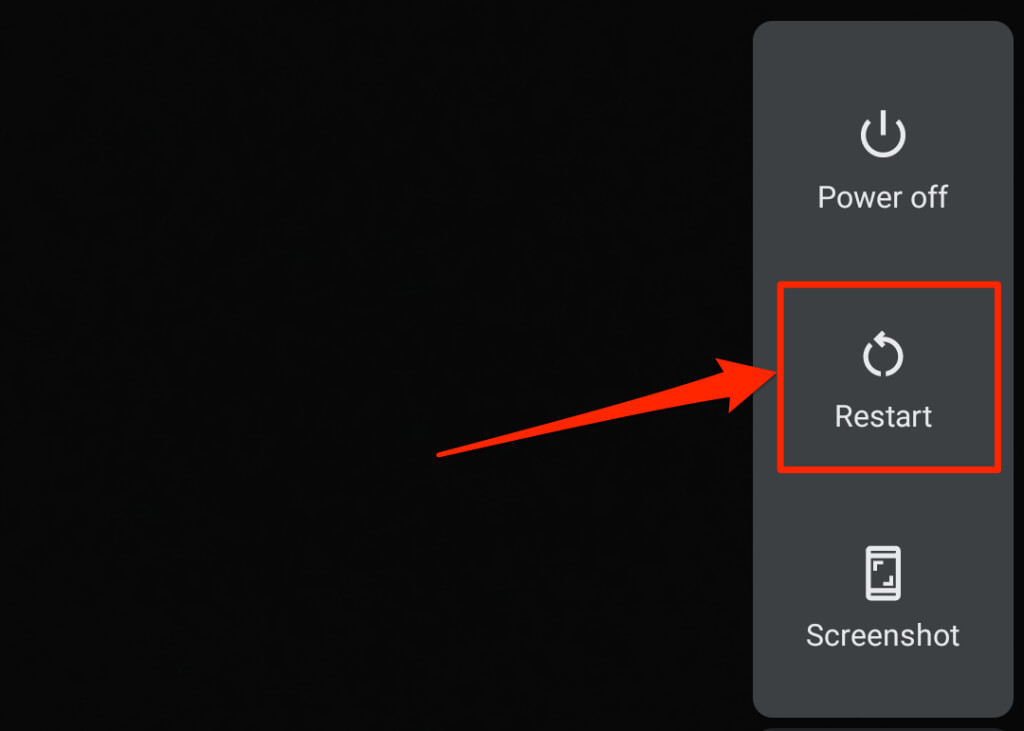
После перезагрузки устройства откройте проблемное приложение перед открытием любого другого. Если приложение продолжает вылетать, свяжитесь с разработчиком, чтобы сообщить о проблеме.
8. Переустановите приложение.
Если приложение продолжает зависать, вылетать или вылетать, удалите его со своего смартфона или планшета. Инструкции по удалению приложения могут различаться в зависимости от модели вашего смартфона и версии Android.
Нажмите и удерживайте значок приложения на главном экране или в панели запуска приложений, перетащите значок в раздел «Удалить» в правом верхнем углу экрана и выберите «ОК» в окне подтверждения.
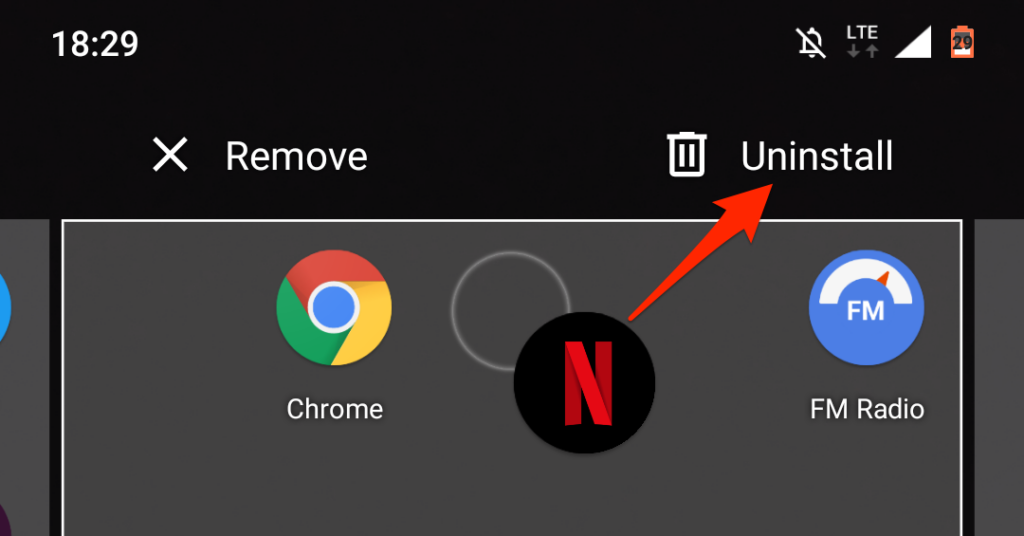
В качестве альтернативы перейдите в «Настройки» > «Приложения и уведомления» > «Показать все приложения» (или «Информация о приложении» ). Выберите приложение, которое постоянно вылетает, нажмите «Удалить» , а затем нажмите «ОК» в окне подтверждения.
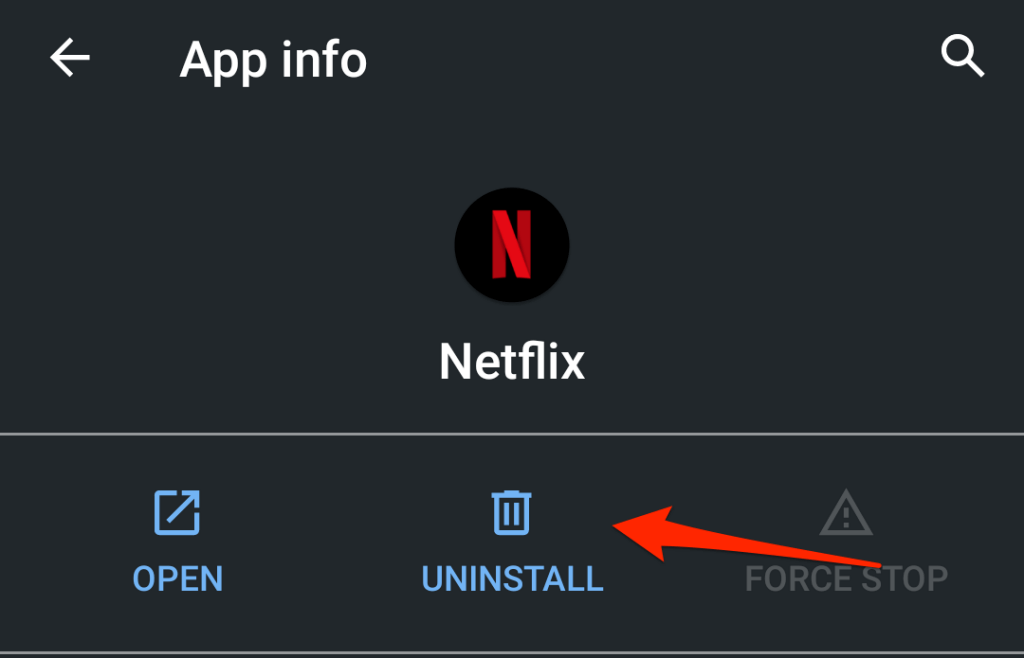
Переустановите приложение из Play Store или используйте его APK-файл и проверьте, работает ли оно без проблем. Если приложение продолжает вылетать, перезагрузите телефон и проверьте снова.
9. Вернитесь к более старой версии приложения.
Если после обновления приложение начало вылетать, это может быть связано с несовместимостью новой версии с аппаратным обеспечением или операционной системой вашего устройства. Также возможно, что обновление содержит ошибки. В этом случае установите более старую/стабильную версию приложения. В Android нет встроенной функции для понижения версии приложения. Вам придётся вручную загрузить и установить APK-файл для более старой версии.
10. Освободите место для хранения.
Если в памяти вашего смартфона заканчивается место, некоторые приложения могут работать некорректно. Проверьте интерфейс управления памятью телефона и освободите место, если оно не хватает.
Если на вашем устройстве установлена стандартная версия Android, используйте приложение Google Файлы, чтобы удалить дубликаты файлов, старые фотографии, неиспользуемые приложения и другие большие файлы, занимающие место в памяти. Перемещение файлов на внешнюю SD-карту — еще один способ освободить внутреннюю память Android.
11. Обновите или вернитесь к более старой версии Android.
Если при открытии всех приложений происходит сбой, возможно, проблема связана с операционной системой вашего устройства. Проверьте раздел обновлений на вашем устройстве и установите все доступные обновления для вашего смартфона.
Перейдите в «Настройки» > «Система» > «Дополнительно» > «Обновление системы» и выберите «Проверить наличие обновлений».
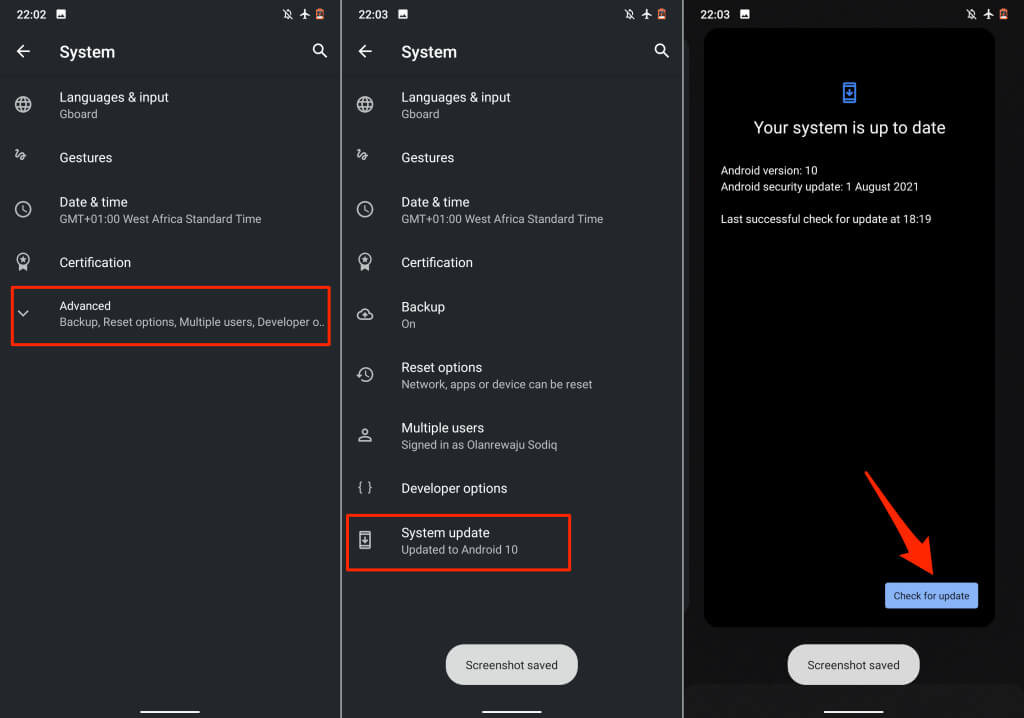
Если приложение продолжает вылетать после обновления ОС, попробуйте вернуться к более старой версии Android .
Свяжитесь с разработчиком приложения
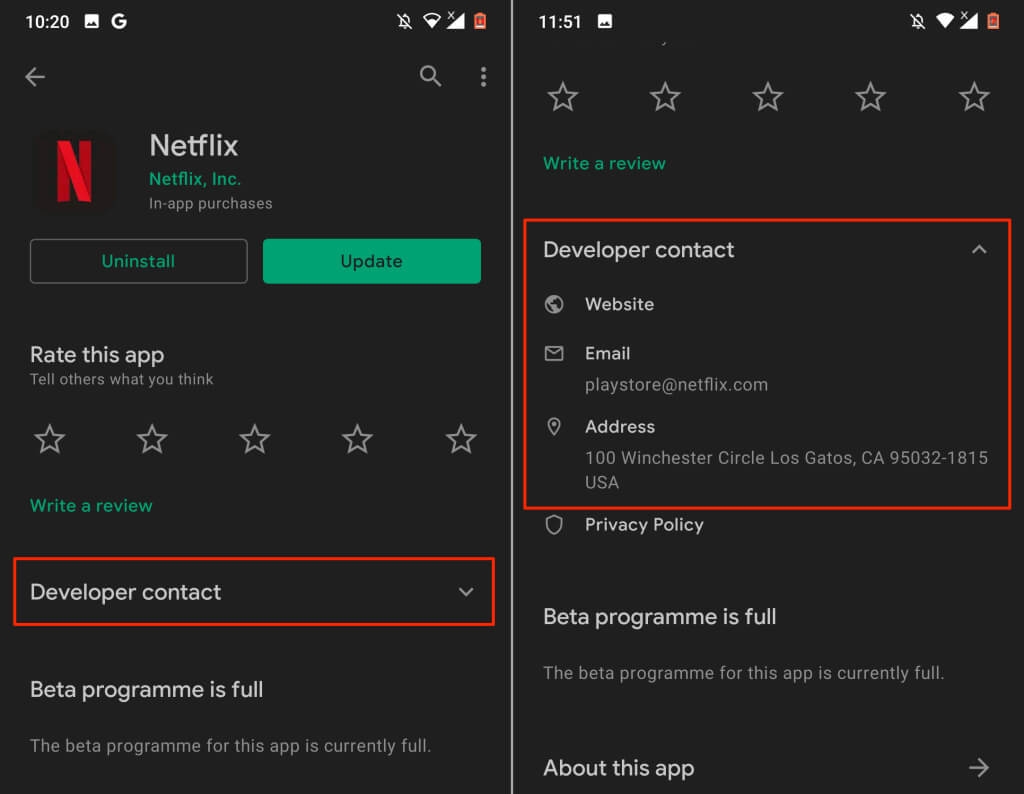
Ваш телефон обновлен, другие приложения работают корректно, интернет-соединение исправно, и у вас достаточно памяти и места для хранения данных, но одно приложение постоянно вылетает. Что делать? Если вы уже попробовали все описанные выше шаги по устранению неполадок, свяжитесь с разработчиком приложения.
Откройте страницу с подробной информацией о приложении в Play Store, разверните раздел «Контактная информация разработчика» и отправьте сообщение на указанный адрес электронной почты или номер телефона. Если проблема касается приложения Google Play, обратитесь в службу поддержки .
Если разработчики не обнаружили никаких проблем с приложением, вам может потребоваться выполнить сброс к заводским настройкам (жесткий сброс). Или, если приложение продолжает вылетать только на вашем устройстве Android, вам также может потребоваться это сделать. Перед сбросом телефона обязательно сделайте резервную копию важных файлов, приложений и других данных.
Комментарии закрыты.