

Цифровой беспорядок — моя головная боль. Уведомления выходят из-под контроля, приложения остаются установленными годами, а потом я удивляюсь, почему после обычного использования внезапно начинает быстро разряжаться батарея.
Кроме того, я пытаюсь Работаю над своим цифровым следомУстанавливайте меньше сторонних приложений, если они не требуют минимальных разрешений. Однако у меня по-прежнему возникают проблемы с приложениями, которые я включил на своем устройстве.
Количество приложений, установленных на моем телефоне, просто невыносимо. Я пытаюсь скрыть эту проблему, пряча приложения в папки, и хотя это позволяет держать их вне поля зрения, это не обязательно уменьшает беспорядок на телефоне.
Но открывать каждую папку и просматривать каждое приложение меня просто изматывает.
Вот почему я сейчас публично поднимаю этот вопрос. Я сосредоточился на управлении. Удалите неиспользуемые приложения..
Мой метод прост, и вы можете использовать его на любом смартфоне, независимо от того, есть он у вас или нет. Новейшие флагманские телефоны Google Или же вы можете использовать недорогой телефон на базе Android.
Не бойтесь удалить все неиспользуемые приложения.
Я удаляю старые программы непосредственно с устройства хранения данных.
 Мне нравится, что в моем смартфоне есть инструменты, помогающие находить неиспользуемые приложения. Я могу перейти на страницу приложений или проверить их через хранилище и файловый менеджер.
Для удаления ненужных файлов с устройства вам не нужно устанавливать приложения для очистки. В Android уже есть встроенный файловый менеджер. Вы можете использовать Files by Google.
Если вы предпочитаете удалять приложения выборочно и по списку, вы можете найти список неактивных приложений в разделе «Приложения».
Мне это совсем не помогает, так как я предпочитаю удалять приложения, не выбирая каждое из них по отдельности.
В настройках устройства и параметрах хранилища есть раздел «Неиспользуемые приложения». В этом списке будут отображаться приложения, которые не использовались в течение последних 30 дней.
Это можно сделать в приложении «Файлы» или открыв магазин Google Play.
Лично я предпочитаю использовать приложение «Файлы», потому что оно позволяет удалять файлы. Временные файлы Из другого списка. Таким образом, получается двойная задача — навести порядок.
Если вам не нравится стандартное приложение «Файлы», вы всегда можете поискать другое. Сторонние файловые менеджеры лучше интегрируются. С вашей подготовкой.
Мне нравится использовать единый файловый менеджер на всех моих устройствах, и это всегда приложение «Файлы» от Google. Даже будучи основным пользователем Samsung, я остаюсь с файловым менеджером Google по умолчанию.
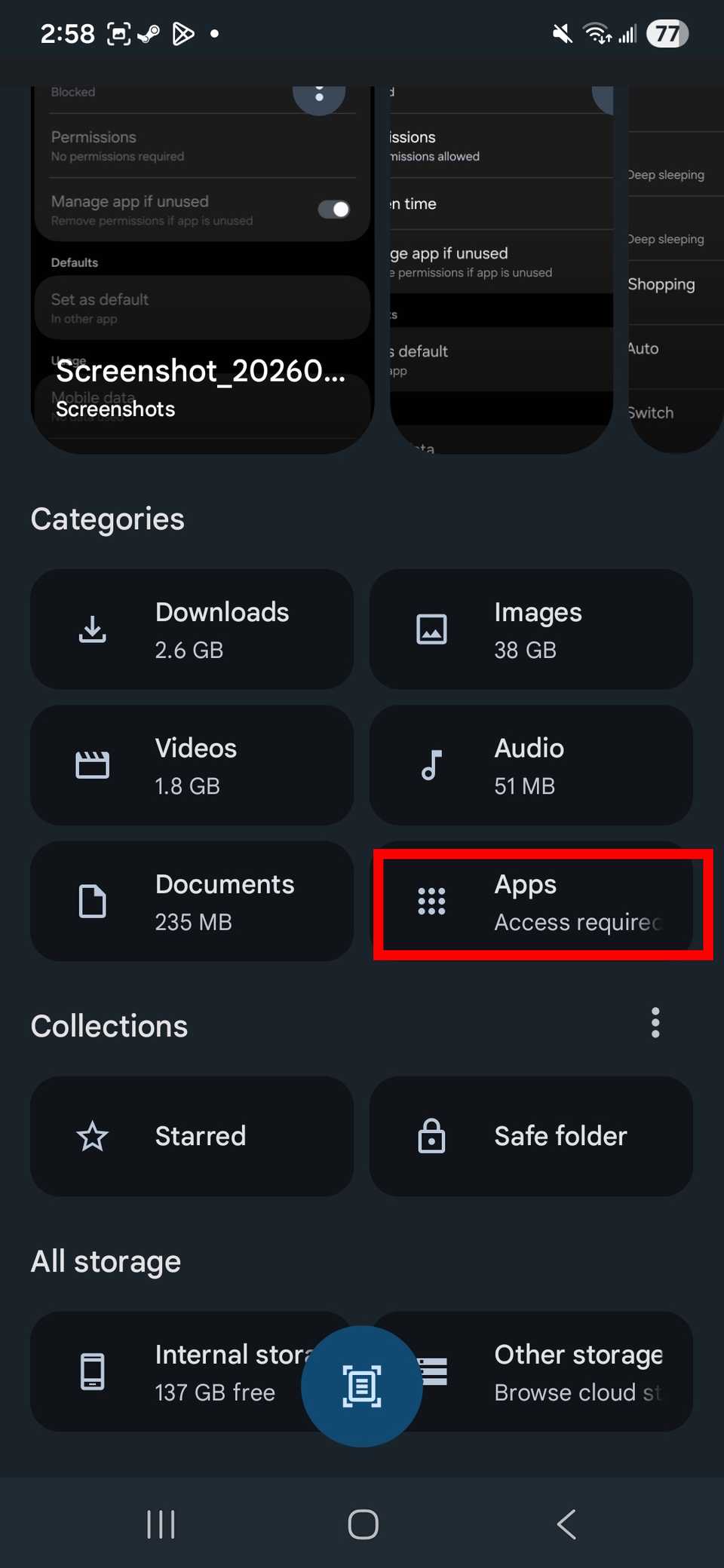
Чтобы удалить приложения в приложении «Файлы», нажмите на Мини аппы, Затем щелкните значок с тремя точками Рядом с названием приложения.
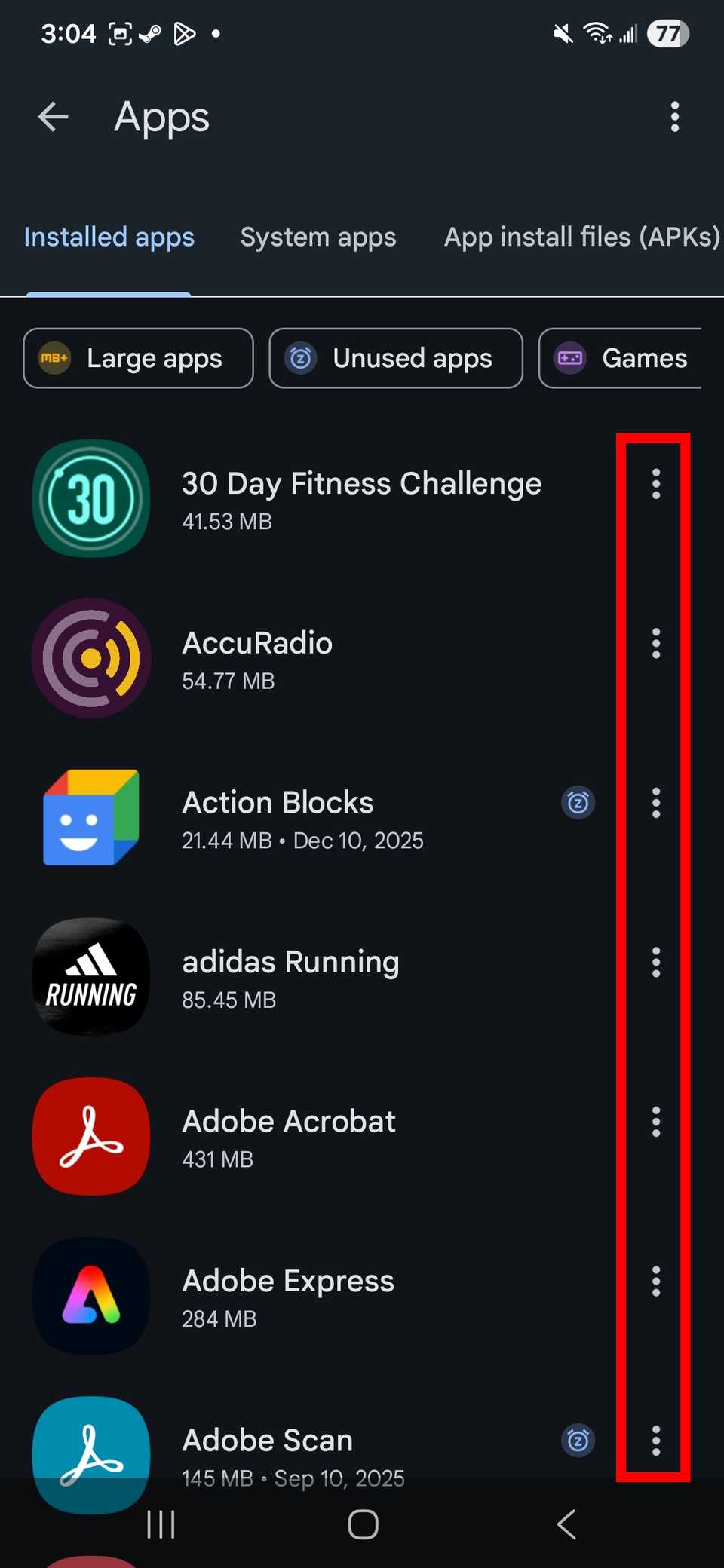
Оттуда выберите Удалить > OkПовторите эти шаги для всех приложений, которые вы хотите удалить.
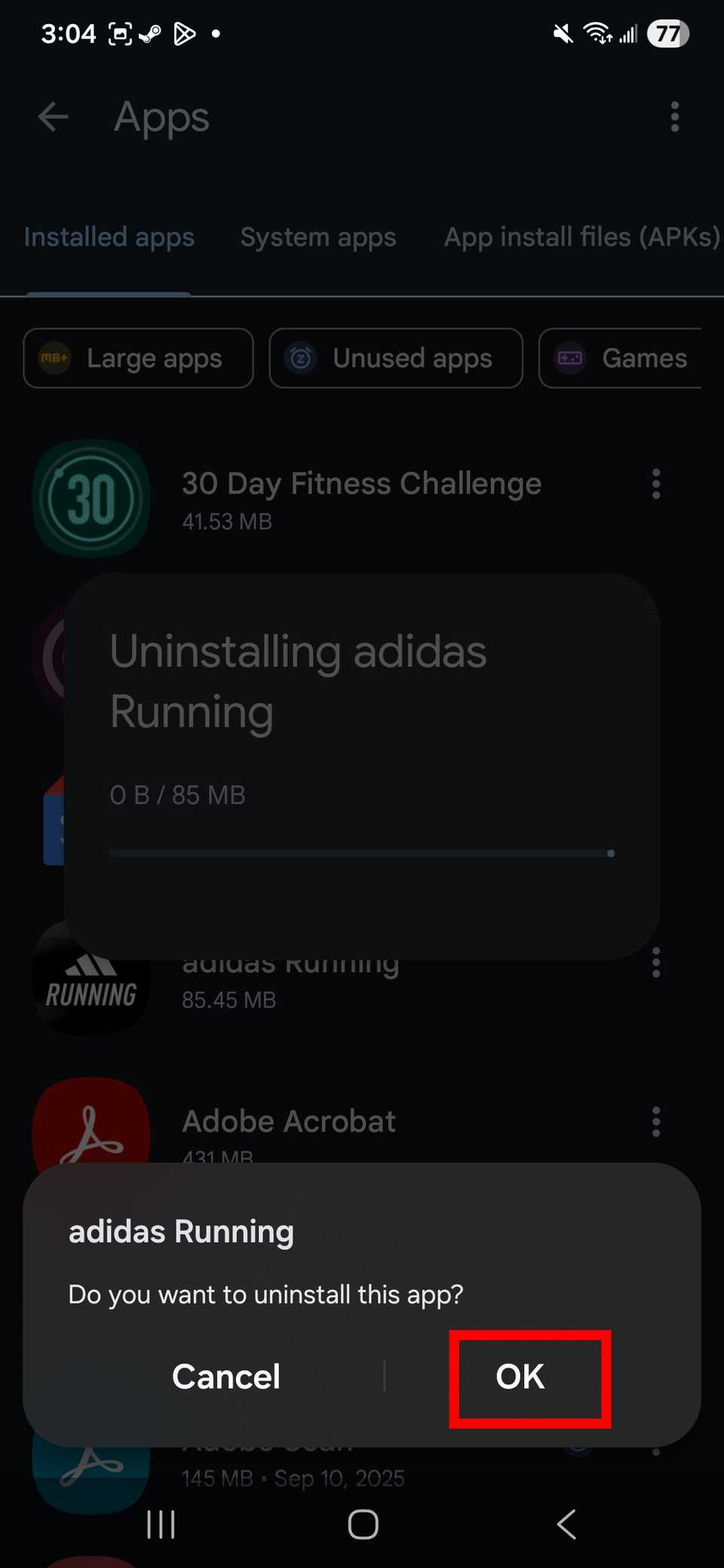
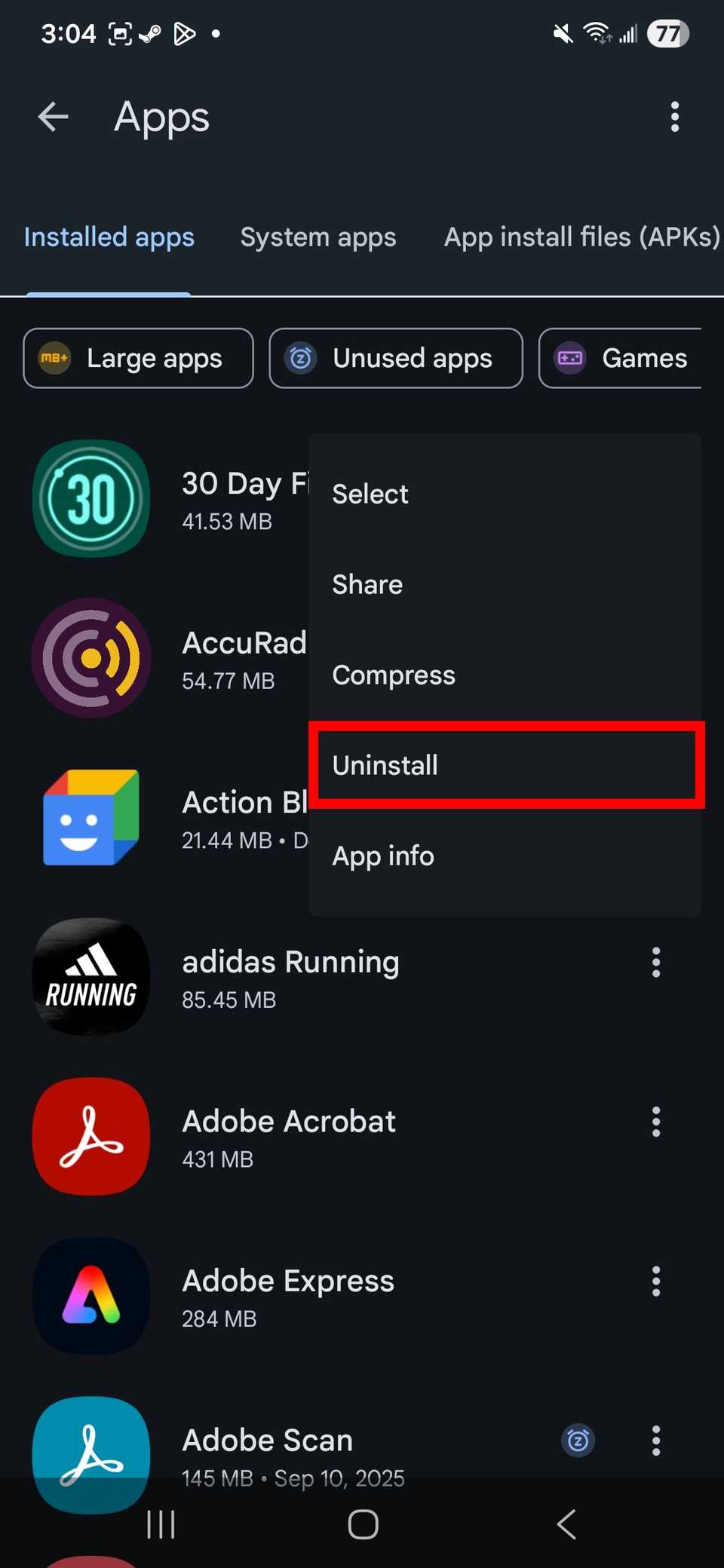
Вы также можете искать большие приложения или указать конкретные приложения. Неиспользуемые приложения Чтобы отфильтровать список, вам потребуется разрешить приложению «Файлы» доступ к вашим приложениям и хранилищу, чтобы увидеть эту информацию.
Повторяйте процесс, пока не будете удовлетворены результатом очистки приложений.
Если вы предпочитаете не использовать файловый менеджер, вы можете аналогичным образом удалять приложения из Play Store.
Вы можете зайти в Play Store, чтобы просмотреть список приложений, а затем выбрать их для удаления из списка. Для этого: Откройте Google Play Маркети коснитесь идентификационный файл Ваш выбор. Управление приложениями и устройством. Выбрать вкладку Вкладка «Управление».
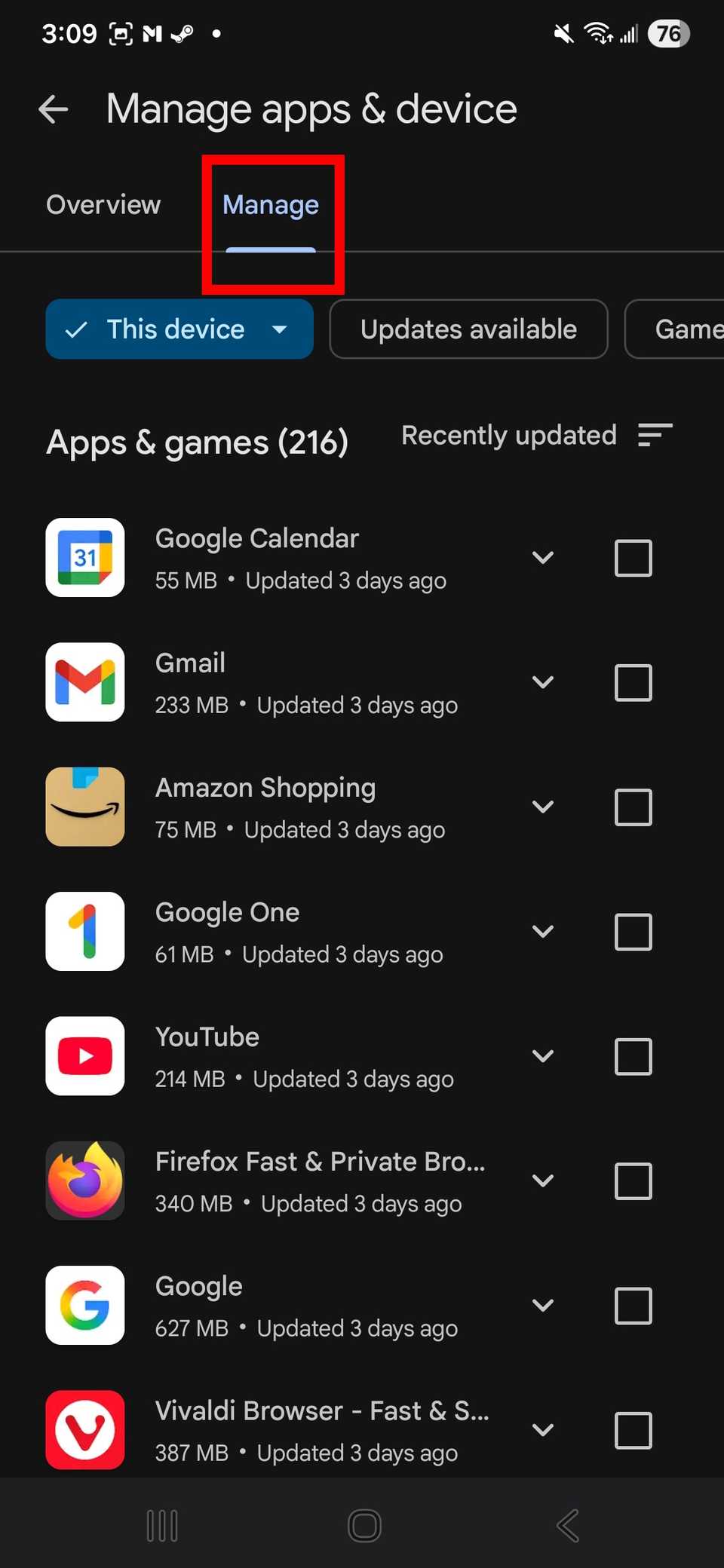
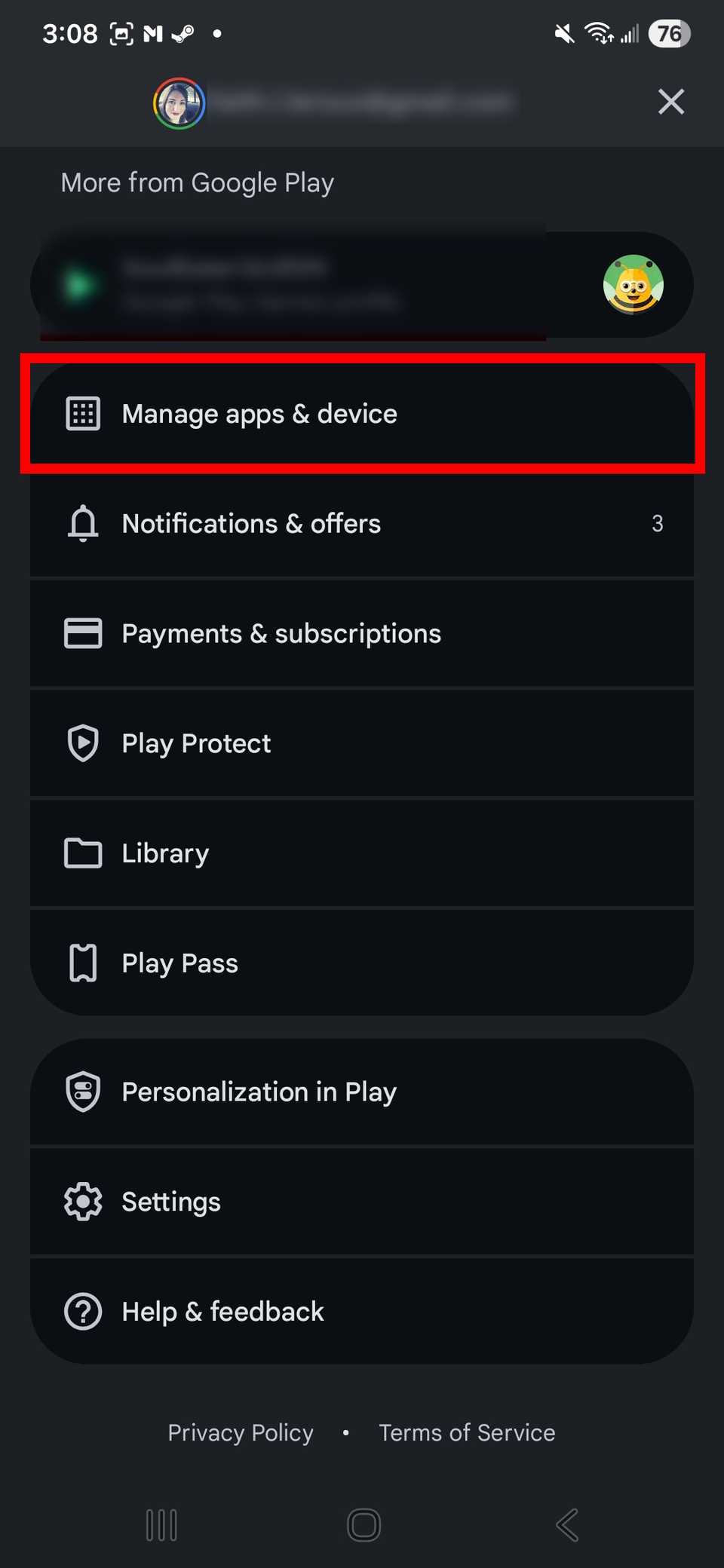
Затем вы можете выбрать приложения из списка, щелкнув по флажкам. Отметьте все приложения и нажмите на них. значок корзины В правом верхнем углу. Выберите удалить Для подтверждения.
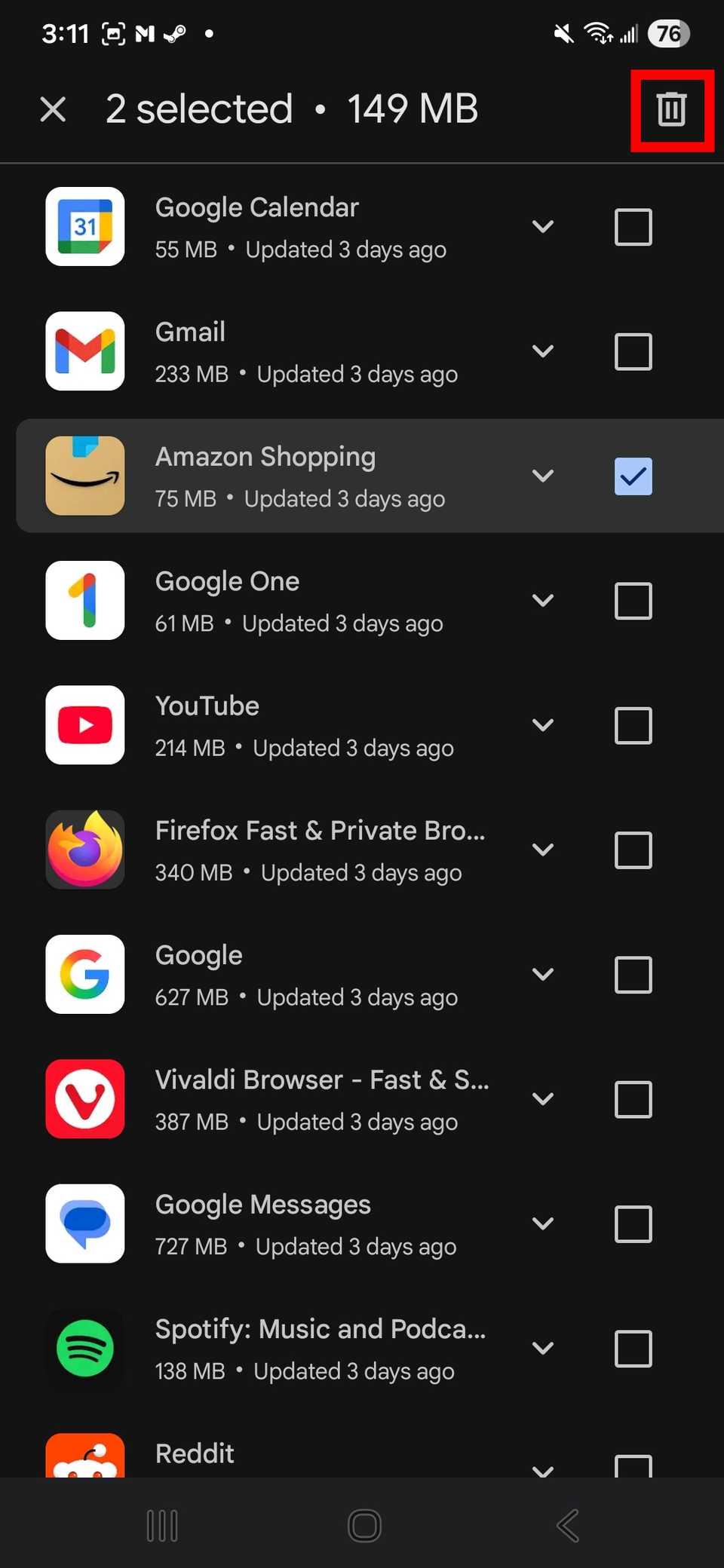
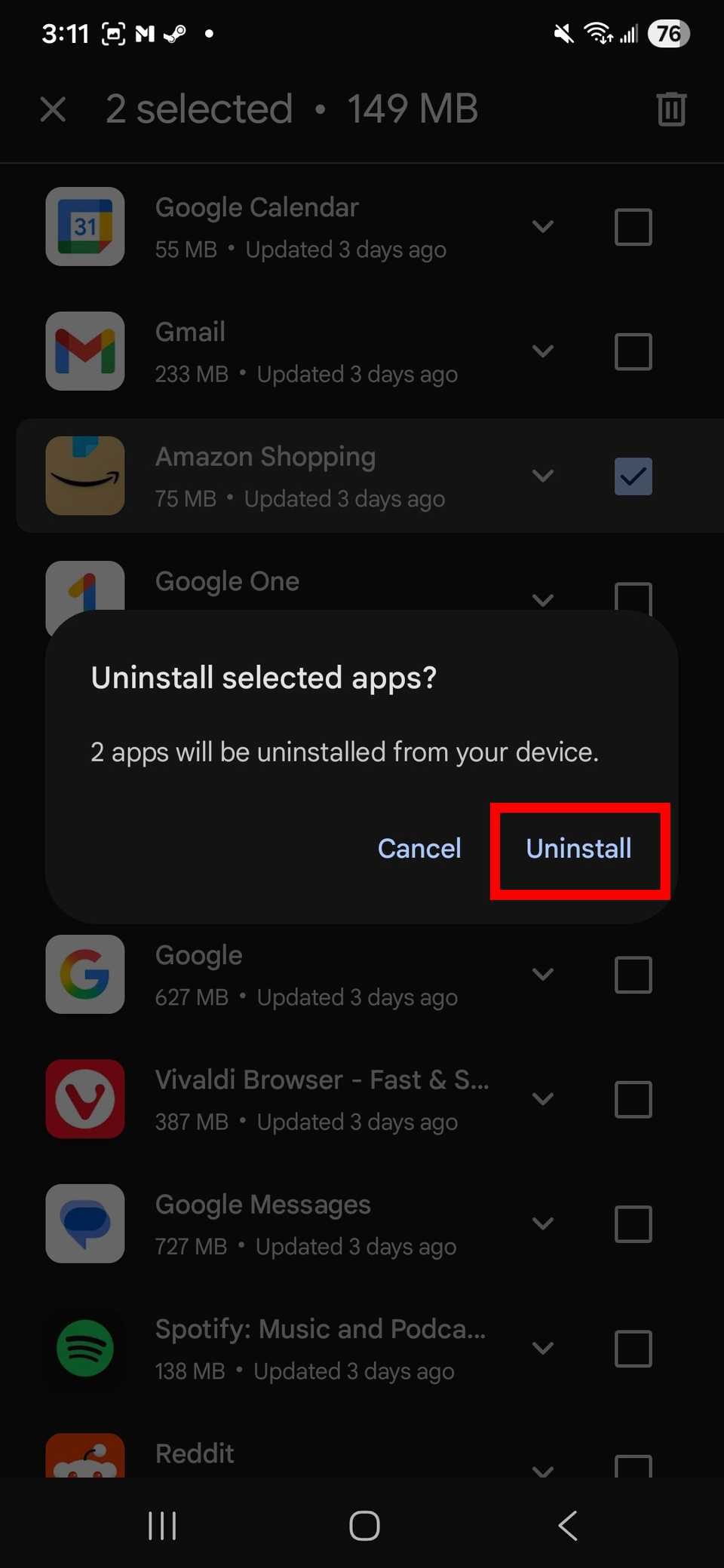
Мне нравится делать это в больших объемах. Я также стараюсь заставлять себя делать это почаще, когда переношу все свои приложения и данные на новый телефон.
Оказалось, я годами оставлял на своем устройстве неиспользуемые приложения, пряча их в папках.
Как справиться с приложениями на вашем устройстве, в отношении которых вы не уверены?
Если я не хочу отказываться от заявки, я архивирую её.
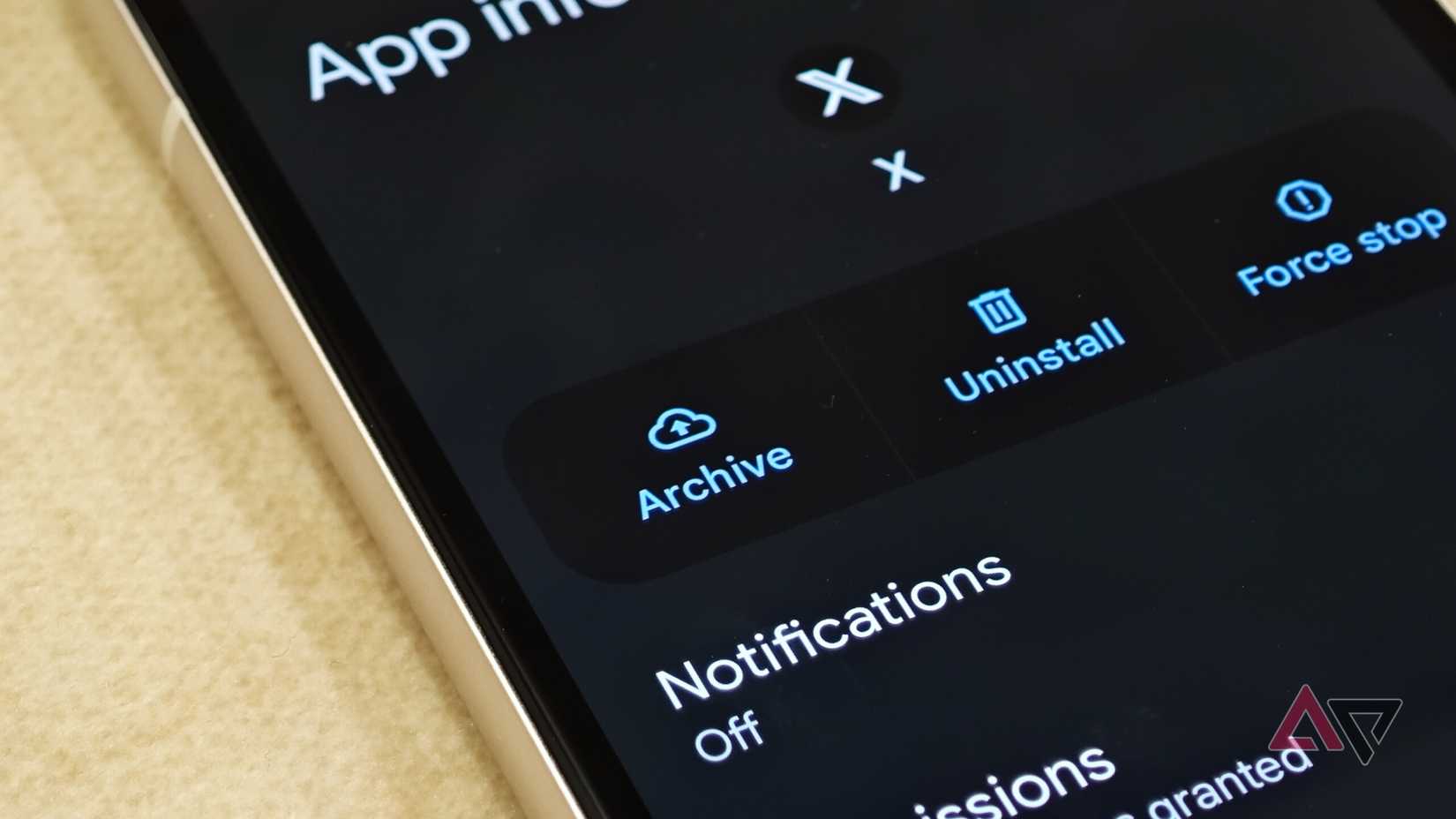
Я, в некотором смысле, увлекаюсь коллекционированием приложений. Даже если я открываю их всего несколько раз в месяц, мне не обязательно с ними расставаться.
Вот где она находилась. Архивирование приложений Для меня это гораздо более удобный инструмент.
Это хороший компромисс. Приложение не скрывается, но экономит место в памяти и Это предотвратит нерегулярные уведомления от вашего приложения..
Это также хороший способ обеспечить безопасность данных моего приложения. Мне не нужно беспокоиться о потере сохраненных логинов или о необходимости перенастраивать параметры.
Архивирование приложений было моим основным методом поддержания порядка в цифровом пространстве. Это также упрощает переустановку.
Архивировать приложения можно двумя способами. Можно использовать встроенную функцию операционной системы в Android 15 и более поздних версиях, либо функцию автоматического архивирования в Google Play Store.
Поскольку я и так боролся с цифровым беспорядком, встроенная функция показалась мне более предпочтительной. Функция автоматического архивирования в Play Store в основном полезна для решения проблем с нехваткой места на диске.
Для меня функция автоматического архивирования в Play Store — это, в основном, экстренный вариант, когда заканчивается место на диске, что не всегда помогает, поскольку я постоянно увеличиваю объем внутренней памяти своих устройств.
Простое архивирование приложений — лучший вариант для общей очистки системы, который можно выполнить через встроенные настройки операционной системы.
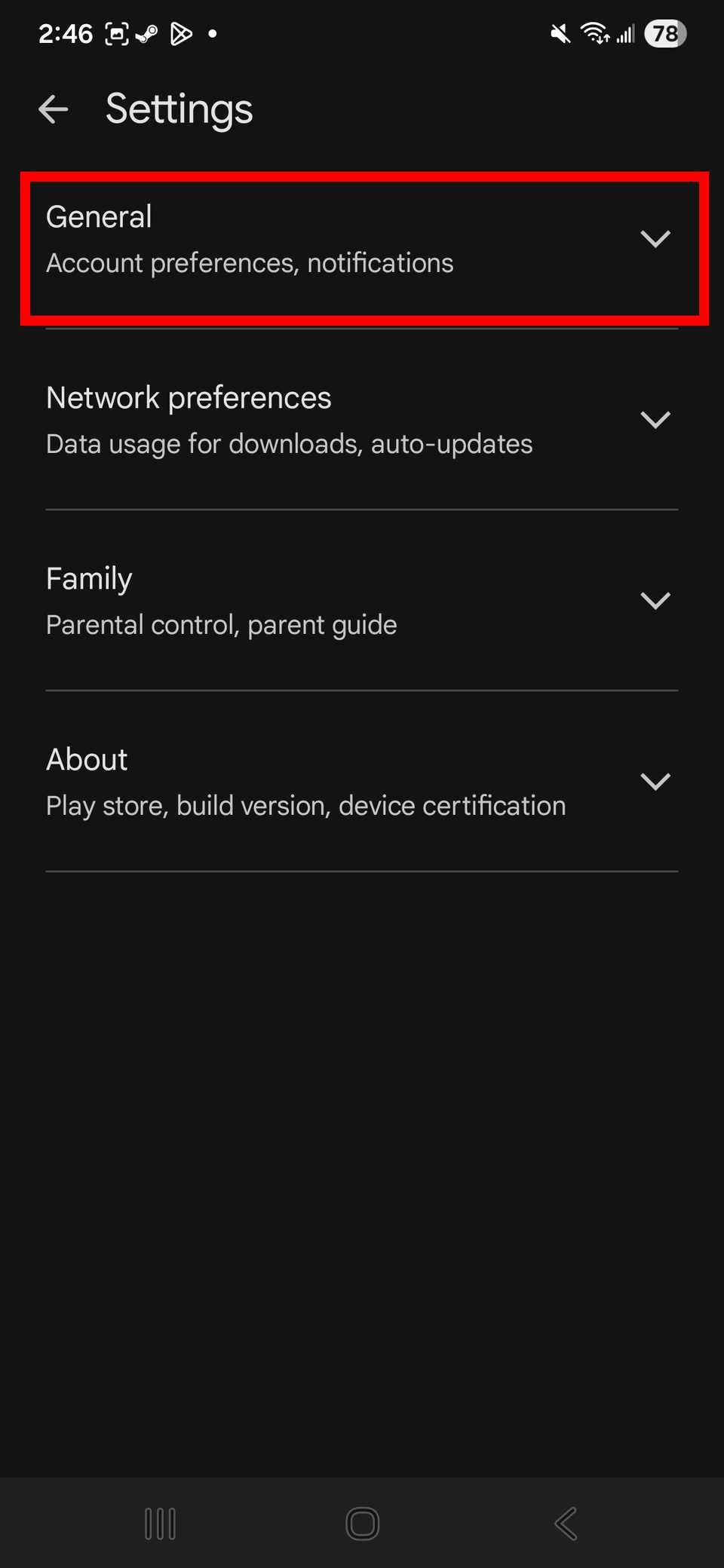
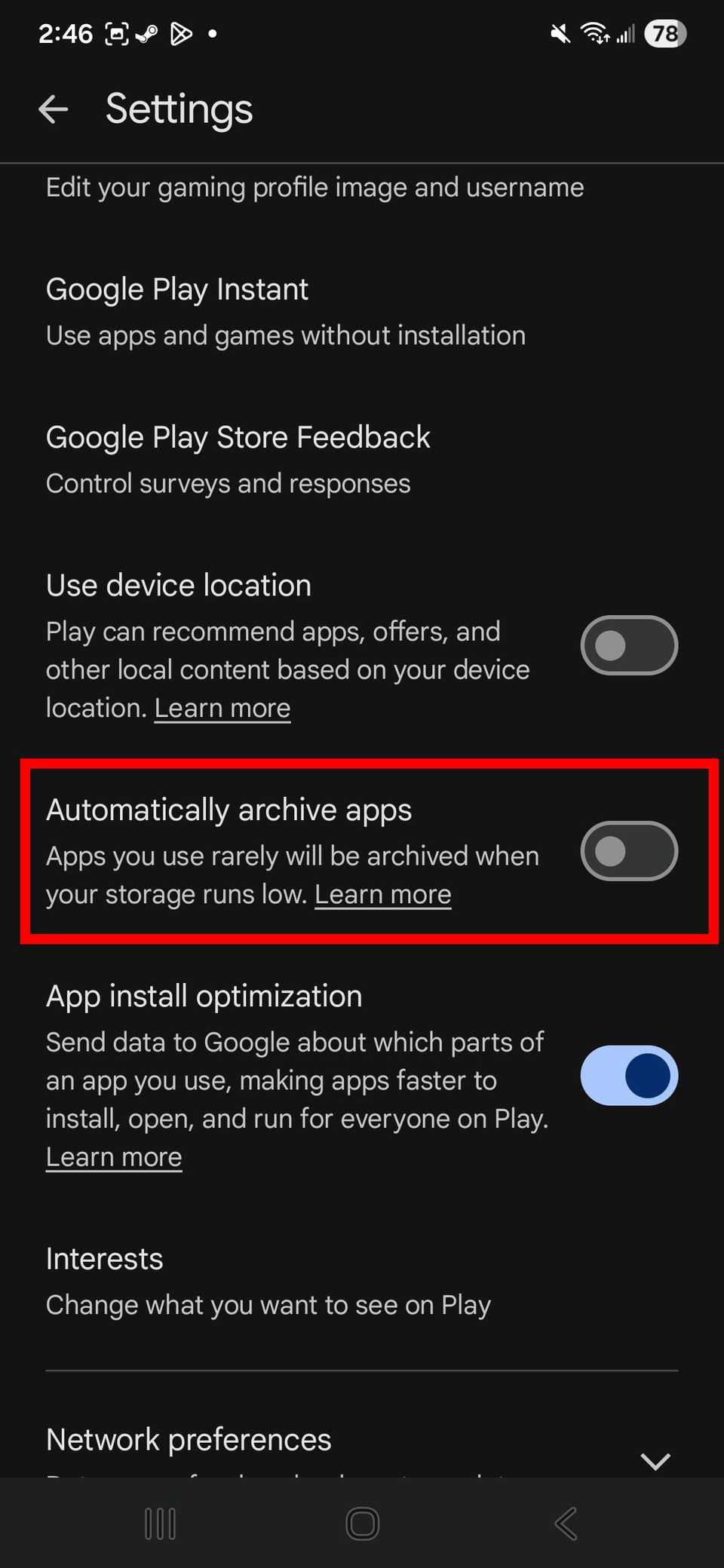
Чтобы включить автоматическое архивирование неиспользуемых приложений в Play Store, откройте... Play Маркети коснитесь идентификационный файл Затем прокрутите вниз и выберите Настройки.
выберите год и переключить Автоматически архивировать приложения в режим воспроизведения.
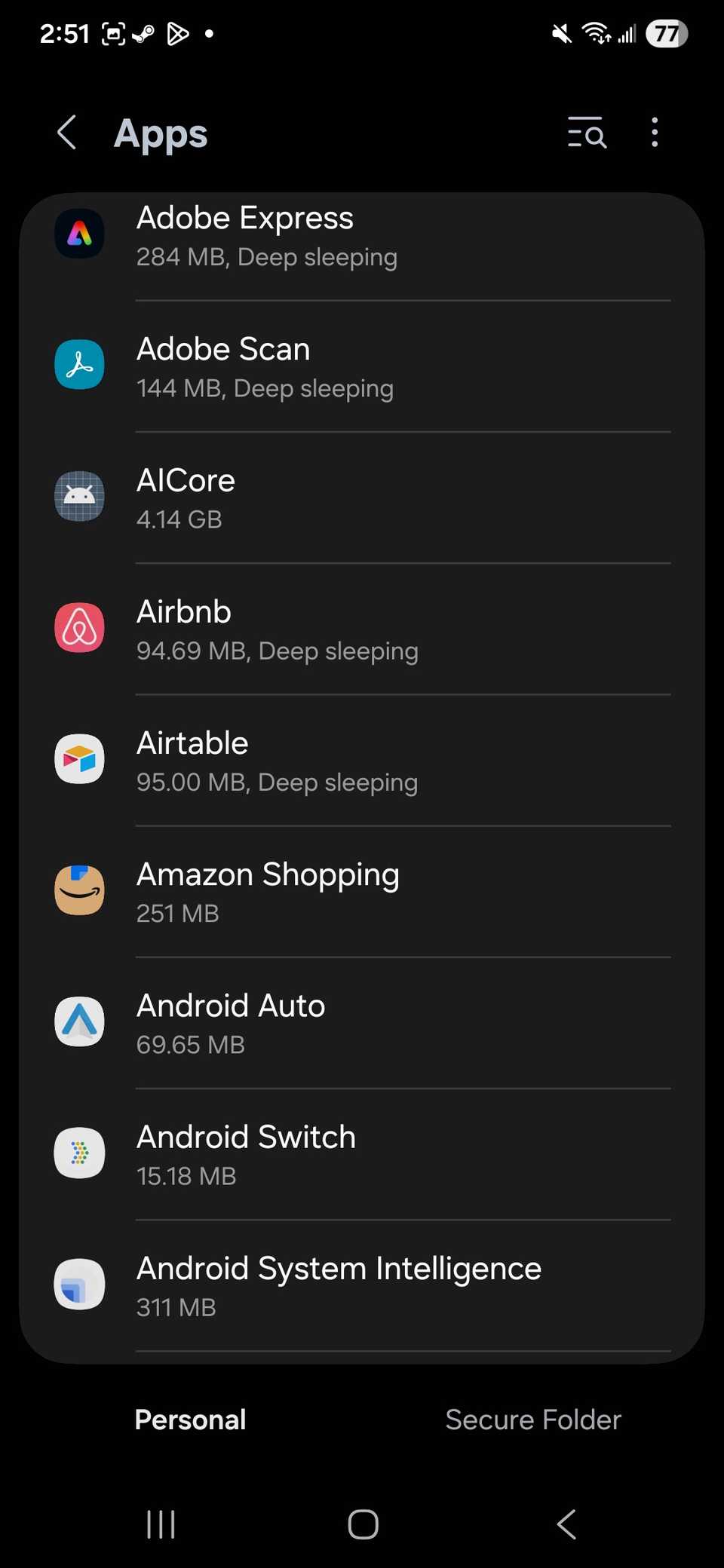
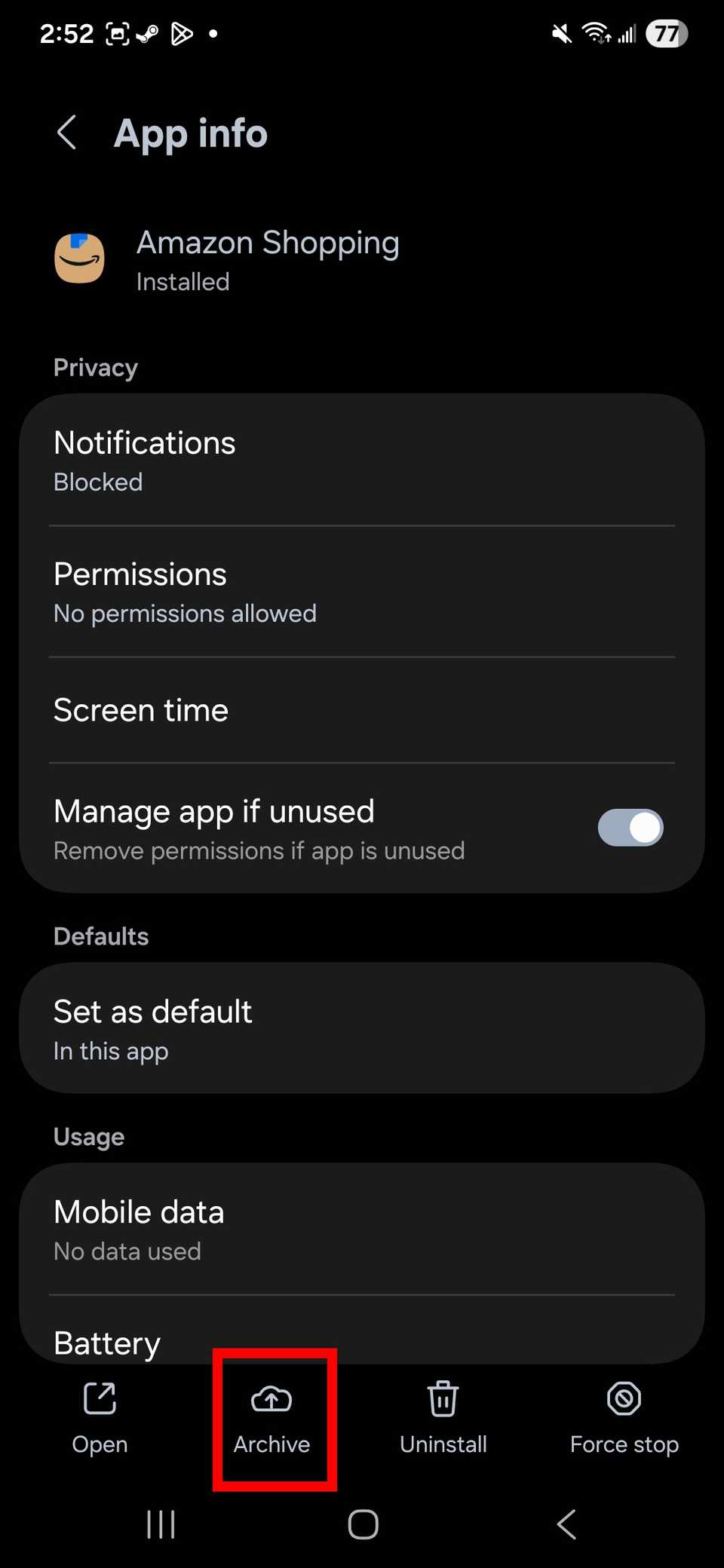
Если вы хотите архивировать приложения через операционную систему, откройте Настройки На вашем Android-устройстве выберите Приложения Или Области применения.
Выберите приложение из списка, затем нажмите на него. архивЭта опция будет находиться внизу или вверху экрана, в зависимости от того, какой интерфейс операционной системы у вас установлен (у Google Pixel эта опция находится вверху, а у устройств Samsung — внизу).
Я обнаружил, что функция архивирования — это отличный второй шаг для приложений, которые все еще установлены на моем телефоне и которыми я пользуюсь время от времени, но не часто, после того, как я удалил установленные приложения сразу.
Регулярно чистите свои фотографии
Если вы, как и я, имеете захламленные фотоальбомы, вам нужно будет сделать резервную копию и удалить старые фотографии.
Последнее, чего вам хочется, это чтобы ваше хранилище заполнилось слишком большим количеством похожих или идентичных скриншотов. Дубликаты фото Оно было случайно добавлено в ваши папки.
К счастью, исправить это стало легко, достаточно всего нескольких щелчков мышью в стандартных приложениях для управления фотографиями, таких как Google Фото или Samsung Галерея (для пользователей Samsung).
Комментарии закрыты.