
Как удалить дубликаты фотографий на iPhone: руководство по очистке медиатеки и освобождению места на диске

Сделать хороший снимок с первой попытки практически невозможно — многие из нас нажимают кнопку спуска затвора десятки раз, чтобы запечатлеть идеальный кадр. Но кто из нас помнит об удалении дубликатов фотографий? Это часто откладывается до тех пор, пока на iPhone не заканчивается место.
Если вы подумываете взяться за эту непростую задачу вручную, у нас есть несколько советов, которые вам помогут. В этой статье мы расскажем, как быстро навести порядок в вашей фотогалерее, используя как встроенные инструменты iOS, так и сторонние приложения.
Почему на моем iPhone появляются дубликаты фотографий?
Если вы заметили дубликаты фотографий на своем iPhone, это может быть вызвано несколькими причинами, включая синхронизацию с iCloud, случайный импорт одних и тех же фотографий более одного раза или восстановление устройства из старой резервной копии. Кроме того, частое редактирование и сохранение фотографий, использование сторонних приложений для создания копий или даже многократное получение одной и той же фотографии в сообщениях или общих альбомах могут вызывать эту проблему. Более того, такие функции, как режим серийной съемки и живые фото, могут приводить к тому, что фотографии получаются очень похожими, из-за чего они кажутся дублированными. Чтобы решить эту проблему, рекомендуется регулярно организовывать свою фототеку и удалять дубликаты вручную или с помощью специализированных приложений для управления фотографиями. Также обязательно проверьте настройки синхронизации с iCloud, чтобы избежать дублирования фотографий в будущем.
Удалите дубликаты фотографий на iPhone с помощью CleanMy®Phone
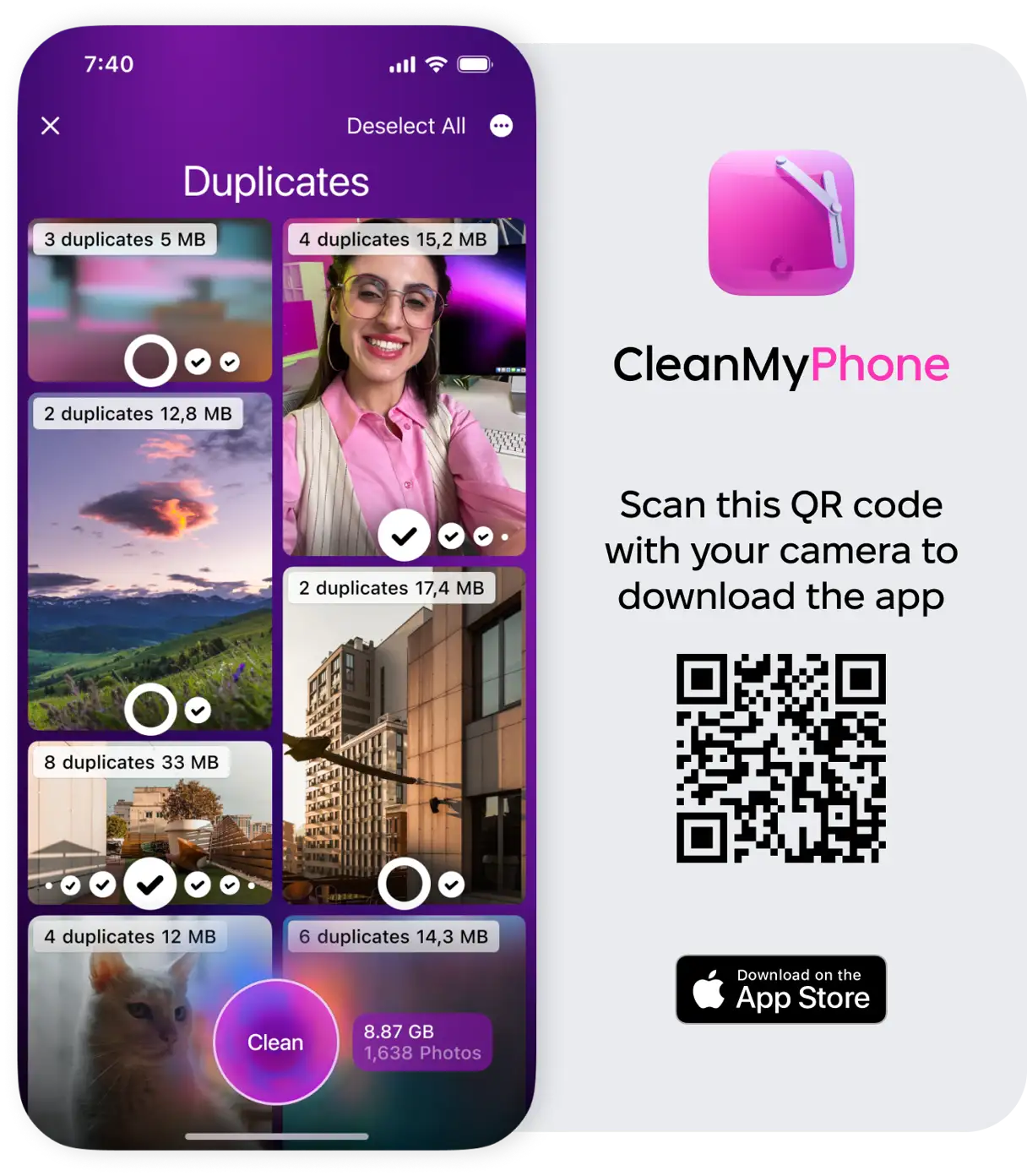
Удаление дубликатов фотографий с iPhone вручную требует много терпения и силы воли. К счастью, вы можете использовать CleanMy®Phone для быстрого и легкого удаления дубликатов и похожих фотографий. Это приложение быстро сканирует вашу фотобиблиотеку iPhone и классифицирует фотографии как дубликаты или похожие, экономя ваше время и силы.
- Загрузите CleanMy®Phone Из магазина приложений.
- Откройте приложение и нажмите «Расхламление».
- Нажмите «Сканировать».
- После завершения сканирования нажмите «Дубликаты».
- Выберите фотографии, которые вы хотите удалить.
- Нажмите «Очистить» > «Удалить».
Как вручную найти и удалить дубликаты фотографий на iPhone
Найти дубликаты фотографий на iPhone может быть непросто, особенно если в вашей библиотеке тысячи снимков. К счастью, iOS включает встроенные функции, которые помогают в этом процессе. Чтобы определить дубликаты фотографий, используйте альбом «Дубликаты» в приложении «Фотографии», который автоматически идентифицирует и группирует идентичные изображения. Эта функция использует сложные алгоритмы для сравнения фотографий на основе сопоставления пикселей и метаданных.
Вы также можете вручную найти повторяющиеся фотографии, используя функцию « Поиск » в приложении «Фотографии», введя названия, местоположения или определенные ключевые слова, чтобы быстро отфильтровать похожие изображения. Например, если вы ищете повторяющиеся фотографии из определенной поездки, вы можете выполнить поиск по названию места, которое вы посетили. Этот метод особенно эффективен, если вы помните конкретные детали искомых фотографий.
Удалить дубликаты фотографий в приложении «Фотографии»
Приложение «Фотографии» обнаруживает дубликаты фотографий и видео в вашей фотобиблиотеке и помещает их в альбом «Дубликаты». Затем вы можете объединить их, чтобы получить одну высококачественную копию. После этого вы можете легко объединять дубликаты фотографий на своем iPhone , чтобы упорядочить свою фотогалерею. Вот как это сделать:
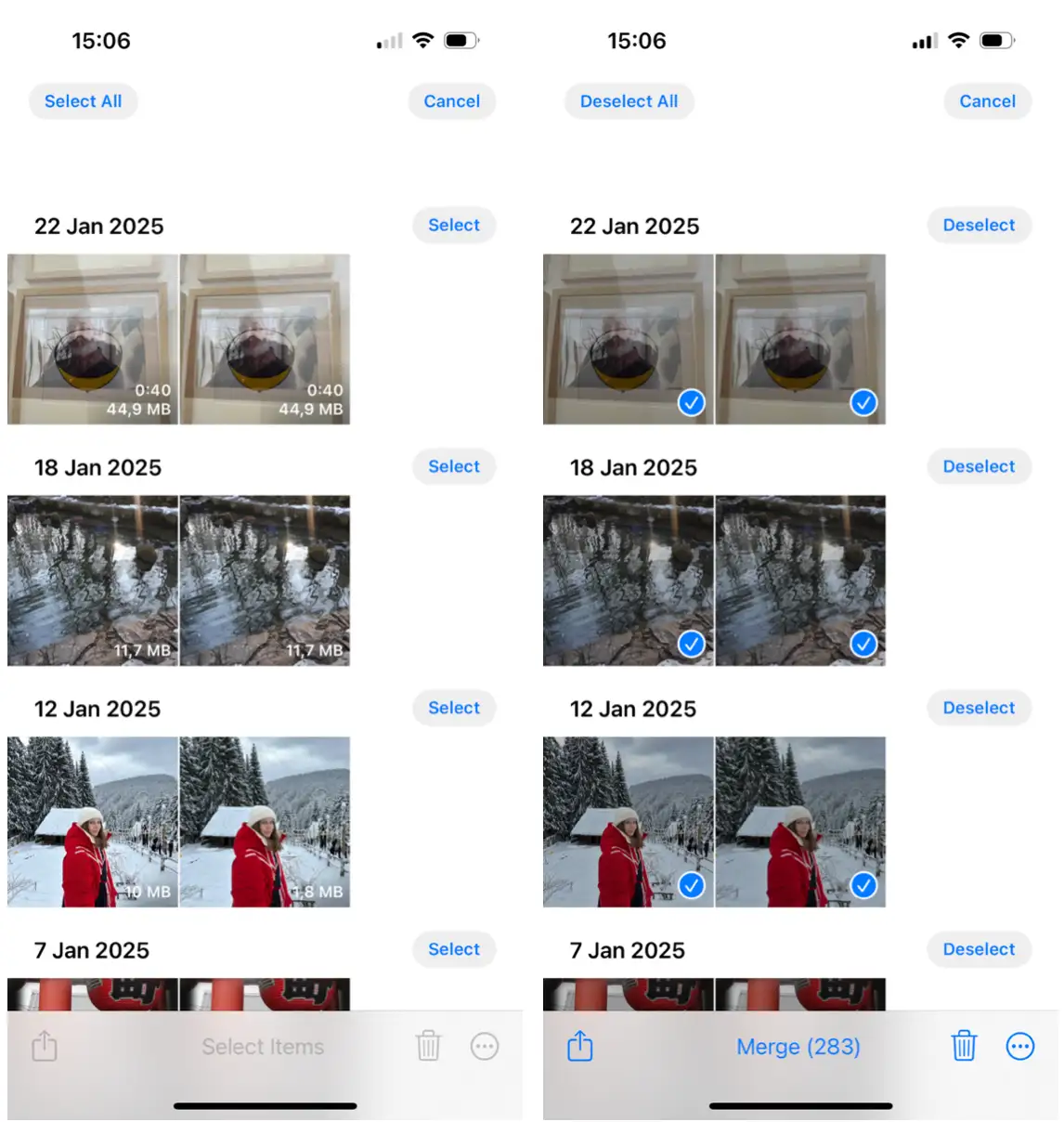
- Откройте приложение «Фотографии» на вашем iPhone.
- Прокрутите вниз и найдите «Дубликаты» в разделе «Утилиты».
- Нажмите «Выбрать». Вы также можете нажать «Выбрать все», чтобы объединить все выбранные дубликаты фотографий.
- Прокрутите вниз и нажмите «Объединить», чтобы объединить дубликаты фотографий, найденные вашим iPhone. Система автоматически сохранит версию лучшего качества.
Удалённые фотографии будут перемещены в альбом «Недавно удалённые», чтобы вы могли восстановить их, если передумаете. Имейте в виду, что фотографии хранятся в альбоме «Недавно удалённые» в течение 30 дней, а затем будут удалены без возможности восстановления.
Имейте в виду, что Apple обрабатывает эту функцию очень тщательно, поэтому вы можете не найти здесь похожие изображения — она идентифицирует только точные копии и совпадения . Именно поэтому следующий метод может быть полезен. Если вы не можете найти нужные вам дубликаты изображений, вам может потребоваться использовать сторонние приложения, специализирующиеся на поиске похожих изображений, даже если они не являются точными копиями.
Как удалить дубликаты фотографий на iPhone с помощью инструмента Finder
Другой способ вручную удалить дубликаты фотографий — воспользоваться инструментом поиска в приложении «Фото». Вы можете искать конкретных людей, места или даже параметры съёмки, например, портретный режим. Если у вас есть дубликаты фотографий, вы сможете быстро найти их при прокрутке результатов поиска.
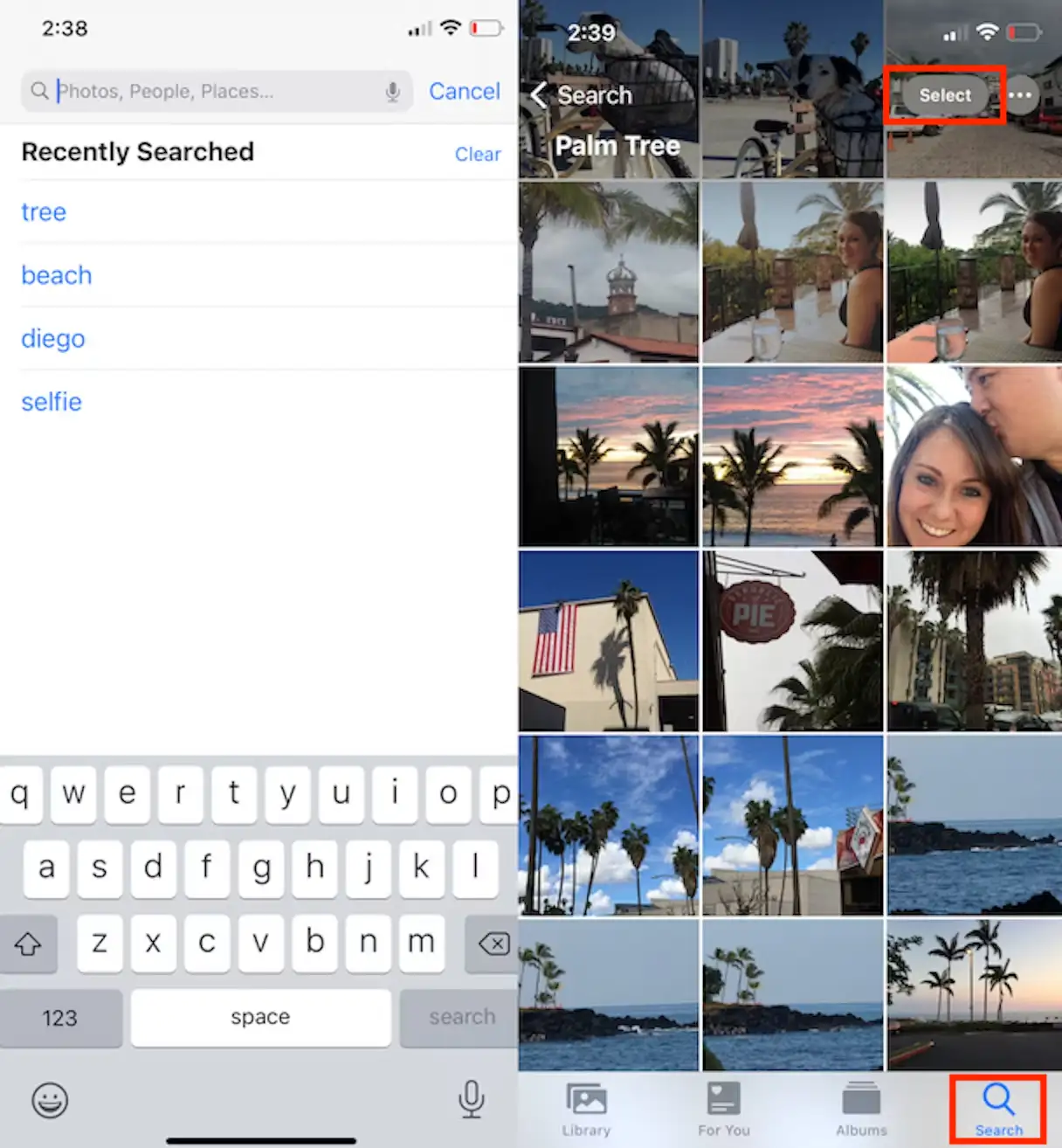
Чтобы вручную найти дубликаты фотографий в приложении «Фотографии»:
- В приложении «Фотографии» нажмите «Поиск» в правом нижнем углу.
- Введите имя или место в строку поиска. Вы можете искать по имени человека, названию города или даже типу фотографии (например, «закат» или «вечеринка»).
- Вы можете нажать «Смотреть все», чтобы просмотреть все результаты, или приложение «Фото» сгруппирует ваши фотографии по моментам и категориям. Эта функция особенно полезна, если вы ищете дубликаты фотографий в большой коллекции.
- В правом верхнем углу нажмите «Выбрать».
- Выберите все дубликаты фотографий и удалите их. Обязательно проверьте выбранные фотографии перед удалением, чтобы случайно не удалить оригинал.
Как удалить дубликаты фотографий из iCloud
Если вы синхронизируете фотографии с iCloud, CleanMy®Phone значительно упростит процесс удаления дубликатов. Но прежде чем приступить к очистке фотографий, убедитесь, что функция «Фото iCloud» включена:
- Откройте приложение «Настройки» на своем iPhone.
- Нажмите свое имя > iCloud > Фотографии.
- Включите опцию «Синхронизировать этот iPhone» (если она еще не включена).
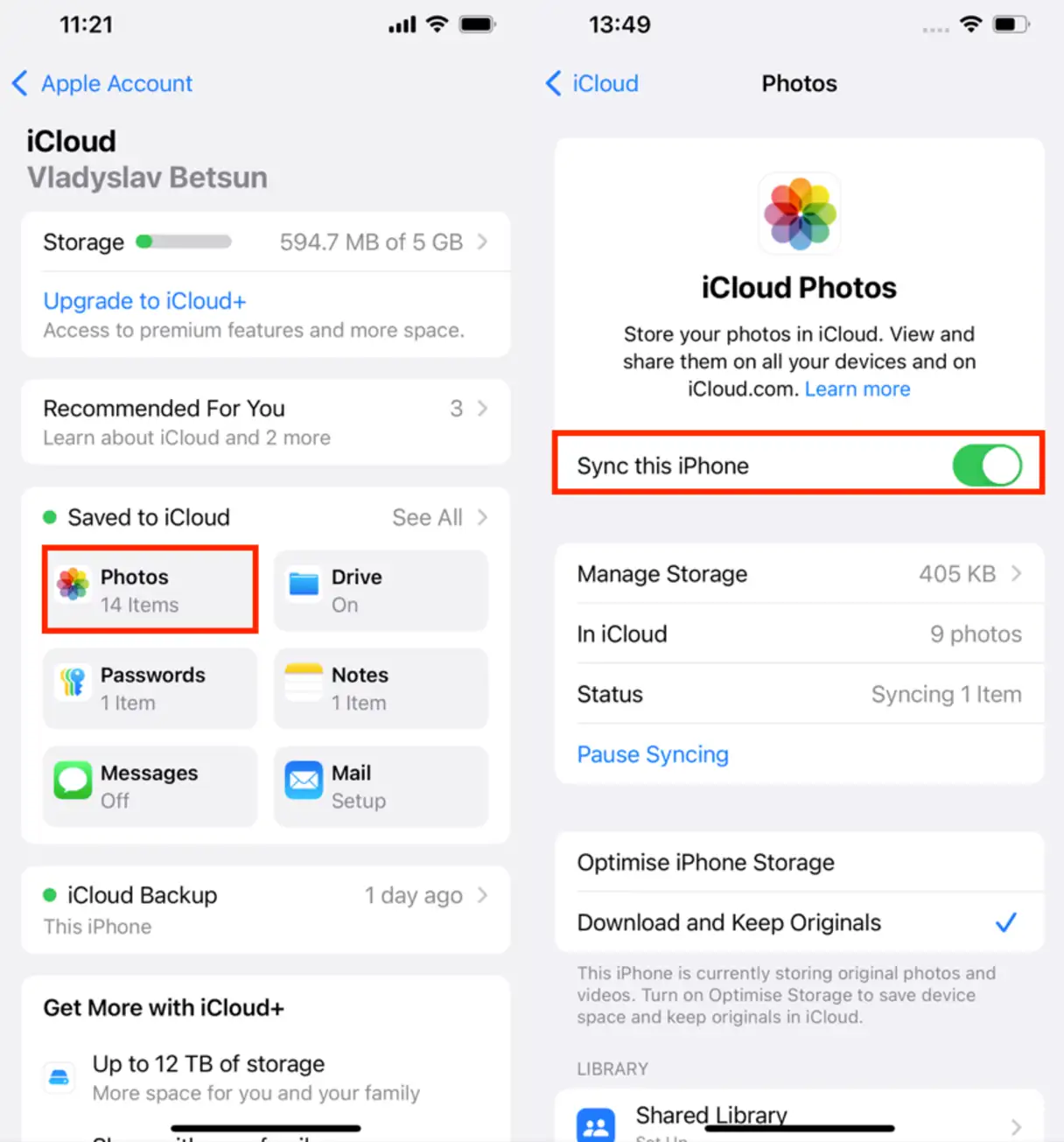
Если синхронизация ещё не включена, дайте iPhone немного времени для загрузки всех фотографий, прежде чем открывать приложение CleanMy®Phone и начинать удаление дубликатов фотографий и ненужных файлов. Этот шаг необходим для того, чтобы приложение полностью и тщательно просканировало все фотографии в iCloud и эффективно удалило все дубликаты.
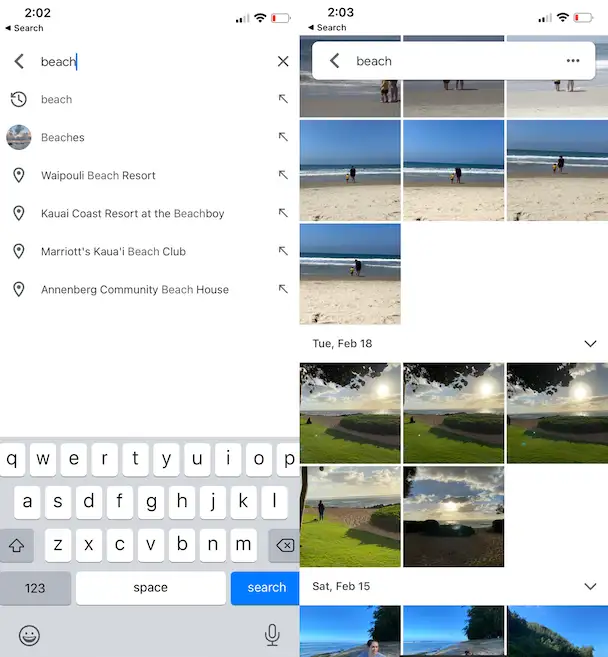
Как избавиться от дубликатов фотографий в приложении Google Фото на iPhone
Хотя приложение Google Фото не предлагает автоматического обнаружения и удаления дубликатов фотографий на iPhone, функция поиска упрощает их поиск. Google Фото анализирует все ваши фотографии и присваивает им теги на основе их содержания. Эта функция очень полезна для более эффективного управления хранилищем устройства.
Это означает, что вы можете искать по ключевым словам, например, «закат» или «Долина Напа», не добавляя теги самостоятельно. Теоретически, вы можете проверить наличие дубликатов изображений, просто прокрутив результаты поиска. Этот ручной метод эффективен, но может занять много времени.
Чтобы найти дубликаты фотографий в Google Фото, выполните следующие действия:
1. Откройте приложение Google Фото на вашем iPhone.
2. Нажмите «Поиск» внизу.
3. В строке поиска введите термин, например «пляж».
4. Нажмите и удерживайте фотографию(и), которую(е) хотите удалить.
5. Нажмите на значок корзины и выберите «Удалить».
Регулярное удаление дубликатов фотографий — эффективный способ поддерживать память iPhone в хорошем состоянии и обеспечить бесперебойную работу устройства. Отслеживая дубликаты фотографий, вы не только экономите ценное пространство, но и упрощаете организацию и доступ к любимым фотографиям.
Независимо от того, используете ли вы встроенные инструменты iOS или приложения вроде CleanMy®Phone, включение этой процедуры в свою повседневную жизнь поможет избежать беспорядка и поддерживать телефон в оптимальном состоянии. Небольшой уход поможет поддерживать эффективную работу iPhone и порядок в фотоархиве.
Комментарии закрыты.