

Более 2.2 миллиарда активных устройств Apple по всему миру, миллионы пользователей полагаются на свои Mac для работы, творчества и развлечений. Поскольку сторонние приложения играют ключевую роль практически во всех видах деятельности, знание того, как удалить ненужное приложение, крайне важно. Но как удалить ненужное программное обеспечение? Простое перетаскивание приложения в корзину оставляет после себя кэш, файлы настроек и другие элементы, которые могут замедлить работу вашего Mac. В этом руководстве мы покажем вам, как полностью удалить приложения с вашего Mac, не оставляя никаких остаточных файлов.
Важность правильного удаления приложений с вашего Mac
Очевидно, что правильное удаление приложений — верный способ освободить ценное место на вашем Mac. Один только кэш может занимать несколько гигабайт, не считая файлов журналов, временных документов и других файлов, связанных с приложениями.
Но есть ли другие преимущества полного удаления приложений? Да, одно из них — потенциальное повышение производительности вашего Mac. Отчасти это связано с освобождением места, но также и с тем, что файлы, оставшиеся после удаления приложений, могут конфликтовать с другими приложениями на вашем MacBook, снижая производительность. Правильное удаление приложений гарантирует отсутствие остаточных файлов, которые могут вызвать проблемы в будущем.
Как удалить приложения на macOS (7 эффективных и гарантированных способов)
Если вы пытаетесь удалить старое приложение, переустановить повреждённую программу или просто освободить место на диске Mac, крайне важно полностью удалить все компоненты программы. Это включает в себя само приложение, его файлы настроек, файлы поддержки, а иногда даже скрытые файлы, которые могут занимать место без вашего ведома.
В этой статье мы шаг за шагом расскажем вам о процессе полного удаления приложений из системы macOS. Мы начнём с основных методов удаления приложений, а затем объясним, как вручную удалить файлы, связанные с приложениями, из скрытых расположений, таких как папка «Библиотеки» — важного и часто упускаемого из виду места. Кроме того, мы покажем вам, как использовать специальные инструменты для очистки, чтобы ускорить процесс удаления приложений и очистить систему от ненужных файлов. Независимо от того, являетесь ли вы новичком или опытным пользователем macOS, это руководство предоставит вам эффективные способы повышения производительности вашего устройства и увеличения свободного места. Давайте начнём удалять приложения и освобождать драгоценное место на диске!
1. Удалите приложения Mac с помощью корзины.
Независимо от того, используете ли вы последние версии macOS, такие как Sequoia или Sonoma, или более старые, например, Catalina или Mojave, процесс ручного удаления приложений практически не отличается. Вот основные шаги:
- Откройте Finder, затем «Приложения».
- Выберите приложение, которое вы хотите удалить.
- Нажмите Command + Delete (⌘⌫).
- Очистите Корзину, нажав кнопку «Очистить» в правом верхнем углу окна.
С помощью этих простых шагов приложение фактически удаляется.
Однако даже несмотря на улучшения, которые Apple сделала для macOS за последние годы, удаление приложений в macOS Sequoia по-прежнему требует избавления от оставшихся файлов для обеспечения полного удаления.
Чтобы полностью удалить программы с Mac вручную, необходимо найти все файлы, связанные с приложением. Это не означает просто перетащить значок приложения в Корзину из папки «Программы»; это требует тщательного изучения системных файлов на Mac.
Например, вот приложение, которое хранит кэш в разных местах на вашем Mac:
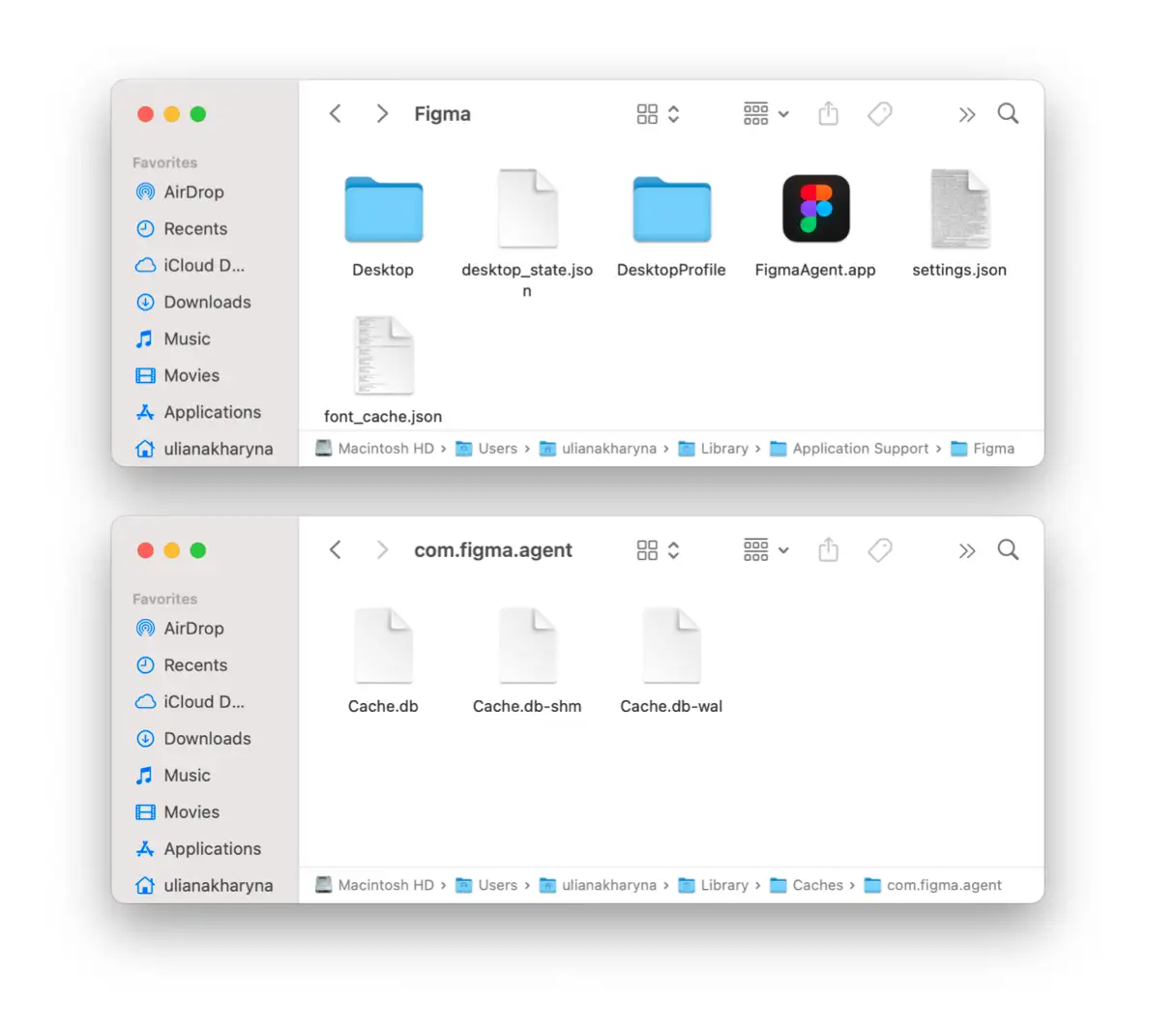
Чтобы полностью удалить приложение, необходимо просмотреть каждую из этих папок одну за другой и удалить следующее:
- Двоичные коды и якорные коды находятся в
/Applications/ - Файлы поддержки приложений хранятся в
~/Library/Application Support - Кэш поддержки можно найти по адресу
/Library/Caches/и~/Library/Caches - Дополнения находятся в
~/Library/Internet Plug-Ins/ - Библиотеку можно найти по адресу
~/Library/ - Настройки приложения находятся в
~/Library/Preferences/ - Неисправности обнаружены в
~/Library/Application Support/CrashReporter/ - Сохраненные состояния приложения находятся в
~/Library/Saved Application State/
Существует множество других скрытых файлов, некоторые из которых недоступны пользователю. macOS/OS X не позволит вам удалить некоторые файлы приложений.
Будьте осторожны при удалении системных файлов — никогда не знаешь, как это повлияет на ваш Mac, если удалить не те файлы (или, если уж на то пошло, нужные!). Удаление важных системных файлов может привести к снижению производительности или даже к нестабильности системы.
В папке «Программы» найдите встроенный деинсталлятор приложения. Обычно он называется «[Имя приложения] Удалить» или «Удалить [Имя приложения]». В большинстве случаев он обеспечивает полное или почти полное удаление приложения, что делает его отличным вариантом для начинающих пользователей. Подробнее об этом читайте ниже.
2. Удалите приложения Mac с помощью Launchpad (идеально подходит для приложений App Store)
Как удалить приложения на Mac с помощью Launchpad? Это просто, и этот ручной метод идеально подходит для приложений, загруженных из App Store. Вот подробная инструкция:
- Нажмите значок Launchpad в доке вашего Mac.
- Найдите приложение, которое вы хотите удалить.
- Нажмите и удерживайте значок приложения, пока он не начнет покачиваться.
- Нажмите «X» в левом верхнем углу значка приложения.
- Нажмите «Удалить», чтобы подтвердить удаление.
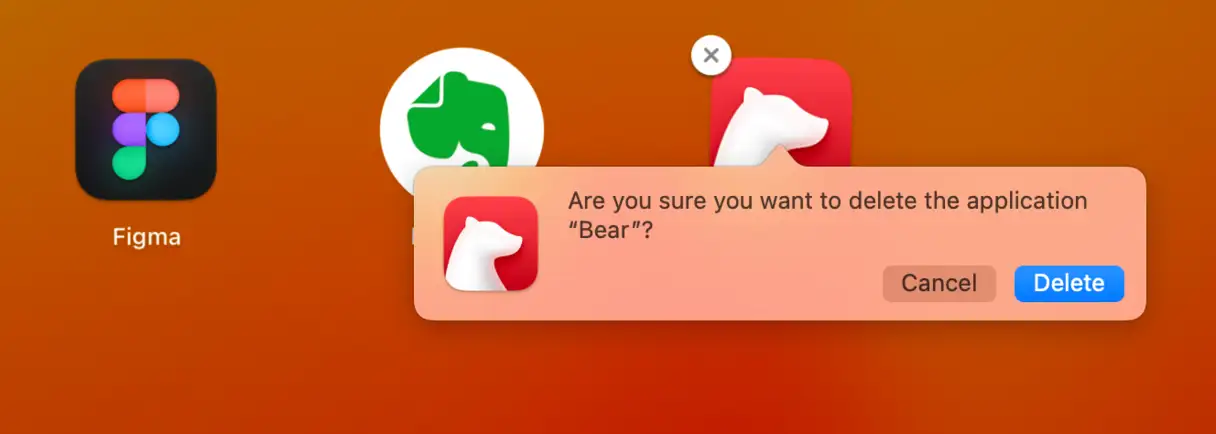
Это удалит приложение с вашего Mac. Однако вам может потребоваться вручную удалить оставшиеся файлы, как описано выше.
Примечание : Не все приложения можно удалить с помощью Launchpad. Этот метод в основном работает с приложениями, загруженными из App Store.
3. Удалите приложения с помощью CleanMyMac (самый полный метод удаления)
Удаление приложений может быть довольно утомительным процессом. Поэтому мы нашли способ сделать это быстрее и проще — CleanMyMac . Его инструмент удаления позволяет удалять сразу несколько приложений. Вот что вам нужно сделать:
- Получите бесплатную пробную версию CleanMyMac.
- Перейдите в «Приложения» и запустите сканирование.
- Нажмите «Управление моими приложениями» > «Деинсталлятор».
- Установите флажки рядом с приложениями, которые вы хотите удалить, и нажмите «Удалить».
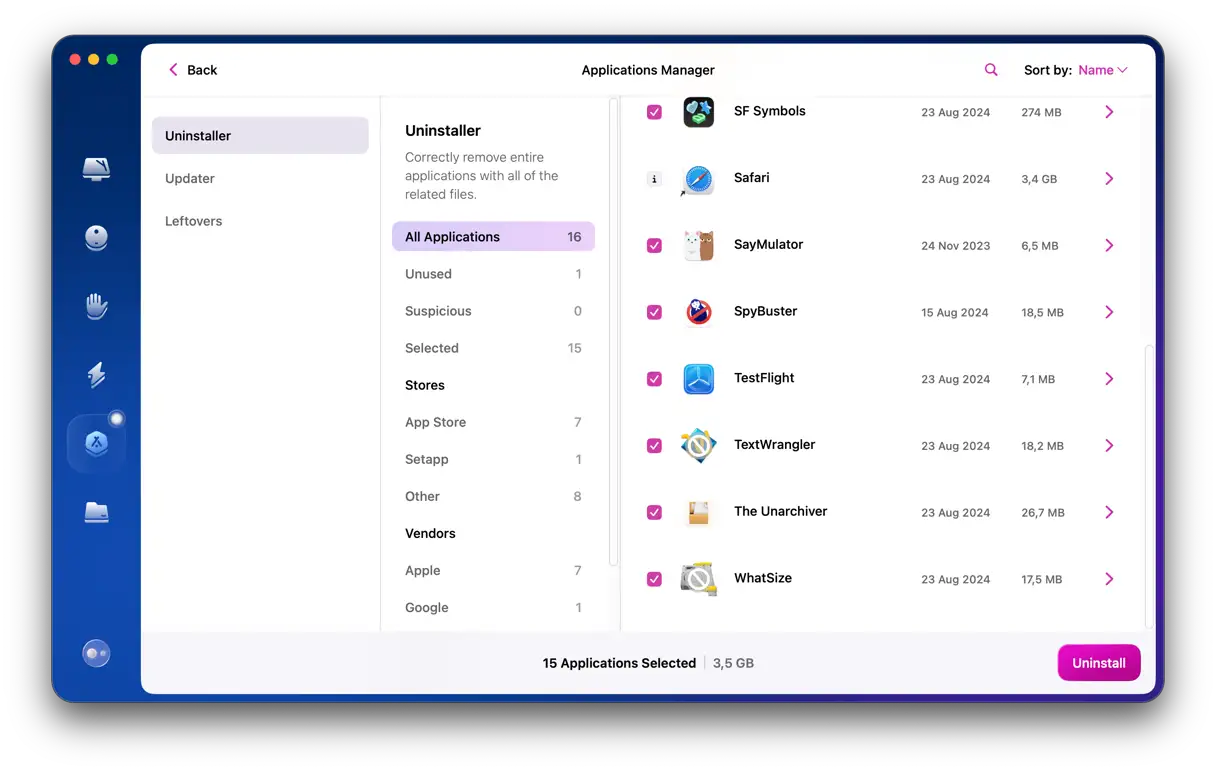
Как видите, CleanMyMac точно отображает объём, занимаемый каждым приложением, что позволяет легко определить самые ресурсоёмкие программы. И вы можете пропустить все ручные действия! CleanMyMac гарантирует полное удаление приложений и связанных с ними файлов, поддерживая и ускоряя работу вашего Mac. Этот метод идеально подходит для пользователей, которые ищут эффективное и простое решение для управления приложениями.
Можно ли удалить системные файлы на Mac?
CleanMyMac не позволяет удалять основные системные приложения, такие как Safari, как и любая другая программа для очистки Mac. Однако CleanMyMac позволяет удалить данные, связанные с системными приложениями, и полностью сбросить их настройки. Для этого нажмите меню CleanMyMac в левом верхнем углу и выберите «Настройки». Перейдите в раздел «Список исключений» и нажмите «Удаление». Здесь снимите флажок «Игнорировать системные приложения».
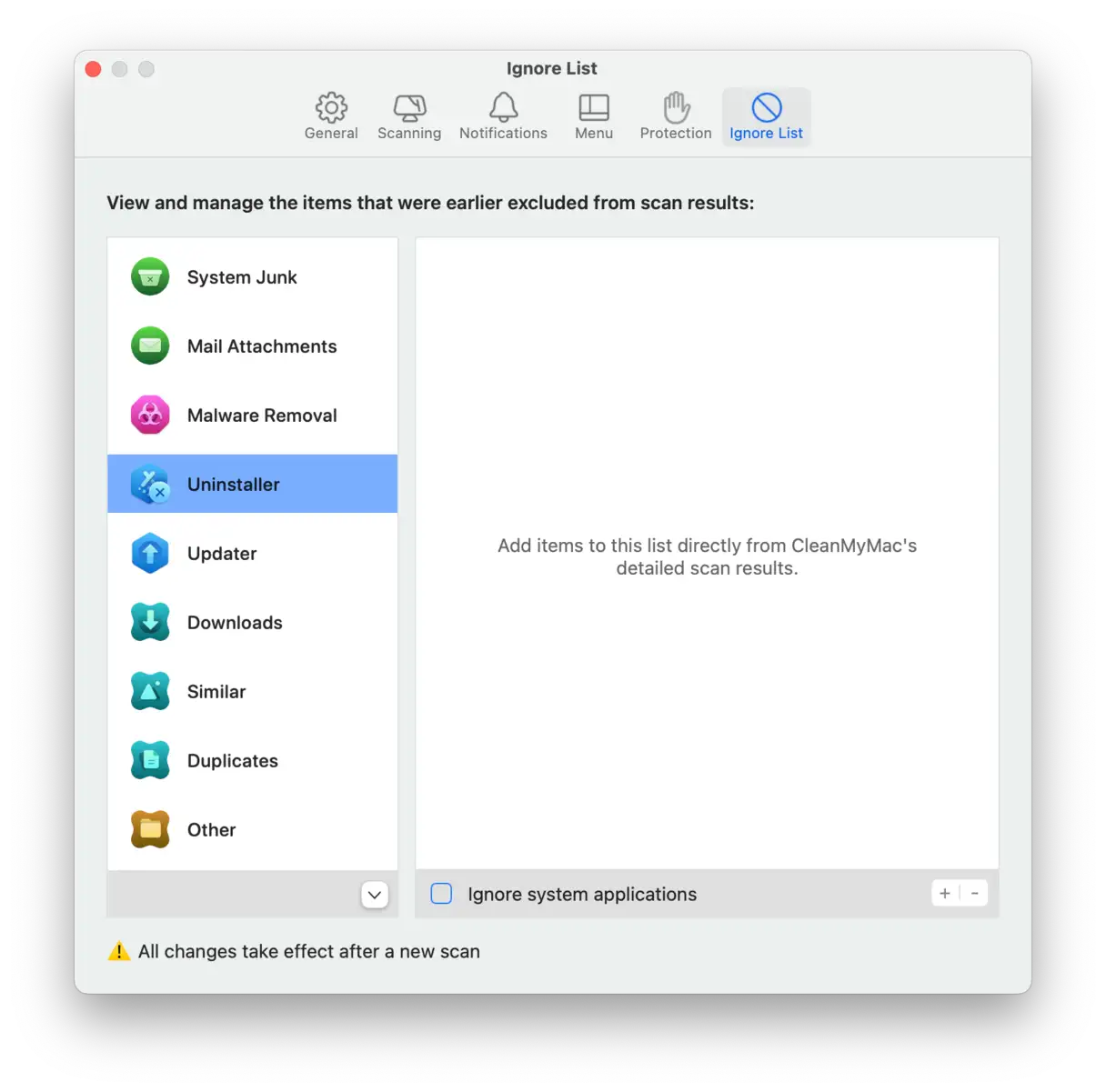
Теперь вы можете выйти из «Настройки» и вернуться в «Деинсталлятор». Нажмите «>» рядом со значком приложения, чтобы просмотреть его файлы. Затем выберите данные, которые хотите удалить, и нажмите «Удалить».
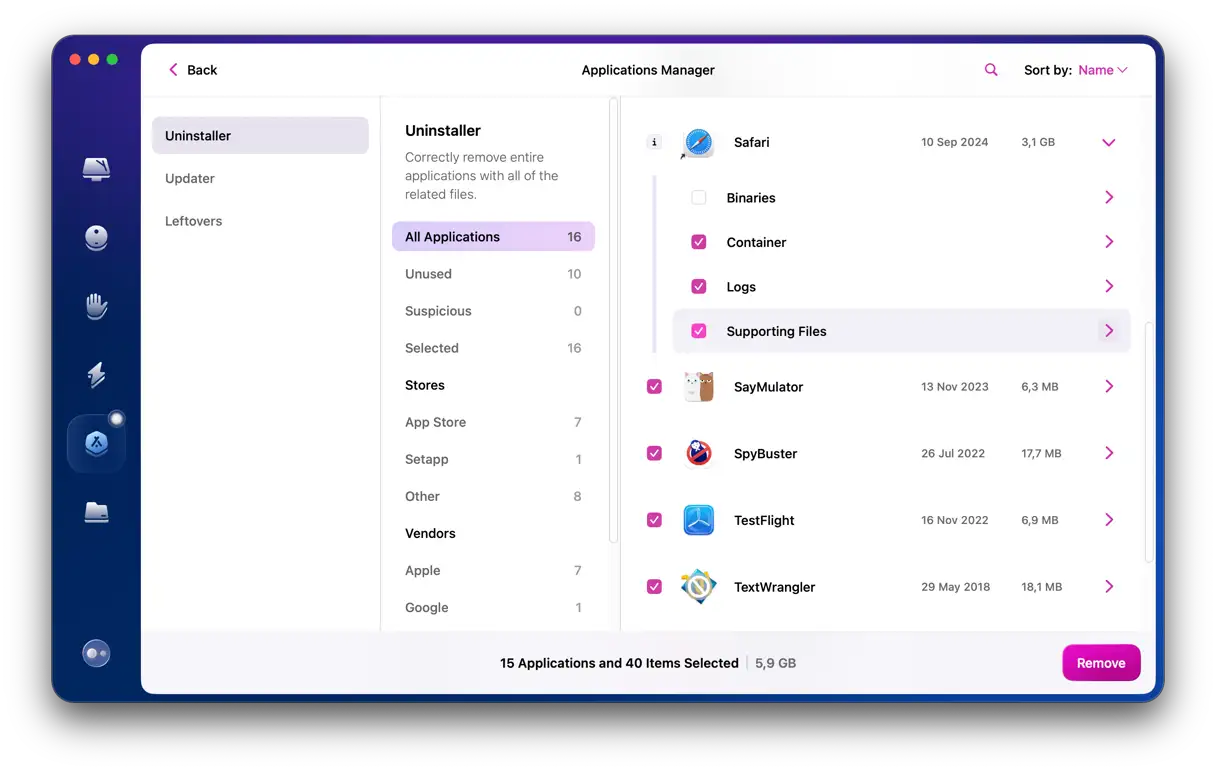
Это поможет освободить место на вашем Mac. Обратите внимание, что журналы приложений также могут исчезнуть после сброса настроек.
Вы можете попробовать другие деинсталляторы приложений, но мы рекомендуем CleanMyMac. Даже бесплатная пробная версия может полностью удалить приложения с вашего Mac. Что самое важное, программа абсолютно безопасна в использовании, то есть безвредна, поскольку сертифицирована Apple.
4. Воспользуйтесь встроенным деинсталлятором приложения.
Многие приложения разработаны так, чтобы полностью очищаться после удаления с устройства. Такие приложения имеют встроенный деинсталлятор — инструмент для самостоятельного удаления, который поставляется вместе с основным приложением. Это особенно актуально для сторонних приложений, загружаемых из интернета.
Встроенные инструменты для удаления можно найти в Finder > «Программы». Если ваше приложение отображается как файл в папке «Программы», вероятно, у него есть отдельный инструмент для удаления. В противном случае, его деинсталлятор будет отображаться как отдельное приложение. Он будет называться «[Имя приложения] Uninstaller» или «Uninstall [Имя приложения]».
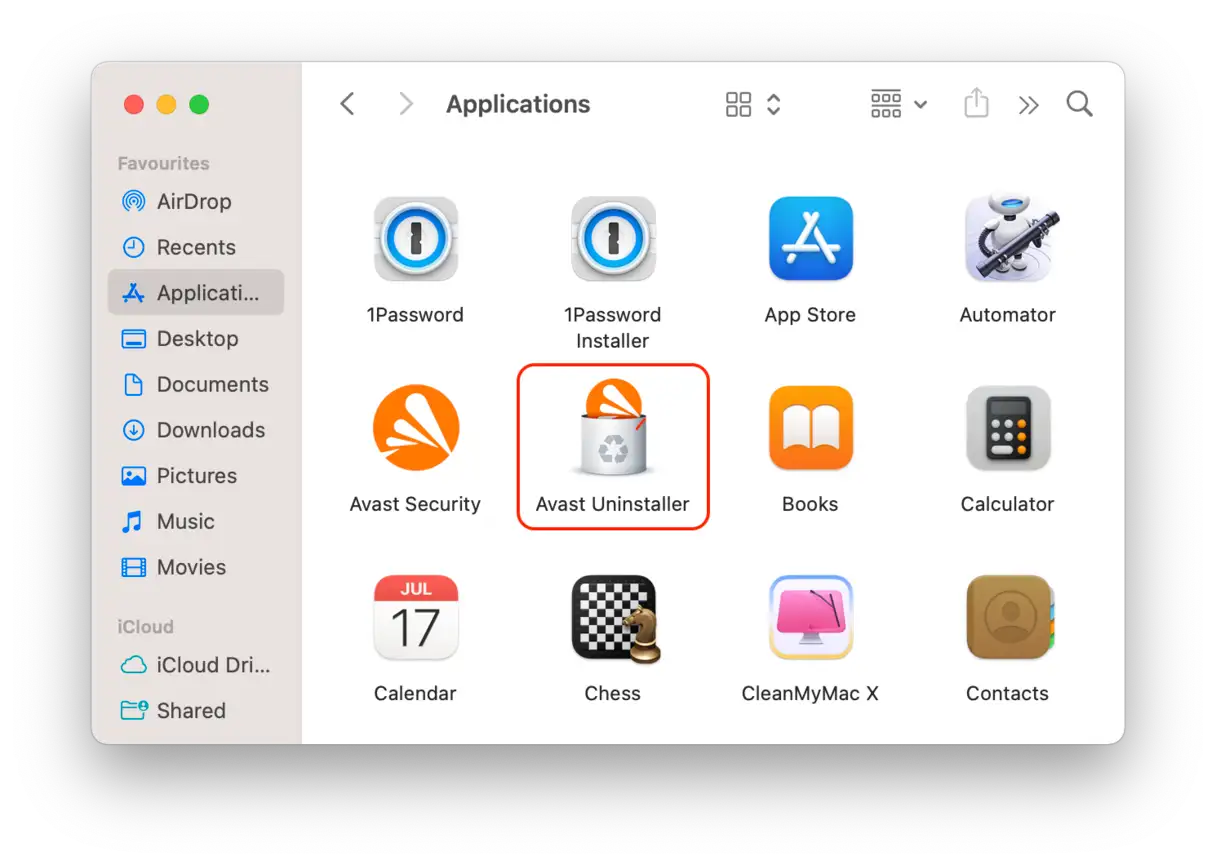
Откройте папку, найдите лаунчер и следуйте инструкциям на экране. После завершения удаления вы сможете насладиться дополнительным местом на диске!
Однако вам все равно придется удалить оставшиеся файлы, чтобы гарантировать полное удаление приложения.
5. Удаление программ с помощью Терминала (для продвинутых пользователей)
Как и в случае со всеми продуктами Apple, существует множество способов решения задач, и удаление приложений в macOS — не исключение. Вот ещё один способ удаления программ с помощью встроенного инструмента под названием «Терминал». Терминал — мощный инструмент управления macOS, но он требует глубоких технических знаний. Если вы не уверены в использовании командной строки, лучше всего выбрать один из упомянутых выше методов удаления приложений.
Если вы хотите выполнить несколько команд Терминала, выполните следующие действия:
- Перейдите в Приложения > Утилиты и откройте Терминал.
- Введите следующую команду:
sudo uninstall file:// - Перетащите значок приложения в окно Терминала — вы увидите путь к приложению.
- Нажмите клавишу «Return» и введите учетные данные администратора.
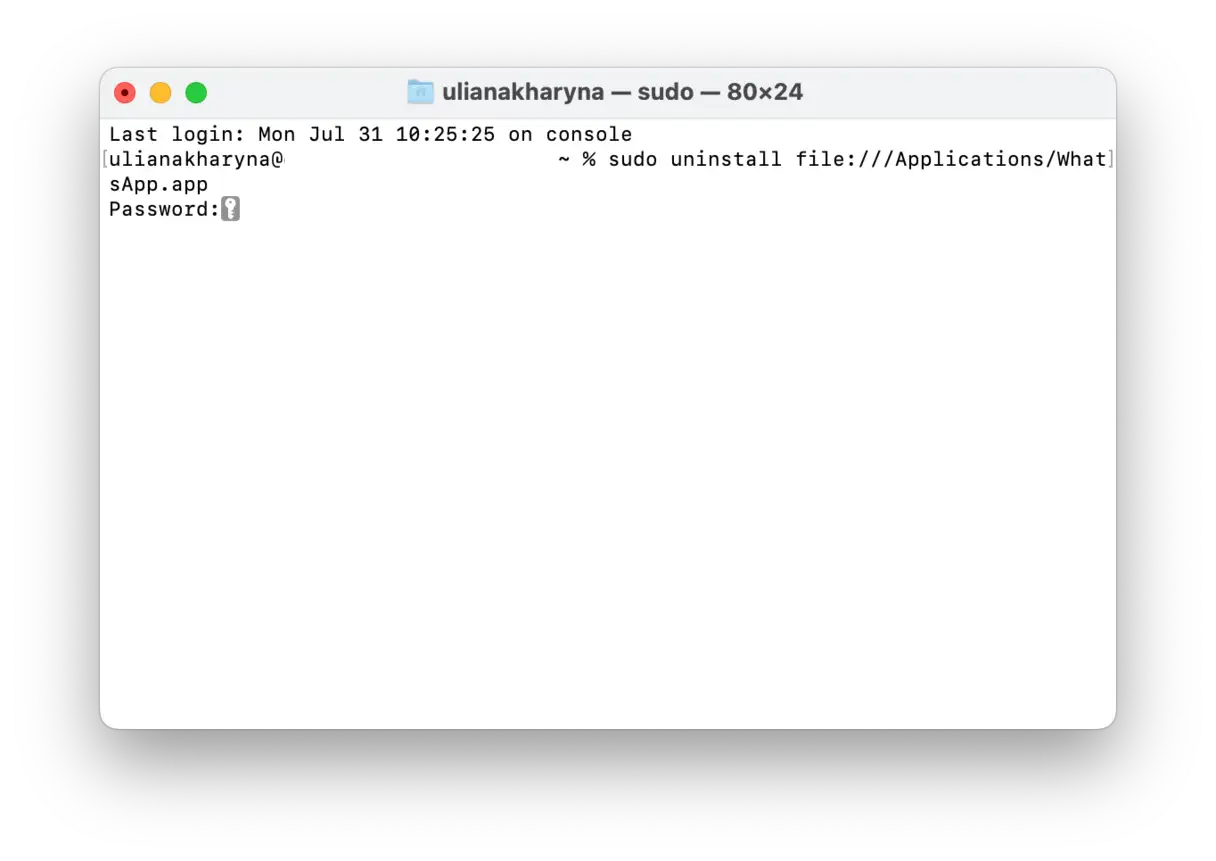
Это должно удалить все остатки приложения, включая двоичный файл. Тем не менее, рекомендуется проверить соответствующие файлы, выполнив описанные выше шаги, чтобы убедиться, что приложение полностью удалено. Этот метод эффективен для полного удаления приложений и повышения производительности вашего Mac.
6. Как удалить приложения, загруженные из App Store
Вы также можете удалить приложения с MacBook через App Store. Перед этим обязательно отмените все подписки на ненужные приложения. Для этого перейдите в раздел «Системные настройки» > Apple ID > «Медиа и покупки» и нажмите «Управление» рядом с разделом «Подписки».
Далее выполните следующие действия, чтобы полностью удалить нежелательные приложения с вашего Mac:
- Откройте App Store и нажмите на свое имя на боковой панели.
- Найдите приложение, которое вам больше не нужно, и наведите указатель мыши на пустое место рядом с кнопкой «Открыть» или «Обновить», пока не увидите многоточие (…).
- Нажмите на значок удаления, выберите «Удалить приложение» и подтвердите удаление.
- Следуйте инструкциям, описанным ранее, чтобы удалить оставшиеся файлы и обеспечить полное удаление приложения. Этот шаг необходим для того, чтобы удалённое приложение не занимало лишнее место на вашем устройстве.
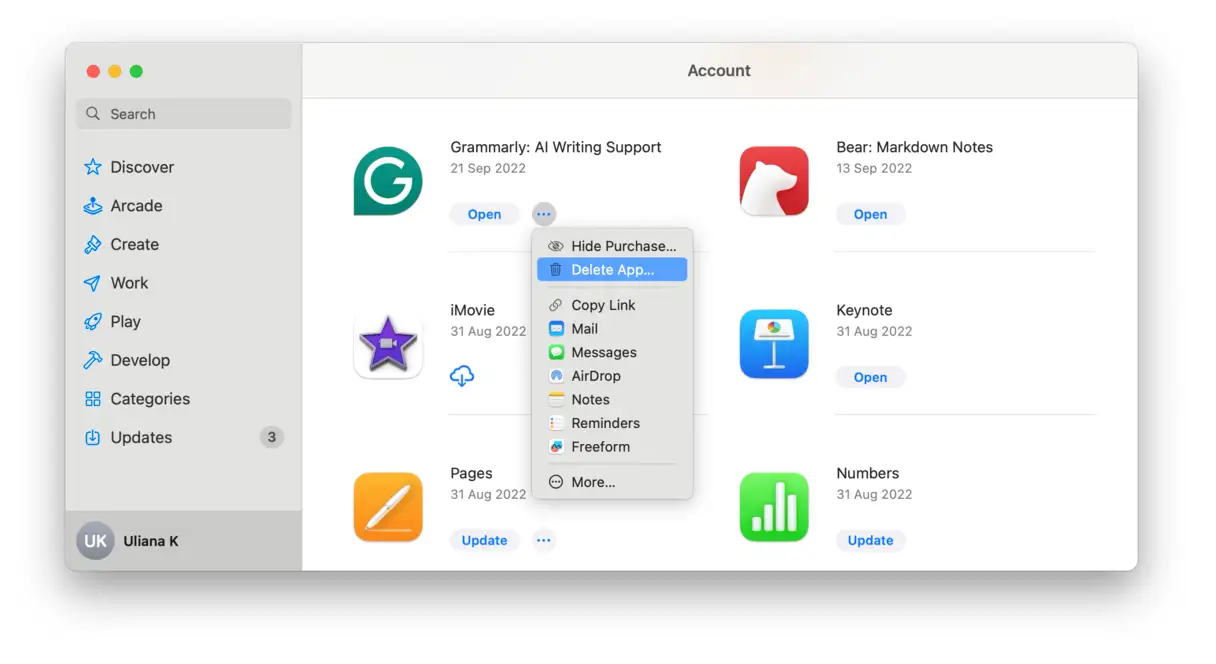
Примечание: Если вы уже удаляли некоторые приложения через Launchpad, под названием приложения в App Store вы увидите кнопку «Перезагрузить». Это означает, что вы можете легко переустановить приложение, если оно вам понадобится в будущем.
7. Как удалить приложение, которое невозможно удалить
К сожалению, одних лишь ручных методов недостаточно для полного удаления. Некоторые приложения являются предустановленными компонентами macOS и защищены системой, в то время как другие отказываются удаляться, поскольку уже установлены (хотя это не всегда так).
[Изображение: снимок экрана с приложением, которое невозможно удалить]
Итак, как удалить приложения на Mac, которые невозможно удалить? Попробуйте удалить их вручную, принудительно завершив соответствующее приложение (нажмите Command-Option-Esc и, если приложение есть в списке, закройте его) или перезагрузив Mac. Если удалить его всё равно не удаётся, возможно, оно было предустановлено и должно остаться на вашем Mac.
Если вы решили удалить защищенные приложения, вот как это сделать на вашем Mac:
1. Создайте резервную копию вашего Mac (желательно с помощью Time Machine).
2. Отключите защиту целостности системы (SIP).
3. Удалите приложение, которое вам больше не нужно.
4. Включите SIP. Не пропускайте этот шаг — SIP защищает ваш Mac от серьёзных проблем безопасности. Вы можете использовать статью выше в качестве руководства по его повторному включению.
**Примечание:** После обновления macOS защищенные приложения будут автоматически переустановлены, поскольку они являются частью операционной системы. Это означает, что вам может потребоваться повторить эти шаги после каждого крупного обновления ОС, если вы хотите навсегда удалить эти приложения.
[Изображение: Освободите место на своем Mac бесплатно]
Вопросы безопасности при удалении приложений
Защита вашей конфиденциальности является главным приоритетом, поэтому при удалении приложений с устройства следует учитывать несколько важных моментов, чтобы обеспечить безопасность ваших данных:
* ** Важность резервных копий: ** Всегда создавайте резервные копии операционной системы и важных файлов. Если при ручном удалении приложений или связанных с ними файлов возникнут какие-либо непредвиденные проблемы, вы сможете легко восстановить свой Mac до предыдущего состояния.
* ** Защита от вредоносных программ: ** Если вы заметили какое-либо подозрительное или незнакомое приложение, немедленно удалите его. Это может быть вредоносная программа, предназначенная для кражи ваших данных или нанесения вреда вашему устройству. Рекомендуется использовать специализированное приложение для очистки системы и сканирования на наличие вредоносных программ, например CleanMyMac X, которое включает функцию «Защита» для сканирования вашего устройства на вирусы и другие вредоносные программы и их эффективного удаления.
* ** Безопасное удаление конфиденциальных данных :** Если приложение содержит конфиденциальную информацию или личные данные, рекомендуется использовать надежную программу для уничтожения файлов перед удалением программы. Этот шаг гарантирует, что никто не сможет восстановить эти данные, если получит несанкционированный доступ к вашему компьютеру. Существует множество специализированных приложений, которые перезаписывают данные несколько раз, делая восстановление невозможным.
Лучшие практики управления приложениями
В заключение ещё один совет по поддержанию чистоты и порядка на вашем устройстве. Всегда помните, что приложения занимают много места, поэтому не забывайте удалять ненужные приложения. Какой смысл хранить приложение, которое вы не открывали, скажем, полгода? Вы всегда сможете скачать его заново, если понадобится.
А ещё лучше — не накапливайте ненужные приложения с самого начала. Выделяйте время ежемесячно на проверку папки с приложениями и удаление всех ненужных. В идеале, удаляйте приложение сразу после первого запуска, если оно вам не нравится или не отвечает вашим потребностям.
Удаление приложений может быть непростой задачей, но с помощью наших советов это станет проще и менее утомительно, особенно если вы предпочитаете использовать сторонние приложения, такие как CleanMyMac. Если вам нужно удалить приложения на вашем iPhone, вы можете ознакомиться с этой статьей , в которой содержится вся необходимая информация.
Вопросы и ответы (FAQ)
Здесь вы найдете подробные ответы на наиболее часто задаваемые вопросы и запросы пользователей. Цель этого раздела – предоставить четкую и лаконичную информацию о различных аспектах наших услуг и продуктов, помогая вам лучше понять, как они работают и как извлечь из них максимальную пользу. Мы собрали эти часто задаваемые вопросы, основываясь на нашем обширном опыте в этой области и потребностях наших уважаемых клиентов, чтобы предоставить вам быстрый и удобный доступ к справочной информации. Если вы не найдете нужного ответа, не стесняйтесь обращаться в нашу службу технической поддержки, которая готова помочь и ответить на любые ваши вопросы. Мы надеемся, что этот раздел будет вам полезен и сэкономит время и силы на поиск информации.
Как лучше всего полностью удалить приложение с Mac?
Лучший способ — использовать стороннее приложение, например CleanMyMac, и его специальный деинсталлятор. Этот инструмент не только удаляет все остаточные файлы, связанные с приложением, но и делает это быстро и эффективно. Кроме того, этот процесс включает удаление скрытых файлов, кэша и резервных копий, которые часто остаются после удаления приложений традиционными методами.
Ещё один эффективный вариант — запустить встроенный деинсталлятор, если он доступен в приложении. Однако стоит отметить, что такая функция есть лишь у немногих приложений. Если встроенный деинсталлятор доступен, он зачастую оказывается самым безопасным вариантом, поскольку специально разработан для полного удаления всех компонентов приложения без каких-либо проблем с системой. Использование CleanMyMac или встроенного деинсталлятора гарантирует полное удаление приложения, помогая сохранить производительность вашего Mac и оптимизировать доступное дисковое пространство.
Зачем мне удалять оставшиеся файлы?
Самая очевидная причина удаления ненужных файлов — освобождение места на диске Mac, что критически важно для поддержания производительности системы. Накапливаясь, ненужные файлы занимают место на жёстком диске, что может значительно замедлить работу компьютера. Кроме того, удаление этих файлов помогает улучшить организацию системы и снизить вероятность ошибок и конфликтов программного обеспечения. Одним словом, поддержание системы в чистоте от ненужных файлов существенно способствует бесперебойной и эффективной работе Mac.
Что лучше при удалении приложений: использовать специализированное стороннее приложение или удалить вручную?
Когда дело доходит до полного удаления приложений с вашего Mac, использование специализированного стороннего инструмента на 100% гарантирует удаление всех остаточных файлов и данных, связанных с приложением. Этот метод не только обеспечивает полное удаление, но также значительно быстрее и эффективнее ручного удаления. Специализированные приложения специально разработаны для определения и удаления всех компонентов, связанных с приложением, включая скрытые файлы и файлы конфигурации, предотвращая накопление ненужных файлов, которые могут повлиять на производительность системы в долгосрочной перспективе. Кроме того, эти инструменты предлагают удобный интерфейс, который делает процесс удаления приложений простым и понятным даже для начинающих пользователей. Поэтому, если вы ищете надежный и эффективный способ сохранить свой Mac чистым и свободным от ненужных файлов, использование специализированного стороннего приложения для удаления приложений — идеальный выбор.
Как удалить заблокированные приложения на Mac?
При попытке удалить заблокированное или защищённое приложение на Mac может появиться предупреждение, запрещающее его удаление. Чтобы удалить заблокированное приложение, щёлкните правой кнопкой мыши (или щёлкните, удерживая клавишу Control) по нему в папке «Программы» и выберите «Информация». В окне «Информация» найдите флажок «Заблокировано» и снимите его. Затем перетащите приложение в Корзину и очистите её.
Если этот метод не удалит приложение, возможно, вам потребуется обратиться к разработчику приложения за инструкциями по правильному удалению. Для полного удаления некоторых приложений из macOS могут потребоваться дополнительные действия или специальные инструменты. Важно следовать инструкциям разработчика приложения, чтобы избежать потенциальных проблем с системой.
Приведет ли удаление приложения к автоматической отмене моей подписки?
Нет, удаление приложения не отменяет подписку. Поэтому обязательно отменяйте подписки отдельно. Для приложений, загруженных из App Store, вы можете отменить подписку, следуя инструкциям в этой статье. Для других приложений, загруженных не из App Store, проверьте настройки приложения или настройки своей учётной записи на сайте разработчика. Очень важно управлять подписками, чтобы избежать ненужных списаний.
Комментарии закрыты.