Ваш iPhone обладает невероятными возможностями, но эти возможности во многом зависят от разрешений, которые вы предоставляете различным приложениям для доступа к определённым функциям. От доступа к геолокации до использования микрофона — приложениям часто требуются эти разрешения для корректной работы. Однако, если вы не будете осторожны, они могут получить больше информации, чем вы готовы предоставить. В DzTecnium мы помогаем миллионам людей максимально эффективно использовать свои устройства, обеспечивая при этом безопасность информации и конфиденциальности. Вот как управлять разрешениями приложений на вашем iPhone и получить полный контроль над своей конфиденциальностью, а также дополнительные советы по усилению защиты ваших данных.
Что такое разрешения приложений на iPhone?
Разрешения приложений в iOS для iPhone — это набор настроек, которые управляют доступом различных приложений к функциям и компонентам вашего устройства, таким как камера, контакты, микрофон, службы определения местоположения и другие. При установке нового приложения или попытке использовать определённую функцию, требующую доступа к этим компонентам, ваш iPhone запрашивает необходимое разрешение. Позже вы можете одобрить, отклонить или изменить эти разрешения в настройках конфиденциальности и безопасности вашего устройства. Правильное управление разрешениями приложений помогает защитить вашу конфиденциальность и личные данные, а также предотвращает доступ приложений к конфиденциальной информации без вашего ведома или явного согласия. Важно периодически проверять разрешения приложений, чтобы убедиться, что приложения получают доступ только к той информации, которая необходима для их работы.
Почему разрешения приложений важны для защиты вашей конфиденциальности?
Когда приложение получает доступ к вашей личной информации, такой как местоположение, фотографии или сообщения, оно может отслеживать ваше поведение или передавать эти данные третьим лицам. Поэтому важно регулярно проверять и контролировать настройки конфиденциальности на вашем iPhone. Разрешайте доступ только в том случае, если вы доверяете приложению и полностью понимаете, как оно использует ваши данные.
Как проверить и изменить разрешения приложений на iPhone
Система iOS на iPhone предоставляет пользователям полный контроль над разрешениями, предоставляемыми различным приложениям. Если вы хотите просмотреть или изменить разрешения доступа, предоставленные конкретному приложению, выполните следующие действия, чтобы обеспечить конфиденциальность и безопасность данных:
Шаг 1: Откройте приложение «Настройки».
Начните процесс настройки вашего устройства с поиска значка. Настройки Нажмите на значок на главном экране, чтобы открыть приложение. Приложение «Настройки» — это основная отправная точка для настройки различных аспектов операционной системы, от беспроводных сетей до параметров безопасности и конфиденциальности. Изучите доступные возможности настройки пользовательского интерфейса устройства в соответствии со своими потребностями и предпочтениями.
Шаг 2: Нажмите «Конфиденциальность и безопасность».
Прокрутите вниз и выберите Конфиденциальность и безопасностьЗдесь вы найдете все инструменты для управления правами доступа, предоставляемыми различным приложениям на вашем устройстве, включая доступ к камере, микрофону, контактам, местоположению и другим конфиденциальным данным. Вы можете просматривать и изменять эти разрешения по мере необходимости, чтобы обеспечить защиту своей конфиденциальности и персональных данных.
Шаг 3: Выберите категорию разрешения
Вы увидите список категорий разрешений, запрашиваемых приложениями, например:
Услуги определения местоположения.
Камера
Микрофон.
Контакты.
Фотографии.
Щелкните категорию, для которой вы хотите просмотреть разрешения.
Шаг 4: Выберите приложение и настройте его разрешения.
Выбрав нужную категорию, вы увидите список приложений, которые вы запросили на использование. Нажмите на любое приложение, чтобы изменить его разрешения. Вы увидите различные варианты, например:
Никогда.
Спросите в следующий раз.
Только при использовании приложения.
Всегда разрешайте.
Выберите настройки, соответствующие вашему предпочитаемому уровню конфиденциальности и безопасности. Например, если вас беспокоит, что какое-либо приложение получит доступ к конфиденциальной информации, например, к вашему географическому местоположению, выберите «Заблокировано навсегда». Если вы хотите предоставить приложению временный доступ, выберите «Только во время использования приложения». Помните, что периодическая проверка этих настроек помогает защитить ваши данные в таких операционных системах, как Android и Windows.
Как управлять разрешениями для каждого приложения индивидуально
Хотите провести комплексный анализ настроек конфиденциальности и разрешений для конкретного приложения на вашем смартфоне? Вот лучший способ сделать это, обеспечив полный контроль над правами доступа каждого приложения и тем самым повысив безопасность ваших персональных данных. Этот процесс крайне важен для сохранения вашей конфиденциальности и защиты конфиденциальной информации от несанкционированного доступа, особенно с учетом растущего числа приложений, которые мы используем ежедневно и запрашивают различные разрешения на доступ к контактам, геолокации, камере, микрофону и другим данным.
Подробные шаги по изменению разрешений для конкретного приложения
Открыть приложение Настройки на вашем устройстве.
Прокрутите вниз, пока не найдете название приложения, разрешения которого вы хотите изменить, затем коснитесь его.
Вам будет показан полный список всех разрешений, которые в данный момент есть у приложения, например, доступ к камере, микрофону и местоположению.
Включайте или отключайте каждое разрешение по отдельности, в зависимости от того, хотите ли вы разрешить или запретить приложению его использовать. Например, вы можете отключить доступ к камере, если не хотите, чтобы приложение могло её использовать.
Советы по обеспечению безопасности ваших данных
Чтобы защитить вашу ценную информацию от растущих киберугроз, вот несколько полезных советов и рекомендаций от экспертов по информационной безопасности:
Предоставляйте приложениям только те разрешения, которым вы доверяете.
При установке любого приложения на смартфон, будь то Android или iOS, крайне важно внимательно изучить запрашиваемые им разрешения. Если приложение запрашивает доступ к информации или функциям, которые явно не нужны ему для выполнения его основной функции (например, приложение-фонарик запрашивает доступ к данным о вашем местоположении или контактах), настоятельно рекомендуется отказать в таком разрешении или полностью удалить приложение. Предоставление ненужных разрешений может поставить под угрозу вашу конфиденциальность и безопасность данных. Всегда помните, что контроль разрешений приложения — это ваша первая линия защиты от несанкционированного доступа к вашей личной информации.
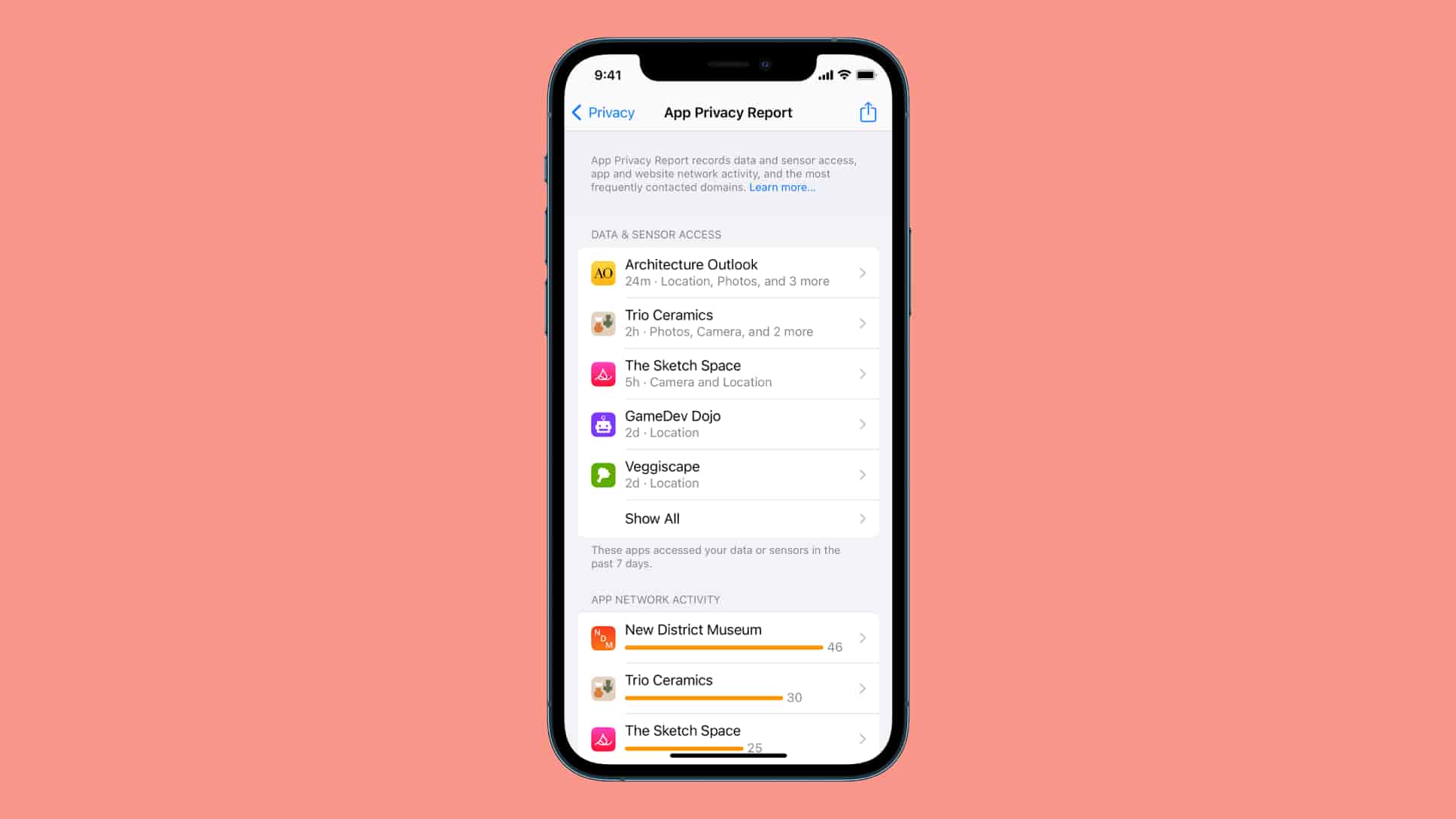
Используйте отчет о конфиденциальности приложений для получения подробной информации.
Перейти к Настройки > Конфиденциальность и безопасность > Отчет о конфиденциальности приложения Для отслеживания того, какие приложения недавно получали доступ к конфиденциальным данным или датчикам на вашем устройстве. Этот инструмент особенно полезен для выявления приложений, которые могут превышать допустимые ограничения при доступе к вашей личной информации, помогая вам лучше защитить свою конфиденциальность. В этом отчёте показано, сколько раз каждое приложение получало доступ к вашим данным, таким как ваше географическое положение, данные камеры, микрофона, контакты и другая конфиденциальная информация, а также к каким местоположениям эти приложения обращались. Используйте эту информацию для принятия обоснованных решений о разрешениях, предоставляемых различным приложениям на вашем устройстве.
Когда следует сбрасывать или отзывать разрешения приложения?
Если вы подозреваете, что приложение ведет себя странно, или не уверены в предоставленных ему разрешениях, вы можете сбросить разрешения, чтобы восстановить безопасность и конфиденциальность до состояния по умолчанию:
Перейти к Настройки > год > Перенести или сбросить iPhone > Сброс настроек > Сбросить местоположение и конфиденциальность.
Это восстановит разрешения на доступ к настройкам по умолчанию. Вам потребуется снова предоставить доступ при следующем запросе приложениями. Этот процесс особенно полезен, если вы беспокоитесь о своей конфиденциальности или считаете, что приложение отслеживает ваше местоположение или получает доступ к вашим данным без вашего ведома или явного согласия.
Распространенные случаи решения проблем
Если GPS не работает в приложении «Карты», проверьте разрешения служб геолокации. Убедитесь, что у приложения есть необходимые разрешения для доступа к вашему местоположению. Возможно, вам потребуется включить службы геолокации в настройках устройства, а затем разрешить приложению доступ к вашему местоположению. Слабый сигнал GPS также может быть причиной проблемы, поэтому попробуйте выйти на открытое пространство.
Возникают ли у вас проблемы с фотосъёмкой в определённом приложении? Убедитесь, что у приложения есть разрешение на доступ к камере. Это разрешение часто требуется приложениям, использующим камеру для съёмки фото или видео. Вы можете проверить и изменить это разрешение в настройках конфиденциальности вашего устройства.
Если приложение перестало работать после обновления ПО, перепроверьте его разрешения в настройках. Обновления ПО иногда могут сбрасывать разрешения, поэтому важно убедиться, что у приложения всё ещё есть необходимые разрешения для корректной работы. Также проверьте наличие обновлений самого приложения в Google Play или App Store, так как они могут включать исправления ошибок, связанных с недавними обновлениями Android или iOS.
Общие вопросы
Как проверить, какие приложения имеют доступ к моему местоположению?
Чтобы проверить, какие приложения на вашем устройстве имеют доступ к данным о вашем местоположении, выполните следующие действия: Перейдите в Настройки > Конфиденциальность и безопасность > Услуги определения местоположенияВам будет представлен список различных приложений и уровень доступа, предоставленный каждому из них. В этом списке вы можете просматривать и настраивать разрешения на доступ к данным о местоположении для каждого приложения в соответствии со своими предпочтениями, что обеспечивает полный контроль над вашей конфиденциальностью.
Как запретить приложению доступ к камере моего iPhone?
Чтобы запретить определенному приложению доступ к камере вашего iPhone, выполните следующие действия: Откройте приложение. НастройкиЗатем прокрутите вниз, пока не найдёте название приложения, разрешения которого вы хотите изменить. Нажмите на название приложения, затем найдите опцию «Камера» и отключите её. Это предотвратит доступ приложения к вашей камере, пока вы не включите её снова. Этот метод обеспечивает вашу конфиденциальность и даёт вам полный контроль над разрешениями приложений, установленных на вашем устройстве.
Можно ли сбросить все разрешения приложений одновременно?
Да, можно. Чтобы сбросить разрешения приложений и восстановить настройки конфиденциальности и местоположения по умолчанию на вашем iPhone, выполните следующие действия: Настройки > год > Перенести или сбросить iPhone > Сброс настроек > Сбросить местоположение и конфиденциальностьЭто действие отменит все разрешения, предоставленные вами приложениям в отношении доступа к вашему местоположению и личным данным, что предоставит вам полный контроль над вашей конфиденциальностью. Помните, что вам потребуется снова предоставить разрешения приложениям по мере необходимости.
Что произойдет, если я откажу приложению в определенном разрешении?
Приложение может потерять часть своей важной функциональности. Например, навигационное приложение не будет работать оптимально, если ему не предоставлен доступ к данным о местоположении. Отказ в предоставлении разрешений может негативно повлиять на пользовательский опыт, поскольку многие приложения используют эти разрешения для полноценной работы своих сервисов. Поэтому важно внимательно изучить запрашиваемые разрешения, прежде чем отказывать в них, учитывая функциональность, которая может быть затронута.
Как узнать, какие приложения используют мои данные?
Чтобы узнать, какие приложения используют ваши мобильные данные, вы можете воспользоваться отчетом о конфиденциальности приложений, расположенным в Настройки > Конфиденциальность и безопасность Для просмотра недавней активности приложения.
Торговые марки и логотипы DzTecnium® принадлежат компании DzTecnium, LLC. Все права защищены. Все остальные торговые марки являются собственностью их соответствующих владельцев. DzTecnium не связан, не спонсирует и не поддерживает ни одного из владельцев торговых марок, упомянутых в настоящем документе.



Комментарии закрыты.