

Ваше устройство Surface не включится, если зарядное устройство или клавиатура неисправны. Эта проблема также может возникнуть, если ваш Surface Pro находится в режиме глубокого сна или не реагирует на действия пользователя. Она возникает, когда Surface Pro не включается после многократных попыток, будь то после обновления Windows или неожиданно.
Если ваш Surface Pro не включается, вы можете воспользоваться описанными ниже решениями, но перед этим проверьте, подключен ли ваш Surface Pro к... Зарядное устройство Это решает проблему. Также проверьте, если... легкое постукивание На нижней части Surface Pro или с помощью Технология гибки Если положить устройство на ровную поверхность и слегка надавить на края экрана, это решит проблему. Кроме того, проверьте, не... Отключите все устройства Surface Pro решает эту проблему.
Помните, что в процессе поиска и устранения неисправностей чем больше вы сможете сделать, тем лучше. Работа устройстваОбязательно возьмите Следующие шаги помогут предотвратить повторное возникновение проблемы в будущем.:
- Обновите операционную систему Windows (включая BIOS) на вашем Surface Pro до последней версии.
- запрещать Характерная черта Быстрый старт Проверьте параметры электропитания вашего устройства.

- запрещать Характерная черта БЕЗОПАСНАЯ ЗАГРУЗКА В BIOS системы.

- запрещать Все режимы сна и гибернации для вашего устройства можно отключить, установив соответствующие параметры (как для режима питания от сети, так и для режима работы от батареи) в значение «Никогда».
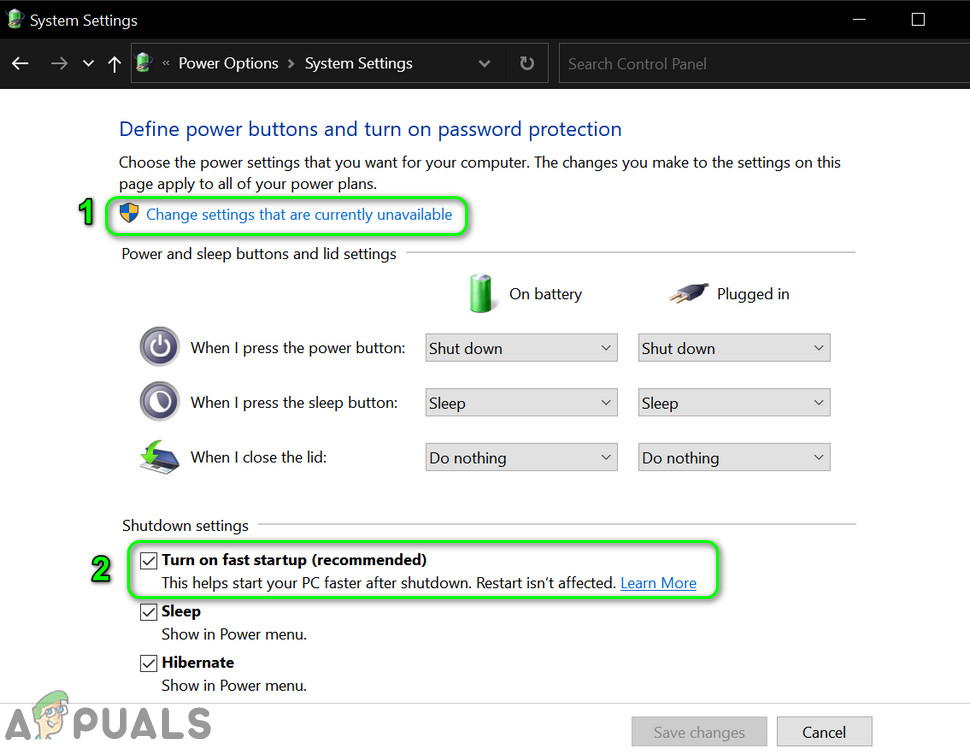
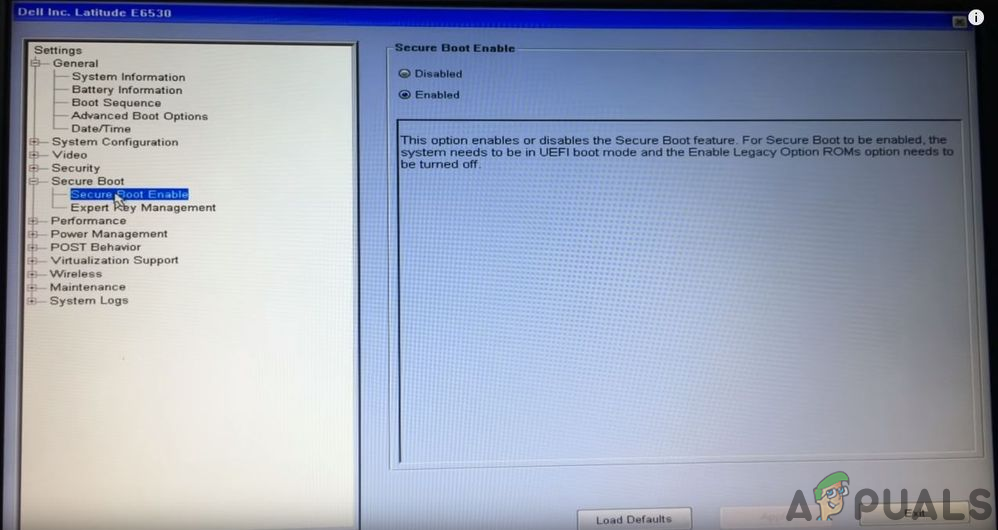
Заряжайте свой Surface Pro в течение длительного времени.
Ваш Surface Pro может не включаться, если его батарея полностью разряжена и он перешел в режим глубокого сна; в этом случае зарядка устройства может решить проблему. Прежде чем продолжить, убедитесь, что зарядный порт очищен от грязи или коррозии (если таковые имеются) и что контакты надежно закреплены. Также проверьте, решит ли проблему использование другого зарядного устройства для вашего Surface Pro. Чтобы убедиться в правильной работе зарядного устройства, подключите его к другому Surface Pro.
- Поместите ваше устройство на Ночная доставка (Предпочтительнее использовать оригинальное зарядное устройство, а не зарядное устройство стороннего производителя или зарядную станцию.) Утром проверьте, включается ли устройство.

- Если проблема не исчезнет, проверьте, подключено ли зарядное устройство. с другой розеткой Это позволяет зарядить устройство и, таким образом, решает проблему.
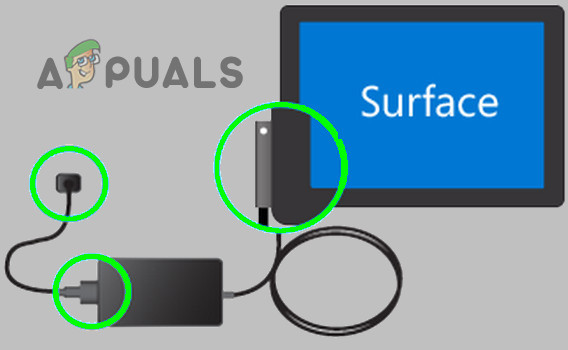
Если проблема сохраняется, проверьте, работает ли соединение. Кабель USB-C Подключение зарядного устройства, а затем кабеля к устройству Surface Pro позволяет зарядить устройство и, следовательно, включить его.
Отсоедините клавиатуру/чехол-клавиатуру от вашего Surface Pro.
Возможно, вам удастся включить Surface Pro (находящийся в спящем режиме), отсоединив клавиатуру или чехол-клавиатуру. Если клавиатура или чехол-клавиатура уже отсоединены, проверьте, решит ли проблему их повторное подключение.
- Расположите экран Surface Pro под углом. 90 лет Затем нажмите клавишу. Глава (Отделить).

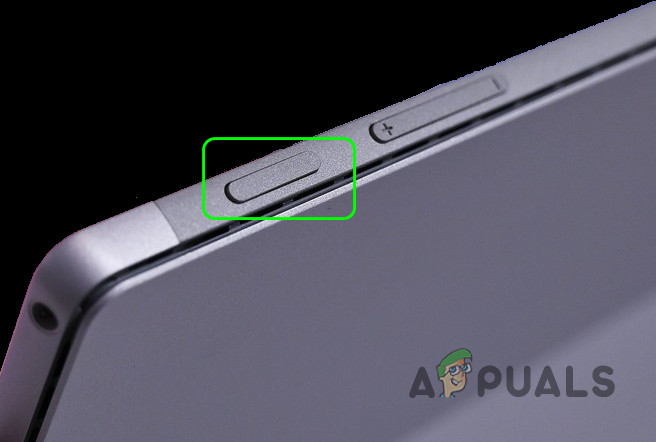
- Теперь нажмите кнопка питания Проверьте, включено ли устройство.
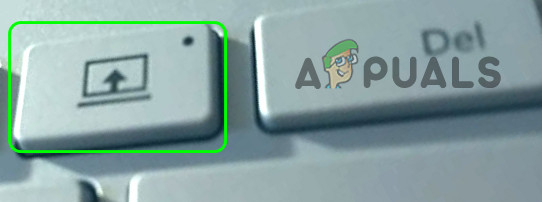
Если выключатель неисправен, вы можете попробовать следующее: Извлеките клавиатуру вручную. Используйте скрепки (интернет вам в помощь), но выполняйте этот шаг на свой страх и риск. После снятия клавиатуры или чехла подключите зарядное устройство к монитору и оставьте на ночь. Утром проверьте, включается ли монитор. Если да, вы можете использовать экранную клавиатуру или Bluetooth/беспроводную клавиатуру. Затем зарядите клавиатуру в течение одного-двух дней и снова подключите ее к устройству.
Выполните принудительную перезагрузку устройства.
Ваш Surface Pro может не включаться, если он находится в режиме глубокого сна (или, как это называют, «глубокий сон смерти»), и принудительная перезагрузка может решить эту проблему.
- отключать Зарядное устройство Устройство Surface Pro питается от основного блока питания, расположенного на задней панели.
- الآن ، пресс И он продолжил В Давление على кнопка энергия Surface Pro для 15 секунд.

- Потом, Свобода кнопка питания и ждать 15 секунд Другой.
- الآن ، включать Система (как обычно) проверяет, правильно ли она работает.
- Если проблема не исчезнет, Подключите зарядное устройство и ждать 20 секунд.
- Потом, пресс И он продолжил В Давление على кнопка питания Длительность, специфичная для устройства 20 секунд.
- الآن ، Свобода кнопка питания и нажмите на нем еще раз Чтобы проверить, решена ли проблема с Surface Pro (возможно, потребуется повторить описанные выше шаги 2-3 раза).
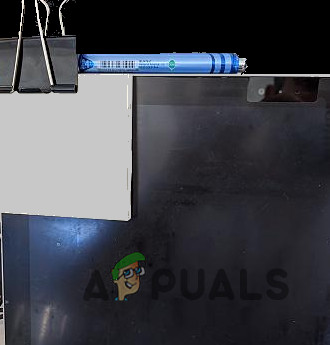
Если эти шаги не помогут, вам, возможно, придётся... Удерживайте кнопку питания нажатой. В течение определенного периода длинный Для полной разрядки батареи (от нескольких часов до нескольких дней) (но вы можете попробовать этот вариант после того, как исчерпаете все остальные варианты, описанные в этой статье).
- отключать Устройство Surface Pro Зарядное устройство Его собственный, затем Записывать (Или используйте резинки с палочкой от леденца) кнопка питания Конструкция устройства обеспечивает его надежную фиксацию в сжатом состоянии. Если вы предпочитаете не использовать скотч, вы можете положить устройство вверх дном на небольшой карандаш (или подобный предмет), который будет использовать вес устройства для нажатия кнопки питания.

- Теперь оставьте устройство в этом состоянии на некоторое время. 24-48 часовА после этого, Повторное подключение Зарядное устройство Проверьте устройство и убедитесь, что оно включается.
Выполнение жесткой перезагрузки Surface Pro двумя кнопками
Ваш Surface Pro может не включаться, если он находится в режиме глубокого сна, и принудительная перезагрузка двумя кнопками может решить эту проблему. Прежде чем продолжить, отключите все аксессуары от вашего Surface Pro. Имейте в виду, что некоторые из этих шагов не следует выполнять на устройствах с Windows RT или Windows Pro 2.
- Соединять جهاز Surface Ваш с зарядным устройством وждать в течение 30 секунд.
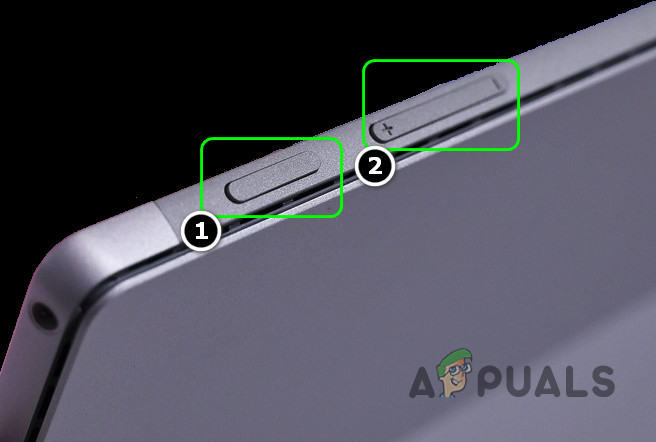
- затем пресс Продолжайте нажимать على кнопка энергия Удерживайте устройство в течение 30 секунд, а затем... Отредактируйте это.
- الآن ждать В течение 10 секунд, а затем, пресс Продолжайте нажимать кнопка увеличить громкость Кнопка питания.
- الآن ждать Удерживайте нажатой не менее 15 секунд (не отпускайте кнопки, даже если экран мигает, продолжайте удерживать, пока не пройдет 15 секунд), затем Свобода Кнопки.
- Если вы видите экран с вариантами прошивки, اخرج Исходя из этого, Наполнять Система предназначена для проверки того, решена ли проблема с Surface Pro.
- Если после шага 3 на экране ничего не появляется, тождать 10 дополнительных секунд иНаполнять Система использует нажатие (просто нажатие, не удерживая) кнопки питания для проверки корректности работы Surface Pro.
- Если проблема не исчезнет, вам, возможно, придётся... повторение Описанные выше шаги, но с использованием кнопки. уменьшить звук (Не кнопка увеличения громкости).
- Если это не сработает, и если к устройству подключена (или может быть подключена) клавиатура, вы можете... Прижимаясь друг к другу На клавишах Окна + Ctrl + Shift + B Чтобы проверить, решит ли это проблему.
- Если клавиатура не подключена к устройству, быстро нажмите две кнопки. увеличить громкость وуменьшить звук вместе три Проверка возможности включения Surface Pro занимает не более двух секунд.
- Если проблема сохраняется, проверьте, если Давление И продолжайте двигаться вперед вместе. На кнопках энергия وCtrl وF8 Это решает проблему.
Если проблема не исчезнет, возможно, потребуется проверить ваше устройство. Проблема с оборудованием Или обратитесь в службу поддержки, если товар находится на гарантии.
Комментарии закрыты.