

Высокая частота обновления экрана стала сегодня золотым стандартом для компьютерных игр. С появлением высококачественных мониторов с частотой обновления 120 Гц, 144 Гц и 165 Гц при разрешениях 1080p и 1440p, индустрия компьютерных игр за последние несколько лет претерпела кардинальные изменения. Технология мониторов временами опережала технологические достижения в других областях, таких как графические процессоры. Даже в 2020 году лучшие игровые мониторы на рынке могли достигать частоты обновления 165 Гц на 4K-панелях, чего даже мощная GeForce RTX 3090 не могла реально обеспечить. Это быстрое развитие технологии мониторов, как следствие, привело к резкому увеличению числа бюджетных мониторов с высокой частотой обновления на рынке. Эти мониторы предлагают значительную выгоду потребителям, стремящимся к плавному игровому процессу по доступной цене.
Игры на высоких частотах обновления экрана сопряжены с рядом трудностей. При покупке монитора с высокой частотой обновления следует учитывать несколько моментов. Помимо разрешения и частоты обновления, многие мониторы на рынке также указывают на странице продукта или даже в названии функцию Adaptive Sync. Эта функция реализована в виде Nvidia G-Sync или AMD FreeSync, и вы, вероятно, слышали об этих технологиях, если когда-либо выбирали игровой монитор. Adaptive Sync, безусловно, является одной из ключевых функций, которую следует учитывать при принятии решения о покупке.
Адаптивная синхронизация
Итак, что же такое Adaptive Sync? Проще говоря, Adaptive Sync — это технология VESA, которая регулирует частоту обновления монитора в соответствии с количеством кадров в секунду (FPS), производимых видеокартой. По сути, эта технология призвана сделать визуальное восприятие пользователя более плавным за счет синхронизации частоты обновления монитора с количеством кадров, производимых самой видеокартой. Эта технология может существенно повлиять на общее качество работы таких мониторов.
Отсутствие адаптивной синхронизации
Отсутствие приложения Adaptive Sync, будь то Nvidia G-Sync или AMD FreeSync, может значительно ухудшить пользовательский опыт. Как правило, любое приложение Adaptive Sync существенно улучшает качество изображения на мониторе. Отсутствие Adaptive Sync может привести к следующим проблемам:
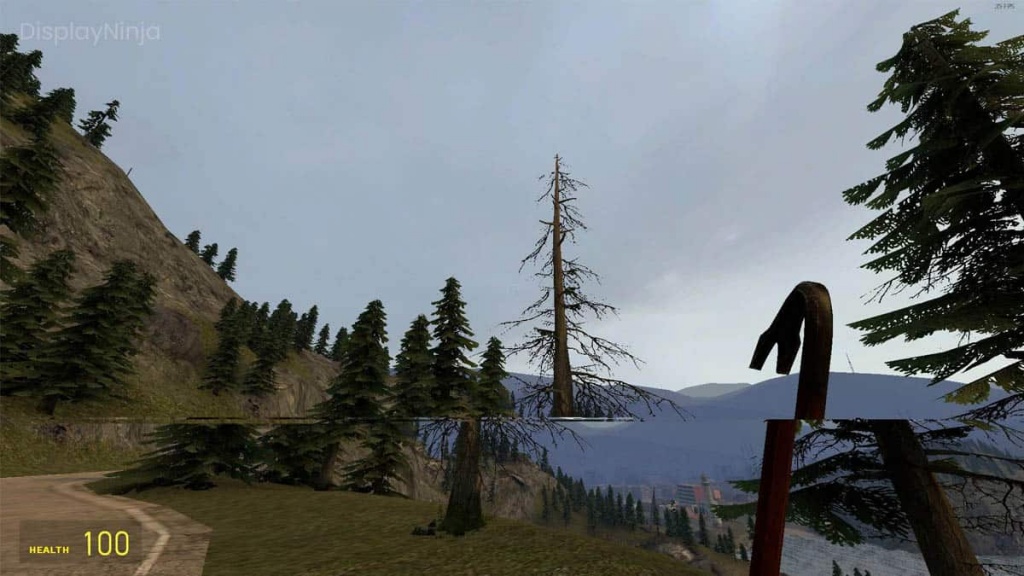
- Разрывы изображения на экране: Это очень неприятное явление, которое может существенно повлиять на визуальное восприятие во время игры. Обычно оно возникает при высокой частоте кадров, когда количество кадров в секунду (FPS), предоставляемое видеокартой, превышает частоту обновления монитора. Монитор получает два или более кадров за один цикл обновления, и изображение выглядит прерывистым, с видимыми полосами.
- Отсутствие гладкости: Отсутствие технологии адаптивной синхронизации приводит к значительному снижению воспринимаемой плавности движения на экране монитора. Это связано с переменной частотой кадров в игре в сочетании с фиксированной частотой обновления монитора.
- Крупные перекрестки: Если частота кадров в игре слишком низкая (например, ниже 50 кадров в секунду), методы адаптивной синхронизации могут помочь улучшить плавность игры даже при такой частоте, снижая частоту обновления экрана до уровня частоты кадров игры. Это может быть особенно полезно в играх с высокой графической нагрузкой.
AMD FreeSync
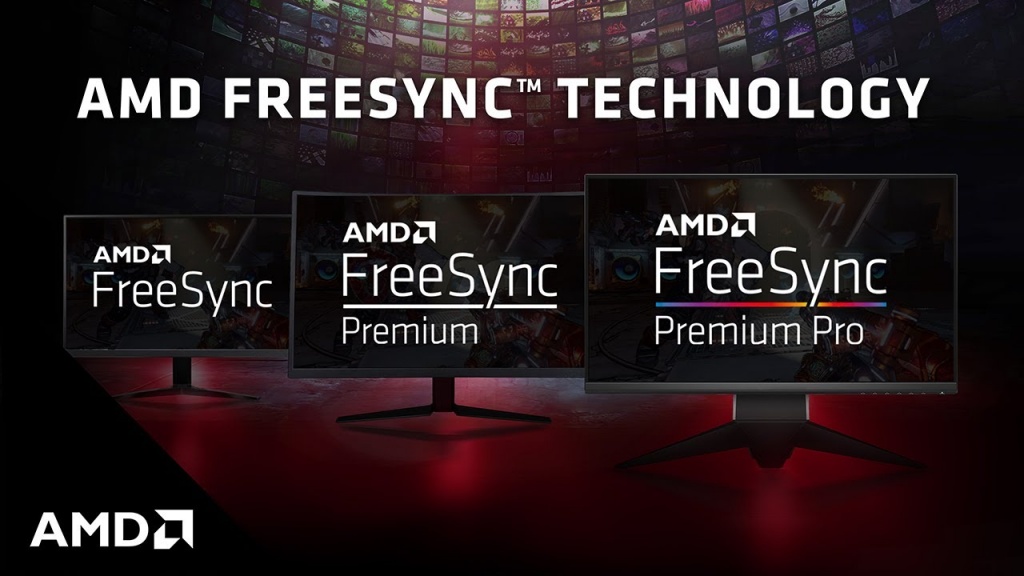
FreeSync — это реализация компанией AMD технологии Adaptive Sync, в рамках которой ускоренные процессоры (APU) и видеокарты AMD управляют частотой обновления подключенного монитора. Это позволяет им регулировать частоту обновления монитора для синхронизации с частотой кадров, создаваемой видеокартой в конкретной игре или 3D-приложении. Мониторы с FreeSync обычно дешевле, чем их аналоги с G-Sync, поскольку AMD решила не использовать собственный модуль в этих мониторах, а вместо этого использует встроенные в мониторы масштабирующие модули VESA Adaptive Sync. Однако AMD заверила пользователей, что товарный знак FreeSync применяется только после тщательного тестирования и сертификации.
Nvidia G-Sync
G-Sync — это торговая марка Nvidia для своей технологии адаптивной синхронизации. Она работает очень похоже на AMD FreeSync, но Nvidia добавила несколько дополнительных шагов для большей гибкости настройки. В то время как AMD FreeSync работает как через HDMI, так и через DisplayPort, стандарт G-Sync от Nvidia использует исключительно кабельную технологию DisplayPort. Что еще более важно, в настоящее время в мониторах доступны различные типы G-Sync.
Технология G-Sync теперь доступна в трех различных вариантах для мониторов. Существует стандартный G-Sync, для использования которого требуется отдельный, выделенный модуль G-Sync, позволяющий в полной мере воспользоваться преимуществами адаптивной синхронизации. Затем есть G-Sync Ultimate, который также требует наличия этого модуля и проходит более строгие испытания и сертификацию для обеспечения максимально возможного уровня производительности G-Sync. Эти физические модули увеличивают стоимость самого монитора, поэтому мониторы FreeSync обычно дешевле, чем мониторы G-Sync в тех же категориях характеристик. Производительность обеих технологий практически идентична.
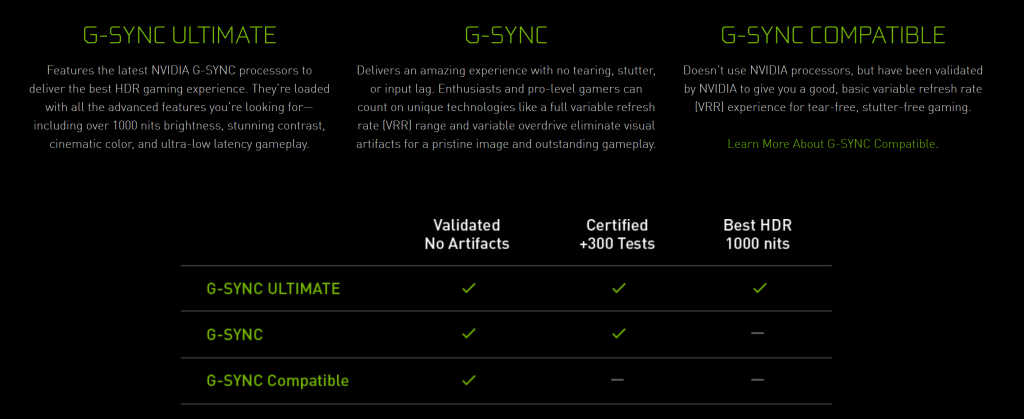
Существует еще один тип приложений G-Sync, который действительно интересен, и он называется технологией G-Sync Compatible.
Мониторы, совместимые с G-Sync
В этих мониторах отсутствует физический модуль, который есть в других мониторах с поддержкой G-Sync, что делает их более доступными по цене, чем высококачественные мониторы с поддержкой G-Sync и G-Sync Ultimate. Мониторы, совместимые с G-Sync, полностью способны использовать G-Sync, полагаясь на традиционные модули адаптивной синхронизации, как и FreeSync. Фактически, Nvidia сертифицировала лишь ограниченное количество мониторов как «совместимые с G-Sync», но многие представленные на рынке мониторы FreeSync отлично работают с G-Sync в паре с видеокартой Nvidia GeForce.
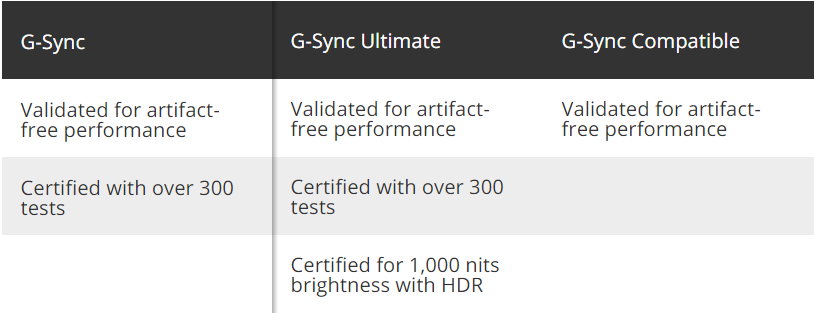
Полный список мониторов, совместимых с G-Sync и сертифицированных по стандарту G-Sync, можно найти здесь. здесьОднако это относительно короткий список, включающий лишь несколько мониторов от ограниченного числа производителей. Тем не менее, значительное количество мониторов с FreeSync (и других мониторов с технологией Adaptive Sync) были протестированы и показали отличную работу с G-Sync при выполнении нескольких простых шагов в паре с видеокартой Nvidia. Если у вас есть монитор с FreeSync и вы хотите включить на нем G-Sync, выполните действия, описанные ниже.
Пошаговая инструкция по включению G-Sync на экране с поддержкой FreeSync.
Это простая пошаговая инструкция по включению G-Sync на дисплее с поддержкой FreeSync. Этот процесс можно использовать для проверки совместимости G-Sync с вашим дисплеем FreeSync или Adaptive Sync.
Шаг 1: Включите FreeSync на экране.
В первую очередь необходимо включить FreeSync на мониторе с помощью его настроек. Возможно, вам придётся просмотреть несколько страниц параметров, чтобы найти эту настройку. Она также может называться «Адаптивная синхронизация». Убедитесь, что вы подключены через DisplayPort, а не HDMI, во время выполнения этой процедуры. Это важно, потому что, хотя FreeSync работает через HDMI, G-Sync требует подключения DisplayPort для оптимальной работы.
Шаг 2: Откройте панель управления Nvidia.
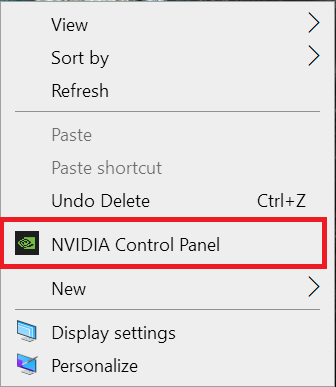
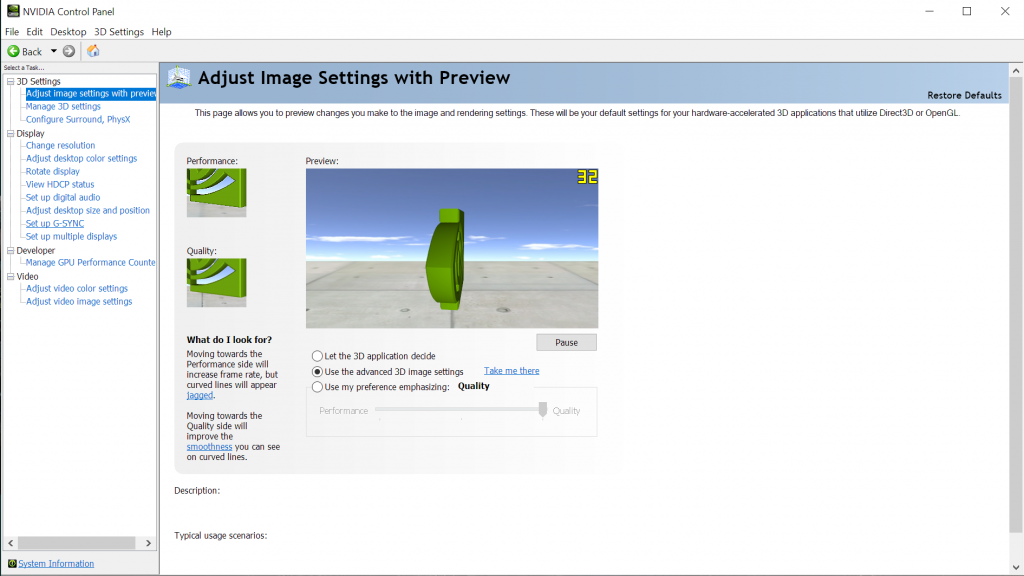
Щелкните правой кнопкой мыши на рабочем столе и откройте панель управления Nvidia. Предполагается, что в вашей системе установлена видеокарта Nvidia, поддерживающая G-Sync и имеющая последние доступные драйверы от Nvidia.
Шаг 3: Настройка G-Sync
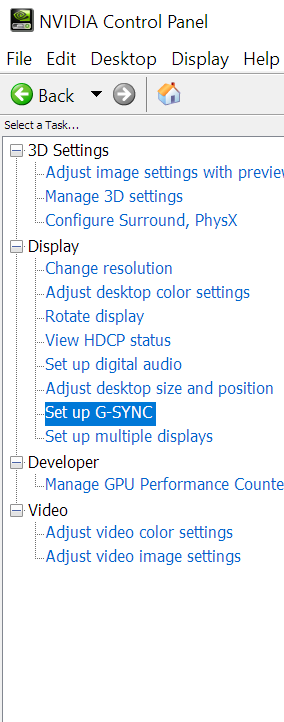
В панели управления слева должна отображаться опция «Настройка G-Sync». Выберите её. Если она не отображается, попробуйте перезагрузить панель управления или компьютер. Также можно попробовать подключить кабель DisplayPort к другому порту.
Шаг 4: Активируйте G-Sync
После выбора параметра «Настройка G-Sync» в правой части панели управления появится несколько опций. В первой опции выберите «Включить G-SYNC, совместимость с G-SYNC», а также «Включить полноэкранный режим». Нажмите «Применить», затем закройте панель управления.
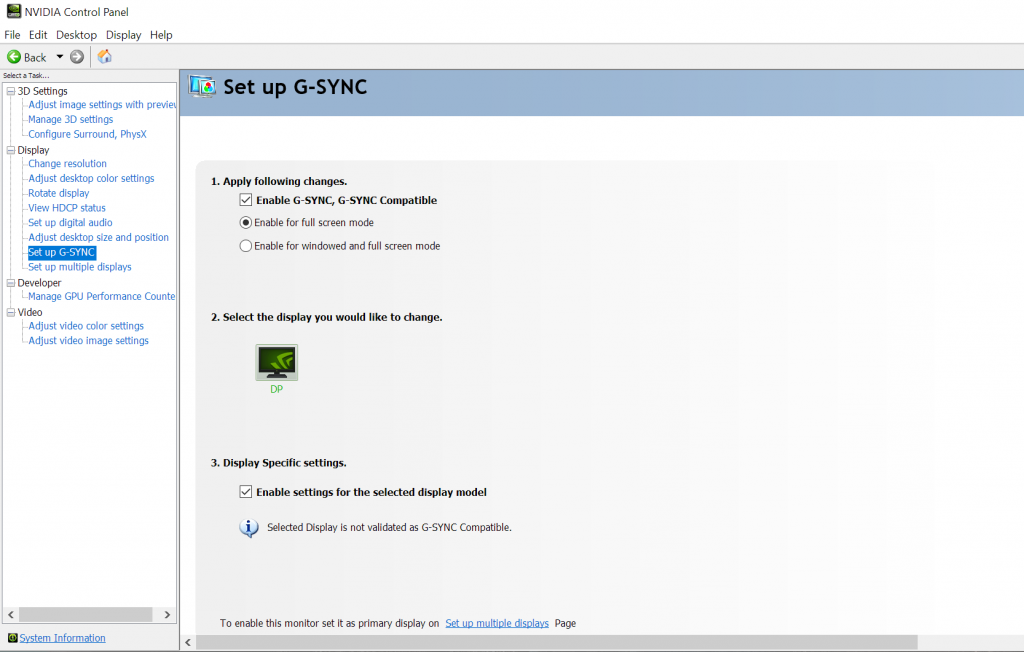
При нажатии на приложение экран может мерцать, это нормально. Мы также не рекомендуем выбирать опцию «Включить оконный и полноэкранный режимы», поскольку это активирует G-Sync в нежелательных местах, таких как веб-браузеры, где он может работать некорректно.
Если у вас несколько дисплеев, вы также можете изменить настройки G-Sync для каждого из них, используя второй и третий параметры в этом окне. В этом окне может появиться предупреждение о том, что выбранный дисплей несовместим с G-Sync. Это сообщение можно игнорировать, поскольку Nvidia сертифицировала как совместимый с G-Sync лишь ограниченное количество дисплеев.
Шаг 5: Тестирование с использованием демонстрационного дисплея G-Sync Pendulum.
После включения G-Sync необходимо проверить, корректно ли он работает. Nvidia предоставляет полезный инструмент для этой цели на своем веб-сайте. Этот инструмент, известный как «G-Sync Pendulum Demo», можно скачать. С сайта Nvidia Это идеальная проверка для нашего собственного сценария.
После загрузки и установки демоверсии откройте исполняемый файл «G-Sync Pendulum Demo». Экран переключится на другое разрешение, и появится сцена с маятником, ползунками и клавишами. Стоит отметить, что в верхнем левом углу экрана будут три параметра: «VSync», «No VSync» и «G-Sync». Если выбран G-Sync, значит, экран идеально использует технологию G-Sync. Вы также можете провести дополнительные тесты с этой демоверсией, изменив частоту кадров и проверив наличие разрывов изображения или других искажений во время работы демоверсии.
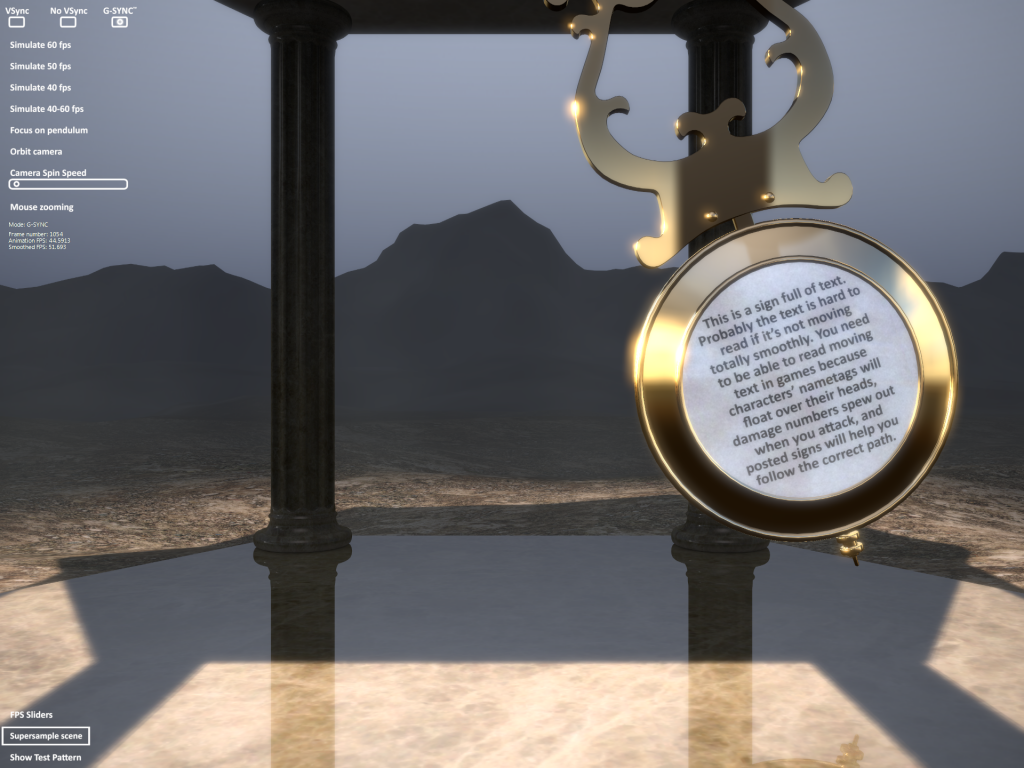
Вот и всё! Ваш монитор с поддержкой FreeSync отлично работает с технологией Nvidia G-Sync. Обязательно проверьте эффективность G-Sync в играх и во время длительных игровых сессий. Это позволит вам убедиться в долгосрочной надежности работы G-Sync на вашем конкретном мониторе с поддержкой FreeSync.
Преимущества FreeSync и G-Sync
Технологии G-Sync и FreeSync впечатляют и практически незаменимы для ПК-геймеров, стремящихся к идеальному игровому процессу на высоких частотах обновления экрана. Нет ничего более неприятного, чем игра, которая должна работать с высокой частотой кадров, но страдает от чрезмерного разрыва изображения, портящего визуальное впечатление. FreeSync и G-Sync очень эффективно устраняют разрывы изображения, обеспечивая плавный игровой процесс без искажений на высоких частотах обновления экрана.
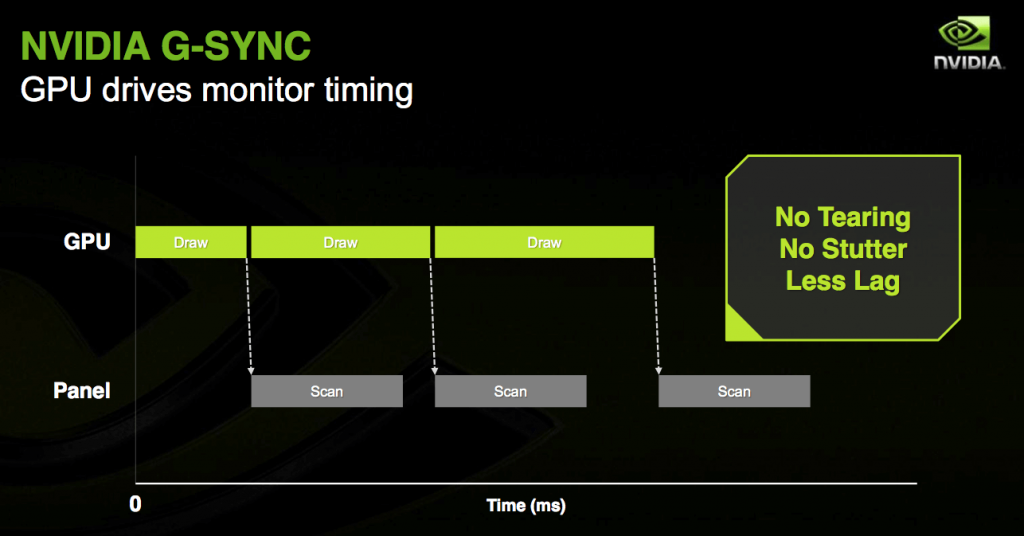
Эти технологии также значительно улучшают общую плавность игры, помогая поддерживать стабильную частоту кадров за счет синхронизации частоты кадров игры с частотой обновления монитора. Кроме того, адаптивная синхронизация может помочь и в другом аспекте, уменьшая влияние низкой частоты кадров на визуальное отображение игры. С G-Sync и FreeSync даже низкая частота кадров может быть заметно плавнее, чем обычное изображение без использования адаптивной синхронизации. Это может быть особенно полезно, если ваша видеокарта недостаточно мощная, чтобы поддерживать плавные и стабильные 60 кадров в секунду в конкретной игре при определенном разрешении.
Заключение
Вот и всё! Включение G-Sync на обычном мониторе FreeSync или Adaptive Sync невероятно просто и понятно. Конечно, совместимость с G-Sync не гарантируется на всех мониторах FreeSync, но большое количество мониторов были протестированы пользователями и отлично работают с включенным G-Sync. Наше тестирование проводилось на мониторе Monoprice Zero-G 1440p 144Hz FreeSync, использующем стандарт VESA Adaptive Sync. G-Sync отлично работал на этом мониторе, даже несмотря на то, что он не входит в список совместимых с G-Sync мониторов Nvidia. И, конечно же, Nvidia заслуживает похвалы за то, что сделала это возможным и устранила необходимость установки проприетарного модуля G-Sync в монитор для работы G-Sync.
Это позволило значительно повысить совместимость большого количества более дешевых мониторов FreeSync не только с FreeSync, но и с G-Sync, что может стать существенным преимуществом для тех, кто ищет оптимальное соотношение цены и качества. Этот процесс также может быть очень полезен, если вы приобрели монитор FreeSync для использования с видеокартой AMD, но позже купили видеокарту Nvidia, которая не поддерживает FreeSync. Включив G-Sync на этом мониторе, вы можете обеспечить тот же уровень плавности и эффективности в устранении раздражающих искажений, таких как разрывы изображения.
Комментарии закрыты.