

В наши дни микропроцессоры AMD Ryzen стали стандартом. Будь то для технических энтузиастов, заядлых геймеров или просто тех, кто решил инвестировать в новейшие передовые технологии, эти чипы стали предпочтительным выбором для тех, кто ищет выдающуюся производительность по конкурентоспособной цене.
Однако многие не знают, что их процессоры Ryzen способны превзойти свои стандартные возможности и могут быть разогнаны для достижения оптимальной производительности всего лишь с помощью нескольких настроек.
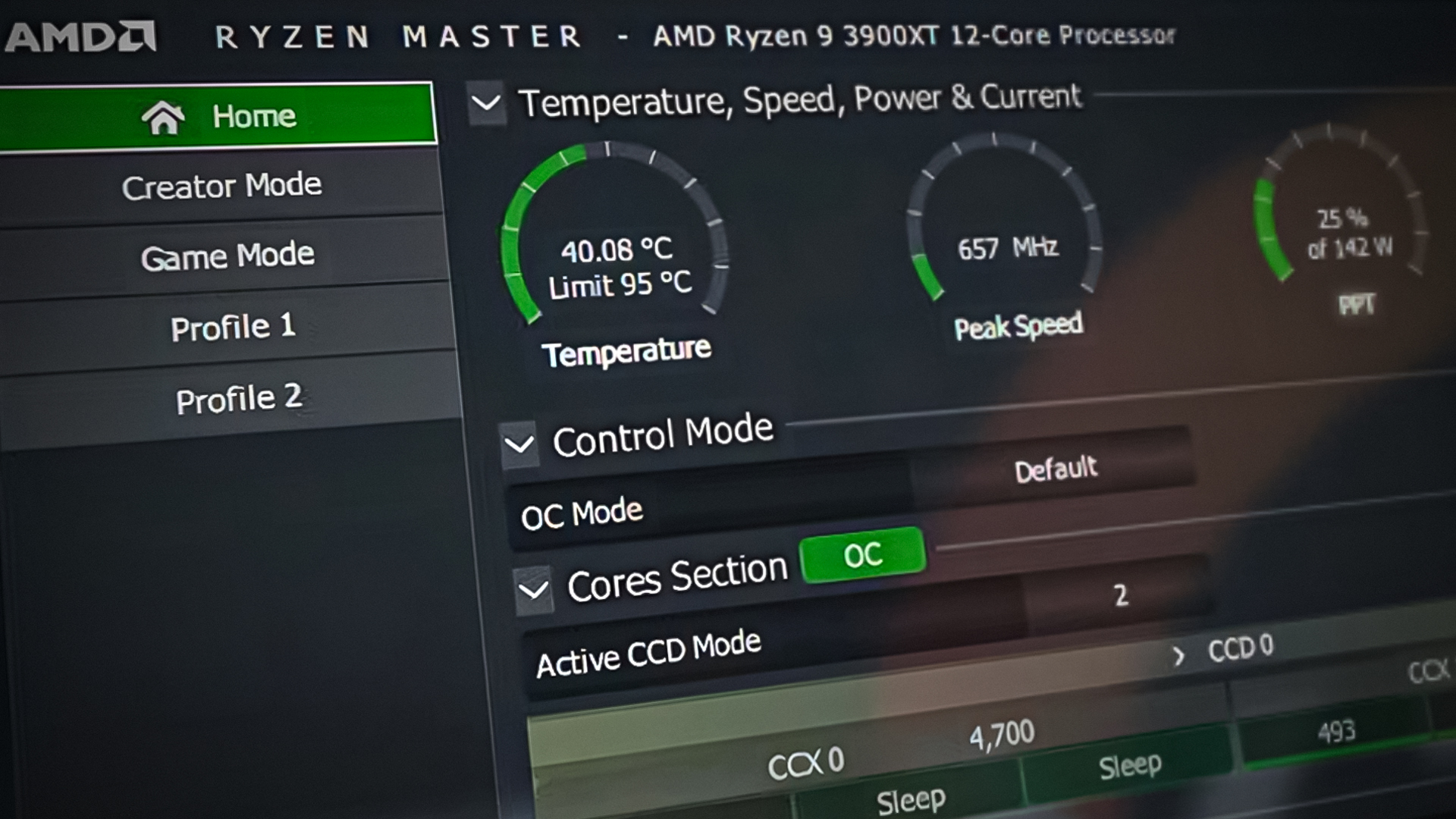
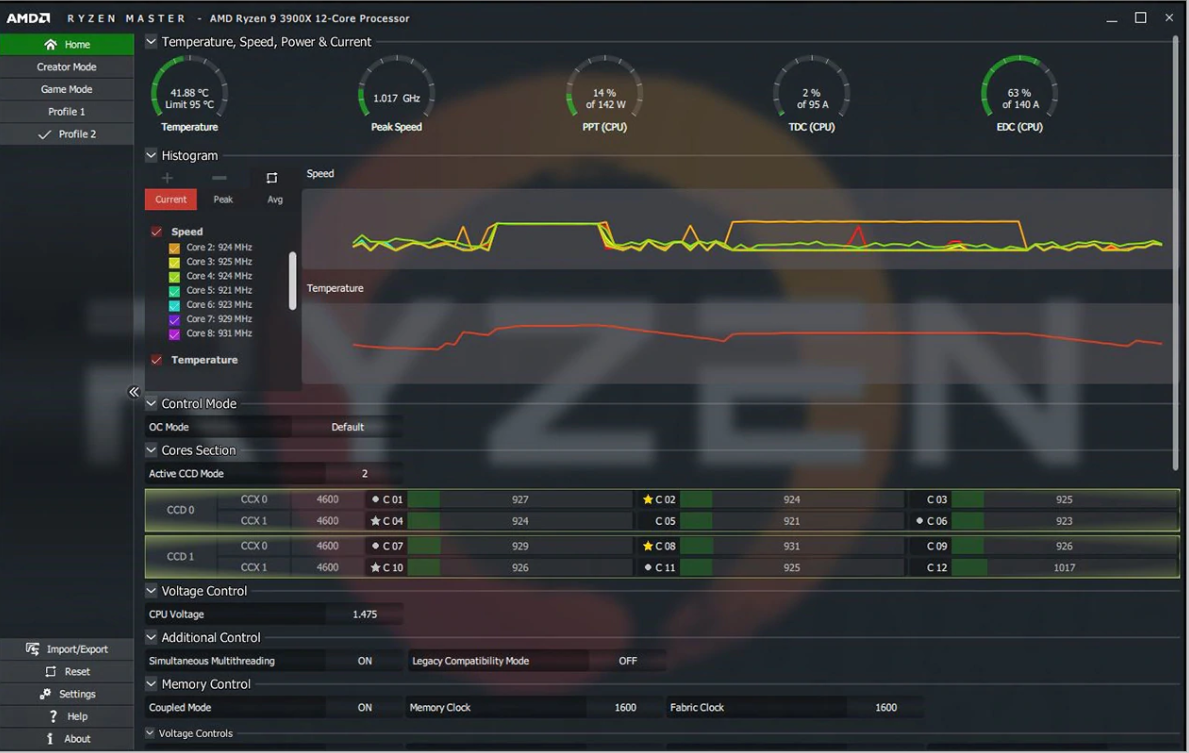
Теперь это стало еще проще. Чтобы помочь вам настроить параметры, влияющие на ваш процессор Ryzen, приложение AMD Ryzen Master позволяет регулировать напряжение, подаваемое на процессор, скорость отдельных ядер и распределение памяти, используемой для обработки данных, а также отслеживать производительность и температуру процессора.
Что такое Ryzen Master и как с его помощью можно разогнать мой процессор AMD?
Приложение Master — это комплексный инструмент, позволяющий максимально эффективно использовать процессор Ryzen, как только вы поймете, как им пользоваться. По сути, оно позволяет изменять параметры для настройки и разгона производительности вашего процессора AMD Ryzen.
Безопасен ли разгон процессора с помощью Ryzen Master?
Это приложение может быть полезно тем, кто хочет еще больше повысить производительность, но оно также несет в себе риск снижения производительности или ухудшения стабильности системы. Поэтому крайне важно понимать, как работает это приложение, и действовать постепенно, чтобы отслеживать реакцию вашей системы на каждом этапе.
Как работает приложение Ryzen Master?
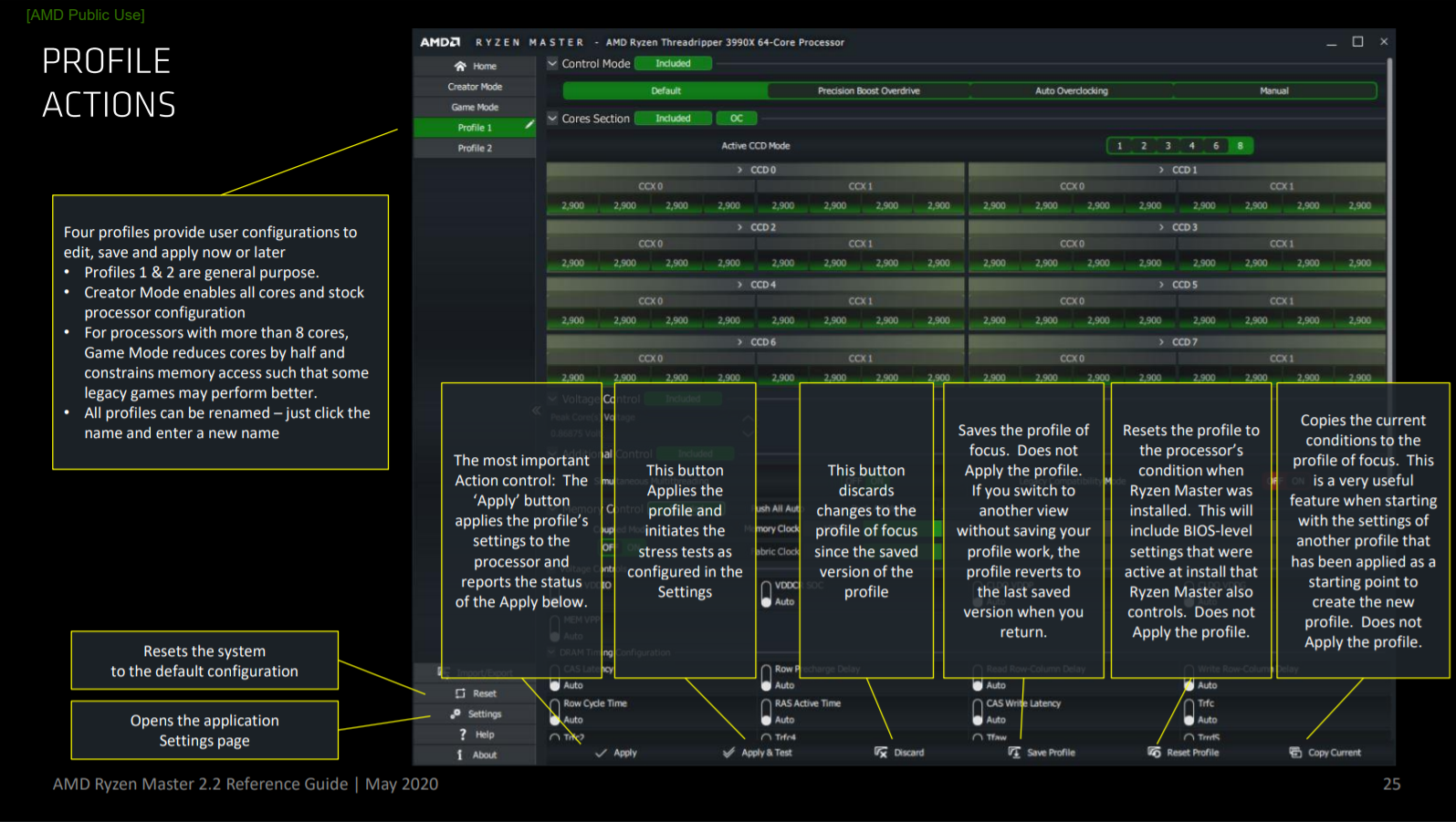
В приложении предварительно настроен профиль игрового режима для процессоров с 8 ядрами и более. Это может быть особенно полезно для старых игр, например, для тех, что работают на AMD Ryzen 9 3900X. Для процессоров Ryzen 3/5/7 это не обязательно, но, как правило, если настройки режима Creator Mode по умолчанию не обеспечивают оптимальную производительность в играх, этот профиль можно применить для переопределения настроек по умолчанию.
С выходом Ryzen Master 2.2 в мае 2020 года вы получили все функции предыдущих версий, а также поддержку процессоров AMD Ryzen 3330X и 3100. Ограничения в этой версии включают невозможность отключения ядер или отображения относительного рейтинга ядер для новых поддерживаемых процессоров Ryzen.
Как разогнать процессор (ЦП) с помощью Ryzen Master?
Вот как начать настраивать параметры.
Шаг 1. Установка
Прежде чем начать, имейте в виду, что Ryzen Master можно установить только на компьютер с процессором AMD Ryzen/Ryzen Threadripper под управлением Windows 10. Если вы решите установить его на компьютер с процессором, который не поддается разгону (заблокированный процессор – работающий на заводских настройках), приложение будет работать, но позволит только отслеживать состояние системы и не позволит изменять параметры для повышения производительности.
Для завершения процесса установки сначала убедитесь, что BIOS обновлен до последней версии, доступной у производителя материнской платы, и что функция безопасности на основе виртуализации (VBS) в Windows 10 отключена.
Теперь идите вперед Страница загрузки Ryzen Master Загрузите их установочный файл, чтобы установить его.

Шаг 2. Настройка параметров в Ryzen Master.
После установки приложение сначала создаст резервную копию текущих настроек системы по умолчанию на случай, если вы решите вернуться к ним в любое время. Если вы установите его с предварительно настроенными параметрами, они также будут записаны в качестве точки сброса по умолчанию.
Вот некоторые особенности, о которых вам следует знать:
- Переключение между параметрами ядра в Ryzen Master (OC) и Windows (OS).
- Разрешите сохранение настроек отслеживания мощности пакетов (PPT), расчетного тока (EDC) и расчетного теплового тока (TDC) даже после перезапуска.
-
- Обновление PPT позволяет приложениям с большим или плотным количеством потоков работать с увеличенным допустимым энергопотреблением сокета.
- EDC определяет максимальный ток, который он выдает, исходя из напряжения стабилизатора на материнской плате при пиковой производительности.
- Параметр TDC определяет максимальный ток, который может быть подан, с учетом тепловых ограничений.
-
- Экономичный режим позволяет снизить энергопотребление.
- Precision Boost Overdrive — это простой автоматический режим разгона, который значительно повышает напряжение и позволяет увеличить частоту для повышения производительности. Вы можете использовать его, если не хотите возиться с ручным разгоном.
- Функция «Пиковое напряжение ядра(я)» позволяет увидеть максимальное напряжение ядра в данный момент времени.
- Показатель «Среднее напряжение ядер» отображает среднее значение напряжения для всех ядер, учитывая также время их простоя.
- Регулировка частоты и скорости ядер процессора. В случае ядер их также можно отключить.
- Отслеживайте температуру процессора.
- Настройка частоты и скорости работы памяти.
- При настройке нескольких устройств или совместном использовании параметров вы можете создать собственный профиль и экспортировать конфигурации для обмена данными.

Ручной разгон с помощью Ryzen Master
Прежде чем начать разгон, определитесь с желаемой частотой (выше текущей), чтобы соответствующим образом настроить параметры. Например, AMD Ryzen 9 3900X — отличный процессор с 12 ядрами и 24 потоками, рассчитанный на частоту до 4.6 ГГц. Перед началом работы вам также понадобится хороший стандартный кулер.
AMD предлагает кулер Wraith Spire, который поставляется в комплекте с некоторыми процессорами Ryzen. Он может обеспечить ограниченный разгон, но лучше инвестировать в более мощный кулер, если вы планируете разогнать процессор до предела (что неизбежно повысит температуру системы). Универсального кулера или любого хорошего процессорного кулера с TDP не менее 180-200 Вт должно быть достаточно.
Выберите один из четырех доступных профилей в приложении и установите «Режим управления» в положение «ручной». Для ускорения работы системы вы можете отрегулировать базовую тактовую частоту или множитель тактовой частоты. Регулировка базовой тактовой частоты — более сложный процесс, поэтому рекомендуется вместо этого отрегулировать множитель.
Для проведения стресс-теста нажмите «Применить и протестировать», чтобы немного увеличить значение каждого ядра (на небольшое значение выше установленного предела, например, 40, если у вас установлено 35). Это позволит вам понять, насколько можно увеличить параметры, чтобы избежать сбоев системы. Наблюдайте за системой в течение 10 минут, чтобы убедиться, что она не зависает и не появляется «синий экран смерти».
После установки множителя переведите напряжение ядра процессора в ручной режим и отрегулируйте значение напряжения. Вам потребуется найти подходящее значение для вашего конкретного процессора, изучив его технические характеристики. Измените значение, сохраните настройки BIOS и перезагрузите систему. Подождите еще 10 минут, чтобы проверить, может ли ваша система работать при указанном напряжении или зависает и выдает критическую ошибку.
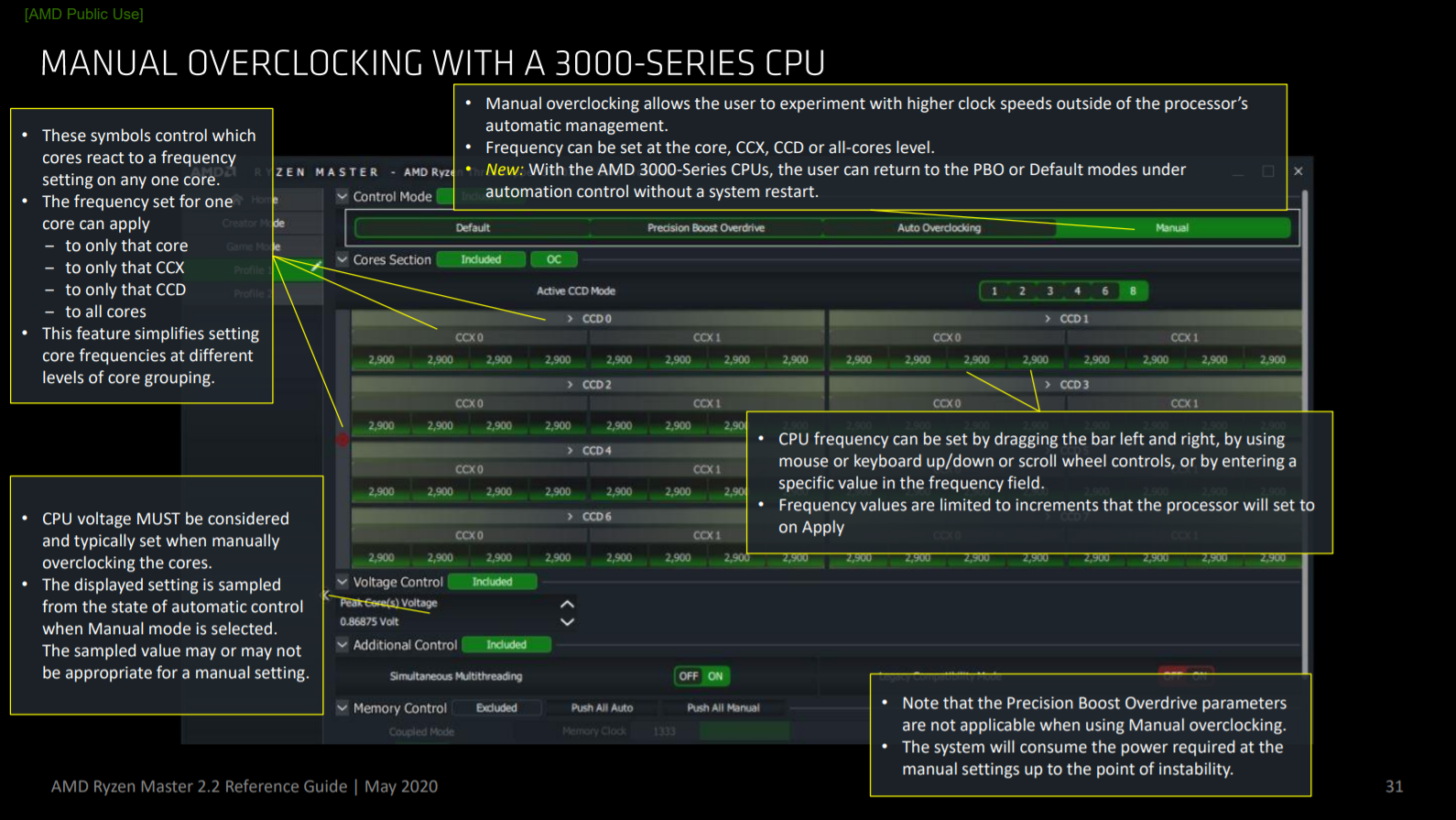
Обратите внимание, что для поддержания более высокой скорости обработки вашей системе потребуется больше энергии. Вам нужно будет продолжать увеличивать напряжение по мере увеличения множителя на несколько единиц. Продолжайте это делать, пока ваша система не зависнет или не появится «синий экран смерти». В этот момент попробуйте отрегулировать значения, чтобы вывести систему из этого состояния после перезагрузки, но если вы чувствуете, что это не улучшит ситуацию, это предел.
Держите под рукой блокнот, чтобы отслеживать изменения, повлиявшие на различные показатели эффективности. Это процесс проб и ошибок, и отслеживание того, что помогло, а что нет, значительно упростит его.
При настройке параметров следите за температурой и скоростью системы. При оптимизации производительности неизбежно возникнет компромисс, так как внутренняя температура системы будет повышаться. Постарайтесь найти оптимальную точку, при которой производительность будет удовлетворительной, а система — стабильной. Для снижения температуры можно использовать стандартный кулер, как уже советовали ранее (это рекомендуется). Старайтесь поддерживать температуру ниже 85°C. Также можно проверить температурные пределы, указанные производителем для вашего процессора, чтобы узнать максимальную температуру, которую он может выдержать.
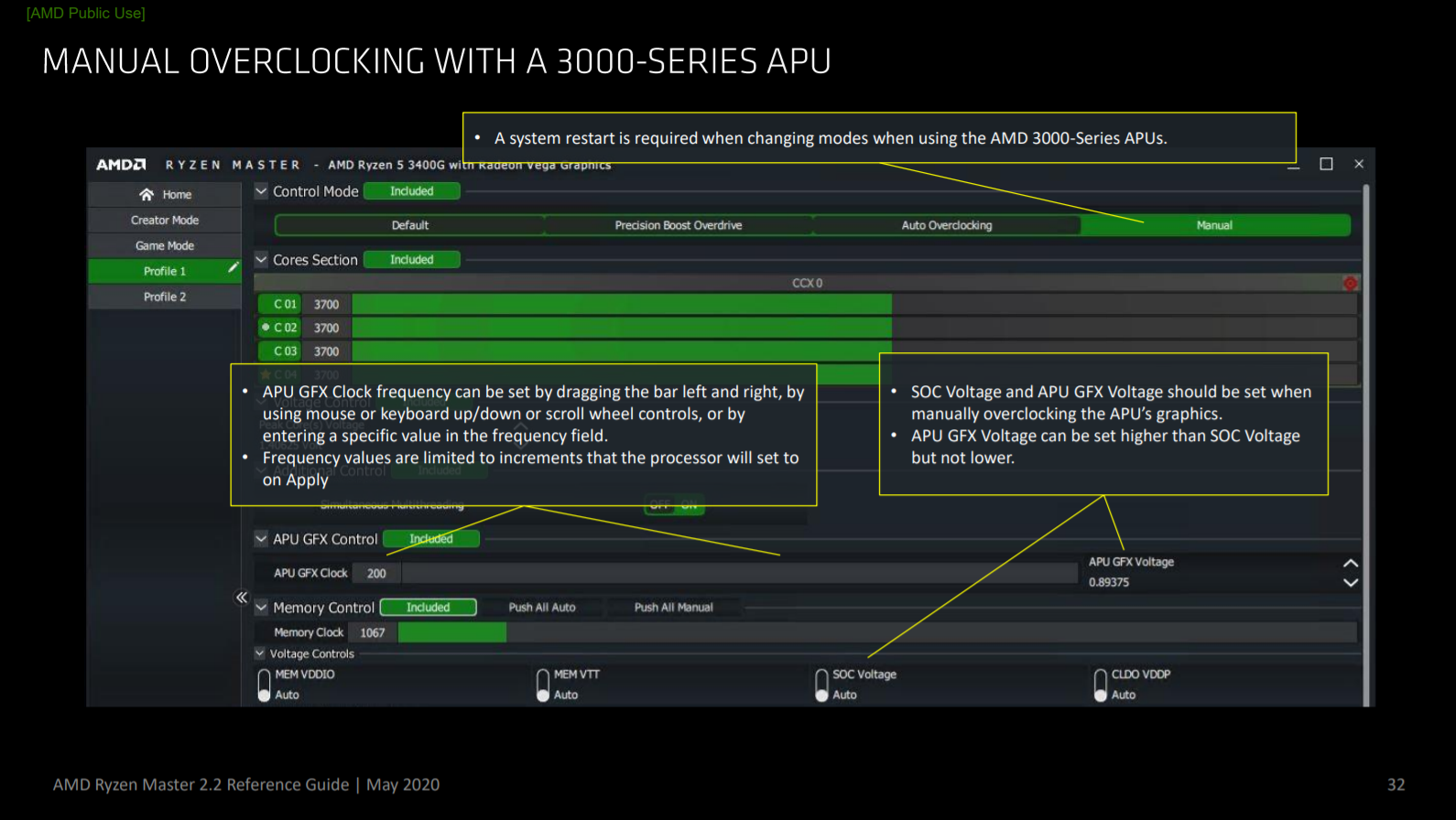
Если на данном этапе вы хотите еще больше повысить производительность (достичь максимально возможной производительности), вы можете выполнить калибровку линии нагрузки (LLC) или активировать XMP и разогнать оперативную память.
В режиме LLC вы избегаете падения напряжения ниже требуемого значения, указанного параметром «Vcore», за счет более точной подачи питания. На высоких скоростях LLC может помочь повысить стабильность системы и предотвратить чрезмерный перегрев. Однако не следует злоупотреблять им, так как это может привести к внезапному скачку напряжения и перегреву системы.
В процессорах Ryzen архитектура AMD Infinity Fabric позволяет увеличить объем оперативной памяти, что может заметно повлиять на производительность процессора. Вы можете либо вручную изменить частоту и напряжение оперативной памяти, либо Активация XMP Это приведет к работе оперативной памяти (RAM) на номинальной скорости, а не на минимально необходимой.
Далее, как и в предыдущих шагах по регулировке множителя и напряжения, подождите, не произойдет ли сбой или ошибка в системе. Если вы успешно преодолеете 10-минутный рубеж, считайте, что вы в безопасности, и наслаждайтесь улучшенной производительностью вашей новой, мощной машины!
Последние мысли
Процессоры серии Ryzen разработаны для обеспечения исключительной производительности. Каждый процессор Ryzen обладает своим потенциалом разгона. Например, AMD Ryzen 3900X можно разогнать до 4.6 ГГц. Большинство пользователей используют его на базовой частоте 4.2 ГГц сразу после покупки, не подозревая об истинном потенциале своей мощной машины.
Если вас устраивает то, что вы получаете сразу после распаковки, это замечательно, но если вы хотите вывести свое оборудование за пределы заводских настроек и изменить параметры напряжения и частоты для его ускорения, то описанный выше метод — это все, что вам нужно сделать. Начните с небольших изменений и отслеживайте эффект от каждого из них. Это поможет вам внести необходимые корректировки для достижения желаемой скорости.
Комментарии закрыты.