
Как исправить ошибку BSOD PFN_LIST_CORRUPT в Windows 11
Возникает ошибка BSOD PFN_LIST_CORRUPT в Windows 11? Узнайте об эффективных решениях для устранения этой проблемы и восстановления стабильности вашей системы. Подробнее!

Самое важное, что вам нужно знать
- ابدأ بفحص ذاكرة الوصول العشوائي (RAM) باستخدام أداة Windows Memory Diagnostic، حيث أنها السبب الأول والأكثر شيوعًا لهذا الخطأ.
- حدّث Или أزل تعريفات بطاقة الرسوميات مباشرةً من موقع الشركة المصنعة، واستخدم أدوات SFC и DISM لإصلاح ملفات نظام Windows التالفة.
- إذا استمر الخطأ بعد تطبيق جميع الحلول البرمجية، فمن المرجح أن يكون السبب عطلًا في الأجهزة، غالبًا ما يكون في ذاكرة الوصول العشوائي (RAM) ويتطلب استبدالها.
Синий экран смерти PFN_LIST_CORRUPT появляется, когда список номеров страничных кадров (PFN), одна из внутренних структур, используемых Windows для отслеживания физической памяти, повреждается. Код проверки ошибки — 0x4E. Эта ошибка часто возникает при высоких нагрузках и особенно заметна во время игрового процесса, включая Unreal Engine 4 и 5 и Baldur's Gate 3. Причина почти всегда одна из трех: неисправная или поврежденная оперативная память, плохой драйвер или поврежденные системные файлы.
Быстрый ответ: Запустите диагностику памяти Windows, чтобы исключить неисправность оперативной памяти, затем обновите драйвер видеокарты и запустите... sfc /scannow Затем выполните команду DISM RestoreHealth. Если ошибки появились после установки какого-либо приложения или драйвера, удалите его. Ошибка должна исчезнуть под нагрузкой, и код ошибки 0x4E больше не появится.
Что означает ошибка PFN_LIST_CORRUPT?
Список номеров страниц (Page Frame Numbers, PFN) — это база данных, на которую Windows полагается для отображения и управления страницами физической памяти. Когда записи в этом списке повреждаются, Windows больше не может доверять местоположению данных в памяти, поэтому происходит сбой с синим экраном и принудительная перезагрузка для защиты. Если основная проблема сохраняется, вы можете оказаться в замкнутом круге, когда сбои повторяются при каждой перезагрузке.
Поскольку проблема начинается с управления памятью, наиболее распространенными причинами являются аппаратные сбои оперативной памяти, драйверы, неправильно управляющие памятью ( часто виновником являются графические драйверы ), и поврежденные системные файлы Windows . Некоторое программное обеспечение безопасности и пиратские приложения также могут удалять или изменять системные файлы, что приводит к той же ошибке.
Распространенные причины появления кода ошибки 0x4E
| Причина | Общий индикатор |
|---|---|
| Неисправная или неправильно работающая оперативная память (RAM) | Система дает сбои при интенсивном использовании памяти, особенно в играх. |
| Поврежденные или устаревшие драйверы | Сбои в работе системы, связанные с приложениями, требующими высокой графики, или после обновления драйверов. |
| Поврежденные системные файлы | Частые синие экраны смерти (BSOD) даже после применения других исправлений; появляются и другие ошибки. в Windows |
| Недавно установленные программы | Сбой начался сразу после установки антивирусного приложения или программы. |
| Дисковые ошибки или поврежденные сектора | Сбои системы, сопровождающиеся низкой скоростью чтения, повреждением файлов или проблемами с загрузкой. |
Проверьте свою оперативную память с помощью средства диагностики памяти Windows.
В первую очередь следует проверить оперативную память (ОЗУ), поскольку неисправность связана с управлением памятью, и любой неисправный модуль памяти будет продолжать вызывать сбои независимо от любых других ремонтных работ.
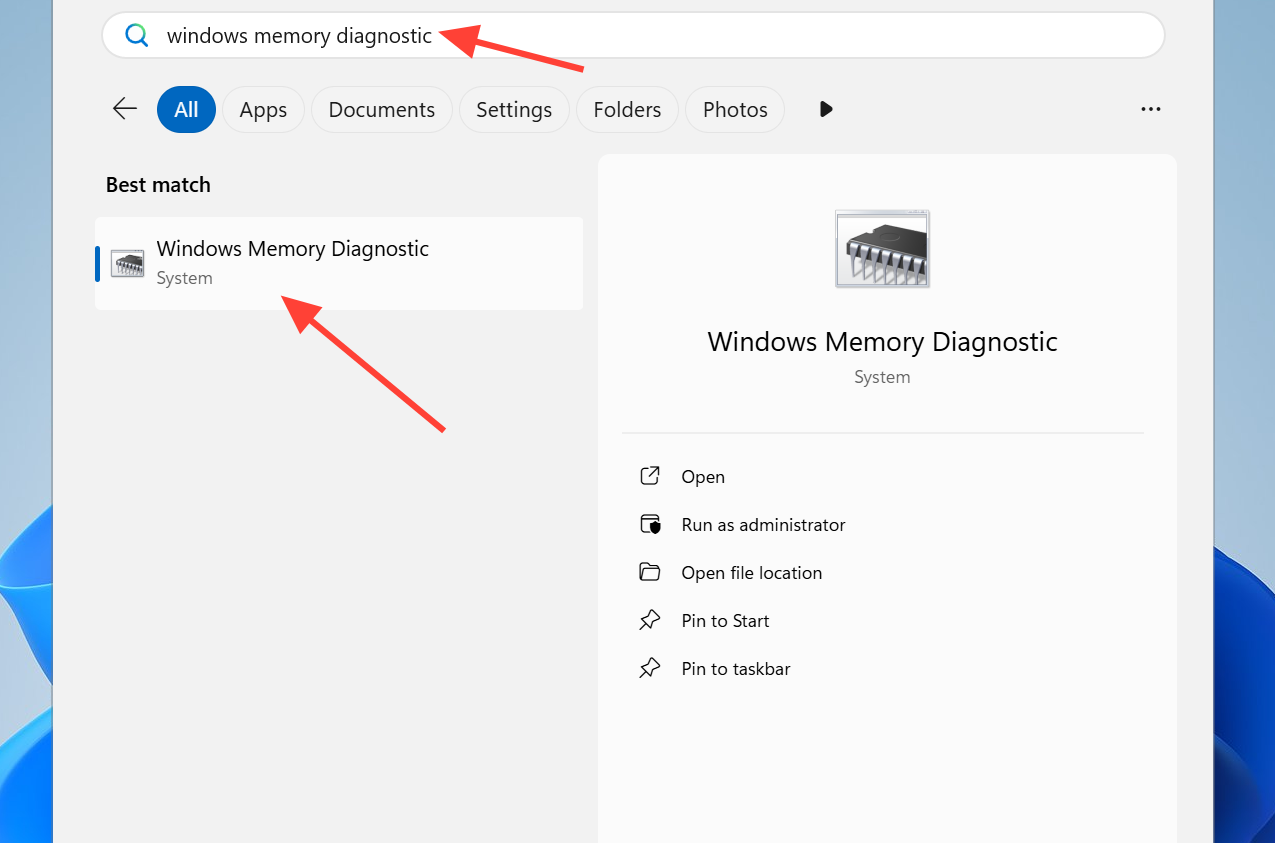
1. Нажмите Windows + S, затем введите Средство проверки памяти WindowsОткройте его из результатов поиска.
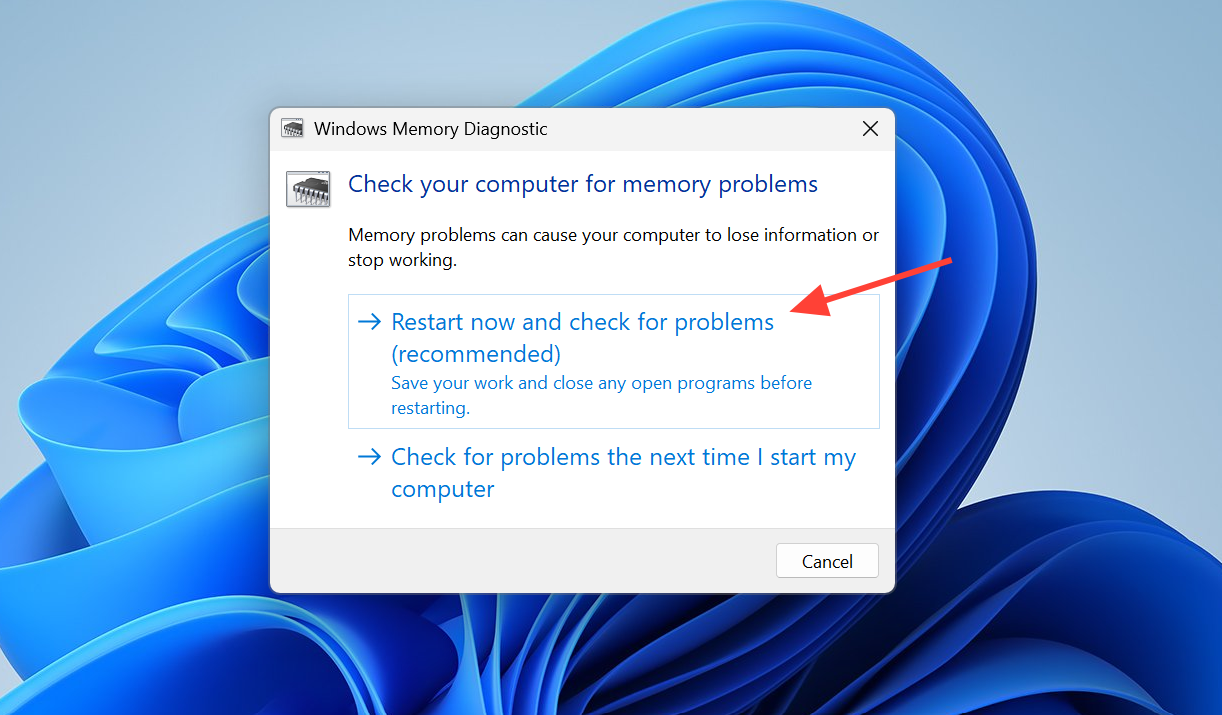
2. احفظ جميع أعمالك المفتوحة، ثم اختر Перезагрузите сейчас и проверьте наличие проблем (рекомендуется)Ваш компьютер перезагрузится и автоматически проверит оперативную память.
3. دع الاختبار يكتمل. إذا أبلغ عن أخطاء في الذاكرة، فهذا يعني أن وحدة ذاكرة معيبة وتحتاج إلى الاستبدال. أما إذا كانت النتائج نظيفة، فانتقل إلى فحص التعريفات وملفات النظام.
Обновите или удалите драйвер видеокарты.
نظرًا لأن هذا الخطأ يظهر غالبًا أثناء اللعب على Windows 11، فإن برنامج تشغيل بطاقة الرسوميات يُعد المشتبه به الرئيسي. لتجنب المشاكل، يجب عليك تثبيت أحدث إصدار من برنامج التشغيل مباشرةً من موقع الشركة المصنعة لبطاقتك، بدلاً من الاعتماد على التعريفات العامة.
1. قم بتنزيل وتثبيت أحدث برنامج تشغيل لوحدة معالجة الرسوميات (GPU) الخاصة بك مباشرةً من موقع الشركة المصنعة، ثم أعد تشغيل الجهاز واختبر المشكلة مرة أخرى.
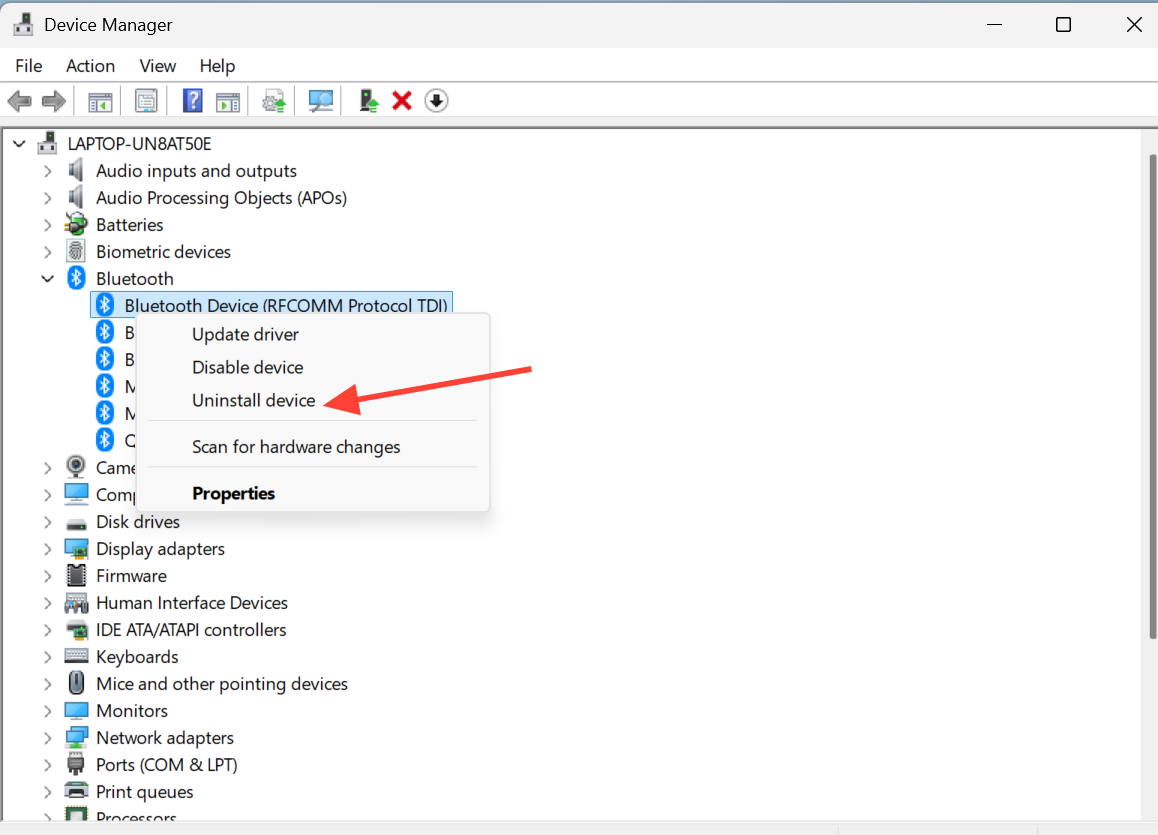
2. إذا كان برنامج تشغيل حديث هو سبب المشكلة، فافتح Диспетчер устройств (Управление устройствами) в WindowsЩелкните правой кнопкой мыши по устройству, затем выберите Удалить устройство (Удалить устройство). Поставьте галочку рядом с Удалить программное обеспечение драйвера для данного устройства (Удалите драйвер для этого устройства), затем подтвердите операцию и перезагрузите устройство.
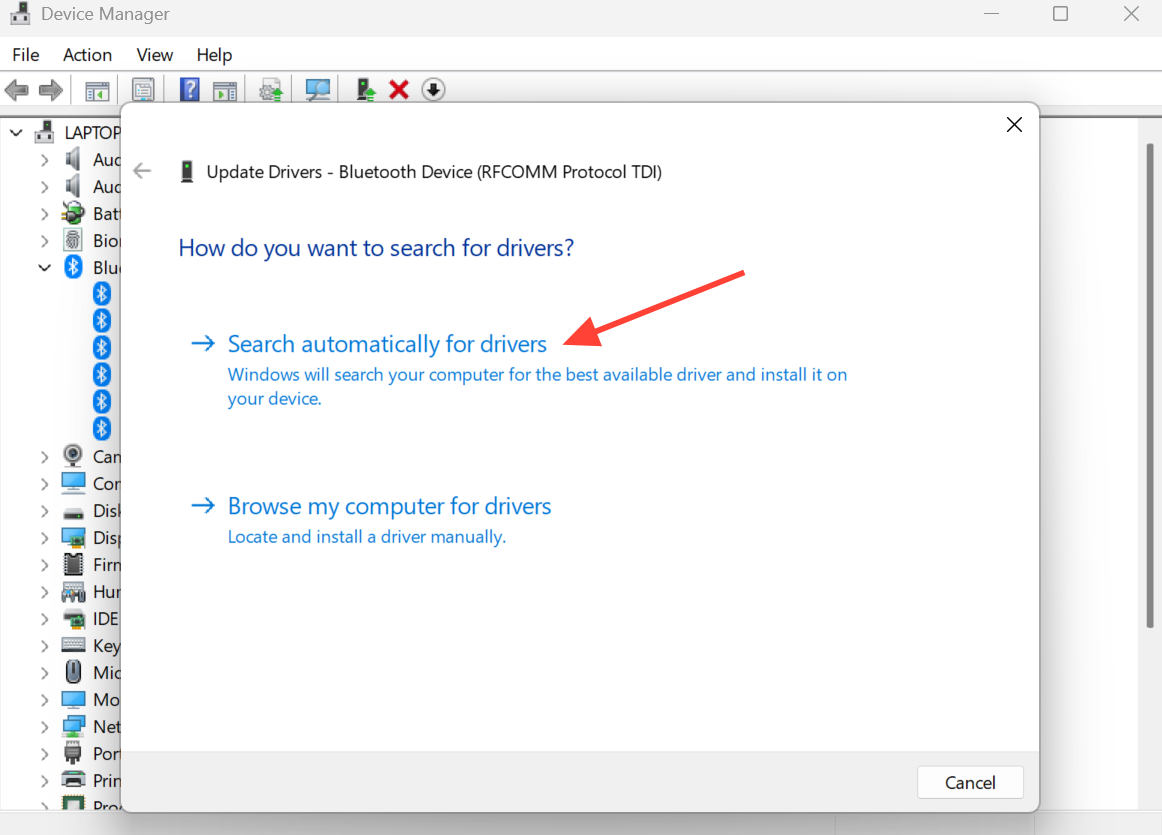
3. للسماح لـ Windows Как только вы найдете подходящий драйвер, откройте его. Диспетчер устройствЩелкните правой кнопкой мыши по устройству, затем выберите Обновить драйвер (Обновите драйвер), а затем Автоматический поиск драйверов (Автоматический поиск водителей).
Восстановление поврежденных системных файлов с помощью инструментов SFC и DISM.
может выполнять Поврежденные системные файлы إلى تعطيل إدارة الذاكرة بشكل مباشر في Windows 11. لحسن الحظ، توفر Windows أداتين مدمجتين قويتين لإصلاحها. ابدأ بتشغيل مدقق ملفات النظام (SFC) أولاً، ثم استخدم أداة DISM لإصلاح صورة Windows الأساسية.
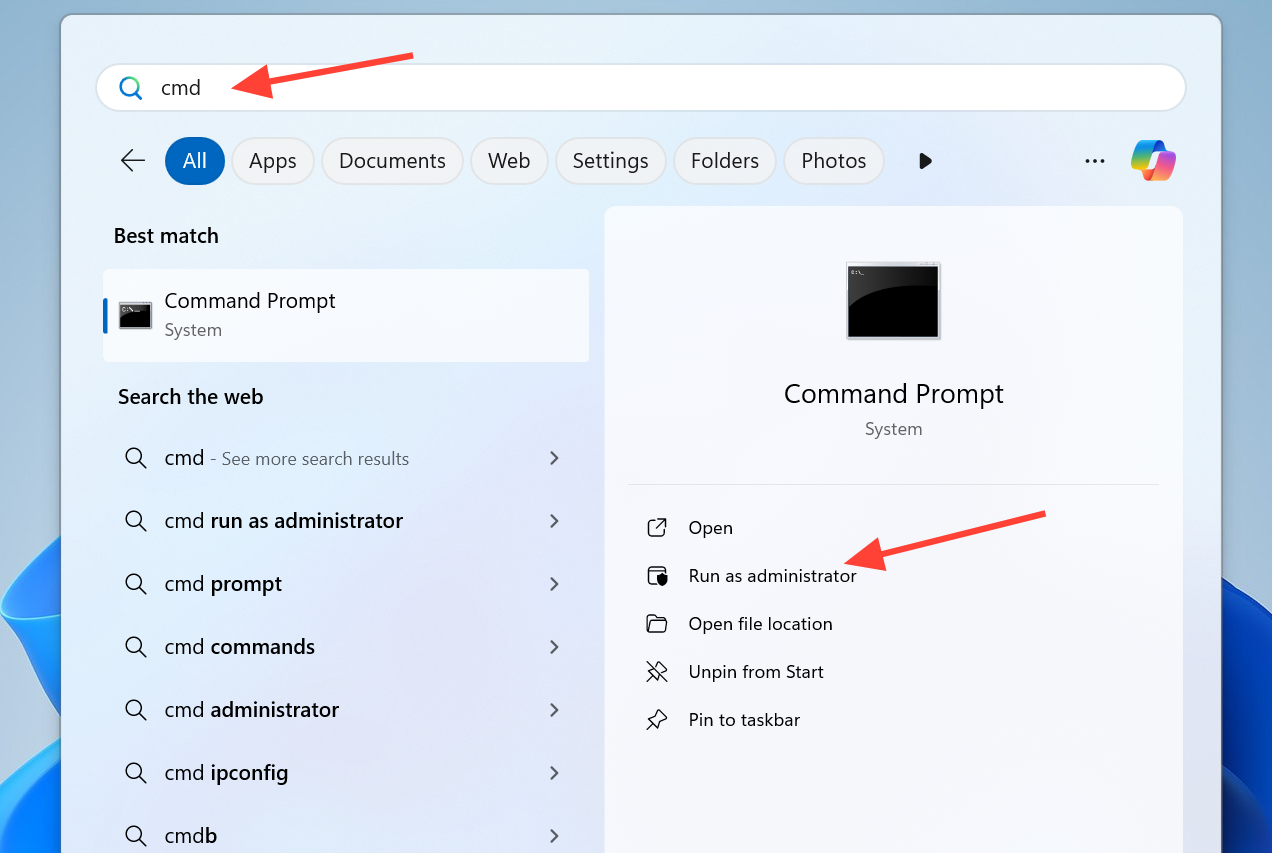
1. اضغط على مفتاحي Windows + S, затем введите Командная строкаЩелкните по нему правой кнопкой мыши и выберите Запуск от имени администратораКогда появляется волна Контроль учетных записей, нажать на Да.
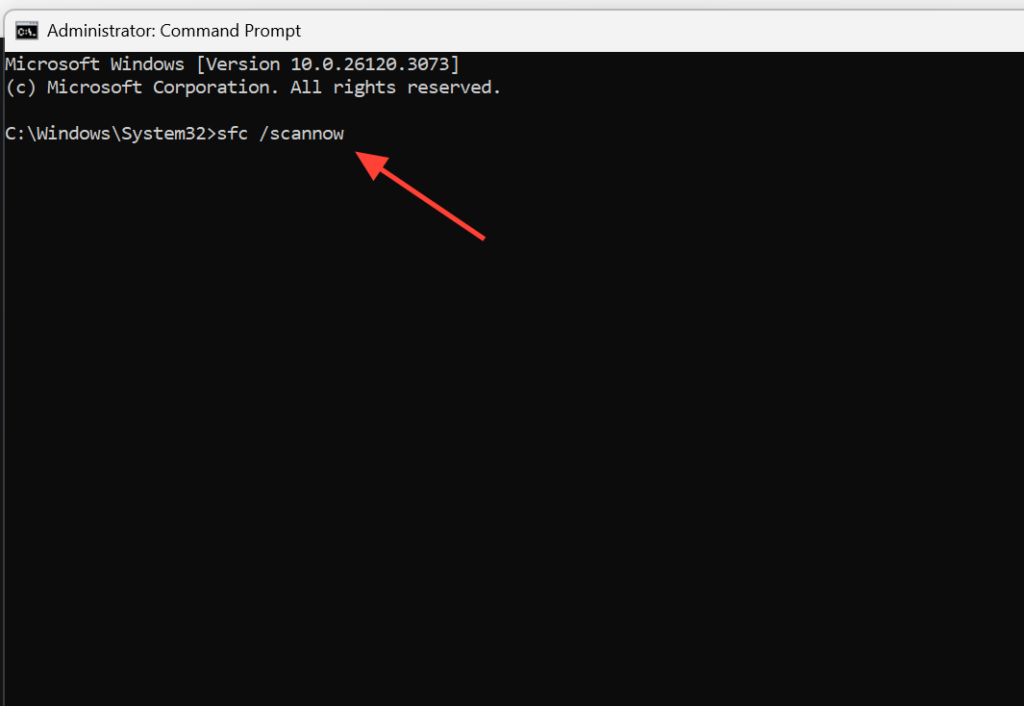
2. اكتب أمر مدقق ملفات النظام (SFC) واضغط على EnterДождитесь завершения процесса; инструмент восстановит все обнаруженные поврежденные защищенные файлы.
sfc /scannow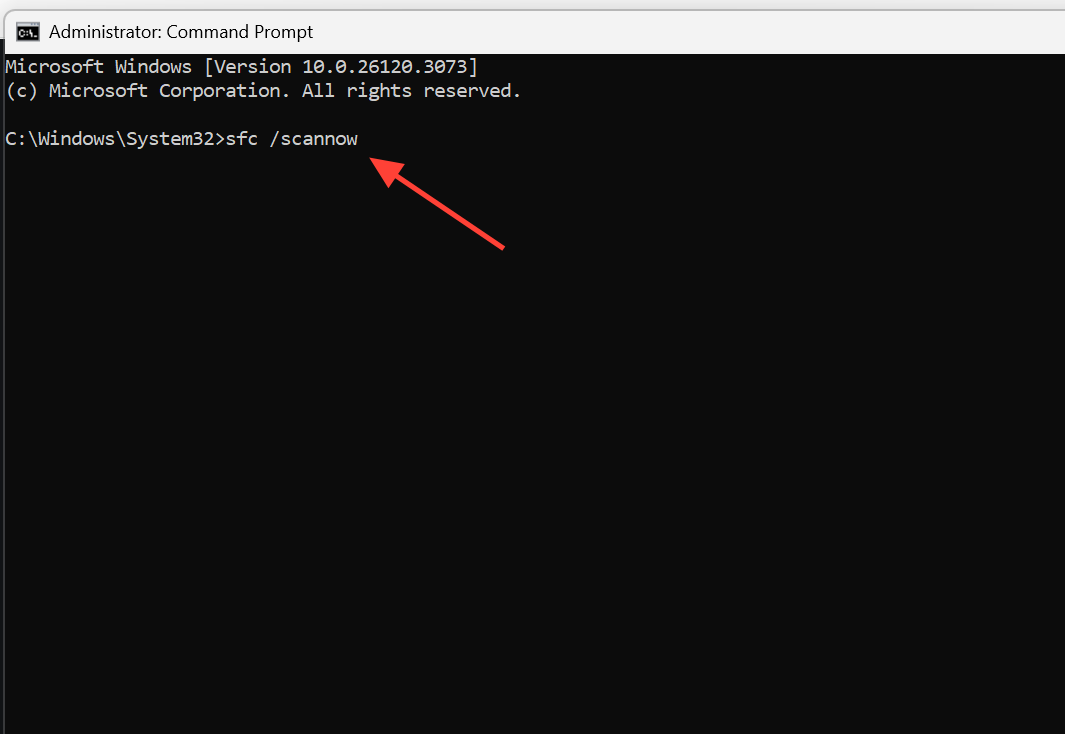
3. قم بتشغيل أمر DISM ВосстановлениеЗдоровья لإصلاح صورة Windows من خلال Windows Update، ثم أعد تشغيل جهازك.
DISM.exe /Online /Cleanup-image /Restorehealth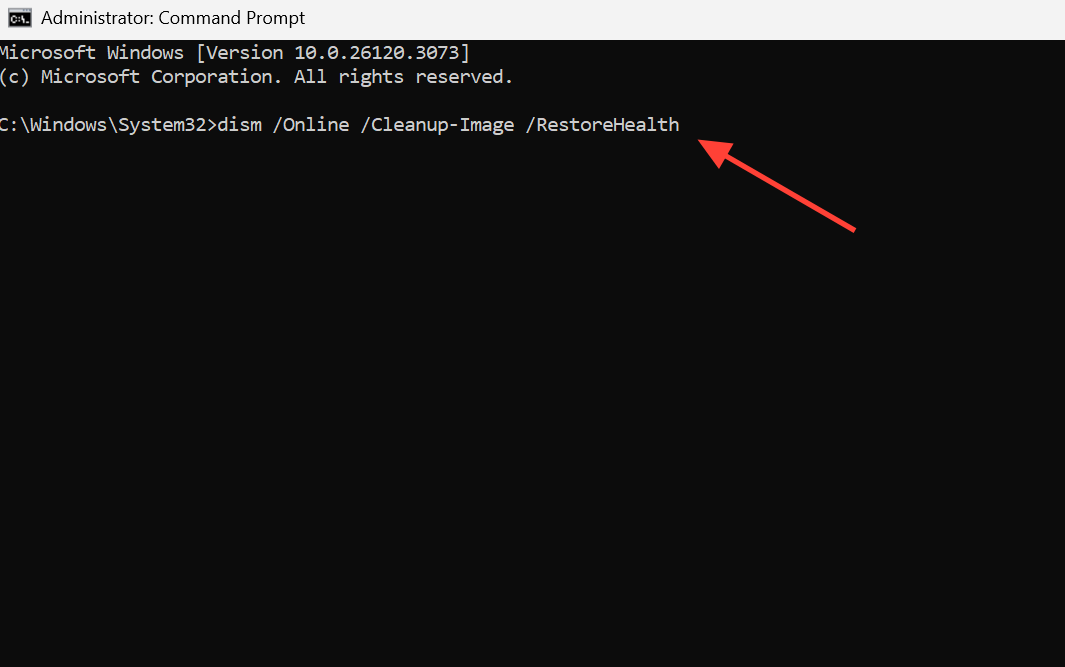
Проверьте диск на наличие ошибок с помощью CHKDSK.
Поврежденные сектора и ошибки файловой системы на диске могут привести к появлению этого кода ошибки. CHKDSK сканирует диск и исправляет то, что можно исправить.
1. افتح Командная строка Снова в качестве официального лица.
2. قم بتشغيل الأمر أدناه، مع استبدال حرف محرك الأقراص بالحرف الذي ترغب في فحصه. يتطلب محرك الأقراص C عادةً إعادة تشغيل لتشغيل الفحص.
chkdsk C: /f /r /x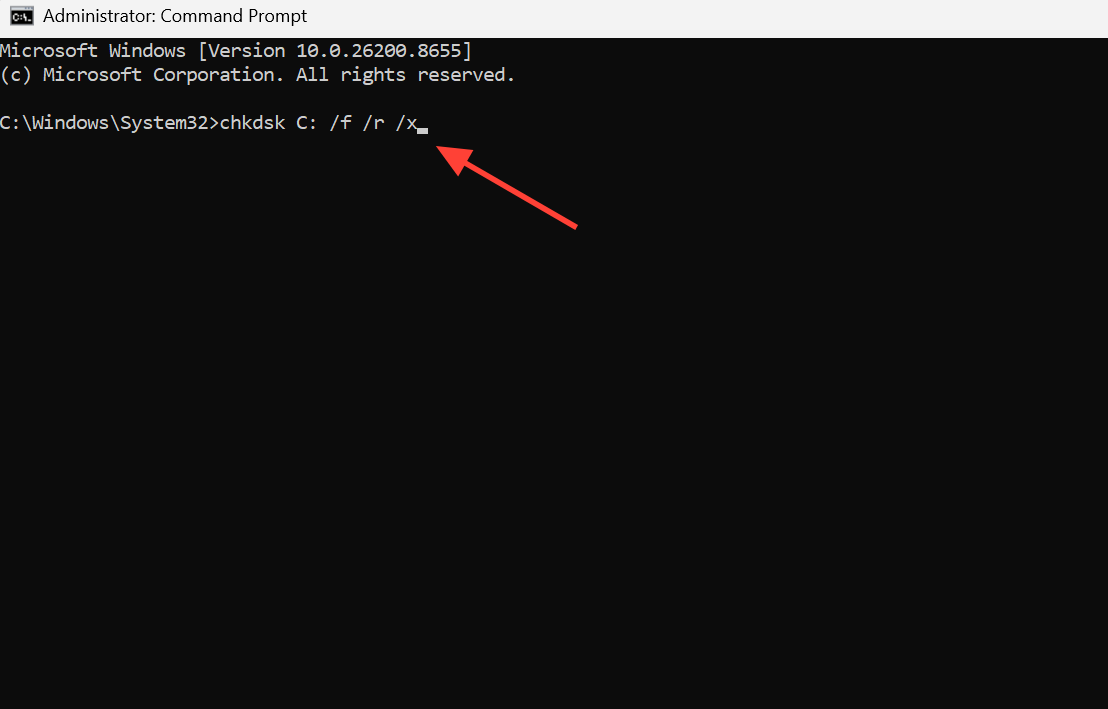
3. دع العملية تكتمل ثم أعد تشغيل جهاز الكمبيوتر الخاص بك.
Удалите недавно установленные программы и обновите Windows.
إذا بدأت الأعطال مباشرة بعد تثبيت تطبيق ما، فمن المرجح أن يكون هذا البرنامج هو السبب. تُعد أدوات مكافحة الفيروسات من المسببات الشائعة لأنها قد تقوم بعزل Или إزالة الملفات التي يحتاجها نظام Windows. البرامج المقرصنة Или غير الموثوقة هي سبب متكرر آخر.
1. افتح Настройки, затем перейдите к Мини аппыА потом Установленные приложенияСортировать по Дата установки Самые новые записи будут отображаться первыми.
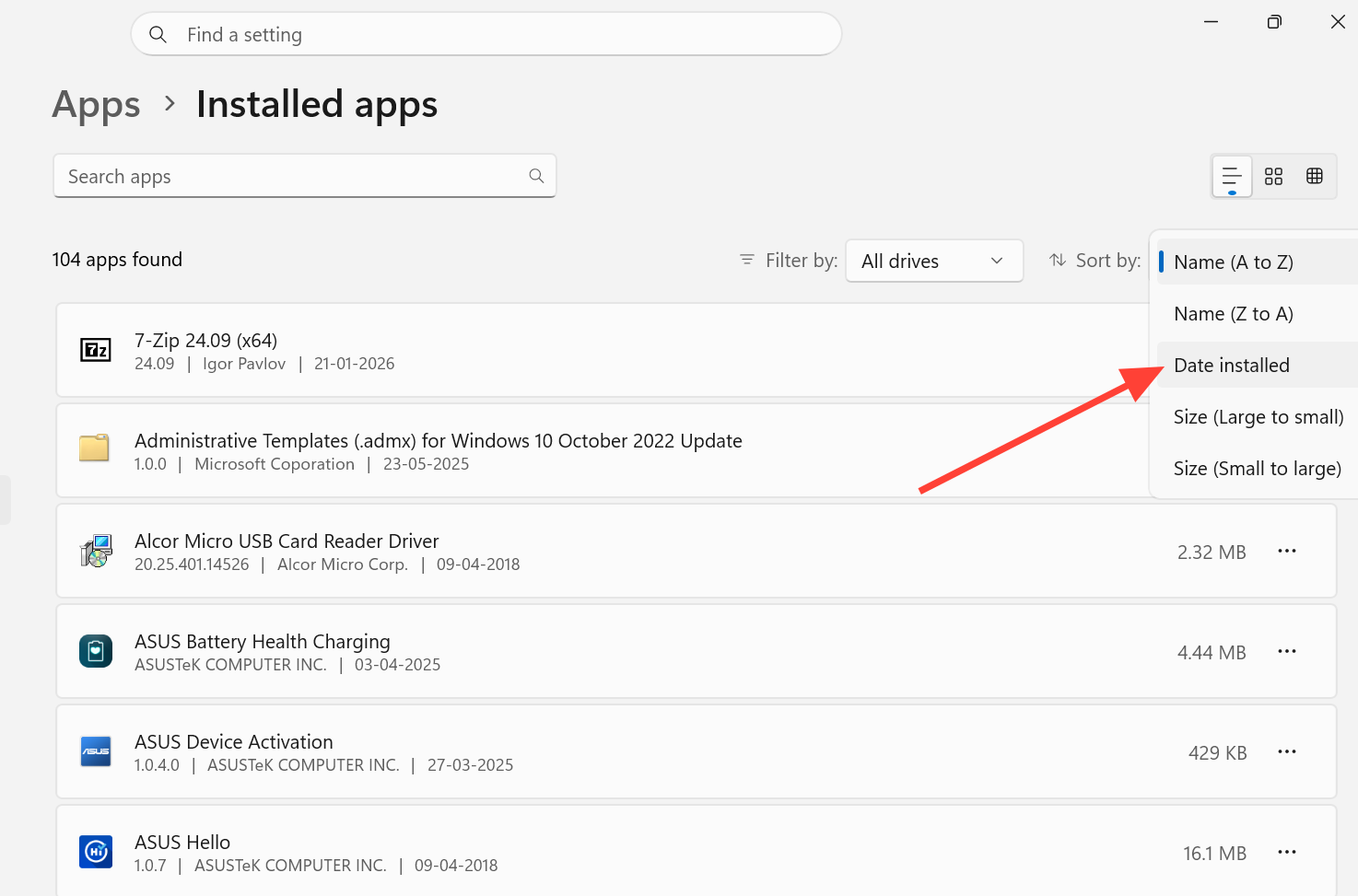
2. انقر على النقاط الثلاث بجوار التطبيق المثبت مؤخرًا، واختر Удалить، ودعه يزيل كل شيء، ثم أعد التشغيل للاختبار. يمكنك أيضًا تفعيل Windows 11 بعد إزالة البرامج غير المرغوب فيها.
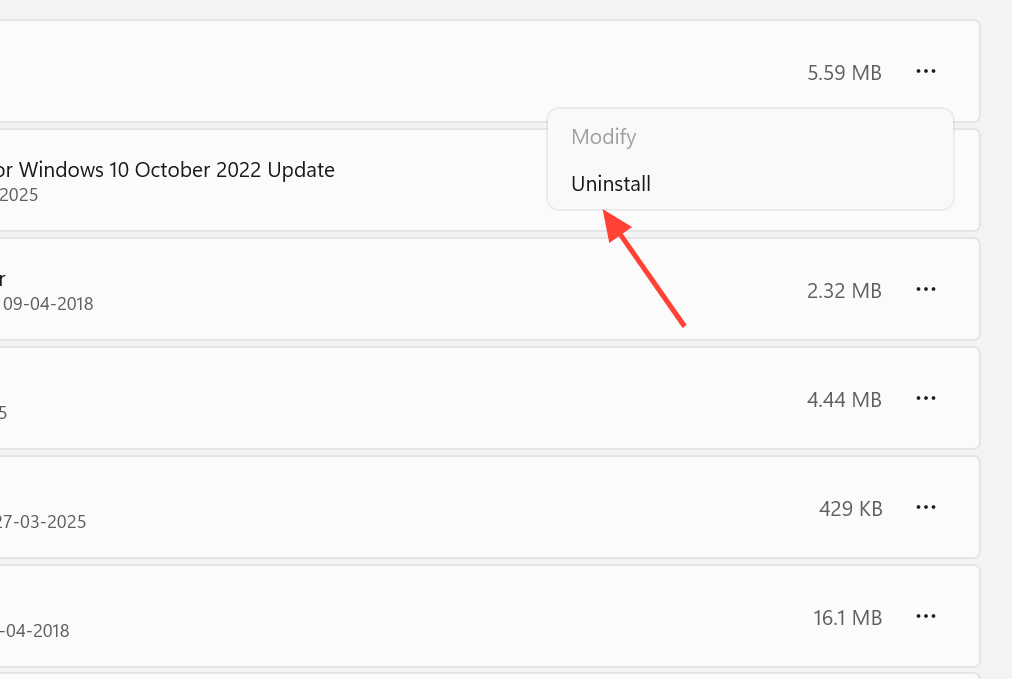
3. ثبّت تحديثات Windows المعلقة، لأنها غالبًا ما تتضمن إصلاحات لأخطاء إدارة الذاكرة. افتح Windows Update in Settings، ثم انقر على Проверить наличие обновленийУстановите все найденные обновления, затем перезагрузите устройство.
Примечание: Также рекомендуется выполнить полное сканирование на наличие вредоносных программ с помощью надежного средства защиты, поскольку вирусы могут повредить системные файлы и вызвать появление того же синего экрана.
Как можно быть уверенным в успехе реформы?
Вы можете быть уверены, что проблема решена, если ваш компьютер работает под теми же нагрузками, которые ранее приводили к сбоям, например, во время ресурсоемкой игровой сессии, без повторного появления синего экрана PFN_LIST_CORRUPT. Чистый результат проверки памяти с помощью инструмента диагностики Windows, а также отчеты SFC и DISM, показывающие отсутствие остаточных повреждений, являются убедительными признаками того, что основная причина проблемы устранена.
إذا استمر التعطل في الظهور بعد كل هذه الخطوات، فإن السبب الأكثر احتمالاً المتبقي هو وجود عطل في الأجهزة، وعادة ما يكون ذلك بسبب وحدة RAM معيبة تحتاج إلى الاستبدال. كملاذ أخير، يمكن أن يؤدي التثبيت النظيف لـ نظام Windows 11 إلى استبعاد أي تلف عميق في البرامج، ولكن تأكد من عمل نسخة احتياطية لملفاتك المهمة أولاً.
Комментарии закрыты.