
Как исправить проблему с невозможностью вставки новых ячеек в Excel
Столкнулись с проблемой «Excel не может вставить новые ячейки»? Получите подробное руководство по решению этой распространенной проблемы и снова начните бесперебойную работу.

Самое важное, что вам нужно знать
- Ошибка, из-за которой ячейки в Excel не вставляются, часто вызвана наличием объединенных строк и может быть исправлена путем выделения скопированных данных и использования инструмента «Очистить форматы».
- Чтобы избежать проблем с невозможностью вставки ячеек в будущем, используйте функцию «Специальная вставка», а затем выберите «Значения» вместо прямой вставки (Ctrl + V).
- Для решения проблемы не требуется удалять данные; достаточно удалить форматирование, скопированное вместе с объединенными значениями.
Пакет Microsoft Office — это полный набор приложений, который удовлетворяет практически всем основным потребностям, с которыми вы можете столкнуться в офисной рабочей среде.

Этот пакет включает в себя программу для работы с текстовыми документами, еще одну для создания презентаций и другие инструменты.
Существует также программа, специально разработанная для работы в качестве электронной таблицы , а именно Microsoft Excel , которая способна обрабатывать информацию, охватывающую сотни ячеек данных.
Однако некоторые пользователи сообщают, что иногда в Microsoft Excel появляется сообщение об ошибке, указывающее на невозможность добавления новых ячеек в программу.
К вашему сведению, я столкнулся с той же проблемой при попытке вставить столбец. […]
она была Полное сообщение об ошибке Вот те, которые я получил:
Microsoft Excel Вставка новых ячеек невозможна, поскольку непустые ячейки будут перемещены в конец листа. Эти ячейки могут казаться пустыми, но содержать значения NULL, форматирование или формулы. Удалите достаточно строк или столбцов, чтобы освободить место для вставки, а затем попробуйте снова.
Что вызывает ошибку «Excel не может добавить новые ячейки»?
К счастью, в отличие от многих других сообщений, которые вы обычно получаете, это сообщение содержит четкое объяснение причин произошедшего.
Эта ошибка Excel возникает, когда объединяется целая строка. Это означает, что при вставке содержимого в рабочую книгу (скорее всего, путем копирования/вставки) вы каким-то образом добавили содержимое в последнюю строку рабочего листа.
Как исправить ошибку в Microsoft Excel, которая препятствует вставке новых ячеек.
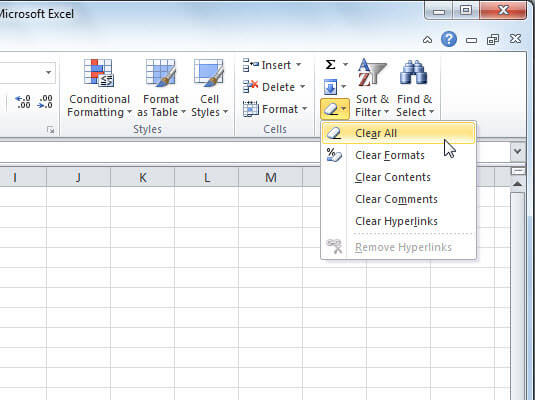
Эта ошибка в Excel часто возникает из-за объединения строк, поэтому вам нужно очистить это содержимое, прежде чем добавлять новые строки. Удалять данные в ячейках не нужно; просто удалите любое форматирование, которое могло быть скопировано вместе со значениями.
- 1. Выберите Все данные Которые были скопированы.
- 2. Найдите инструмент Очистить на панели инструментов.
- 3. Откройте выпадающее меню и выберите Очистить форматы.
![Очистка форматирования в Microsoft Excel при невозможности вставки новых ячеек.]()
- 4. После выполнения этих шагов вы сможете вводить данные без каких-либо дополнительных проблем.
- 5. Чтобы избежать подобных проблем в будущем, избегайте Вставить данные В электронной таблице с использованием Ctrl + V.
Какова альтернатива вставке данных с помощью Ctrl + V?
- Щелкните правой кнопкой мыши по пустому месту в электронной таблице.
- выберите Специальная вставка
- выберите Наши ценности
- Нажмите на OK
Выполнив все описанные выше шаги, вы сможете без проблем вставлять ячейки в электронную таблицу Excel.
Некоторые пользователи сообщают о невозможности вставить строку в Excel, но у нас есть руководство, которое решает эту проблему.
Если у вас есть другие предложения или вопросы, не стесняйтесь оставлять их в разделе комментариев ниже.
Комментарии закрыты.