
В Chrome параметр очистки cookie при выходе из системы перенесен в данные веб-сайта.
Хотите настроить очистку файлов cookie при закрытии Chrome? Узнайте о новом расположении этой функции и о том, как эффективно управлять данными о вашем местоположении для повышения конфиденциальности. Подробнее прямо сейчас!

Самое важное, что вам нужно знать
- Настройка очистки файлов cookie при выходе теперь входит в раздел «Данные сайта на устройстве» и доступна по следующему пути: Настройки → Конфиденциальность и безопасность → Настройки сайта → Дополнительные настройки контента.
- Чтобы включить очистку данных при выходе, необходимо выбрать пункт «Удалять данные, сохраненные веб-сайтами на вашем устройстве, при закрытии всех окон» в разделе «Поведение по умолчанию», убедившись, что все окна браузера закрыты.
- После активации функции автоматического удаления вы можете оставаться авторизованным на определенных сайтах, добавив их в «Список разрешенных сайтов» в разделе «Пользовательские настройки» на той же странице настроек.
Chrome не удалил опцию очистки файлов cookie при закрытии браузера; он просто переименовал её и переместил в другое место. То, что раньше называлось «Очистить файлы cookie и данные сайтов при закрытии Chrome» в разделе « Cookies » , теперь находится в элементе управления « Данные сайтов на устройстве» , а это значит, что старый путь в меню больше не отображается.
Быстрый ответ: Открыть chrome://settings/content/siteData, то в пределах Поведение по умолчанию выберите При закрытии всех сайтов удаляйте сохраненные ими данные с вашего устройства. окна. буду Chrome начинает сканирование. Собственные файлы cookie и данные сайта собираются каждый раз, когда вы закрываете все окна Chrome.
Где теперь находится эта настройка в Chrome?
Управление собственными файлами cookie теперь является частью данных сайта, хранящихся на устройстве . Весь путь к меню теперь проходит через настройки сайта, а не через страницу «Cookies» , которую вы, возможно, помните.
| Шаг | الموقع |
|---|---|
| Путь в меню | Настройки → Конфиденциальность и безопасность → Настройки сайта → Дополнительные настройки контента → Данные сайта на устройстве |
| Прямой адрес | chrome://settings/content/siteData |
| Требуемая опция | Удаляйте данные, которые сайты сохранили на вашем устройстве, когда вы закрываете все окна |
Если вы управляете учетной записью Workspace и вообще не видите никаких настроек cookie, причина та же: эта настройка интегрирована в данные сайта на устройстве . Подробнее об этом можно прочитать на странице поддержки Google, посвященной данным сайта на устройстве.
Разрешить очистку файлов cookie и данных сайта при выходе.
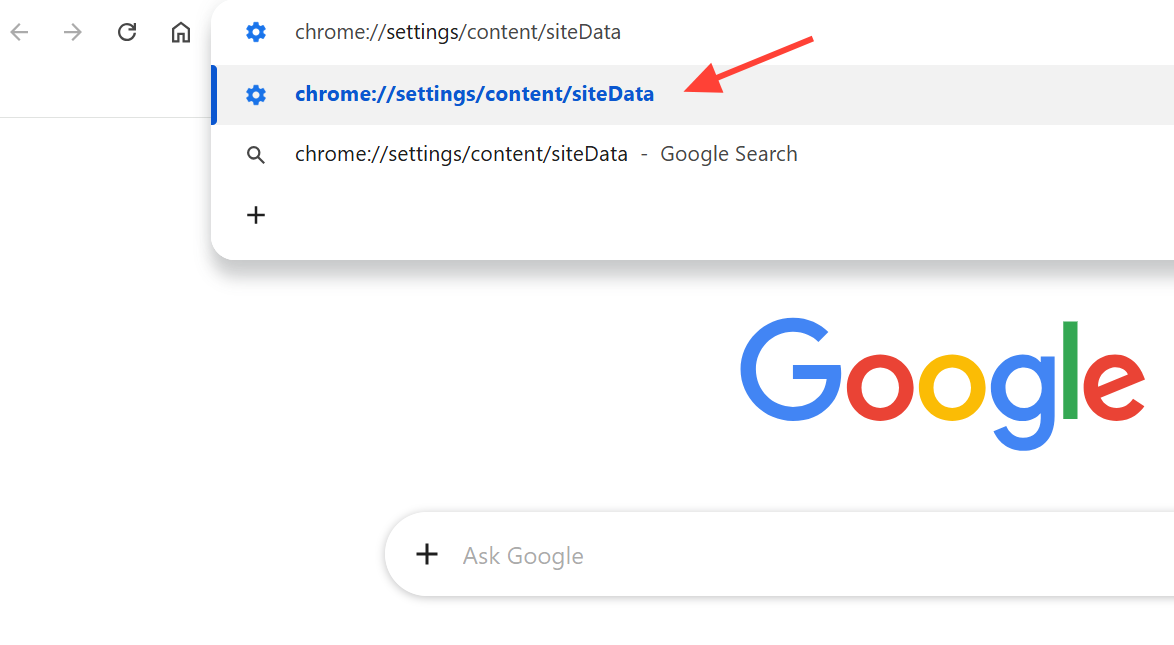
1. Открыть Chrome и нажмите Меню с тремя точками находится в правом верхнем углу, затем выберите НастройкиВы также можете вставить chrome://settings/content/siteData Введите адрес в адресной строке, чтобы перейти непосредственно на страницу.
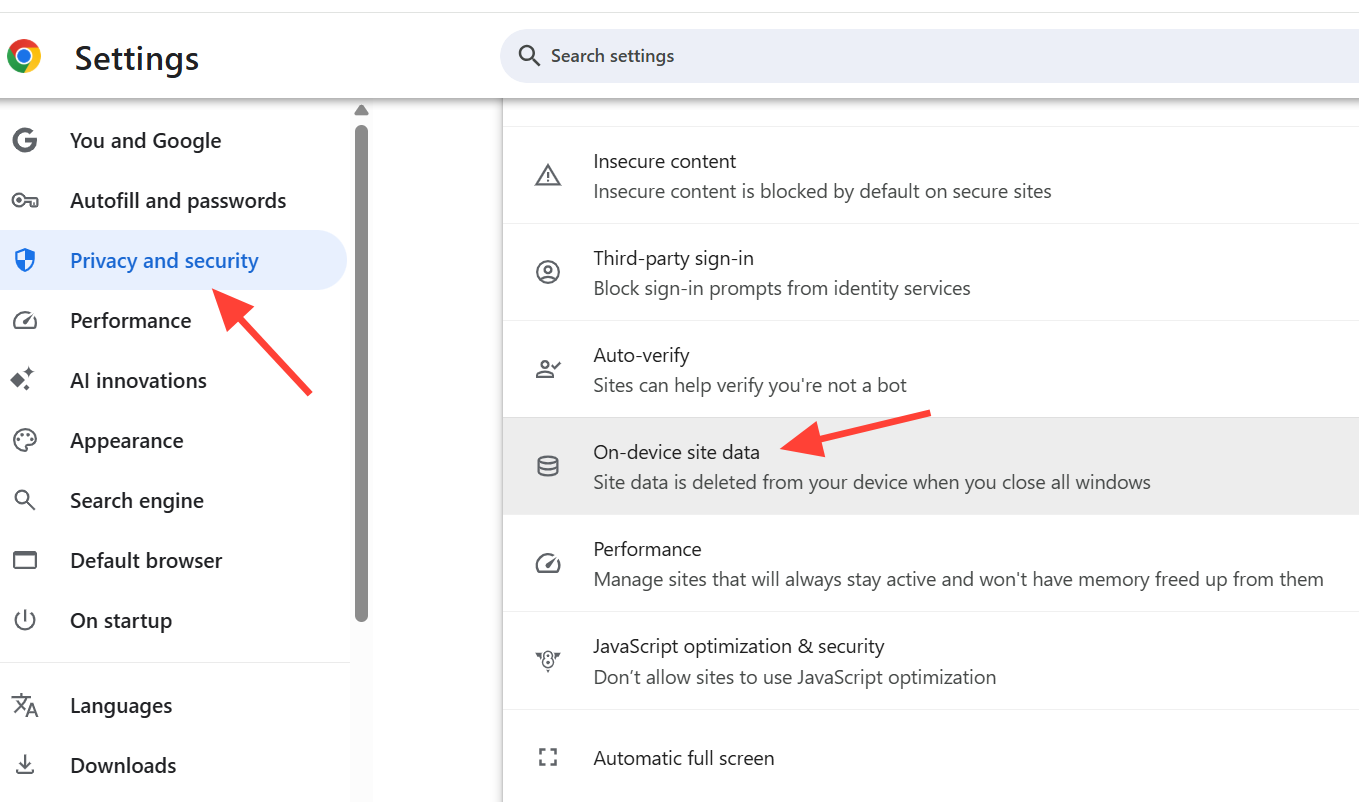
2. Следуя по меню, выберите «Конфиденциальность и безопасность» , затем «Настройки сайта» , затем «Дополнительные настройки контента » и, наконец, «Данные сайта на устройстве».
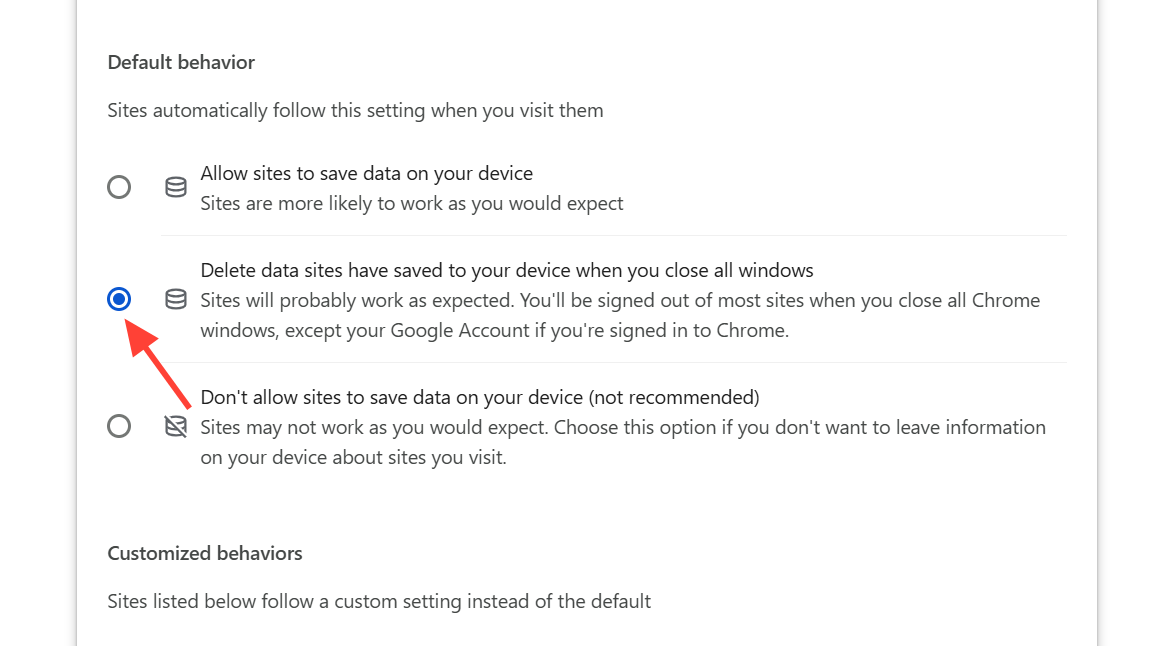
3. В разделе «Поведение по умолчанию» выберите «Удалять данные, сохраненные сайтами на вашем устройстве , при закрытии всех окон». Этот параметр является текущим аналогом старой клавиши для очистки данных при выходе.
4. Закройте все окна браузера Chrome после завершения просмотра. Процесс удаления происходит только при закрытии всех окон, а не при закрытии отдельной вкладки или оставлении открытого окна в фоновом режиме.
Поддержание авторизации на определенных сайтах с использованием исключений.
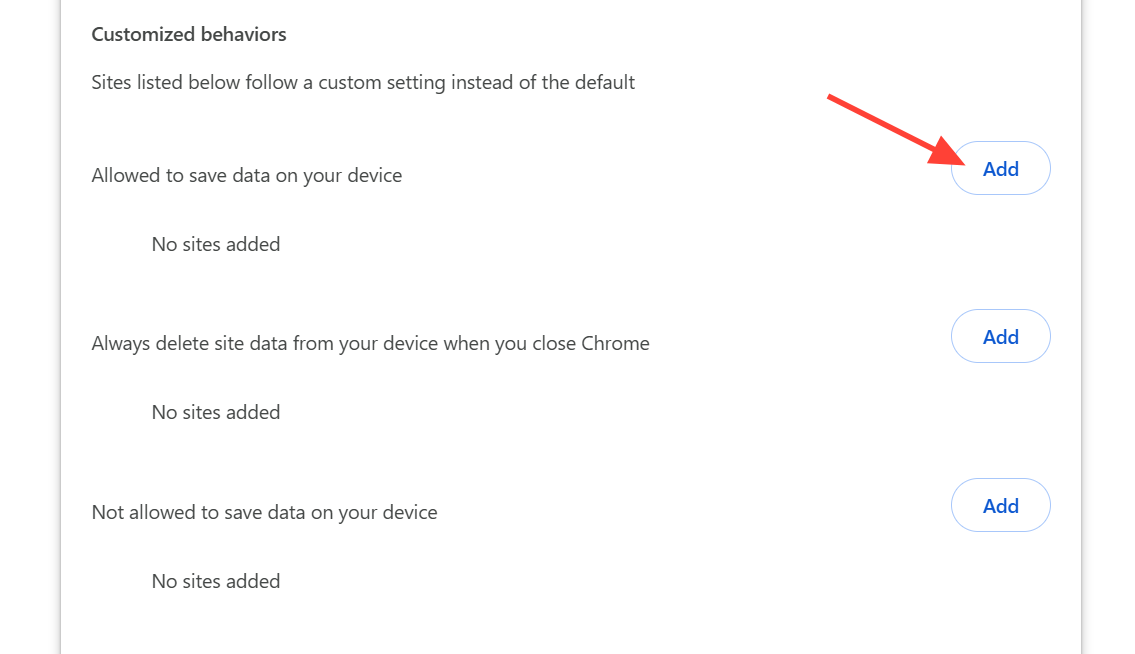
При включении опции «Очищать все при выходе» вы будете автоматически выходить из всех веб-сайтов, включая те, на которых вы предпочитаете оставаться авторизованным. К счастью, на той же странице настроек есть решение этой проблемы. В разделе «Настраиваемые параметры» вы можете указать , для каких веб-сайтов вы хотите сохранять данные и файлы cookie, даже если правило очистки по умолчанию применяется ко всем остальным сайтам.
Чтобы сохранить данные для входа на важные сайты, добавьте часто посещаемые веб-сайты, такие как почтовые сервисы или банковские сайты, в список разрешенных. Это гарантирует, что их файлы cookie останутся нетронутыми даже после полного закрытия Chrome. Данные и файлы cookie любого сайта, не включенного в этот список, будут автоматически удалены.
Как можно убедиться в правильности работы системы?
Чтобы убедиться в работоспособности настройки, посетите веб-сайт, затем закройте все окна Chrome и откройте их снова. После этого загрузите страницу. chrome://settings/content/siteData Попробуйте еще раз или проверьте файлы cookie сайта. Если настройки работают правильно, сайт не будет отображать сохраненные данные, и вы автоматически выйдете из системы. Сайты, добавленные вами в раздел «Настраиваемое поведение», должны оставаться авторизованными.
Почему некоторые файлы cookie иногда остаются после закрытия Chrome?
Некоторые файлы cookie могут упорно появляться снова даже после включения соответствующей настройки. Большинство таких случаев объясняется несколькими конкретными причинами:
- Несоответствие поддоменов: Основание может не покрывать
reddit.comПеченье было установлено наwww.reddit.comИспользуйте формат префикса.[*.], Например[*.]reddit.comДля охвата поддоменов. - Дополнение, связанное с сайтом: Расширение, связанное с определенным сайтом, может повторно загружать свои данные в момент запуска Chrome, таким образом, переустанавливая cookie-файл до того, как вы увидите его удаление.
- Открыто окно Chrome: Данные удаляются только после закрытия всех окон Chrome.
Если постоянно появляется один и тот же cookie-файл, есть быстрое ручное решение, которое работает без необходимости закрывать браузер. Откройте chrome://settings/siteDataНайдите веб-сайт, затем нажмите на значок корзины, чтобы удалить сохраненные данные. После очистки данных перезапускать браузер не нужно.
Для однократной очистки вместо автоматической используйте опцию «Удалить данные просмотра» в разделе «Конфиденциальность и безопасность», затем выберите «Файлы cookie и другие данные сайтов», установите временной диапазон на «Все время», а затем очистите данные. Это удалит все сразу, но выведет вас из системы на всех сайтах.
Комментарии закрыты.