
Как войти в Gmail тремя способами
Узнайте, как войти в Gmail тремя простыми и надежными способами. Получите подробные пошаговые инструкции для быстрого и безопасного доступа к вашей электронной почте. Начните прямо сейчас!

Самое важное, что вам нужно знать
- Вы можете войти в Gmail напрямую из веб-браузера на своем компьютере или мобильном телефоне, посетив сайт gmail.com и введя свои учетные данные.
- Приложение Gmail для устройств Android и iOS предоставляет быстрый способ оставаться на связи благодаря автоматической синхронизации сообщений.
- Для решения проблем со входом в систему проверьте подключение к интернету, сбросьте пароль или очистите файлы cookie и кэш браузера.
Войти в Gmail легко , но шаги различаются в зависимости от вашего устройства. Независимо от того, используете ли вы компьютер, смартфон или планшет, это руководство поможет вам войти в свою учетную запись Gmail и сразу же начать пользоваться почтовым ящиком.
Как мне войти в свой аккаунт Gmail?
1. Войдите в Gmail на своем компьютере.
Чтобы войти в Gmail с компьютера, выполните следующие действия:
- Откройте свой веб-браузер и перейдите в gmail.com.
- Введите свой адрес электронной почты и нажмите кнопку. Следующая.
![Изображение, демонстрирующее экран входа в Gmail.]()
- Введите свой пароль и выберите Следующая снова.
- При появлении запроса пройдите двухэтапную проверку.
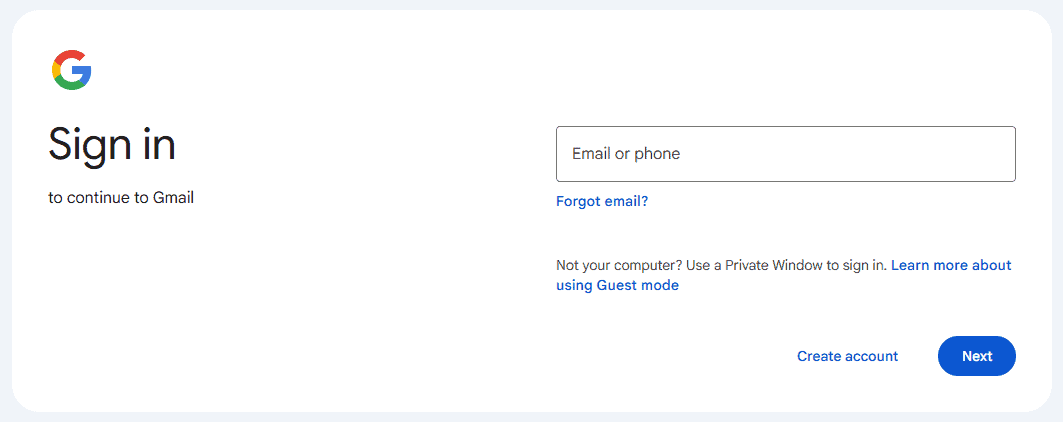
Если у вас еще нет учетной записи, вы можете легко создать учетную запись Google перед входом в систему.
2. Войдите в Gmail через мобильный браузер.
Если вы не хотите устанавливать приложение Gmail, вы все равно можете войти в него через браузер своего телефона:
- Откройте Chrome, Safari или любой другой браузер.
- кнопка gmail.com.
- Введите данные своей учетной записи Google.
- Сохраните свои учетные данные для быстрого доступа в следующий раз.
Новые пользователи могут воспользоваться этим подробным руководством по регистрации и созданию учетной записи Gmail, чтобы начать работу.
3. Войдите в приложение Gmail (для устройств Android или iOS).
Приложение Gmail — это самый быстрый способ оставаться на связи:
- Загрузите приложение Gmail из магазина Google Play или Apple Магазин приложений.
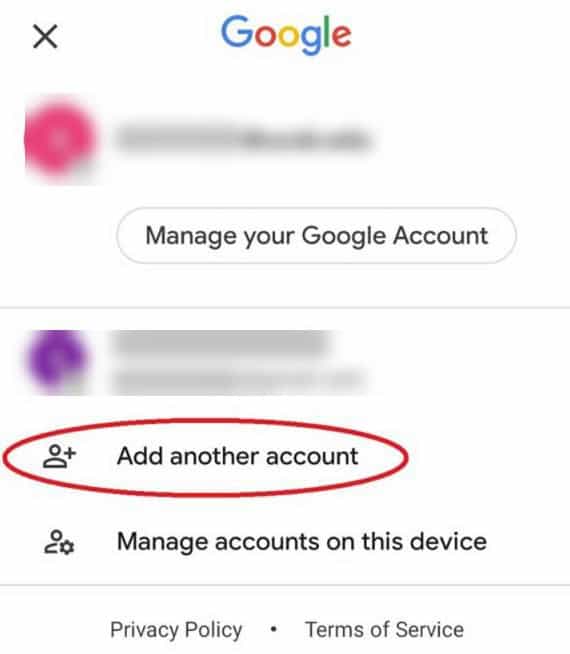
- Откройте приложение и выберите Добавить аккаунт.
![Скриншот, демонстрирующий возможность добавления учетной записи в приложении Gmail.]()
- выберите Google Затем введите свой адрес электронной почты.
- Введите свой пароль и завершите процесс подтверждения.
После завершения настройки приложение автоматически синхронизирует вашу учетную запись Gmail, чтобы вы могли получать доступ к своим сообщениям в любое время и в любом месте.
Устранение неполадок и исправление проблем со входом в систему.
Если у вас возникли проблемы со входом в Gmail, попробуйте следующие решения:
- Убедитесь, что ваше интернет-соединение стабильно.
- Сбросить пароль можно через Восстановление аккаунта Google.
- Очистите файлы cookie и кэш в вашем браузере.
- Убедитесь, что вы правильно ввели свой адрес электронной почты и пароль.
Если эти шаги не помогут, вы можете обратиться к этому подробному решению, если у вас не получается корректно войти в Gmail.
Часто задаваемые вопросы о входе в Gmail
Как войти в Gmail через другой почтовый аккаунт?
Откройте Gmail, нажмите на свою фотографию профиля, выберите «Добавить другую учетную запись» , а затем войдите в систему, используя другой адрес электронной почты.
Как мне посмотреть свой аккаунт Gmail?
Откройте Gmail и войдите в свою учетную запись Google, чтобы получить доступ к входящим сообщениям и почтовому ящику.
Что делать, если я забыл свой пароль от Gmail?
На странице входа в Google выберите «Забыли пароль?» и следуйте инструкциям по восстановлению учетной записи.
Как войти в Gmail на мобильном телефоне?
Чтобы получить доступ к своей учетной записи Gmail с мобильного телефона, откройте приложение Gmail, затем нажмите «Добавить учетную запись», выберите Google и введите свои учетные данные.
Заключение
Вход в Gmail — это быстро и легко, независимо от того, используете ли вы компьютер, мобильный браузер или приложение Gmail. Выполнив описанные выше шаги, вы сможете мгновенно получить доступ к своей почте и без труда решить распространенные проблемы со входом.
Для получения дополнительных рекомендаций по безопасности ознакомьтесь с нашей статьей о срочных предупреждениях безопасности для пользователей Gmail, в которой описаны основные шаги по защите. Для обеспечения безопасности вашей учетной записи также важно знать, как выйти из системы. Вы можете воспользоваться нашим руководством по обновлению паролей, чтобы получить пошаговые инструкции. Вы также можете узнать, как удалить все электронные письма в Gmail для более эффективного управления почтовым ящиком.
Комментарии закрыты.