

Компания Apple всегда уделяла Будучи брендом, который ставит во главу угла конфиденциальность, macOS Tahoe продолжает поддерживать эту традицию благодаря прозрачным элементам управления и функциям. Однако проблема заключается в том, что большинство базовых средств защиты конфиденциальности скрыты глубоко в настройках или отключены по умолчанию.

В этом руководстве описаны настройки конфиденциальности, которые следует проверить, чтобы обеспечить безопасность ваших привычек просмотра веб-страниц и личной информации.
Проверьте разрешения приложения.
При проверке настроек конфиденциальности одним из первых шагов должно быть посещение раздела «Системные настройки», а затем нажатие на кнопку «Конфиденциальность и безопасность».
В этих разделах вы можете увидеть множество категорий, таких как службы определения местоположения, микрофон, настройки камеры, контакты, файлы и папки.
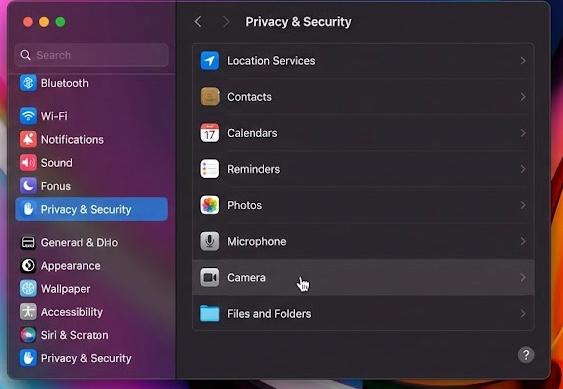
Проверка прав доступа приложений в macOS
macOS Tahoe обеспечивает точный доступ, но со временем мы часто забываем, что именно мы разрешили.
Обеспечение безопасности сервисов сайта
Многие приложения запрашивают доступ к данным о местоположении, которые являются крайне конфиденциальными. В этом случае перейдите в «Системные настройки», нажмите «Конфиденциальность и безопасность», а затем выберите «Службы определения местоположения».
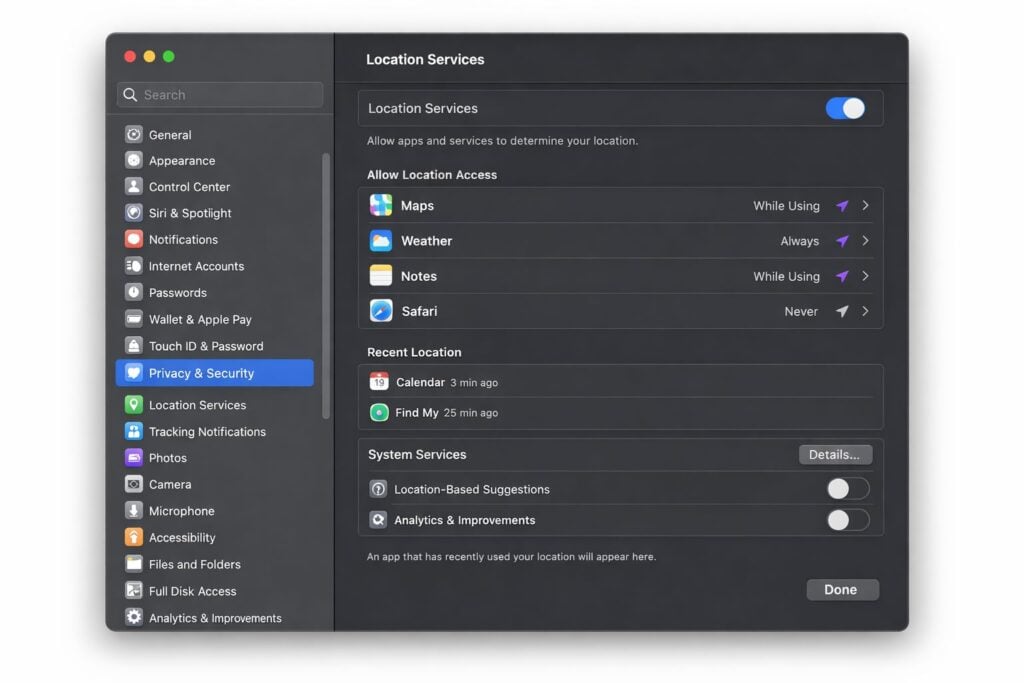
Обеспечение безопасности сервисов сайта
Рекомендуемые изменения
- Обязательно отключите доступ к сайту для всех ненужных приложений.
- Всегда переключайте режим доступа с «Всегда» на «Во время использования приложения».
- Отключите ненужные сервисы, такие как аналитика, оптимизация и рекомендации на основе местоположения.
macOS Tahoe отображает время последнего посещения сайта, что упрощает обнаружение любой подозрительной активности.
Отключите чрезмерный анализ и обмен данными.
Apple запрашивает диагностические данные, но пользователям не разрешается делиться всей информацией. Кроме того, перейдите в настройки «Конфиденциальность и безопасность» и нажмите «Аналитика и улучшения». Теперь отключите параметры «Поделиться аналитикой Mac», «Поделиться аналитикой iCloud» и «Улучшить Siri и диктовку».
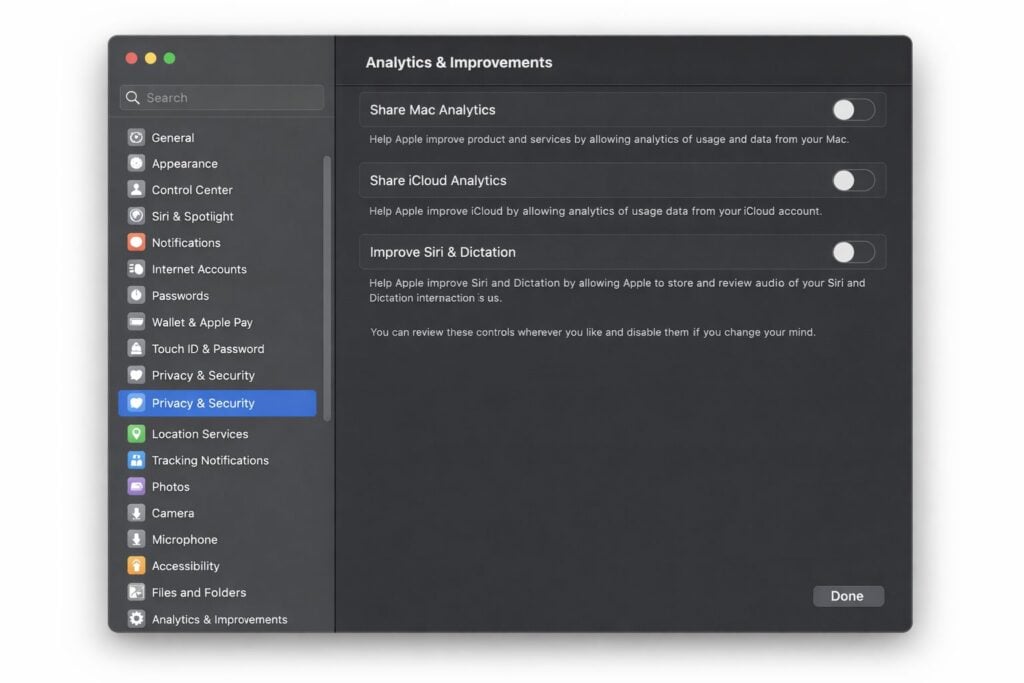
Отключите чрезмерный анализ и обмен данными.
Таким образом, это предотвращает отправку информации об использовании на серверы Apple. Это также повышает конфиденциальность без ущерба для производительности операционной системы.
Настройки конфиденциальности Safari
Safari — одно из приложений в macOS Tahoe, обладающее мощными инструментами обеспечения конфиденциальности, но только если вы их включите. Выберите Safari, перейдите в «Настройки», а затем нажмите «Настройки конфиденциальности».
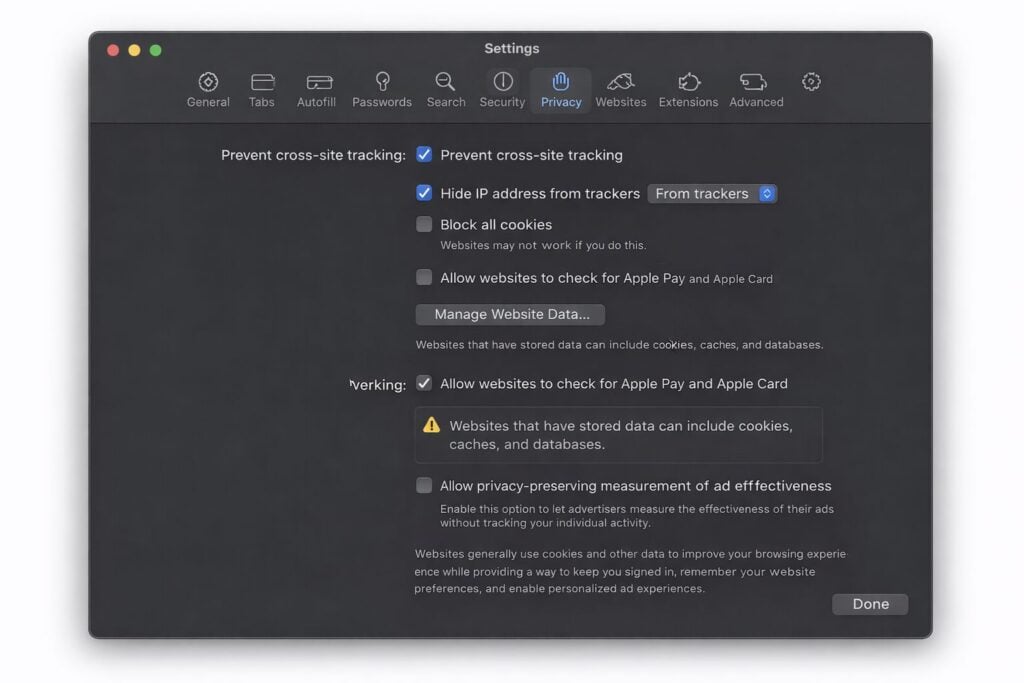
Включите эти параметры в настройках конфиденциальности Safari.
Включите параметры, позволяющие ограничить отслеживание между сайтами, скрыть свой IP-адрес от хакеров и заблокировать все файлы cookie, хотя блокировка файлов cookie является необязательной.
Далее перейдите на вкладку «Расширения» и удалите все расширения, которым вы не полностью доверяете. Расширения для браузера по-прежнему представляют собой самую большую угрозу конфиденциальности на сегодняшний день.
Ограничьте использование данных Siri и Spotlight.
Siri и Spotlight — это цифровые помощники, которые могут помочь вам с электронной почтой, сообщениями и приложениями. Нажмите «Siri и Spotlight», затем перейдите в раздел «Предложения Siri». Найдите пункт «Конфиденциальность и безопасность» и выберите «Siri и диктовка».
Поэтому следует отключить такие опции, как:
- Узнайте из этого приложения
- Подсказки Siri на экране блокировки
- Обмен аудиозаписями.
Кроме того, это уменьшает объем контекстной информации, которую может обработать ваша операционная система.
Проанализируйте элементы авторизации и внутренние процессы.
В фоновом режиме работает множество приложений, собирающих конфиденциальные данные. Нажмите «Общие», а затем перейдите в «Элементы автозагрузки».
В действительности, это не так.
- Удалите все приложения, которые вам незнакомы.
- Отключите фоновых помощников.
- Обратите особое внимание на приложения, у которых включена опция «Разрешить работу в фоновом режиме».
Поэтому macOS Tahoe присваивает имена приложениям, работающим в фоновом режиме, и использует это знание в ваших интересах.
Важно помнить, что macOS Tahoe предлагает отличные настройки конфиденциальности, но Apple не заставляет пользователей их включать. Более того, это означает, что ваша конфиденциальность зависит от того, насколько тщательно вы настроите параметры.
Комментарии закрыты.