

Уведомления Windows призваны информировать вас о последних обновлениях, оповещениях и сообщениях. Windows 11 может похвастаться современным интерфейсом со встроенными интеллектуальными функциями, но постоянные уведомления могут отвлекать. Будь то напоминания об обновлениях, оповещения приложений, всплывающие окна браузера или системные подсказки, эти назойливые уведомления могут прерывать вашу работу, игры, учебу или даже онлайн-встречи.
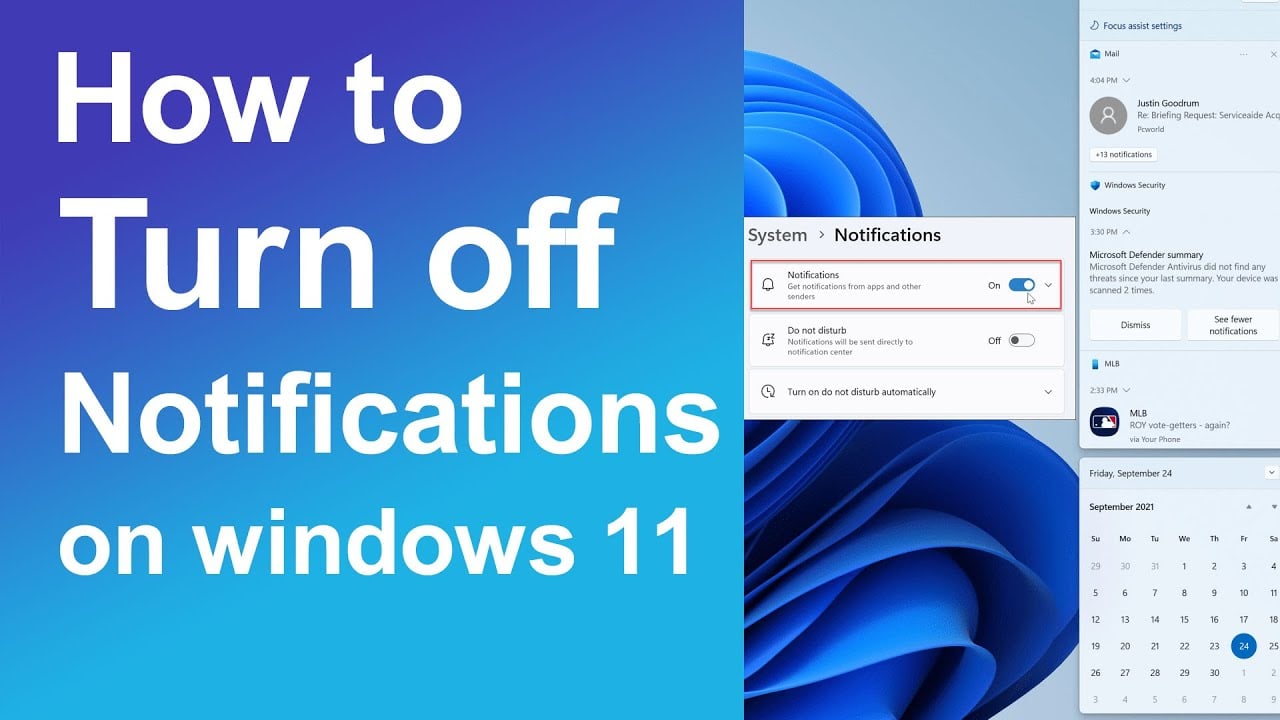
Итак, если вы относитесь к числу занятых людей, ведущих 12-часовой рабочий день в офисе, вам крайне важно знать, как отключить уведомления. Microsoft Windows, 11.
Это подробное пошаговое руководство расскажет вам обо всех возможных способах частичного или полного отключения системных уведомлений.
Шаг 1: Отключите все уведомления.
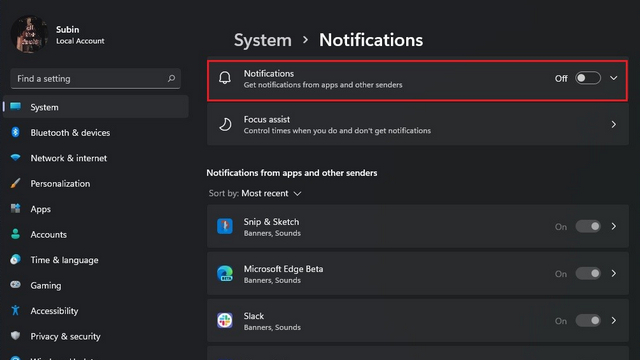
Отключите все уведомления. Источник изображения: Beebom
Если вы стремитесь к тишине и покою во время работы, этот метод позволит вам отключить все уведомления.
Какие шаги следует предпринять?
- Выберите меню «Пуск».
- Нажмите на Настройки
- Затем перейдите к системе.
- Нажмите на уведомления
- Когда вы дойдете до этого момента, выключите его.
Таким образом, после выполнения этих шагов и отключения уведомлений Windows автоматически перестанет отображать какие-либо уведомления от приложений или системы. Этот метод лучше всего подходит для пользователей, которые не хотят никаких отвлекающих факторов.
Шаг 2: Отключите уведомления только для определенных приложений.
Даже после отключения уведомлений вам могут понадобиться оповещения от других важных приложений, таких как электронная почта или сообщения. Вы можете выполнить следующие действия, чтобы отключить уведомления от определенных приложений.
Какие шаги следует предпринять?
- Выберите Настройки
- Перейдите в раздел «Система», затем «Уведомления».
- Теперь вы можете прокрутить страницу вниз, чтобы увидеть список всех приложений.
- Выберите приложение, которым хотите управлять.
- Далее отключите уведомления для этого приложения.
Кроме того, вы можете повторить этот процесс для любого приложения, от которого не хотите получать уведомления.
Шаг 3: Отключите звуковые уведомления
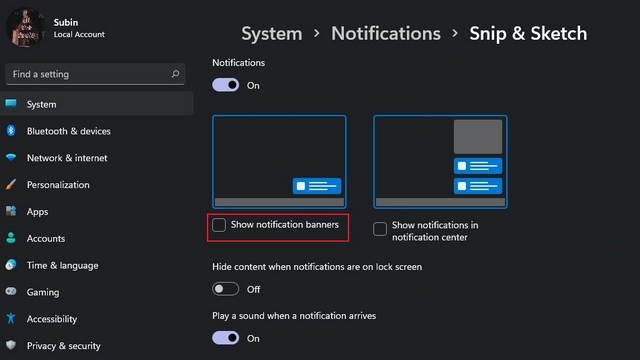
Выключите звук. Источник изображения: Beebom
Иногда пользователей беспокоит только звук уведомлений, а не сами всплывающие окна.
Какие шаги следует предпринять?
- Нажмите «Настройки», затем перейдите в раздел «Система».
- Нажмите на «Уведомления».
- Выберите любое приложение из списка.
- После этого вам останется только отключить функцию «Воспроизводить звук при получении уведомлений».
При использовании этого метода вы будете видеть уведомления, но без звуковых оповещений.
Шаг 4: Используйте режим «Не беспокоить» или «Помощник фокусировки».
Функция Focus Assist в Windows 11 позволяет блокировать уведомления на определенный период времени при выполнении определенных действий.
Включить функцию помощи при фокусировке
- Нажмите «Настройки».
- Затем перейдите в раздел «Система» и выберите «Фокус».
- Затем включите функцию помощи при фокусировке.
В этом случае вы можете разрешить важные уведомления и заблокировать оповещения во время презентаций или игр. Вы также можете установить часы тишины. Кроме того, Windows предлагает предустановленные режимы, такие как «Только приоритетные» и «Только оповещения», которые идеально подходят для совещаний или интенсивной работы.
Шаг 5: Отключите уведомления в браузере.
Веб-сайты или социальные сети, такие как Facebook, также могут отправлять уведомления, особенно касающиеся новостей или объявлений.
Для Microsoft Edge
- Зайдите в Edge и нажмите «Настройки».
- Затем укажите файлы cookie и права доступа к сайту.
- Настроить уведомления
- Далее удалите или заблокируйте нежелательные уведомления на веб-сайтах.
Для Google Chrome
- Откройте Chrome и перейдите в «Настройки».
- Перейдите в раздел «Конфиденциальность и безопасность».
- Выберите «Настройки сайта», затем выберите «Уведомления».
- Нажмите «Заблокировать или удалить сайты».
последние мысли
Windows 11 разработана для того, чтобы помогать пользователям, но только тогда, когда эта помощь уместна. Слишком большое количество уведомлений может снизить вашу продуктивность и усилить стресс. Поэтому она предоставляет вам... Windows 11 Полная гибкость: возможность полностью отключить уведомления, заглушить звук определенных приложений или использовать функцию «Помощник фокусировки».
Комментарии закрыты.