
Решение проблемы принтера, который сохраняет документы вместо того, чтобы их печатать.
Ваш принтер сохраняет файлы вместо того, чтобы печатать, вместо того, чтобы печатать бумагу? Больше не беспокойтесь! Ознакомьтесь с подробным руководством и быстрыми решениями этой распространенной проблемы и приготовьтесь к печати немедленно.

Самое важное, что вам нужно знать
- Убедитесь, что вы выбрали физический принтер и сняли флажок с параметра «Печать в файл» в диалоговом окне печати приложения.
- Убедитесь, что в настройках Windows порт принтера не указан как «FILE:», поскольку это направляет задания на печать в файл, а не на сам принтер.
- Перед изменением порта принтера, особенно для общих или управляемых принтеров, запишите текущие настройки и проконсультируйтесь с администратором, чтобы избежать их отключения.
Вы нажимаете кнопку «Печать», ожидая, что документ выйдет из принтера, но Windows открывает окно «Сохранить как» или «Сохранить результат печати как» и вместо этого запрашивает имя файла.
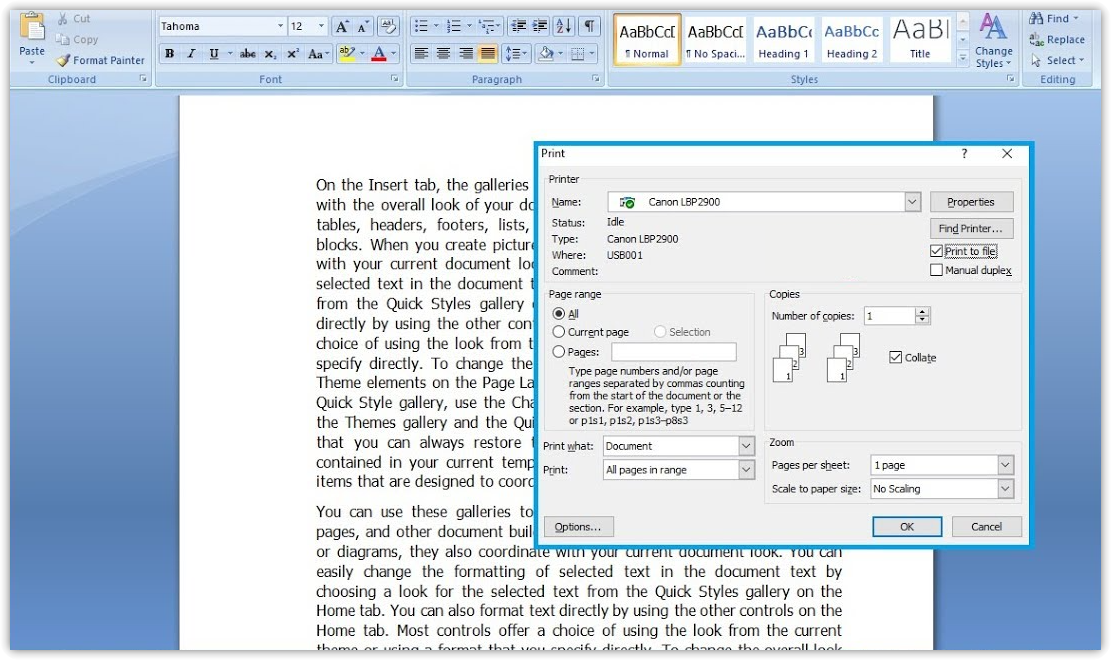
Это предупреждение указывает на то, что Windows пока не отправляет задачу на физический принтер. Она рассматривает указанное место назначения как место, где сохраняется результат.
В качестве места назначения может быть выбрана программа «Сохранить как PDF» , «Microsoft Print to PDF» , «Microsoft XPS Document Writer » или очередь печати, настроенная на запись в файл.
Если вы хотели создать файл PDF или XPS, ошибки нет; просто выберите папку и имя файла. Однако, если вы выбрали физический принтер, например HP, Canon, Epson, Brother или другой, и все равно получаете это предупреждение, это означает, что диалоговое окно печати, принтер по умолчанию или порт принтера препятствуют выводу бумаги в Windows .
Для начала проверьте настройки печати: возможно, приложение запомнило принтер, к которому был отправлен файл, или какая-то функция может быть отключена... Печать в файл Включено, иначе очередь печати может использовать этот порт. FILE:.
| Что появляется | Что это значит? |
|---|---|
| Появляется окно Имя файла в Chrome Или Edge, или Word, или просто одно приложение. | Запомнить эту опцию приложения Сохранить как PDF, Или Microsoft Print to PDF, Или Печать в файл. |
| Каждое приложение открывает окно Сохранить вывод на печать как. | Физический принтер может быть подключен к порту. FILE: Или же в качестве принтера по умолчанию был установлен не тот принтер. |
| В диалоговом окне печати отсутствует информация о самом принтере. | Принтер необходимо добавить заново или переустановить его драйвер. |
| Задание на печать поступает в очередь, но так и не печатается. | Вероятнее всего, проблема связана с очередью, соединением, драйвером или службой диспетчера печати, а не с функцией "Сохранить как". |
Если вы собираетесь создать PDF-файл, окно «Сохранить как» — это обычное дело. Просто выберите папку и имя файла. Используйте описанные ниже решения только в том случае, если вы ожидаете, что файл будет распечатан на физическом принтере.
1. Выберите физический принтер и снимите флажок «Печать в файл».
Если окно сохранения появляется только в одном приложении, возможно, никакой неисправности Windows нет . Это приложение может по-прежнему использовать последнее запомненное место назначения для печати, например, программу для создания PDF-файлов или параметр вывода в файл.
Изменение адреса назначения обратно на фактический принтер указывает приложению отправить документ на бумагу, а не запрашивать, куда сохранить файл.
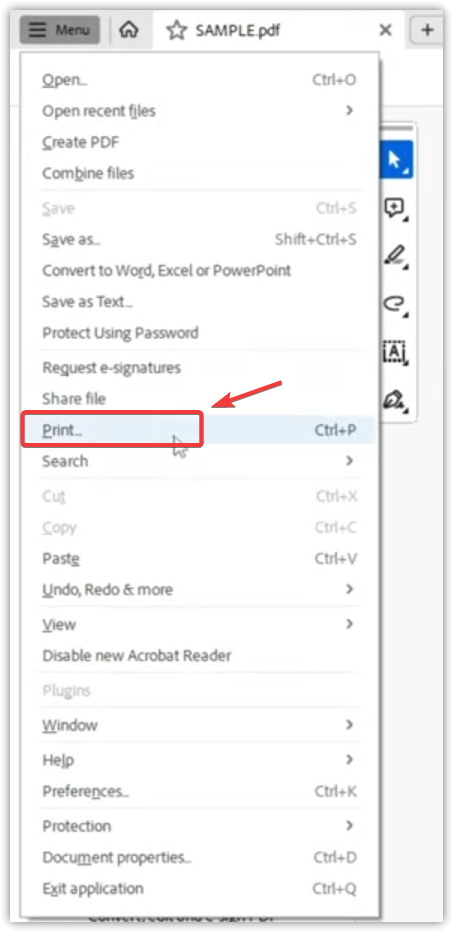
- Откройте документ или веб-страницу и нажмите на Ctrl + P.
- Откройте раскрывающееся меню Принтер Или Направление.
- Укажите точную модель вашего принтера. Не указывайте конкретную модель. Сохранить как PDF, Или Microsoft Print to PDF, Или Microsoft XPS Document Writer, Или OneNoteИли любой другой виртуальный принтер.
- Если диалоговое окно печати содержит флажок Печать в файлЗатем снимите выделение.
- Распечатайте одну тестовую страницу.
Если страница теперь распечатывается, это означает, что приложение указывало на место назначения файла. Если несколько приложений по-прежнему запрашивают имя файла, хотя выбран именно принтер, проверьте, подключена ли очередь вывода принтера к файлу.
2. Убедитесь, что принтер не использует порт FILE:
Иногда имя принтера в Windows указано правильно, но связанная с этим именем очередь печати не отправляет задания на сам принтер. Если указанный порт... FILE:Windows продолжит запрашивать имя файла, поскольку очередь настроена на запись выходных данных принтера в файл.
Изменяйте только порт нужного принтера и обязательно сохраните текущие настройки. Для принтеров, используемых на работе, в школе, в общих сетях или под управлением сервера, перед изменением портов USB, WSD, TCP/IP или общих портов проконсультируйтесь с администратором.
Изменение неправильного порта может привести к тому, что ваш сетевой или общий принтер перестанет работать. Если это офисный, школьный или управляемый принтер, запишите текущий порт и сначала проконсультируйтесь с администратором.
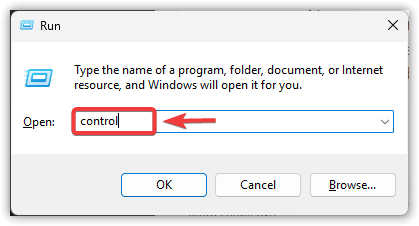
- Нажмите на Win + R, затем введите
control, И нажмите Enter.
![Откройте окно "Выполнить" и введите control.]()
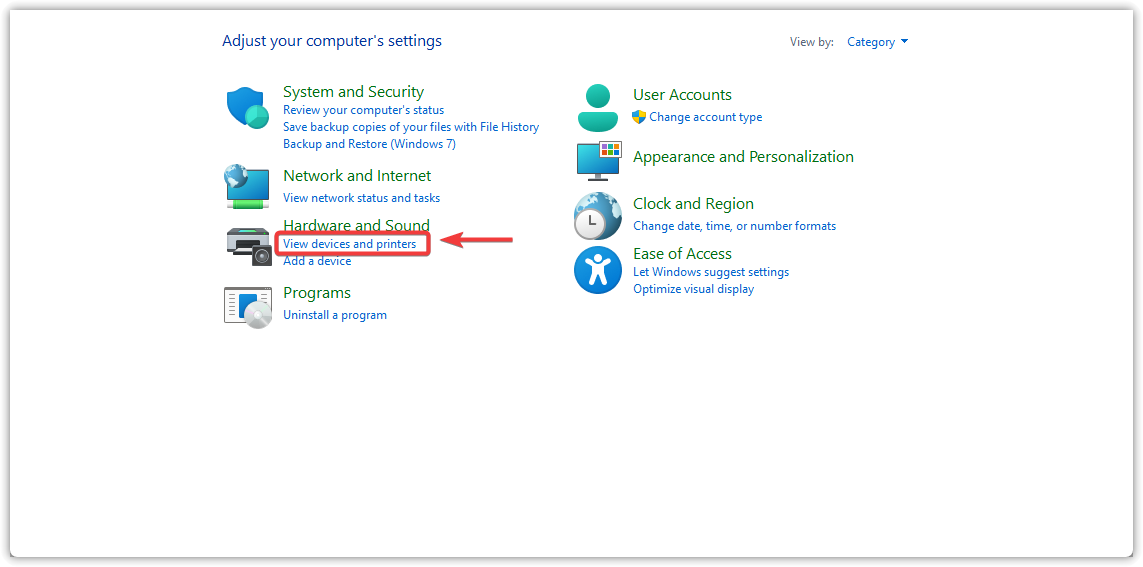
- Открыть Аппаратное обеспечение и звук > Устройства и принтеры.
![Откройте раздел «Оборудование и звук», затем «Устройства и принтеры».]()
- Щелкните правой кнопкой мыши по физическому принтеру и выберите Свойства принтера.
![Щелкните правой кнопкой мыши на принтере и выберите «Свойства принтера».]()
- Закройте и снова откройте приложение, из которого вы печатали.
- Нажмите на Ctrl + P
- Открыть Настройки > Bluetooth и устройства > Принтеры и сканеры.
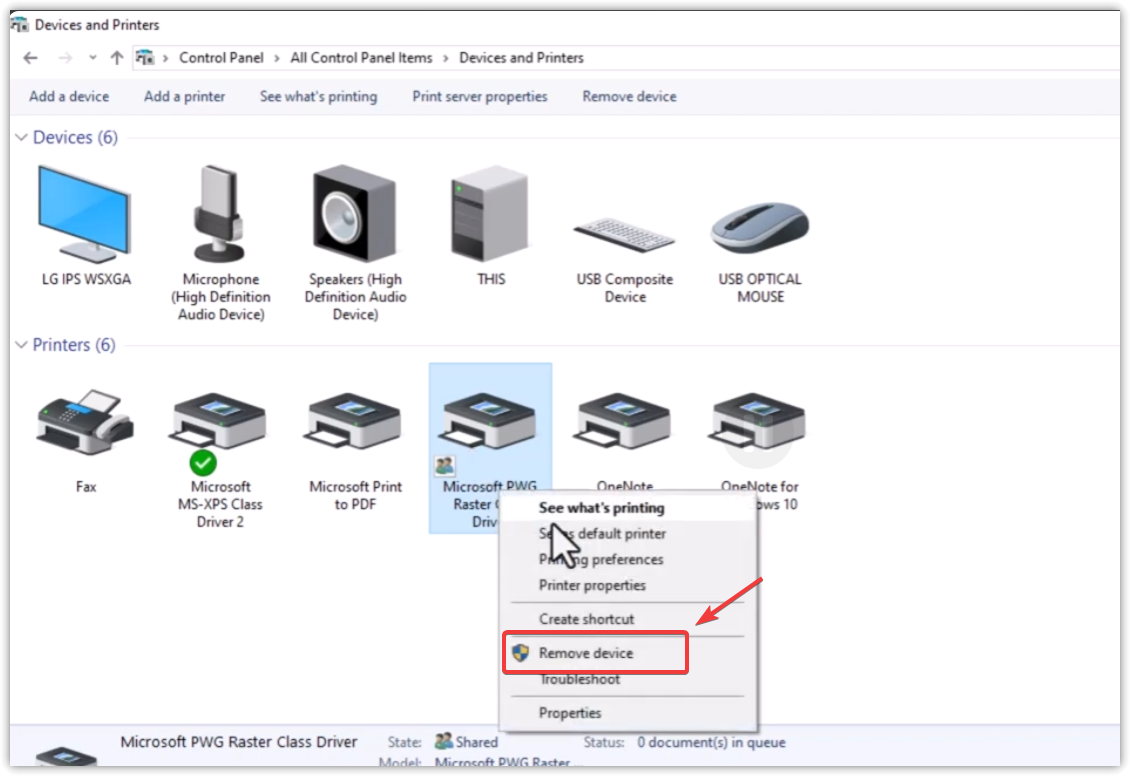
- Выберите физический принтер, затем выберите УдалитьИ подтвердить.
![Параметры принтера в Windows]()
Комментарии закрыты.