

Чистая установка драйверов Nvidia предполагает полное удаление текущего драйвера перед установкой нового. Этот процесс особенно полезен, если вы случайно установили проблемный драйвер, поскольку это может привести к проблемам с производительностью видеокарты, таким как зависания, частые сбои в играх, черные экраны и перегрев. Эти проблемы часто возникают, когда остатки старых драйверов мешают работе новых обновленных драйверов. Выполнение чистой установки может решить эти проблемы с производительностью и обеспечить бесперебойную работу вашей видеокарты.
Нет необходимости выполнять чистую установку каждый раз при обновлении драйвера; обычно достаточно просто обновить драйвер, и все будет в порядке. Однако иногда может потребоваться выполнить чистую установку, чтобы предотвратить конфликты и проблемы, которые могут быть вызваны поврежденным драйвером.
При замене видеокарты также рекомендуется выполнить чистую установку драйверов, поскольку старые графические драйверы могут негативно повлиять на производительность новой видеокарты.
Теперь, когда вы знаете о чистой установке и её применении, перейдём к тому, как выполнить чистую установку драйвера.
Шаг 1. Загрузите новые драйверы.
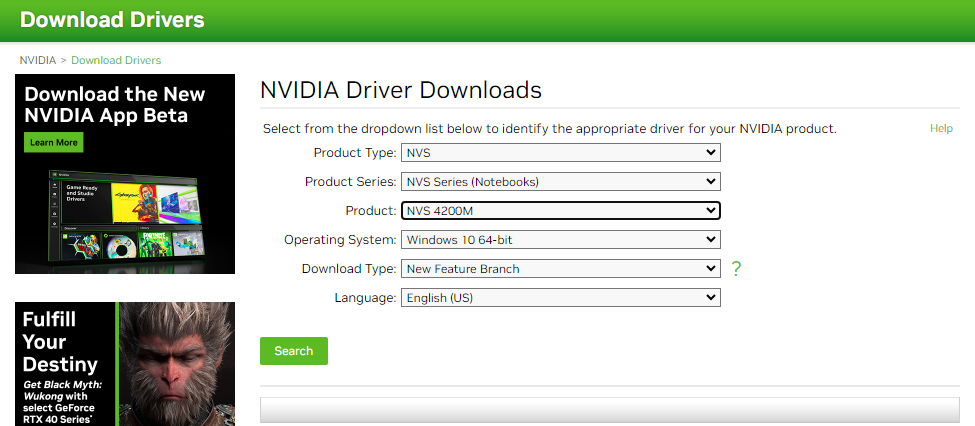
- Загрузите последние определения с сайта Официальная страница определений Nvidia.
- Выберите конкретную модель вашей видеокарты Nvidia. Загрузите последнюю версию драйвера.
![]()
После загрузки драйвера мы удалим текущий драйвер.
Шаг 2. Удалите текущий драйвер.
Существует два способа выполнить чистую установку драйвера Nvidia:
- используя опцию «Процедура аккуратной установки» Интегрированный.
- с помощью «DDU (программа удаления драйвера дисплея)» Это известная и заслуживающая доверия программа, специально разработанная для удаления всех оставшихся файлов и настроек.
Первый метод обычно хорошо работает для большинства пользователей. Однако в некоторых случаях может потребоваться использование DDU, чтобы убедиться, что оставшиеся файлы и настройки не конфликтуют с текущим определением.
Примечание: При чистой установке будут удалены все настройки и конфигурации. Поэтому будьте готовы к повторной настройке драйвера видеокарты, следуя описанным ниже инструкциям.
Теперь, когда мы знаем об обоих методах, давайте рассмотрим пошаговые процедуры для каждого из них.
Метод 1. Чистая установка с помощью установщика Nvidia:
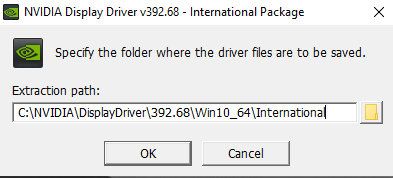
- Запустите загруженный файл настройки профиля.
- Выберите каталог, в который вы хотите извлечь определения, и дождитесь завершения процесса.
![]()
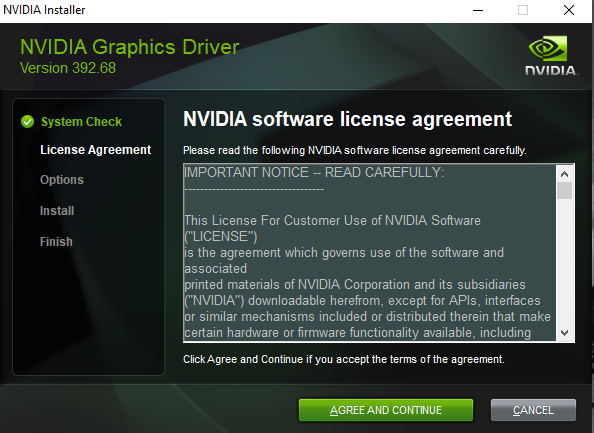
- Программа установки выполнит проверку системы для обеспечения совместимости и правильного подключения графического процессора (GPU).
- нажать на «Согласовано и будут приняты дальнейшие меры» следовать.
![]()
- выберите «Пользовательский (расширенный)» Затем нажмите на «следующий».
![]()
- флажок «Процедура чистой установки» Затем нажмите на «следующий».
![]()
- Дождитесь завершения установки. ملاحظة: Если во время установки экран мерцает, это совершенно нормально и ожидаемо, поэтому не беспокойтесь.
- Следуйте инструкциям, чтобы перезагрузить компьютер.
![]()
- После перезагрузки установка драйверов продолжится. Нажмите на «закрытие» После завершения установки.
![]()
- После установки драйверов нажмите «Закрыть».
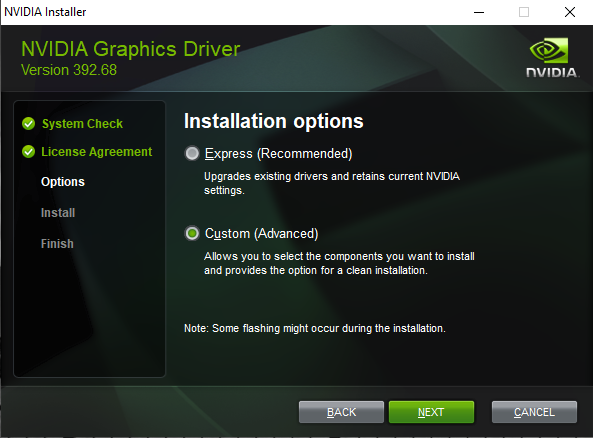
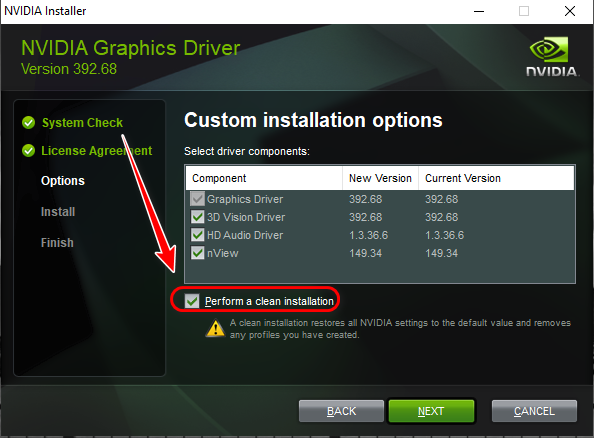
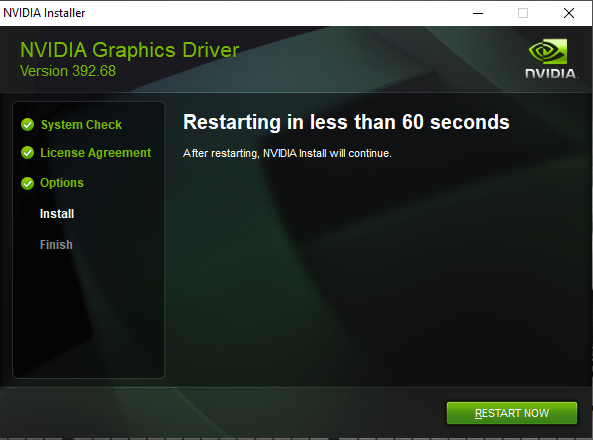
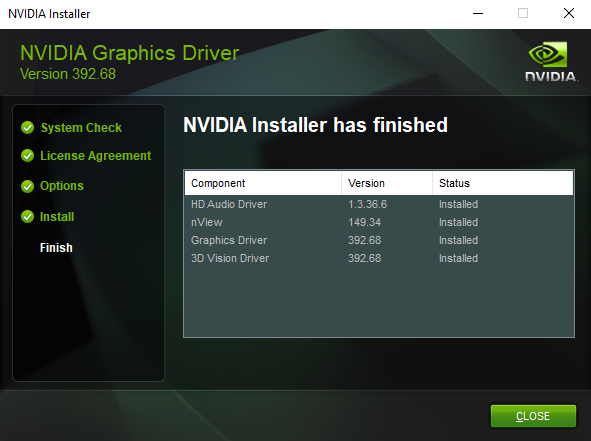
Теперь проверьте и убедитесь, что всё работает правильно, и сбросьте настройки и конфигурации. Если возникнут ошибки, вы можете выполнить описанную ниже процедуру с использованием DDU.
Метод 2. Чистая установка с помощью Display Driver Uninstaller (DDU):
- перейти к Страница загрузки DDU.
- Скачайте файл и распакуйте его с помощью программы для извлечения сжатых файлов, например, такой: 7zip Или WinRAR.
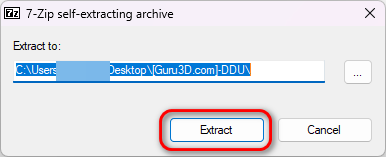
- Запустите файл «DDU v*****», выберите папку для извлечения установщика, затем нажмите кнопку. «Извлечь».
![]() ملاحظة: «v******» обозначает номер версии DDU, который может меняться в зависимости от того, когда вы просматриваете эту статью. Мы упомянули это для вашей информации.
ملاحظة: «v******» обозначает номер версии DDU, который может меняться в зависимости от того, когда вы просматриваете эту статью. Мы упомянули это для вашей информации. - После распаковки перейдите в каталог (куда вы распаковали установщик) и запустите файл. “Display Driver Uninstall.exe”.
- После открытия программы нажмите "ОК" Выберите все поля внутри Специальные параметры Nvidia. Затем нажмите Закрыто.
![]()
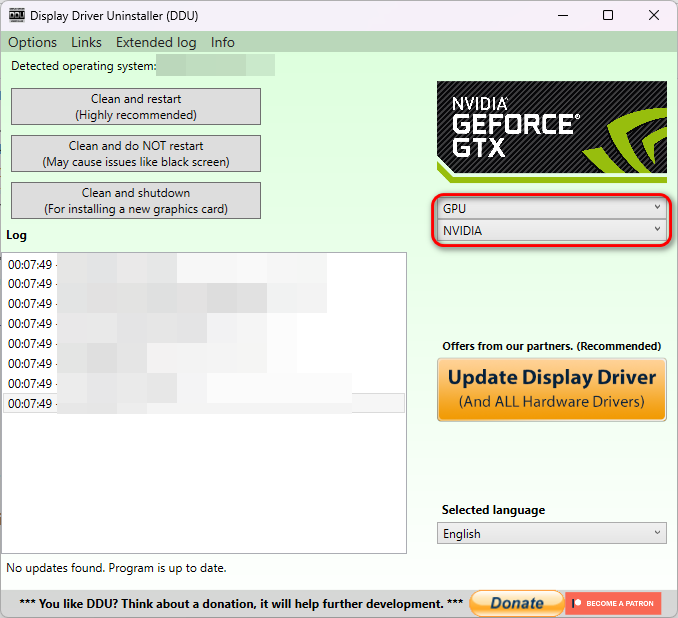
- выберите «ГПУ» В качестве типа устройства иNvidia Как производитель.
![]()
- нажать на Очистить и перезапуститьЕсли вы устанавливаете новую видеокарту, выберите... Очистка и закрытие Вместо этого установите видеокарту, а затем снова включите компьютер.
 ملاحظة: «v******» обозначает номер версии DDU, который может меняться в зависимости от того, когда вы просматриваете эту статью. Мы упомянули это для вашей информации.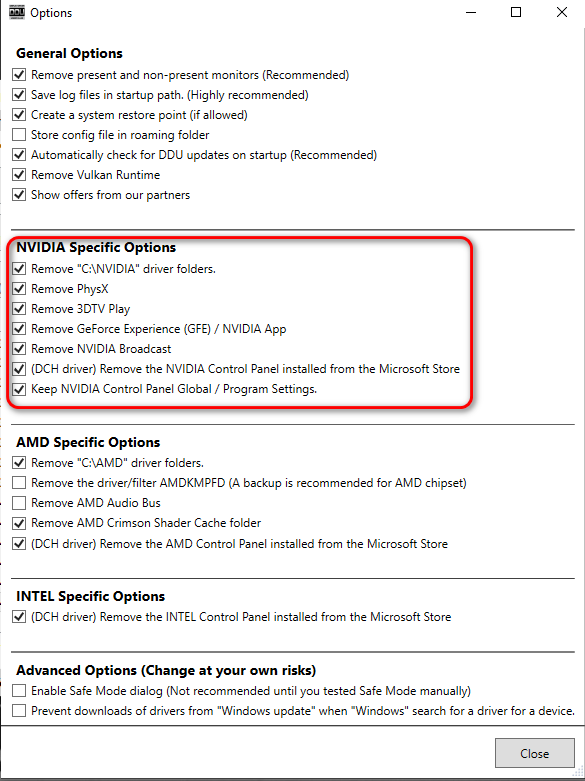
Ваш компьютер перезагрузится и, возможно, будет работать в режиме странно низкого разрешения. Не волнуйтесь, это совершенно нормально, что Windows загружает компьютер в низком разрешении, если не может найти установленные драйверы для вашей видеокарты.
На этом этапе может потребоваться приостановить работу Центра обновления Windows на 1-2 часа, так как он может попытаться автоматически установить драйверы Nvidia. Это может нарушить процесс установки, поскольку неоднократно сообщалось об установке Центром обновления Windows устаревших или неисправных драйверов, несовместимых с драйвером вашей видеокарты.
Это особенно актуально для ноутбуков, где производители, как правило, модифицируют драйвер Nvidia перед его выпуском, чтобы лучше оптимизировать его для конкретного устройства.
Чтобы временно приостановить обновления Windows:
«Выберите «Пуск» > «Параметры» > «Центр обновления Windows». Рядом с пунктом «Приостановить обновления» в выпадающем меню выберите «Приостановить на неделю», а затем нажмите «Приостановить на неделю».
Более подробную информацию об этом можно найти в официальной статье службы поддержки Dell.
После паузы мы можем продолжить процесс установки. Шаги установки такие же, как описано в первом способе, поэтому просто следуйте этим шагам, и все готово.
Комментарии закрыты.