

Windows 11 поставляется с множеством современных функций, но, честно говоря, в ней также присутствуют фоновые службы и приложения, которые большинству пользователей даже не нужны. От избыточных системных утилит и рекламных приложений до предустановленных игр — эти ненужные программы могут негативно влиять на производительность вашего компьютера. Кроме того, они могут засорять меню «Пуск», потребляя еще больше системных ресурсов.
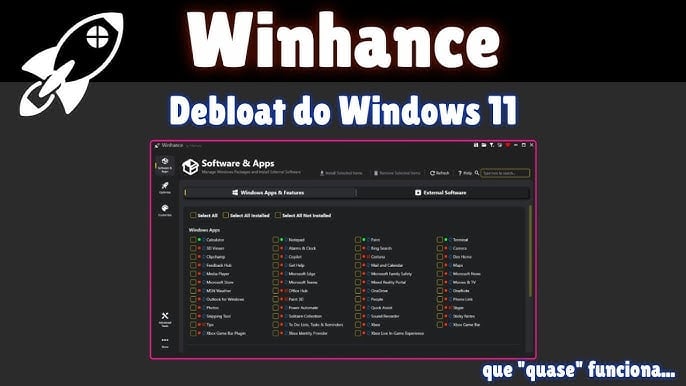
Поэтому, если вы относитесь к числу разочарованных пользователей, ищущих способ навести порядок в своей системе, Winhance — наиболее подходящий вариант для удовлетворения ваших потребностей.
Что такое Winhance?
Winhance, доступный на GitHub , — это бесплатный инструмент с открытым исходным кодом для оптимизации систем Windows и удаления ненужных программ. Он предназначен для удаления нежелательных приложений из Windows 11 и оптимизации системных настроек. Winhance делает процесс удаления почти таким же простым, как настройка дистрибутива Linux.
В отличие от сложных изменений реестра и сценариев PowerShell, Winhance предлагает понятный и удобный интерфейс. Поэтому его можно использовать для отключения телеметрии, настройки параметров конфиденциальности, управления элементами автозагрузки и изменения производительности.
Пользователи также могут проверить код, чтобы определить, безопасен он или нет, поскольку он является открытым исходным кодом.
Как удалить ненужные программы из Windows 11 с помощью Winhance?
Давайте вместе подробно рассмотрим это руководство.
Шаг 1: Скачайте Winhance
- Перейти на GitHub
- Найдите Winhance, чтобы удалить ненужные программы из Windows.
- Скачайте и установите последнюю версию.
- Теперь распакуйте zip-файл.
- Запустите исполняемый файл от имени администратора.
Запуск программы от имени администратора особенно важен для удаления приложений, поскольку требует расширенных прав доступа.
Шаг 2: Проверка установленных приложений
После запуска Winhance отобразит список установленных приложений, дополнительных функций, системных элементов, телеметрии и фоновых служб.
Кроме того, рядом с приложениями, которые вы хотите удалить, вы увидите флажки. Чаще всего удаляются Xbox, Mixed Reality Portal, Feedback Hub и Clipchamp.
Шаг 3: Теперь выберите, что вы хотите удалить.
Одна из самых интересных особенностей Winhance — это упрощение команд. Вместо написания длинных команд PowerShell вы просто выбираете приложения, оставляете критически важные компоненты системы без изменений и изучаете безопасные способы их удаления.
Этот инструмент часто классифицирует элементы по категориям: расширенное, необязательное и безопасное удаление.
Шаг 4: Примените изменения
После выбора приложений выберите вкладку «Применить» или «Начать удаление вредоносных программ». Необходимо дождаться, пока инструмент выполнит удаление скриптов. После этого дождитесь полного завершения процесса.
Шаг 5: Перезагрузите систему
Для завершения изменений можно перезагрузить компьютер. После перезагрузки вы заметите более чистое меню «Пуск», меньшее использование оперативной памяти, более быструю загрузку системы и меньшее количество фоновых служб.
Поскольку Winhance размещен на GitHub, пользователи могут проверить, что делает программа, прежде чем запускать её. Поэтому обязательно скачайте её из официального репозитория GitHub, создайте точку восстановления системы и избегайте удаления важных файлов.
Комментарии закрыты.