

Перезапуск драйвера видеокарты может сбросить параметры конфигурации видеокарты, что часто помогает устранить проблемы, связанные с драйверами, которые вызывают зависание экрана, сбои, подтормаживания и снижение качества текстур в играх.

В этой статье мы использовали два разных метода, чтобы показать вам, как перезагрузить графический драйвер.
1. Сочетание клавиш Windows
Если причиной зависания компьютера являются графические драйверы, этот стандартный ярлык Windows может помочь решить проблему. Он способен восстановить работоспособность вашего компьютера Windows после серьёзных зависаний, возникающих во время обычной работы за компьютером или при использовании 3D-приложений.
- Используйте клавиши клавиатуры «Win + Ctrl + Shift + B Для перезагрузки графических драйверов просто одновременно нажмите следующие кнопки: Ключ B Удерживая Shift، Ctrl, и Выигрыш.
![Для сброса драйверов видеокарты используйте сочетание клавиш «Win+Ctrl+Shift+B».]()
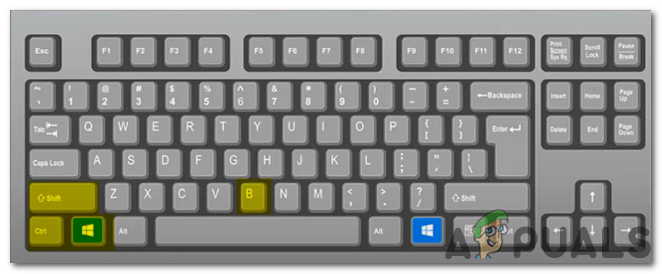
Вы услышите звуковой сигнал , и экран на мгновение погаснет . После этого всё отобразится точно так же, как и до нажатия горячей клавиши. Вы ничего не потеряете, и все открытые приложения останутся открытыми.
Эта комбинация клавиш перезапустит драйверы видеокарт NVIDIA, AMD и Intel, поскольку это встроенная функция Windows. Горячая клавиша будет работать независимо от графического оборудования вашего компьютера.
2. Отключите и снова включите графический драйвер.
Отключение и повторное включение драйвера видеокарты сбрасывает его настройки, что может быть полезно, если драйвер графического процессора вызывает проблемы в вашей системе, такие как сбои, ошибки, зависания и подтормаживания. Отключение и повторное включение драйвера позволит устранить эти проблемы и улучшить производительность вашей видеокарты.
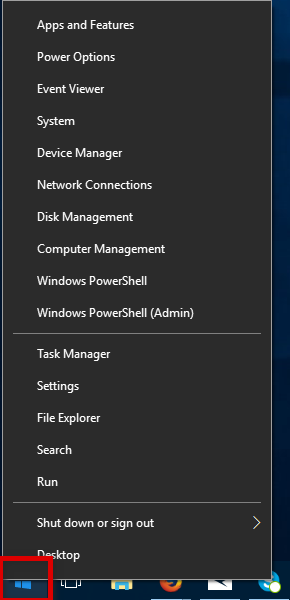
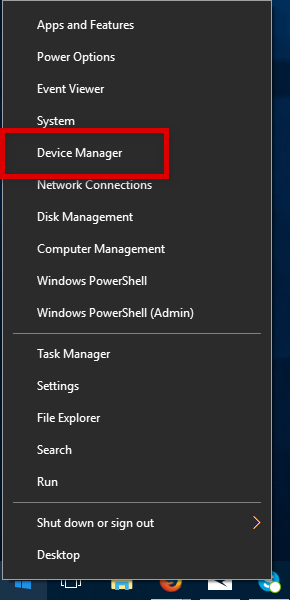
- Щелкните правой кнопкой мыши Значок «Пуск» или нажмите Win + X затем выберите «Диспетчер устройствЧтобы открыть его, воспользуйтесь меню.
![Щелкните правой кнопкой мыши по значку «Пуск».]()
- Открыть Диспетчер устройствдоступ Диспетчер устройствЩёлкните по нему левой кнопкой мыши.
![]()
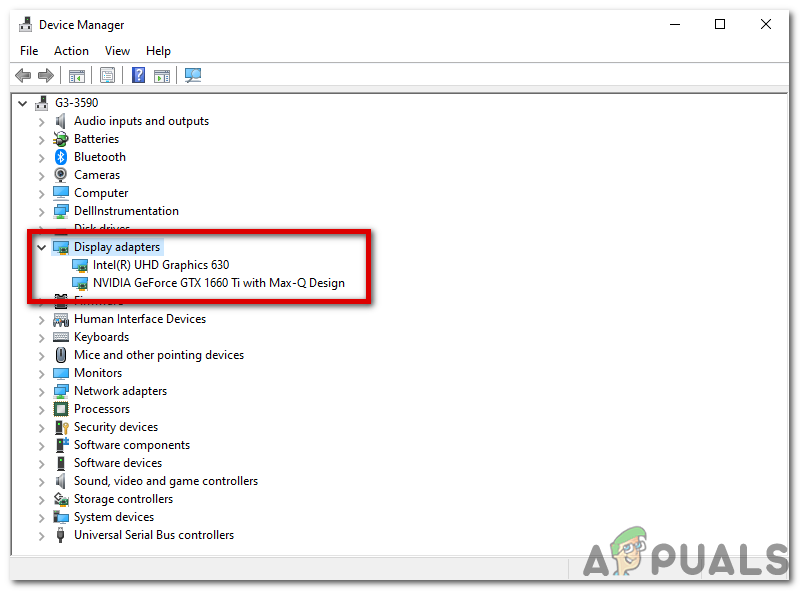
- Двойной клик Адаптеры для дисплеев.
![Дважды щелкните по своим видеоадаптерам]()
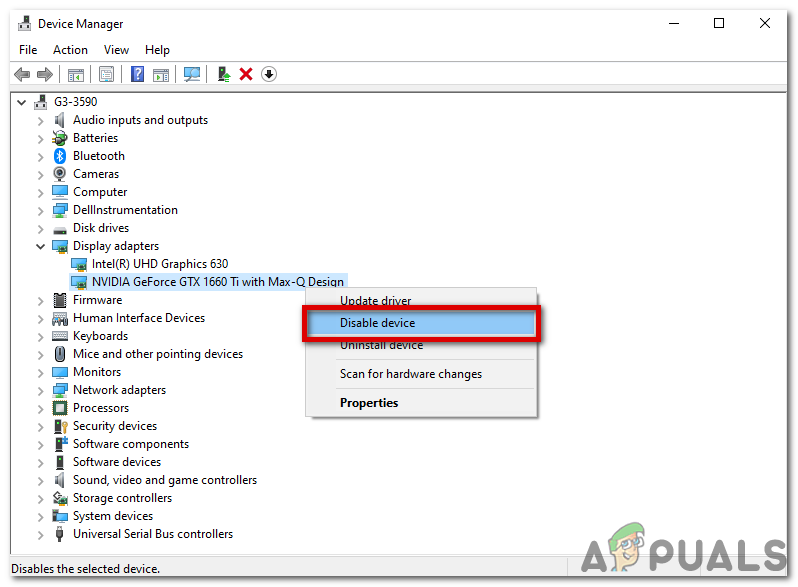
- Щелкните правой кнопкой мыши по основному графическому процессору (GPU), которым в моем случае является... «NVIDIA GeForce GTX 1660 Ti с дизайном Max-Q» затем выберите отключить устройствоВаша система может перезагрузиться, или экран может мерцать. Если у вас установлено несколько графических драйверов, второй заменит тот, который недавно вышел из строя.
![Выберите Отключить устройство.]()
- Чтобы изменения вступили в силу, перезагрузите компьютер после отключения графического драйвера.
- Обратитесь к Диспетчер устройств После перезагрузки компьютера неисправный графический драйвер запустится.
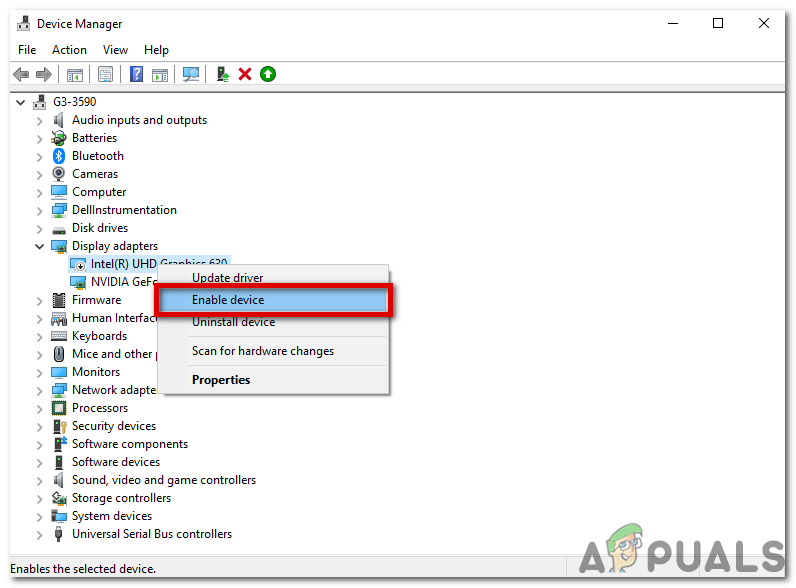
- нажать на Включить устройство Выберите это из контекстного меню драйвера видеокарты. Это принудительно перезапустит драйвер видеокарты.
![Нажмите «Включить устройство».]()
Возможно, вам потребуется повторить эти инструкции для каждого графического драйвера, если у вас их несколько.
Вот и всё! Теперь ваш графический драйвер должен перезапуститься.
Комментарии закрыты.