

Во время работы над проектом, игры или просмотра интернета ваш компьютер с Windows 10 постоянно зависает. Приходится его перезагружать. С каждым такое случалось. Почему это происходит и как это исправить?

Зависание — сложная проблема. Любая неполадка может привести к зависанию Windows, и это может быть крайне неприятно, когда вы не получаете никаких обновлений. неправильное сообщение Чтобы помочь вам понять, почему это произошло.
Однако большинство зависаний Windows 10 можно предотвратить с помощью регулярного обслуживания. Никаких технических знаний не требуется. Мы проведем вас через девять задач по устранению неполадок, используя решения, которые неизменно работали для нас.
Проверьте записи в журнале событий.
Если вы не уверены в причине проблемы, вы можете получить представление о ней из журналов событий.
Многие не знают, но средство просмотра событий хранит множество файлов журналов, в которых записываются события. Каждое действие, совершаемое на вашем компьютере, например, сбои оборудования или изменения в настройках безопасности, попадает в журнал событий. Это должно быть вашим первым шагом.
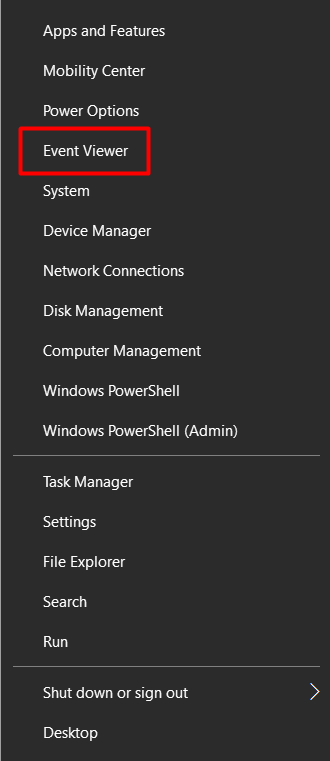
Чтобы открыть журнал событий, щелкните правой кнопкой мыши кнопку «Пуск» и выберите... Просмотр событий из списка.
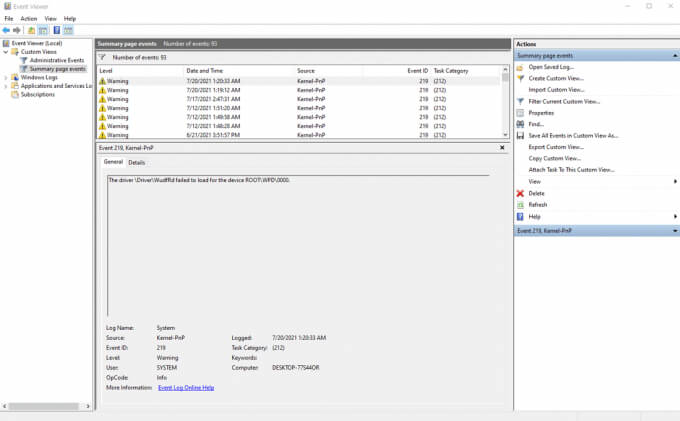
После открытия окна просмотра событий обратите особое внимание на предупреждения и ошибки, возникшие в момент зависания операционной системы Windows.
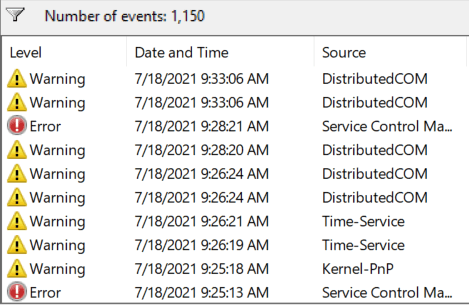
Записи помечены желтым восклицательным знаком или красным крестиком.
Если вы не можете найти никакой информации, это означает, что событие, вызвавшее зависание, не было зафиксировано. Опять же, это зависит от типа зависания, с которым вы столкнулись. В этом случае вам просто нужно будет выполнить другие шаги по устранению неполадок.
Запустите инструмент проверки системных файлов.
Во многих случаях зависание Windows 10 происходит из-за поврежденного или отсутствующего системного файла. К счастью, у нас есть... Инструмент проверки системных файлов Это поможет нам восстановить исходные файлы. Если вам повезет, это автоматически решит вашу проблему.
Для использования инструмента запустите командную строку от имени администратора и введите следующую команду:
ПФС / SCANNOW
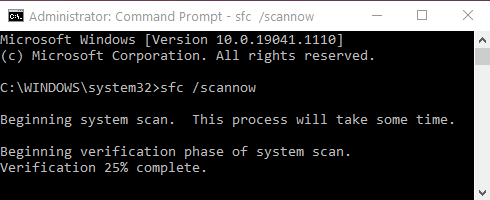
Windows автоматически проверит свои файлы на наличие непредвиденных проблем. Если будет обнаружен поврежденный или отсутствующий файл, система попытается автоматически его восстановить. Однако, если проблем не обнаружено, системные файлы, скорее всего, не являются причиной зависания.
Обновление драйверов и Windows.
По нашему опыту, устаревшие драйверы являются основной причиной многих ошибок. Они часто приводят к зависанию компьютеров под управлением Windows 10.
Обновить все драйверы устройств можно через «Диспетчер устройств».
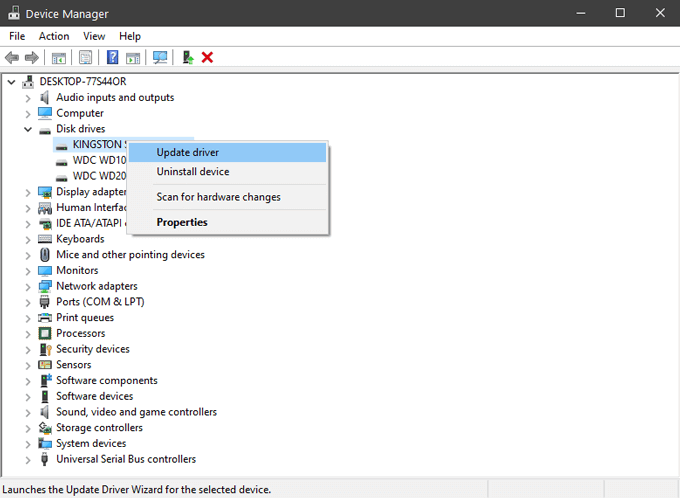
Сюда входят звуковая карта, сетевая карта, жесткие диски и любое другое оборудование, о котором вы обычно не задумываетесь. Для некоторых компонентов, например, видеокарты, лучше всего загрузить драйверы с веб-сайта производителя.
При обновлении убедитесь, что у вас установлена последняя версия Windows. Microsoft часто выпускает обновления и исправления, и это может легко решить вашу проблему.
Система очистки и осмотра двигателя
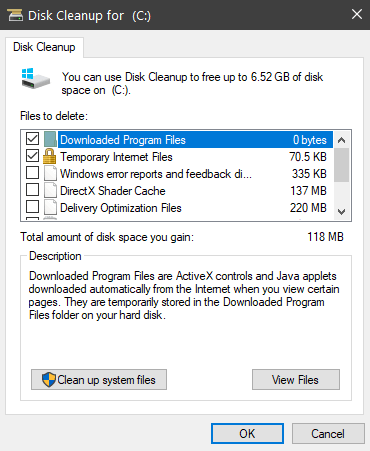
если бы это было В операционной системе Windows наблюдается нехватка дискового пространства.Начнёт происходить зависание. Для временных файлов требуется место, поэтому начните с папки Temp. Удалите все файлы, которые найдёте там. Также следует запустить программу очистки диска, чтобы удалить все ненужные файлы, занимающие место.
Для быстрого доступа к очистке диска просто введите «очистка диска» в строку поиска Windows и выберите первый результат. Откроется окно выбора диска.
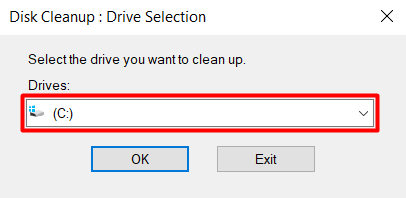
Выберите диск, на котором установлена Windows 10. По умолчанию это должен быть диск C:. В следующем окне выберите тип данных, которые хотите удалить. Если места совсем мало, можно выбрать все данные.
Если проблема не в недостатке места, следующим шагом будет диагностика системного диска. В Windows есть инструмент для этого, который можно найти, перейдя по ссылке [название устройства/ссылка]. Локальный диск > Основные свойства > Инструменты.
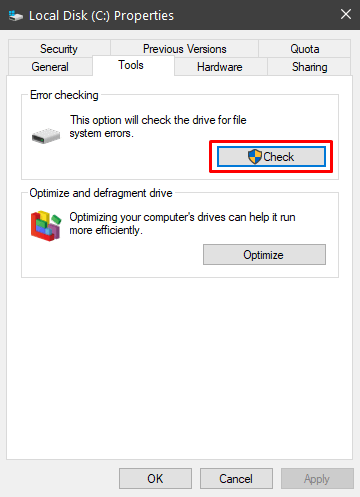
кнопка выбора Проверка Для проверки системы на наличие ошибок. Если ошибка будет обнаружена, инструмент предложит вам варианты её исправления. После завершения процесса перезагрузите компьютер и проверьте, продолжает ли он зависать.
Отключить функции энергосбережения
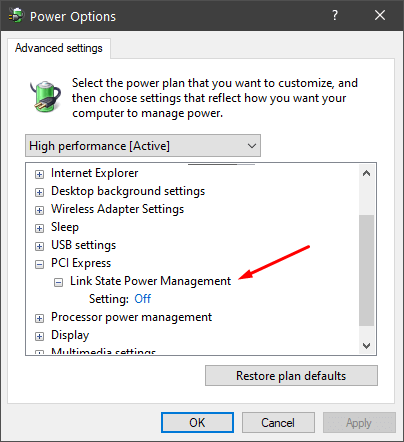
В Windows 10 есть несколько расширенных параметров электропитания, неправильная настройка которых может вызвать проблемы. Чаще всего виновником является управление питанием состояния канала PCI Express.
1. Перейдите в настройки плана электропитания вашего компьютера, перейдя по следующему пути: Панель управления > Система и безопасность > Электропитание.
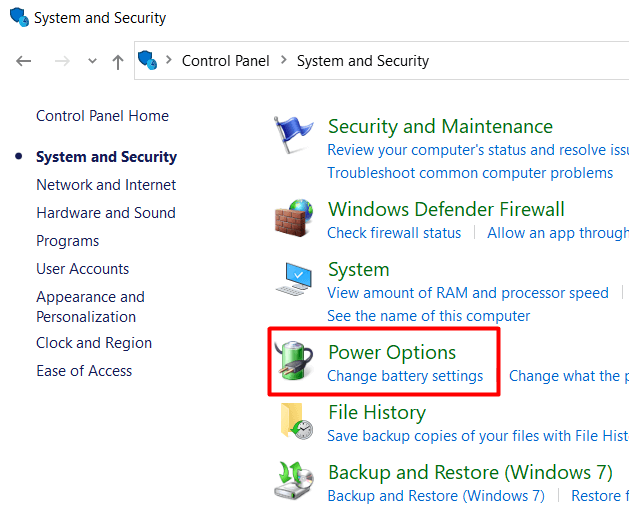
2. Щелкните Изменить настройки батареи Чтобы открыть окно плана энергосбережения.
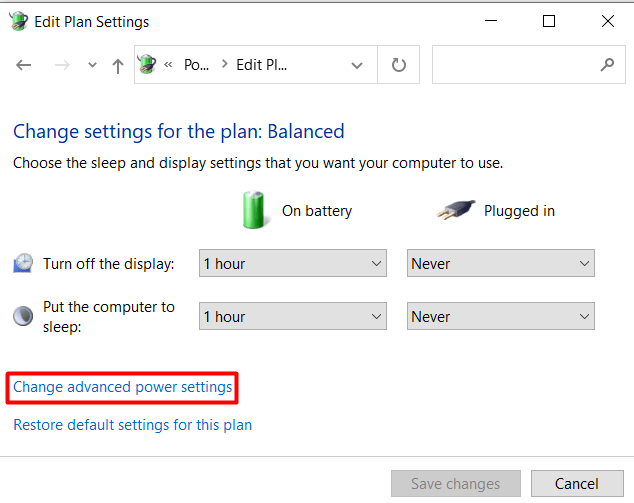
3. Щелкните Изменить параметры Опубликовать энергетический план.

4. Затем нажмите на Изменить дополнительные параметры питания.
5. Прокрутите вниз до PCI ExpressОтключите управление питанием состояния канала, установив его в положение «выкл».
Если после этого компьютер продолжает зависать, вы можете отключить и другие режимы энергосбережения.
Проверка оперативной памяти (RAM)
Часто причиной случайных зависаний является неисправная память. Обнаружить её нелегко, поэтому перед тем, как прибегать к этому методу, обязательно попробуйте все остальные способы устранения неполадок.
Простейший способ проверить оперативную память на наличие неисправностей — запустить средство диагностики памяти Windows. Если ошибок не обнаружено, память, скорее всего, в порядке, но этот инструмент не самый надежный. Прочитайте нашу статью о... Как диагностировать, подтвердить и проверить поврежденную память Чтобы узнать, как запустить средство диагностики памяти Windows и как использовать расширенные средства диагностики, такие как Memtest86.
восстановление системы
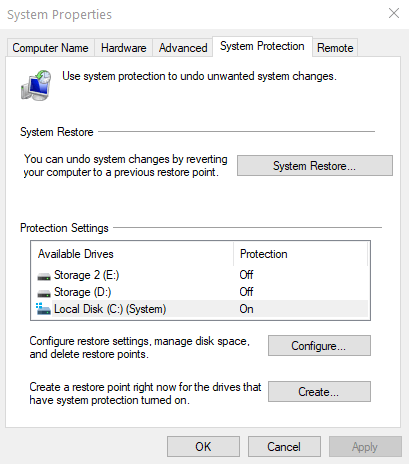
Если ничего не помогло, можете попробовать Восстановите систему до предыдущей даты.Доступ к мастеру восстановления системы можно получить на панели «Свойства системы».
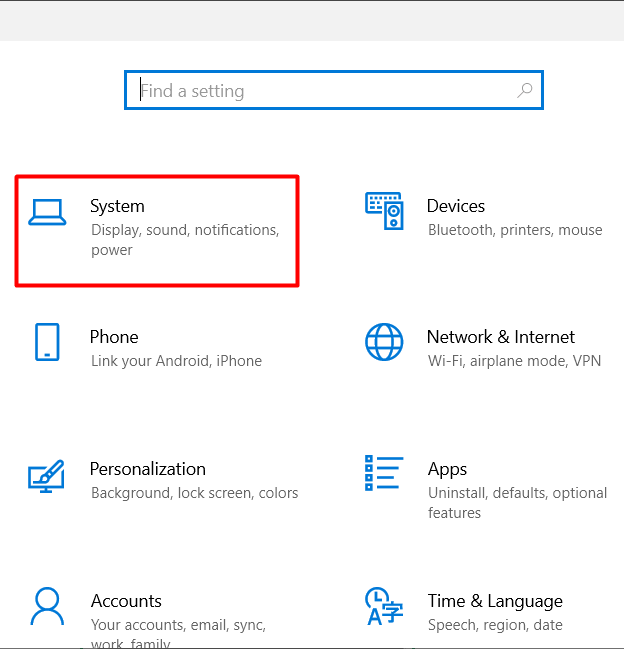
1. Откройте приложение. Настройки В Windows выберите Система.
2. Откройте страницу. О нас.
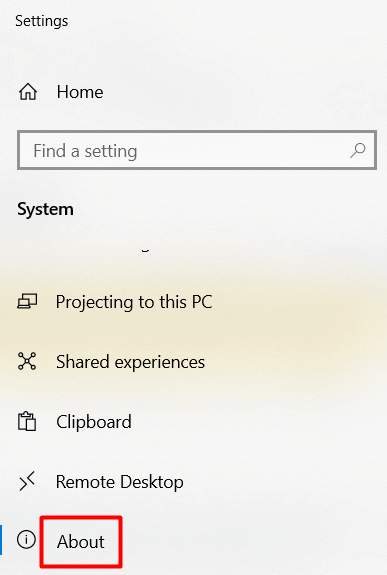
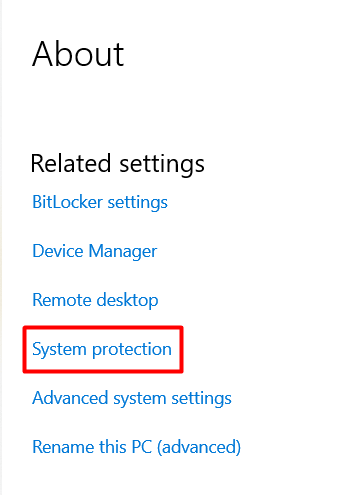
3. Прокрутите вниз, пока не найдете Защита системы и щелкните по нему.
4. Кнопка выбора Восстановить.
5. Выберите точку восстановления и укажите ее. Следующая.
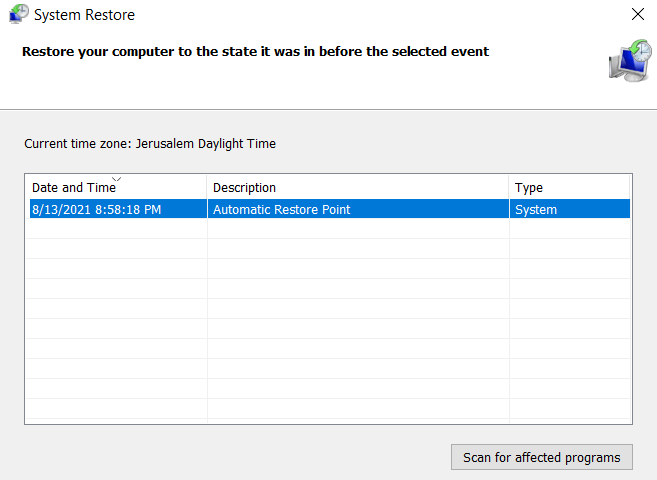
Windows автоматически сбросит все настройки и файлы до предыдущей даты. Если проблемы с зависанием начались недавно, это решение должно помочь.
Чистая установка Windows 10
Вы уже всё перепробовали, а Windows 10 всё ещё зависает? Тогда пора начать всё заново с чистой установки Windows. Стирание дисков и установка с нуля решат большинство проблем с производительностью и памятью.
Прежде чем начать, сделайте резервные копии всех важных документов и файлов. Помните, что для повышения шансов на успех следует удалить все данные с дисков. Не переустанавливайте Windows без форматирования. Это приведет к удалению всех установленных приложений и файлов. Сбросьте настройки компьютера до заводских..
После установки Windows установите и обновите все драйверы и подождите, не начнет ли система снова зависать.
Окончательное решение: замена аппаратных компонентов.
Если чистая установка не удалась, скорее всего, у вас проблемы с оборудованием. В этом случае следует начать замену определенных компонентов или отнести компьютер к специалисту.
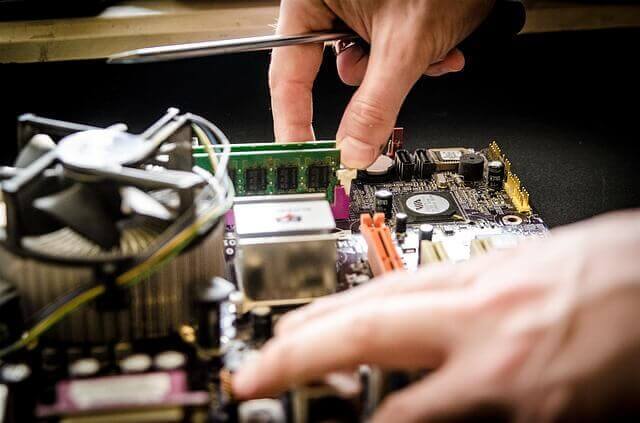
Начните с жестких дисков. Часто проблема именно в них, даже если они проходят все тесты. К тому же, их замена обходится гораздо дешевле, чем замена большинства комплектующих для ПК. Если после этого Windows 10 продолжает зависать, следует заменить карты памяти. Опять же, ни один тест не дает 100% гарантии, поэтому есть вероятность, что проблема кроется в оперативной памяти.
Надеемся, одно из наших решений помогло вам устранить проблему с зависанием Windows 10. Поделитесь своим мнением в комментариях!
Комментарии закрыты.