

Вы сталкивались с сообщением об ошибке «Ваш компьютер столкнулся с проблемой и нуждается в перезагрузке»?
Вы задаетесь вопросом, что с этим делать?
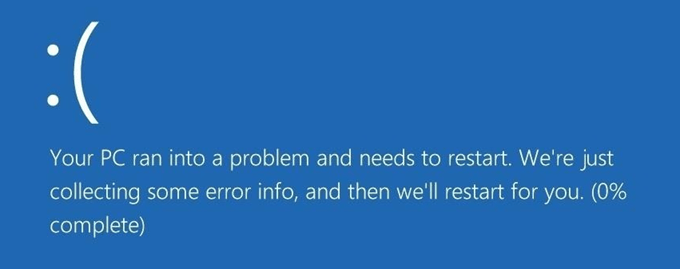
Несмотря на расплывчатый характер предупреждения, решения довольно просты и не требуют посторонней помощи. Это что-то вроде...
Вы можете справиться с этим совершенно самостоятельно.
В этой статье мы покажем вам все шаги, которые вы можете предпринять для решения этой проблемы.
Возможные причины
Причиной этой ошибки может быть множество факторов. Вы удалили важные программы или файлы? Используете слишком много оперативной памяти? Ваша система перегревается?
В любом случае, прежде чем обращаться за помощью, ознакомьтесь со списком вариантов устранения неполадок. Велика вероятность, что один из этих вариантов восстановит нормальную работу вашего компьютера.
Безопасный режим
В безопасном режиме Windows запускаются только программы, необходимые для запуска системы. Если ошибка не появляется в этом режиме, вероятно, недавно установленная программа мешает работе вашего компьютера.
Откройте настройки Windows (Windows + I).
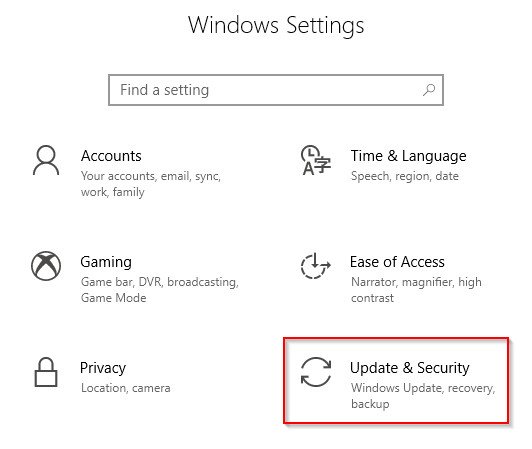
Перейти к Обновление и безопасность > Восстановление.
Нажмите Перезапустить сейчас.
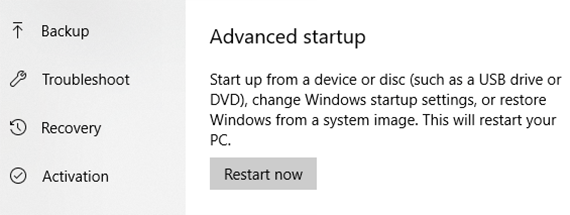
Перейдите в раздел «Устранение неполадок» > «Дополнительные параметры» > «Параметры запуска» . Нажмите кнопку «Перезапустить».
Выберите безопасный режим.
Проверьте, сохраняется ли проблема в этом режиме.
Проверка системных файлов
Если вы подозреваете, что причиной является повреждение файлов, вы можете запустить средство проверки системных файлов (SFC), чтобы диагностировать проблему и применить исправление.
Откройте командную строку или Windows PowerShell от имени администратора.
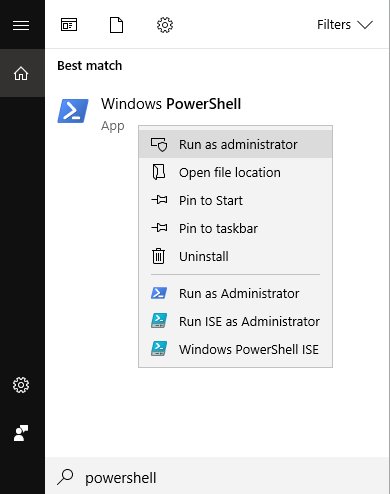
Введите в командной строке команду sfc /scannow и нажмите Enter.

Это даст указание Windows запустить сканирование, чтобы проверить, отсутствуют ли важные файлы или повреждены.
Если Windows сообщает о невозможности выполнения сканирования SFC, вы можете вместо этого запустить DISM.
Введите команду DISM /Online /Cleanup-Image /RestoreHealth и нажмите Enter. Если DISM завершится успешно, вы можете попробовать запустить SFC еще раз.
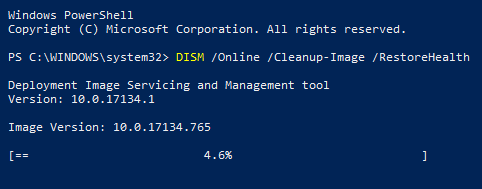
Примечание: выполнение обоих тестов занимает много времени. Не прерывайте процесс.
Дамп памяти
Найдите раздел «Дополнительные параметры системы» с помощью поиска Windows.
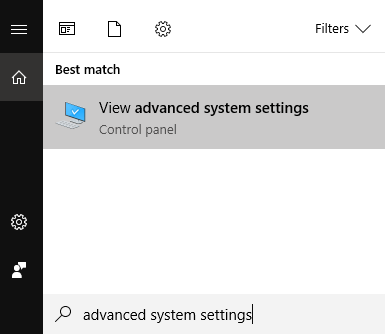
Откроется окно «Свойства системы» . Перейдите на вкладку «Дополнительно».
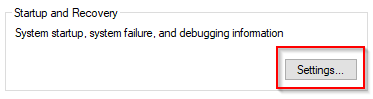
В разделе «Загрузка и восстановление» нажмите «Настройки».
Откроется еще одно окно. Найдите пункт «Автоматическая перезагрузка» в разделе «Сбой системы» и снимите флажок с этого параметра.
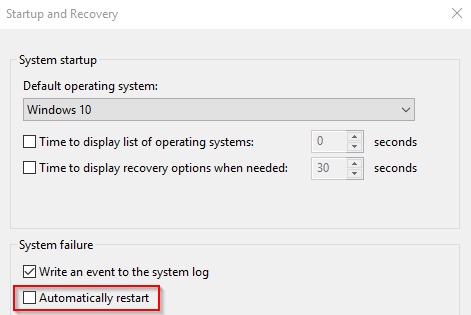
Прокрутите вниз до пункта «Запись отладочной информации» . Используйте выпадающее меню, чтобы выбрать «Полный дамп памяти».
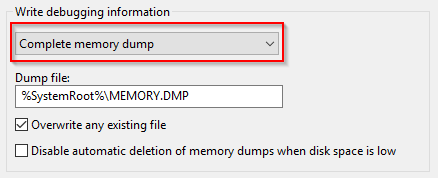
Сохраните настройки и перезагрузите компьютер. Проверьте, сохраняется ли проблема.
восстановление системы
Регулярное создание точек восстановления — это полезная практика. Если вы будете это делать, ваши усилия скоро окупятся.
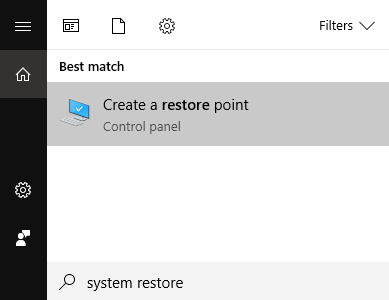
Для восстановления системы введите «Восстановление системы» в поиск Windows и выберите «Создать точку восстановления» в результатах поиска.
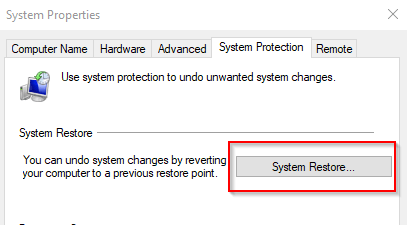
Откроется окно « Свойства системы» . Перейдите на вкладку «Защита системы» , а затем нажмите «Восстановление системы».
Следуйте инструкциям, которые появятся позже.
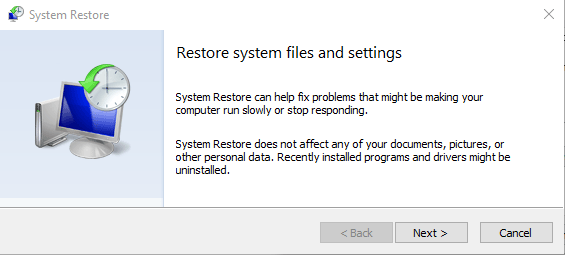
Вам будет предложено выбрать точку восстановления. Выберите профиль, сохраненный до того, как возникла проблема с сообщением «требуется перезагрузка».
После завершения процесса возврата к предыдущей версии операционной системы Windows проверьте, появляется ли сообщение об ошибке снова.
Обновления Windows
Быстрое обновление операционной системы Windows также может решить любые проблемы, с которыми сталкивается ваш компьютер.
Чтобы проверить наличие обновлений Windows, откройте «Параметры» и выберите «Обновление и безопасность» > «Центр обновления Windows».
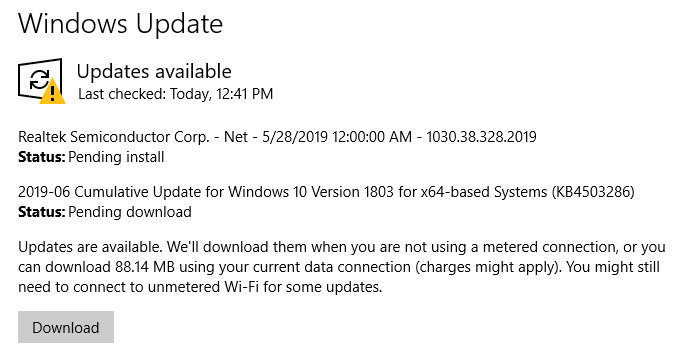
Нажмите кнопку «Проверить наличие обновлений» , и Windows выполнит свою работу.
Примечание: Если есть незавершенные загрузки, кнопка «Проверить наличие обновлений» будет заменена кнопкой загрузки . При использовании ограниченного интернет-соединения потребуется подтверждение.
Комментарии закрыты.