

Если вы часто используете мышь или тачпад, может быть неприятно, когда один или оба устройства замедляют работу или вовсе перестают функционировать. Но с клавиатурой вы можете быстро выполнить практически любую задачу, которую обычно выполняете с помощью мыши или тачпада, простым одновременным нажатием двух или более клавиш.

Несмотря на свою полезность, запоминание и использование сочетаний клавиш поначалу может показаться сложным, но как только вы к ним привыкнете, они улучшат ваш опыт работы с Windows 10.
В этом подробном руководстве мы покажем вам часто используемые и новые сочетания клавиш Windows 10, которые упростят навигацию и повысят производительность.
Сочетания клавиш в Windows 10
сочетания клавиш для работы с буфером обмена
- Выделите все элементы в окне или документе: CTRL + А
- копии: CTRL + C أو CTRL + ВСТАВКА
- قص: CTRL + X
- в: CTRL+В أو СДВИГ + ВСТАВКА
- Сделайте снимок экрана: Клавиша с логотипом Windows + PrtScn (Снимок экрана) или Fn + клавиша с логотипом Windows + пробел
Клавиатурные сочетания для приложений
- Скрыть открытые приложения и перейти на рабочий стол: Windows + D
- Сверните все открытые окна и приложения: Окна + M
- Закрепите окно или приложение в левой части экрана: Windows + Стрелка влево
- Закрепите окно или приложение в правой части экрана: Windows + стрелка вправо
- Свернуть все окна и приложения: Windows + стрелка вниз
- Разверните на весь экран все открытые окна и приложения, которые были свернуты: Windows + стрелка вверх
- Откройте диспетчер задач: CTRL+SHIFT+ESC
- Переключение между открытыми приложениями: ALT+ТАБ
- Показать открытые заявки: CTRL+ALT+ТАБ
- Откройте приложение «Заметки»: Windows + 0 (ноль)
- Закройте активный элемент или выйдите из активного приложения: ALT + F4
- Отобразить пароль на экране входа в систему: ALT + F8
- Переключайтесь между окнами в том порядке, в котором они были открыты: АЛТ + ЭСК
- Отобразить свойства выбранного элемента: АЛЬТ + ПРОБЕЛ
- Вернуться к предыдущему тому: ALT + стрелка влево
- Прогресс/Просмотр следующего тома: ALT + стрелка вправо
- Переместитесь на один экран вверх: ALT + СТРАНИЦА ВВЕРХ
- Прокрутите страницу вниз на один экран: ALT + СТРАНИЦА ВНИЗ
Системные сочетания клавиш
- Открытие и закрытие меню «Пуск»: Клавиша Windows
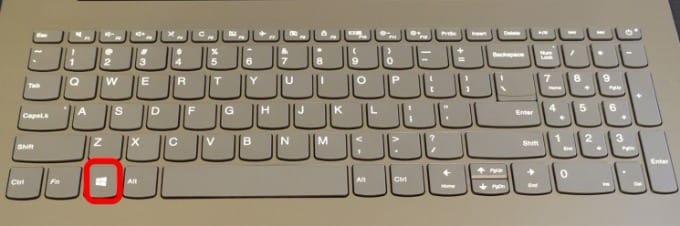
- Откройте меню «Пуск»:CTRL+ESC
- Откройте настройки:Windows + I
- Откройте центр процедур:Окна + А
- Откройте Проводник:Windows + E
- Отображение задачи:Windows + Tab
- Показать/скрыть рабочий стол:Windows + D
- Варианты завершения работы:Windows + X
- Блокировка персонального компьютера:Windows + L
- Увеличить окно:Windows + стрелка вверх
- Откройте панель Xbox Game Bar во время игры на ноутбуке или ПК:Windows + G
- Активируйте список подключений, чтобы связать ваше устройство Windows 10 с другим устройством через Bluetooth:Windows + К
- Заблокируйте устройство с Windows 10 и вернитесь на экран входа в систему:Windows + L
- Переключение между языковыми параметрами и раскладкой клавиатуры:Windows + Пробел
- Остановить или завершить текущую задачу:ESC
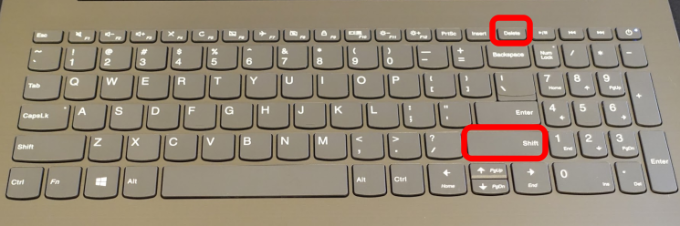
- Удалите выбранный элемент навсегда (не перемещая его предварительно в корзину):СДВИГ + УДАЛИТЬ
- Закройте активный документ:CTRL + F4
Функциональные клавиши
- Откройте окно или страницу справки:F1
- Переименуйте выбранный элемент: F2
- Поиск файла или папки в проводнике Windows: F3
- Отобразить список заголовков в проводнике файлов: F4
- Обновите активное окно: F5 Или CTRL + R
- Перемещение между элементами экрана на рабочем столе или в окне: F6
- Активируйте панель меню в активном приложении: F10
Перемещение курсора
- Переместите курсор в начало следующего слова:CTRL + стрелка вправо
- Переместите курсор в начало предыдущего слова: CTRL + стрелка влево
- Переместите курсор в начало предыдущего абзаба: CTRL + стрелка вверх
- Переместите курсор в начало следующего абзаба: CTRL + стрелка вниз
- Перейдите к началу документа: CTRL + стрелка влево
- Перейдите в конец документа: CTRL + стрелка вправо
Сочетания клавиш со стрелками
- Переключаться между всеми открытыми приложениями: CTRL+ALT+ТАБ
- Переместите группу или рамку в указанном направлении: ALT + SHIFT + Клавиши со стрелками
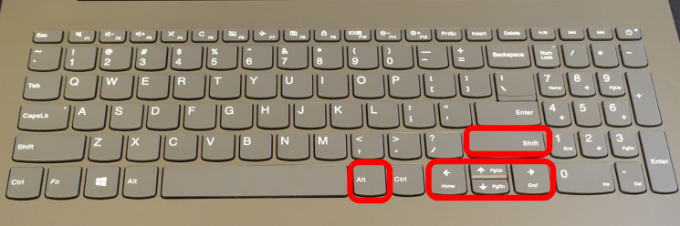
- Перемещение одного фрейма в другой для создания папки в меню «Пуск»: CTRL + SHIFT + клавиши со стрелками
- Изменить размер меню «Пуск» при его открытии: CTRL + клавиши со стрелками
- Выбор нескольких отдельных элементов на рабочем столе или в окне: CTRL + Клавиша со стрелкой + Пробел
- Определение группы текстов: CTRL + SHIFT с клавишей со стрелкой
- Переключитесь на другую раскладку клавиатуры, если доступно несколько вариантов: CTRL+SHIFT
- Включение/выключение редактора стилей ввода китайского языка: CTRL + Пробел
- Отобразить список сочетаний клавиш для выбранного элемента: Shift + F10
- Выделение нескольких элементов на рабочем столе или в окне, а также выделение текста в документе: Shift + любая клавиша со стрелкой
- Откройте подменю или меню справа: правая стрелка
- Откройте подменю или меню слева: левая стрелка
Вкладки и окна
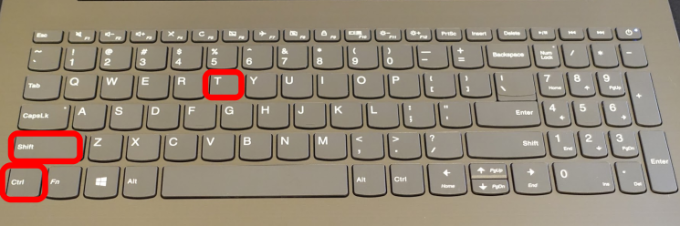
- Откройте новую вкладку в веб-браузере:CTRL + T
- Повторное открытие только что закрытой вкладки:CTRL+SHIFT+T
- Просмотрите историю просмотров:CTRL + H
- Закрыть окно:CTRL + W
Ярлыки проводника
- Настройка заголовка:АЛТ + Д
- Укажите поле поиска:CTRL + E или CTRL + F
- Откройте новое окно:CTRL + N
- Закройте активное окно:CTRL + W
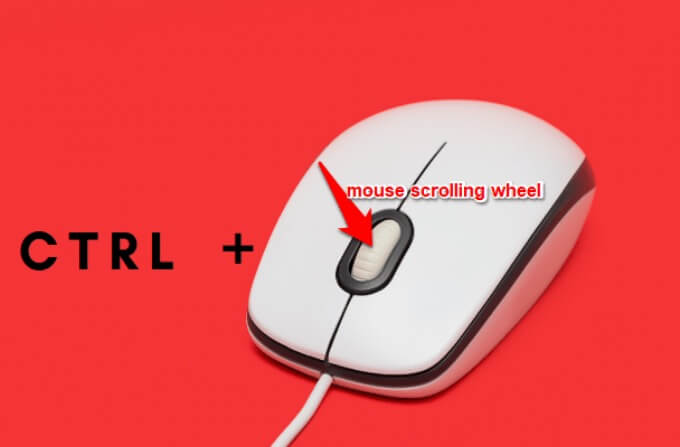
- Изменить размер и внешний вид значков файлов и папок:CTRL + колесико мыши
- Отобразить все папки, расположенные выше выбранной папки:CTRL+SHIFT+Е
- Создайте новую папку:CTRL+SHIFT+Н
- Отобразить подпапки, расположенные внутри выбранной папки:NUM LOCK + звёздочка (*)
- Отобразить содержимое выбранной папки:NUM LOCK + Знак плюса (+)
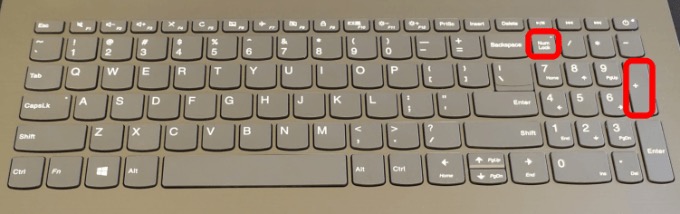
- Сверните выбранную папку:NUM LOCK + знак минус (-)
- Показать панель предварительного просмотра: АЛТ + П
- Просмотрите следующую папку: ALT + стрелка вправо
- Просмотреть папку сайта: ALT + стрелка вверх
- Просмотреть предыдущий том: ALT + стрелка влево Или Возврат на одну позицию
- Отобразить текущий выделенный фрагмент, если он свернут, или выбрать первую подпапку: правая стрелка
- Откройте меню слева или закройте подменю: стрелка влево
- Отобразить в нижней части активного окна: Завершающий ключ
- Отобразить верхнюю часть активного окна: Главная кнопка
- Свернуть или развернуть активное окно: F11
Сочетания клавиш для диалоговых окон
- Отобразить активные пункты меню: F4
- Переходим по вкладкам: CTRL+ТАБ
- Перемещение между вкладками: CTRL + SHIFT + TAB
- Перейдите на определённую вкладку: CTRL + число (от 1 до 9)
- Далее рассмотрим варианты: TAB
- Двигаясь в обратном порядке по вариантам: SHIFT+ТАБ
- Выполните команду или выберите параметр пользователя с помощью символа: ALT + подчеркнутая буква
- Снимите флажок или выберите его, если активным параметром является флажок: Пробел
- Если папка выбрана в диалоговом окне «Открыть» или «Сохранить как», откройте папку на один уровень выше: Возврат на одну позицию
- Выберите кнопку, если активным вариантом является группа кнопок выбора: клавиши со стрелками
сочетания клавиш Cortana
- Открыть поиск: Windows + S
- Включите Cortana в режиме прослушивания, чтобы говорить, не нажимая кнопку микрофона: Windows + C
Примечание : По умолчанию эта комбинация клавиш отключена. Чтобы включить её, нажмите Windows + I , чтобы открыть «Параметры» , выберите Cortana , а затем выберите кнопку « Разрешить Cortana отслеживать мои команды при нажатии клавиши Windows + C» . Если она включена , комбинация клавиш будет работать.
Ярлыки игровой панели
- Игровая панель открывается при запуске игры: Windows + G
- Запись последних 30 секунд: Windows + АЛТ + Г
- Начало/остановка записи: Виндовс + АЛТ + Р
- Создание скриншота игры: Windows + ALT + ПЕЧАТЬ ЭКРАНА
- Показать/скрыть таймер записи: Windows + АЛТ + Т
- Включение/выключение микрофона: Windows + АЛТ + М
- Начать/Остановить трансляцию: Windows + АЛТ + Б
- Покажите камеру во время трансляции: Windows + АЛТ + В
Сокращения в стиле грув-музыки

- Воспроизведение/Пауза: CTRL+П
- Переключиться на следующую песню: CTRL + F
- Перейти к предыдущей песне или перезапустить текущую: CTRL+В
- Увеличьте громкость: F9 или клавиша увеличения громкости
- Убавьте громкость: F8 или клавиша уменьшения громкости
- Немой: F7 или клавиша отключения звука
- Выберите элемент и перейдите в режим выделения: CTRL + ВВОД
- Выбрать все: CTRL + А
- Удалить выбранный элемент или элементы: Удалить
- Выполните действия с выбранным элементом: CTRL+SHIFT+P
- Частота включения/выключения:CTRL + T
- Случайный переключатель включения/выключения: CTRL + H
- بحث: CTRL+Q
Сочетания клавиш для инструмента «Вырезать и нарисовать»
- Создать новый клип: CTRL + N
- Открыть файл: CTRL + O
- Наведите курсор, чтобы выбрать прямоугольную область обрезки: SHIFT + клавиши со стрелками
- Как определить тип ластика: CTRL + E
- Распечатайте аннотацию: CTRL+П
- Отозвать пояснительную записку: CTRL+Z
Сочетания клавиш с логотипом Windows (часто используемые)
- Компьютерное сообщение о черном или пустом экране: Windows + CTRL + SHIFT + B
- Активируйте "рассказчика":Windows + CTRL + Ввод
- Отобразите диалоговое окно «Свойства системы»: Windows + break
- Поиск компьютеров в сети: Windows + CTRL + Ф
- Откройте панель эмодзи: Windows + точка (.) или точка с запятой (;)
- Открытие «Центра доступности»: Windows + U
- Переключение между приложениями на панели задач: Виндовс + Т
- Сделайте снимок экрана частично: SHIFT+С
- Откройте диалоговое окно «Выполнить»: Windows + R
- Выбор режима презентации: Windows + P
- Переключение ввода между Windows Mixed Reality и рабочим столом: Окна + Y
- Свернуть все окна: Окна + M
Сокращенные ссылки на теле- и кинофильмы
- Играть в полноэкранном режиме: ALT+Ввод
- Выйти из полноэкранного режима: ESC
- Воспроизведение или пауза с фокусировкой на видео: CTRL + P или пробел
- Включить/выключить повтор:CTRL + T
Мы упустили какие-либо важные для вас сочетания клавиш Windows 10? Сообщите нам об этом, оставив комментарий в разделе ниже.
Комментарии закрыты.