

Вы опытный пользователь и ищете способы повысить производительность своего компьютера ? Если да, то вам, возможно, стоит рассмотреть возможность включения режима «Максимальная производительность» в Windows. Это план электропитания, который устраняет задержки в управлении питанием и гарантирует, что ваш процессор и другие аппаратные компоненты всегда будут работать с максимальной эффективностью.
Включение режима «Максимальная производительность» требует ручных действий, поскольку он, скорее всего, недоступен по умолчанию в вашей установке Windows. В этом руководстве объясняется, что такое «Максимальная производительность» и как её активировать в Windows 11 и 10.
Что такое режим абсолютной производительности?
План «Максимальная производительность» — это план электропитания для Windows 10 и 11 Pro Workstation, который отдает приоритет производительности, а не энергоэффективности. В отличие от других планов электропитания, он устраняет небольшие задержки между запросом и получением питания аппаратным компонентом, подготавливая систему к мгновенному реагированию на ресурсоемкие задачи.
Планирование энергопотребления идеально подходит для высокопроизводительных рабочих станций, обрабатывающих критически важные бизнес-задачи, где даже самые незначительные задержки могут иметь значение. Однако, поскольку оно заставляет все работать на максимальной скорости, оно также может повысить производительность персональных компьютеров — например, вы можете заметить существенное улучшение во время ресурсоемких задач, таких как редактирование и кодирование видео.
Функция абсолютной производительности работает за счет установки состояния процессора на 100%, что означает, что ЦП всегда работает на максимальной частоте. Кроме того, она предотвращает выключение жесткого диска, когда он не используется, обеспечивая мгновенный доступ к данным.
Функция Absolute Performance также предотвращает переход системы в спящий режим , корректирует настройки беспроводного дисплея во избежание случайных перебоев Wi-Fi и требует более быстрой работы графического оборудования.
С другой стороны, всё вышеперечисленное приводит к увеличению энергопотребления и сокращению срока службы батареи. Это также может вызвать увеличение скорости вращения вентиляторов, проблемы с перегревом в плохо вентилируемых системах и негативно сказаться на сроке службы устройства.
В стандартных версиях Microsoft Windows Pro и Home функция абсолютной производительности недоступна, но её можно включить через командную строку или Windows PowerShell. Даже если вы используете версию Pro для рабочих станций, на ноутбуках этот режим энергосбережения может не отображаться; его также можно включить через командную строку.
Как активировать план повышения энергоэффективности для максимальной производительности
Если на вашем компьютере установлена версия Windows 10 или 11 Pro для рабочих станций, вы можете включить функцию «Абсолютная производительность» через консоль «Параметры электропитания» в панели управления . Вот как это сделать:
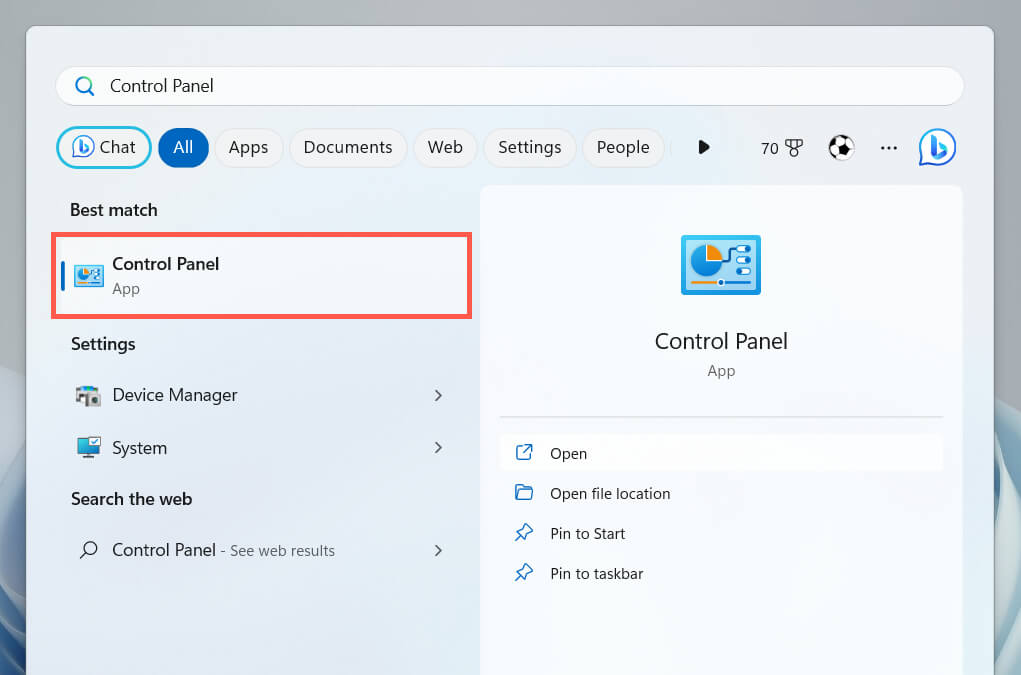
- Откройте меню «Пуск», введите «Панель управления» и нажмите Enter.
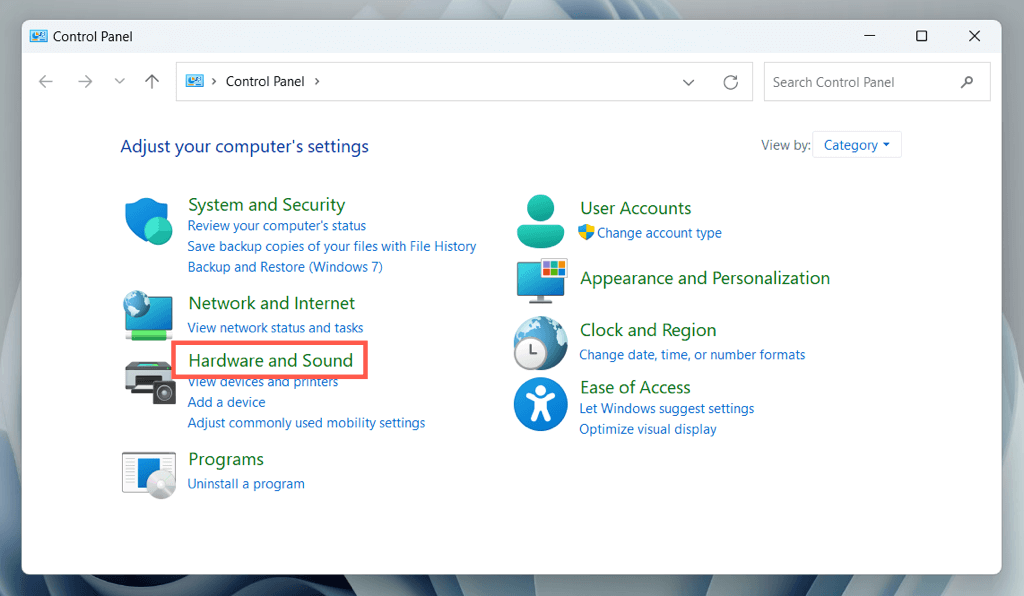
- Выберите «Оборудование и звук».
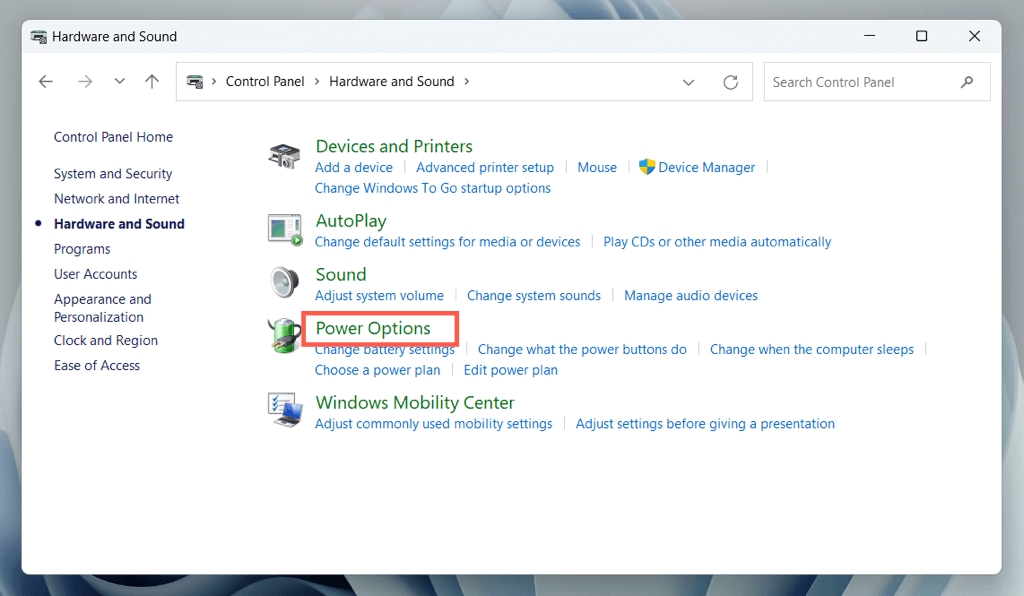
- Выберите «Параметры питания».
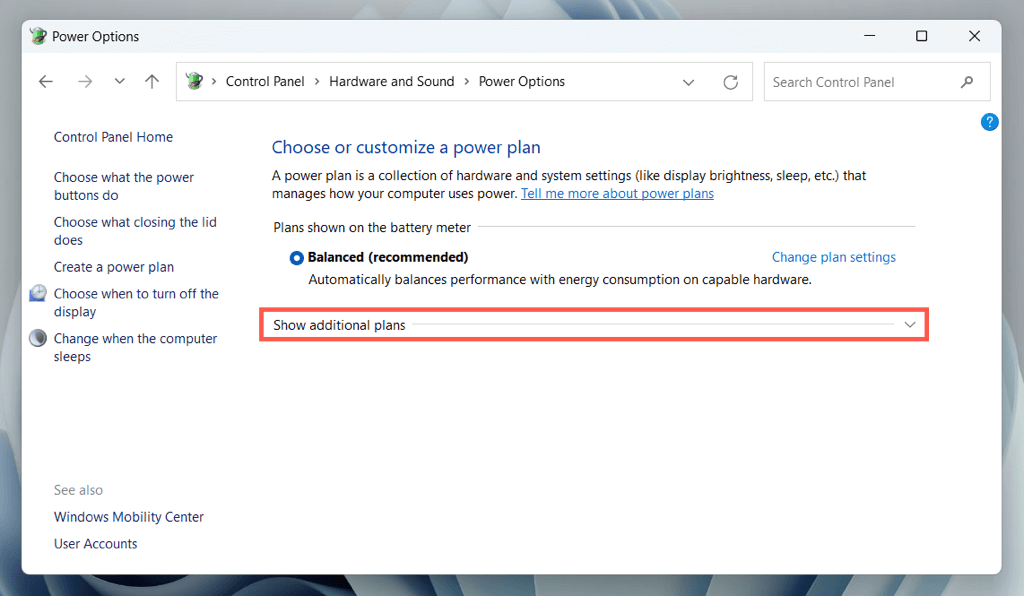
- Разверните раздел «Показать дополнительные планы».
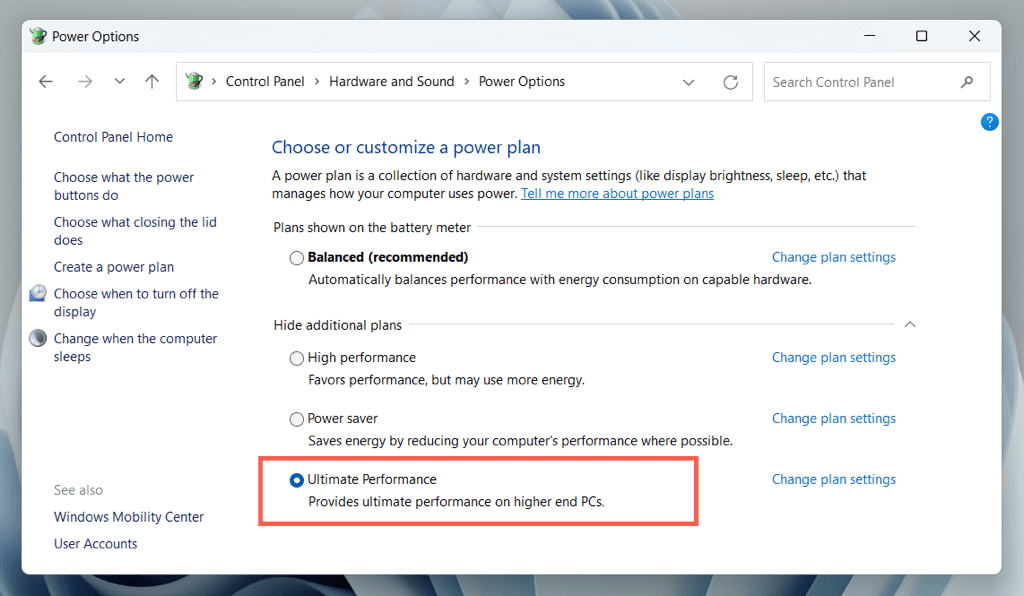
- Выберите переключатель рядом с пунктом «Максимальная производительность».
Примечание: В Windows 10 вы можете включить консоль параметров электропитания через приложение «Параметры» — щелкните правой кнопкой мыши меню «Пуск», выберите «Параметры» и перейдите в раздел «Система» > «Питание и спящий режим» > «Дополнительные параметры электропитания».
Как добавить тарифный план энергосбережения «Максимальная производительность»
Если в консоли параметров электропитания Windows не отображается план электропитания «Максимальная производительность», вам потребуется использовать Windows PowerShell с правами администратора или командную строку, чтобы он появился. Для этого:
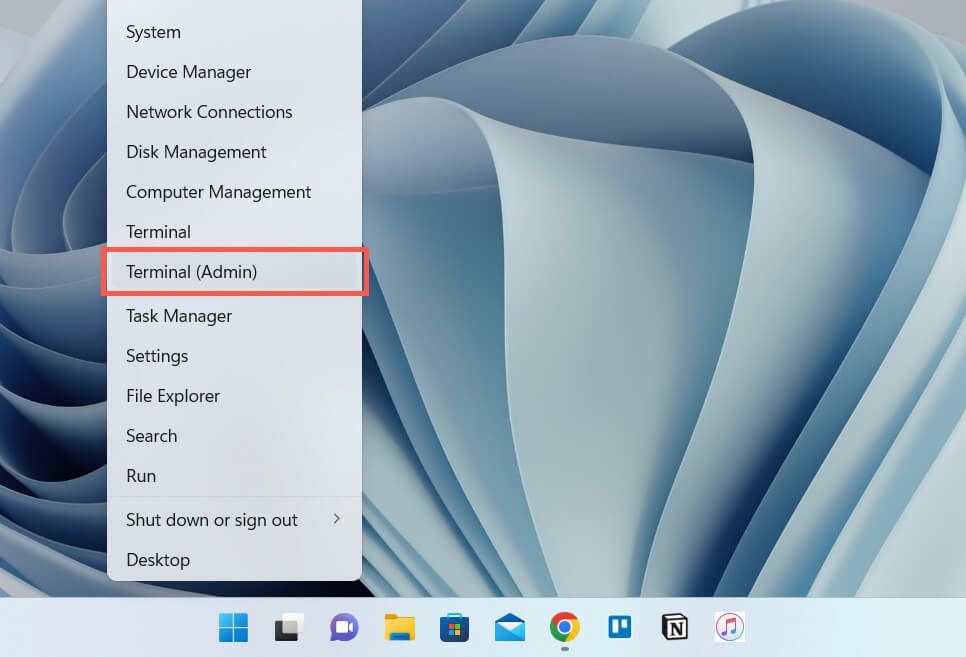
- Щелкните правой кнопкой мыши кнопку «Пуск» и выберите Windows PowerShell/Терминал (администратор). В качестве альтернативы откройте меню «Пуск», найдите cmd и выберите «Запустить от имени администратора».
- Выполните следующую команду:
powercfg –duplicatescheme e9a42b02-d5df-448d-aa00-03f14749eb61
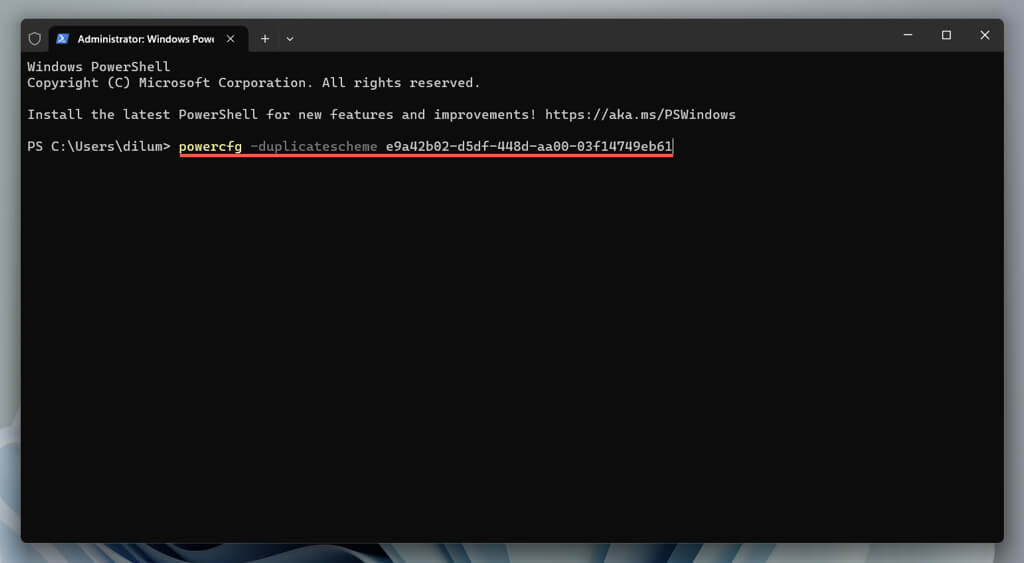
Вернитесь в консоль «Параметры электропитания». Если план «Максимальная производительность» по-прежнему отсутствует в списке, перезагрузите компьютер и проверьте еще раз. В качестве альтернативы, выполните команду активации, указанную ниже, чтобы включить «Максимальную производительность» из той же командной строки:
powercfg /setactive e9a42b02-d5df-448d-aa00-03f14749eb61
Если параметр «Оптимальная производительность» по-прежнему не отображается в панели «Параметры электропитания», следует отключить режим ожидания Modern Standby в Windows . Самый быстрый способ сделать это — выполнить следующую команду из командной строки с правами администратора:
reg add HKLMSystemCurrentControlSetControlPower /v PlatformAoAcOverride /t REG_DWORD /d 0
После этого перезапустите команду активации «Оптимальная производительность»:
powercfg –duplicatescheme e9a42b02-d5df-448d-aa00-03f14749eb61
Перезагрузите компьютер, откройте консоль «Параметры электропитания», и в разделе «Планы электропитания» должен быть пункт «Оптимальная производительность».
Как настроить план «Оптимальная производительность»
Вы можете настроить режим «Максимальная производительность» так же, как и любой другой план электропитания на вашем компьютере. Выберите параметр «Изменить параметры плана» рядом с пунктом «Максимальная производительность» в консоли «Параметры электропитания». На появившемся экране вы можете указать, когда ваш настольный компьютер или ноутбук должен выключать экран или переходить в спящий режим.
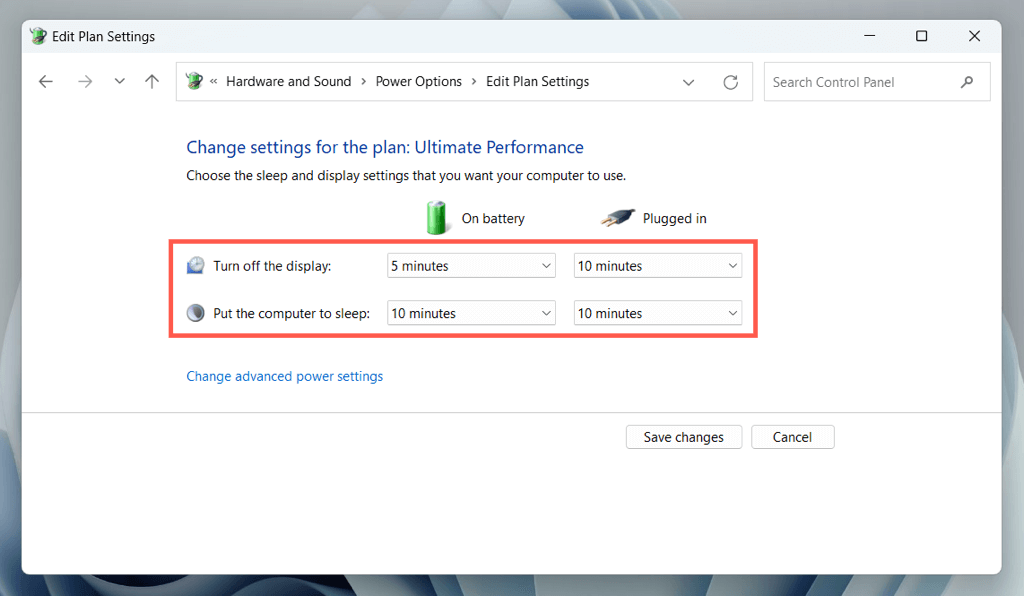
Чтобы настроить другие параметры плана электропитания, выберите «Изменить дополнительные параметры электропитания». Например, если вы предпочитаете отключать жесткий диск через определенный период бездействия, используя питание от батареи, разверните раздел «Жесткий диск» > «Отключать жесткий диск через» и введите период времени в поле рядом с «При работе от батареи (минуты)».
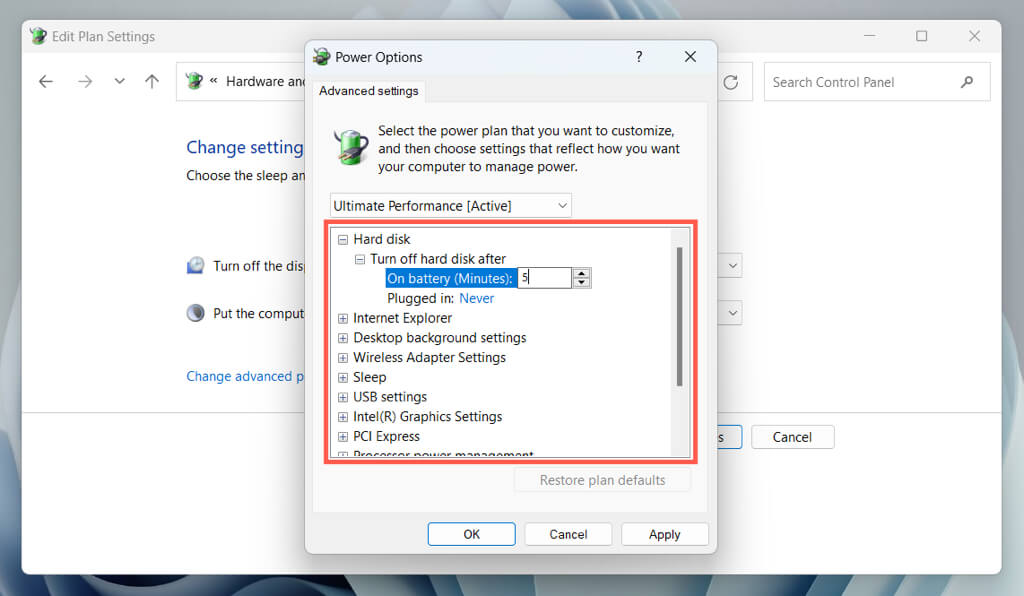
Изучите другие категории, такие как настройки беспроводного сетевого адаптера, настройки USB и управление питанием процессора, чтобы настроить оптимальный план электропитания в соответствии с вашими предпочтениями.
Как перейти на другой тарифный план энергоснабжения
Оптимальная производительность потребляет много энергии, поэтому в ситуациях, когда компьютеру не нужно работать на полной скорости, рекомендуется переключаться на альтернативный режим, например, на сбалансированный план электропитания.
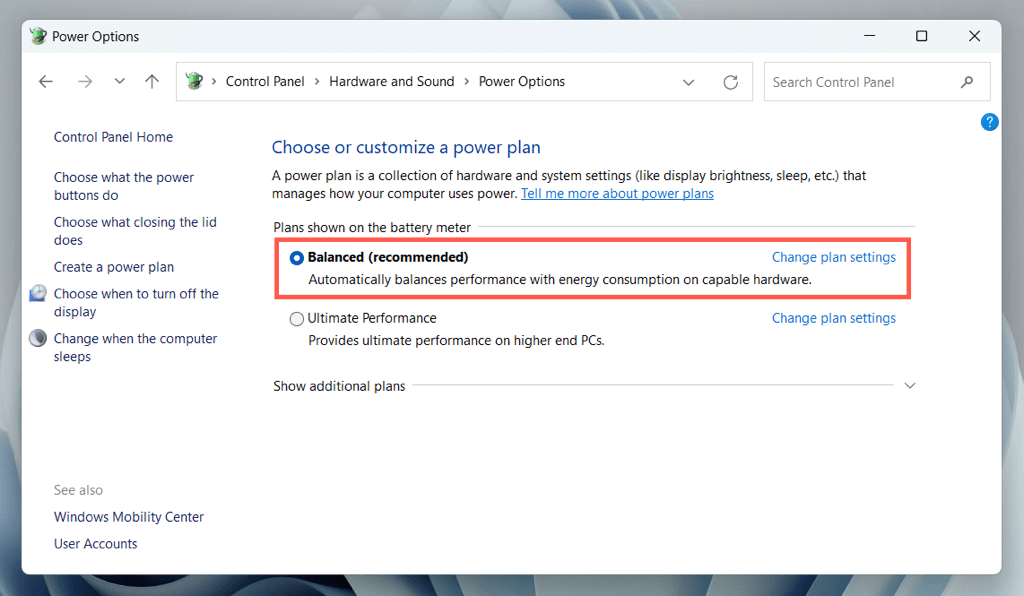
Для этого снова откройте консоль «Параметры электропитания» и включите переключатель рядом с планами электропитания «Сбалансированный (рекомендуемый)», «Экономия энергии» или «Высокая производительность».
Как отключить режим максимальной производительности
Если вы решите, что режим «Максимальная производительность» вам не подходит, его можно удалить из списка тарифных планов.
Для этого откройте консоль «Параметры электропитания» и переключитесь на другой план электропитания. Затем выберите «Изменить параметры плана» рядом с пунктом «Максимальная производительность» и выберите «Удалить этот план».
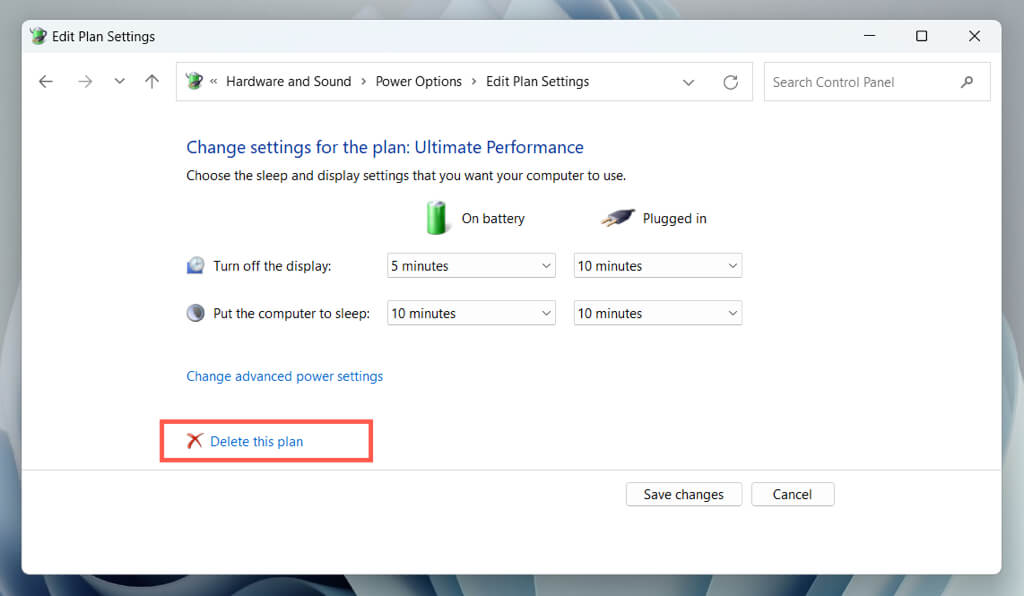
Чтобы восстановить абсолютный план повышения производительности позже, выполните следующую команду через Windows PowerShell или командную строку:
powercfg –duplicatescheme e9a42b02-d5df-448d-aa00-03f14749eb61
Получите максимальную производительность на своем ПК под управлением Windows.
Функция «Абсолютная производительность» — мощный инструмент для ускорения работы компьютера, но её не обязательно использовать постоянно. Вместо этого, включение её только тогда, когда требуется дополнительная производительность, может повысить энергоэффективность и уменьшить проблемы с перегревом . Также важно с осторожностью использовать этот план электропитания на ноутбуках и других мобильных устройствах из-за его чрезмерного влияния на время работы от батареи.
В целом, понимание того, как включить и использовать план электропитания с максимальной производительностью, поможет вам оптимизировать ваш ПК и обеспечить его работу на пике возможностей, когда это наиболее необходимо.
Комментарии закрыты.